


 100 % säkerhetsverifierad | Ingen prenumeration krävs | Ingen skadeprogramvara
Om du vill ändra hastigheten på en video på en iPhone finns det flera sätt att göra det. Du kan sakta ner den för en slowmotion-effekt, snabba upp den för att skapa en time-lapse, eller till och med återställa en time-lapse eller slowmotion-video till normal hastighet.
Att använda de inbyggda verktygen på iPhone för detta kan vara enkelt men är begränsat i funktionalitet. Därför kommer vi även gå igenom den bästa videoredigeraren som låter dig ändra uppspelningshastigheten på iPhone-videor enkelt.
I den här artikeln
Del 1. Hur man ändrar videohastigheten i iPhone Bilder
Kan du ändra videons hastighet på din iPhone? Självklart. Genom att göra det kan du förändra hur du delar och njuter av ditt innehåll. Till exempel kan du skapa dramatiska slowmotion-effekter genom att sakta ner videon; medan att snabba upp videon kan resultera i en time-lapse som snabbt visar förändringar eller rörelser.
Ett av de mest lättillgängliga sätten att ändra videohastigheten på iPhone är genom den inbyggda appen Bilder. Tänk dock på att de uppspelningsalternativ du har kan skilja sig beroende på vilket videoformat du använde när du spelade in videon. Ju högre kvalitet, desto mer flexibilitet har du.
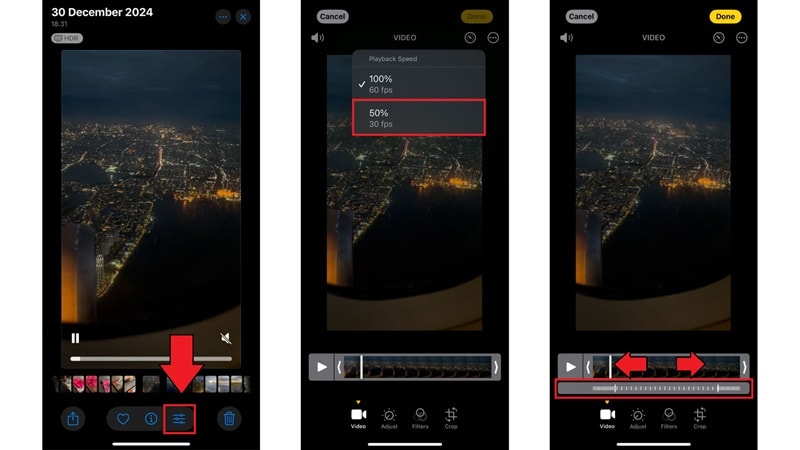
Vanligtvis kan en video inspelad med 60 bilder per sekund (FPS) sakta ner till halva hastigheten. Så här gör du.
Hur du ändrar videohastigheten på din iPhone via Bilder
- Öppna redigeringsläget: Öppna videon i dina Bilder och tryck på Redigera -knappen.
- Justera hastigheten: Tryck på Hastighet (hastighetsmätar-ikon) för att öppna inställningarna för uppspelningshastighet. Välj 50% för att sakta ner videon till halva hastigheten. Om det inte är tillgängligt betyder det att din video inte spelades in med tillräckligt hög bildfrekvens för att stödja slowmotion.
- Ställ in slowmotion-intervallet: För att justera var slowmotion startar och slutar kan du dra i handtagen som visas längst ner. När du är klar trycker du på Klar för att spara.
Del 2. Hur man ändrar videohastigheten på iPhone med Easy Video Editor
Du kan sakta ner inspelade videor till halva hastigheten med iPhone Bilder, men appen har inte funktion för att snabba upp dina videor. De enda alternativen är att skapa slowmotion-effekter eller göra time-lapse direkt från kameran.
Så, om du vill ändra uppspelningshastigheten på iPhone-videor med mer flexibilitet, kan du behöva utforska tredjepartsappar som erbjuder avancerade videoredigeringsfunktioner. Ett starkt rekommenderat val är Wondershare Filmora för mobil, som är välkänt för sina omfattande möjligheter, inklusive videohastighetsjustering.
 secure download

Med Filmora kan du:
- Sakta ner videor för att skapa slowmotion-effekt
- Snabba upp video för time-lapse
- Ändra hastigheten på time-lapse eller slowmotion på en iPhone
- Skapa hastighetsväxlingar (speed ramping)
Trots dess kraftfulla funktioner är Filmora ändå enkel att navigera. Med sitt intuitiva gränssnitt och många andra redigeringsverktyg kan du exakt anpassa din videos uppspelningshastighet och förbättra dina videor utan den branta inlärningskurva som vanligtvis förknippas med avancerade videoredigeringsappar.
Filmora för Mobil Filmora för Mobil Filmora för Mobil Filmora för Mobil Filmora för Mobil
Redigera videor på din mobil med ett klick!
- • Skapa virala videor av bilder direkt.
- • Användarvänlig videoredigering för nybörjare.
- • Stöd för över 20 språk för undertexter och tvåspråkiga texter.


Hur du ändrar hastigheten på en video på en iPhone
01av 04Öppna Filmora för Mobil
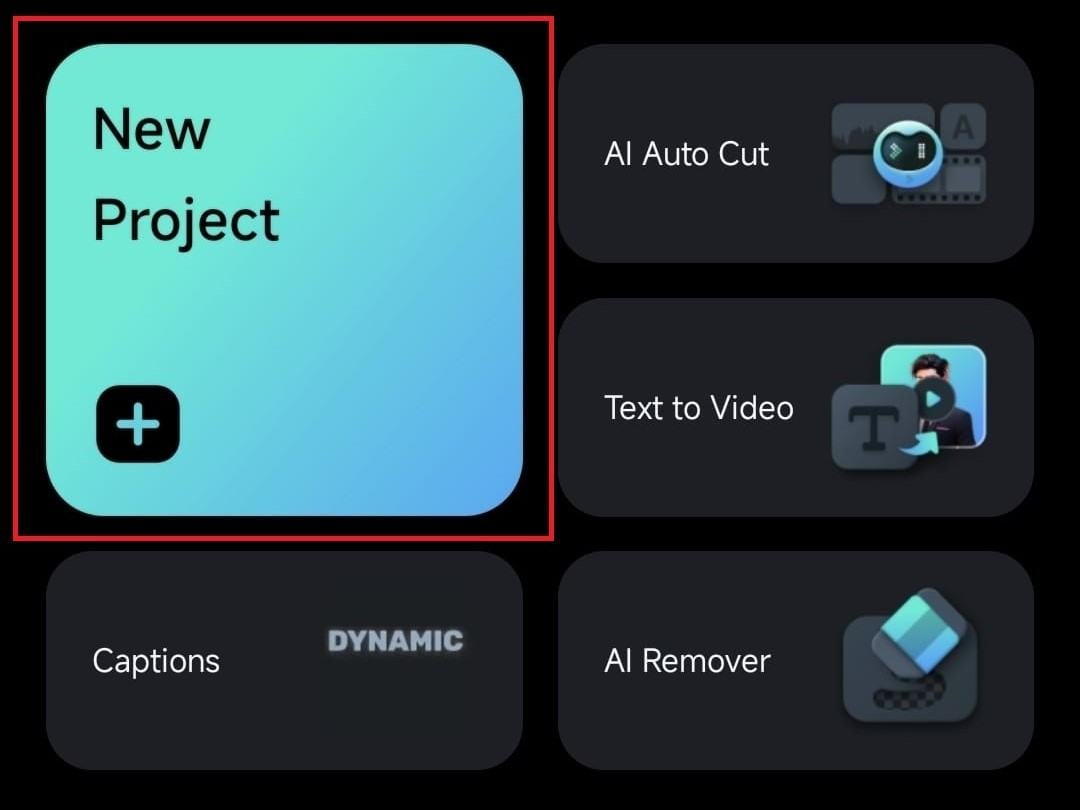
Börja med att starta appen och tryck på Nytt projekt för att börja ett nytt. Eller välj ett projekt från panelen Projekthantering på startsidan.
secure download
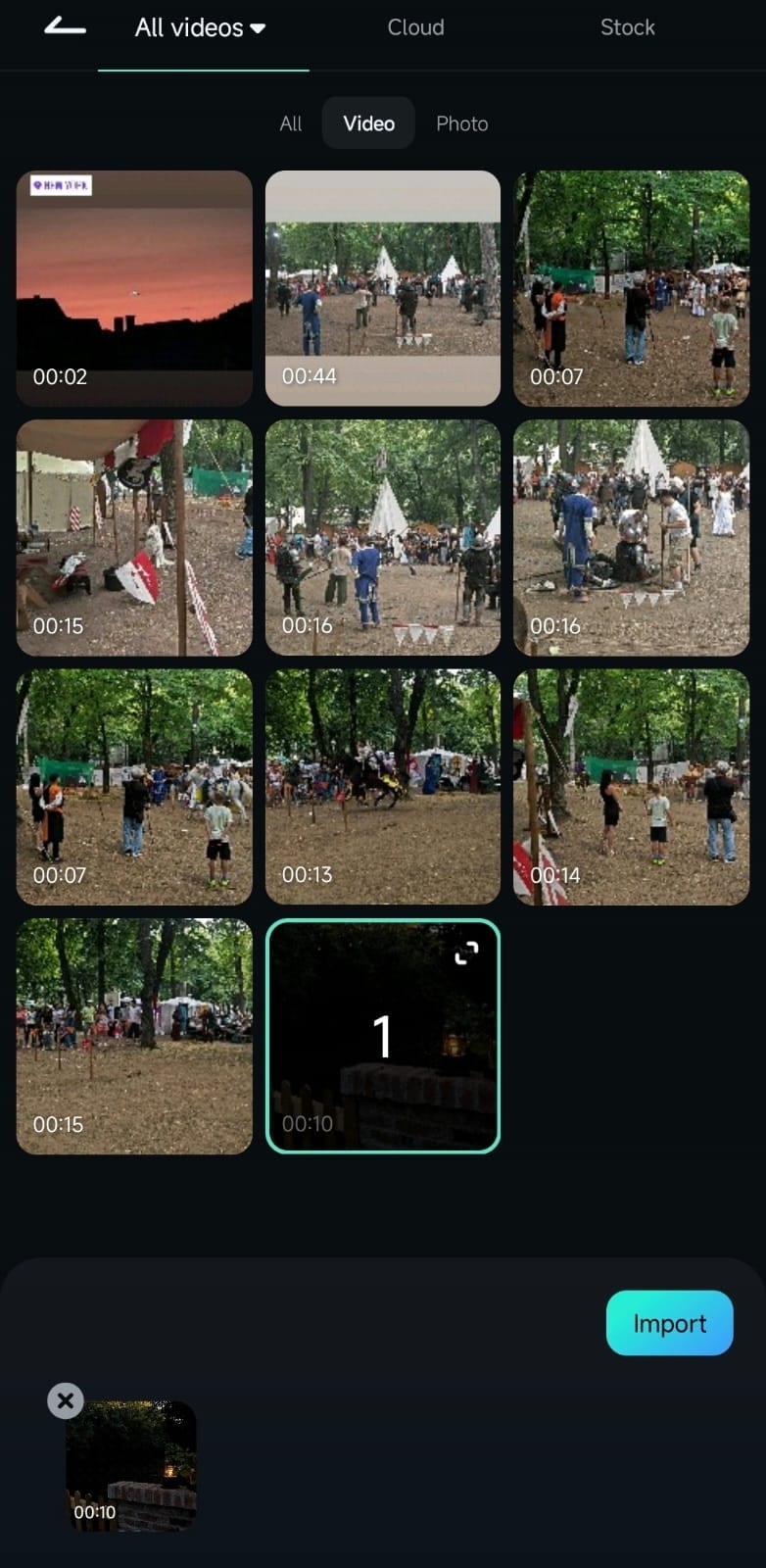
02av 04Importera din video
Bläddra igenom din mobils galleri för att hitta videon du vill redigera och tryck på 'Importera' för att lägga till den i ditt projekt. Om du vill ändra hastigheten på en time-lapse-video på din iPhone, välj den.
03av 04Trimma och justera klippets hastighet
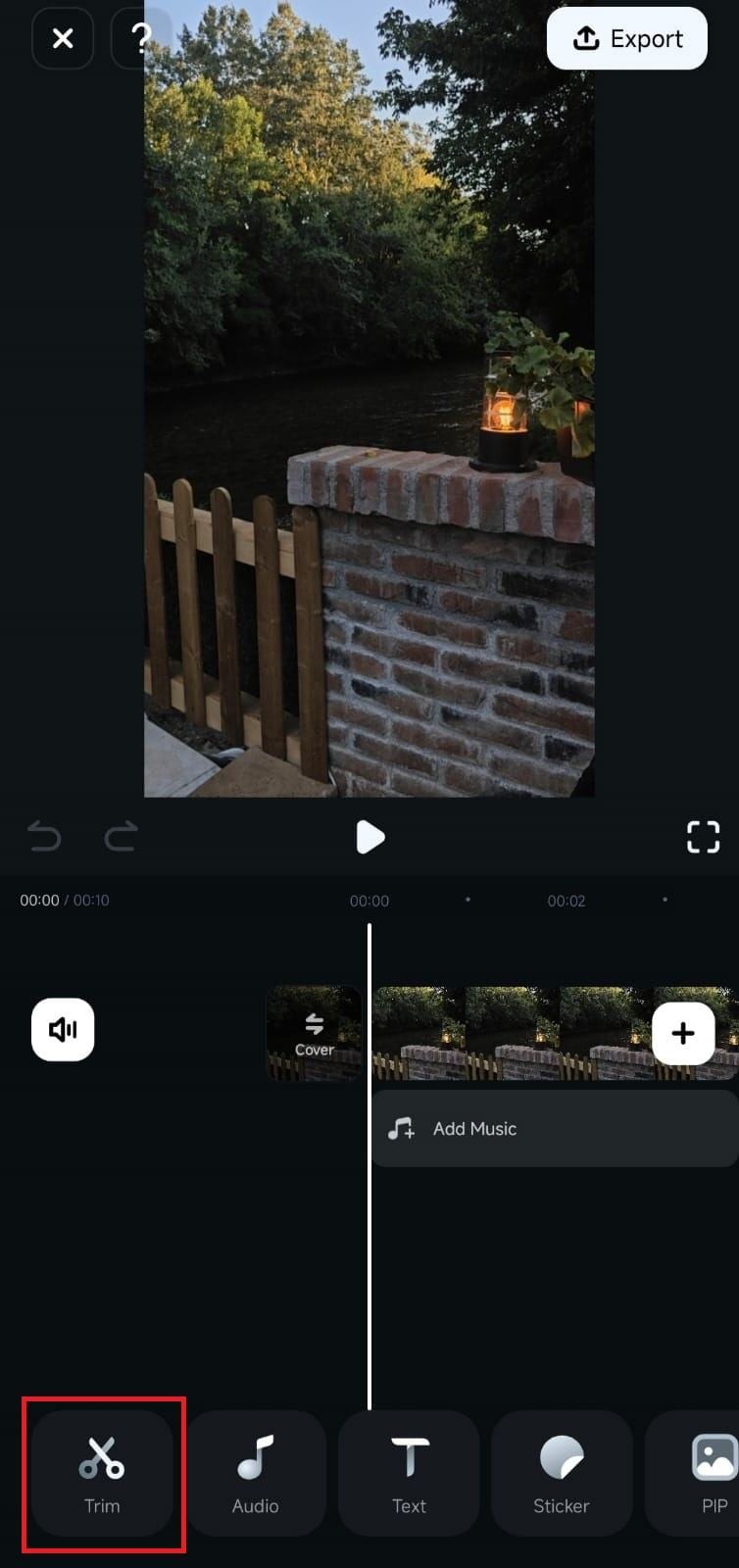
I Filmoras arbetsyta, tryck på videoklippet i tidslinjen för att välja det, och tryck sedan på 'Trimma' i verktygsfältet för att redigera klippets längd.
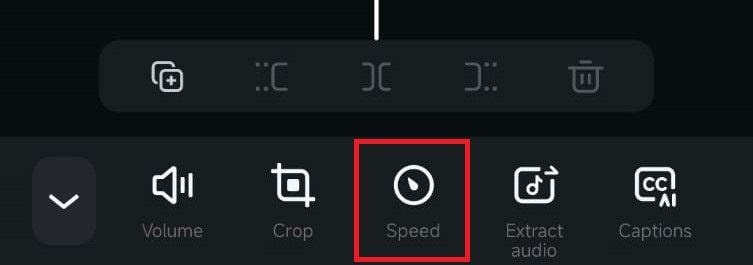
Därefter, välj Hastighet verktyget.
04av 04Ställ in din hastighet
När du är i panelen för hastighetsjustering, välj Normal fliken. Använd reglaget för att öka hastigheten upp till 10x, eller minska till 0,1x för att sakta ner. Gränssnittet visar videons nya längd medan du justerar hastigheten.
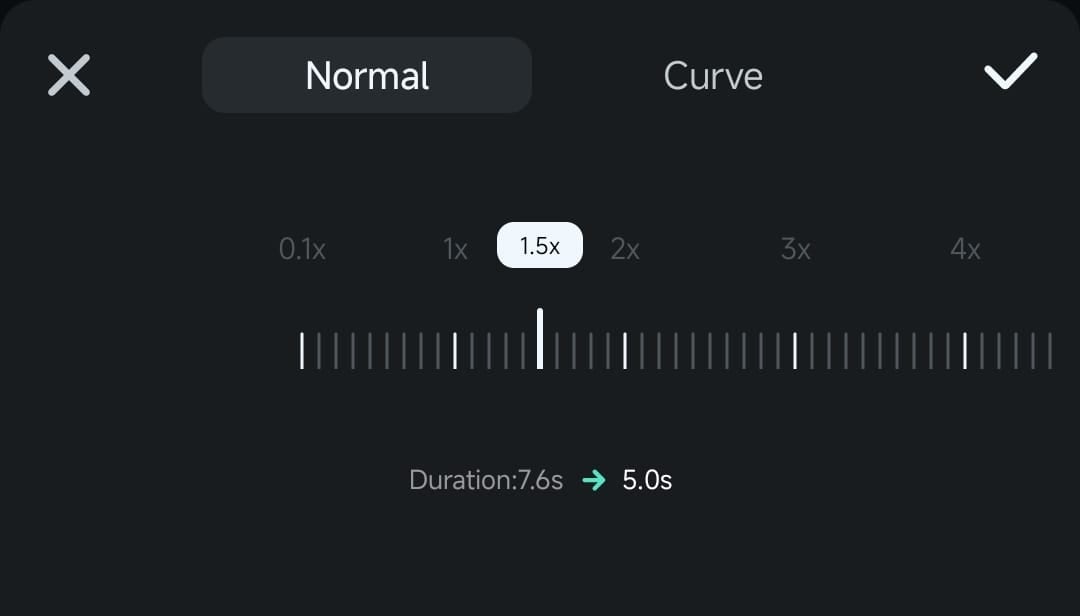
Om du är nöjd med hastighetsjusteringen, tryck på bockmarkeringen för att spara ändringarna.
Hur du gör hastighetsväxlingar i dina videor
Utöver att ändra videons hastighet jämnt på en iPhone, kan du också skapa en hastighetsväxling i dina videor. Hastighetsväxling (speed ramping) är en teknik som möjliggör gradvis förändring av hastigheten vid utvalda punkter i ett klipp, istället för att behålla en konstant hastighet. Det ger en mer filmisk känsla till din video.
Till exempel kan du starta en sekvens i slowmotion för att fokusera på ett avgörande ögonblick och sedan gradvis öka hastigheten för att gå över till en fartfylld scen. Följ stegen nedan för hur du ändrar videohastighet på en iPhone med hastighetsväxling (kurvor):
01av 03Gå till Kurvor-fliken
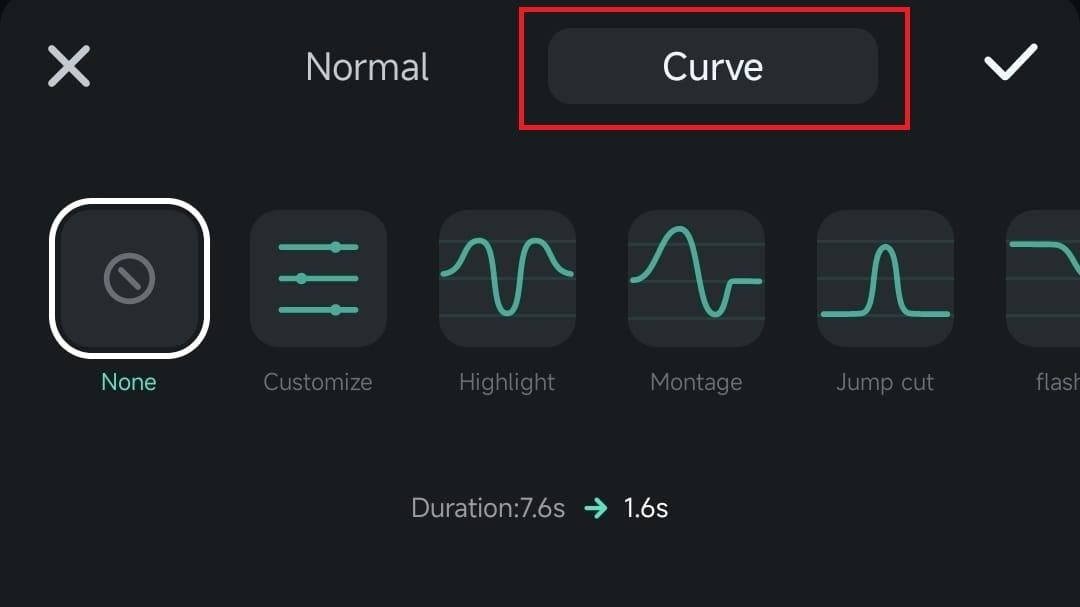
Efter att ha valt Hastighet verktyget från Trimma menyn, välj Kurva fliken. Här hittar du flera förinställda alternativ för hastighetsväxling som Highlight, Montage eller Jump Cut.
02av 03Finslipa din hastighetskurva
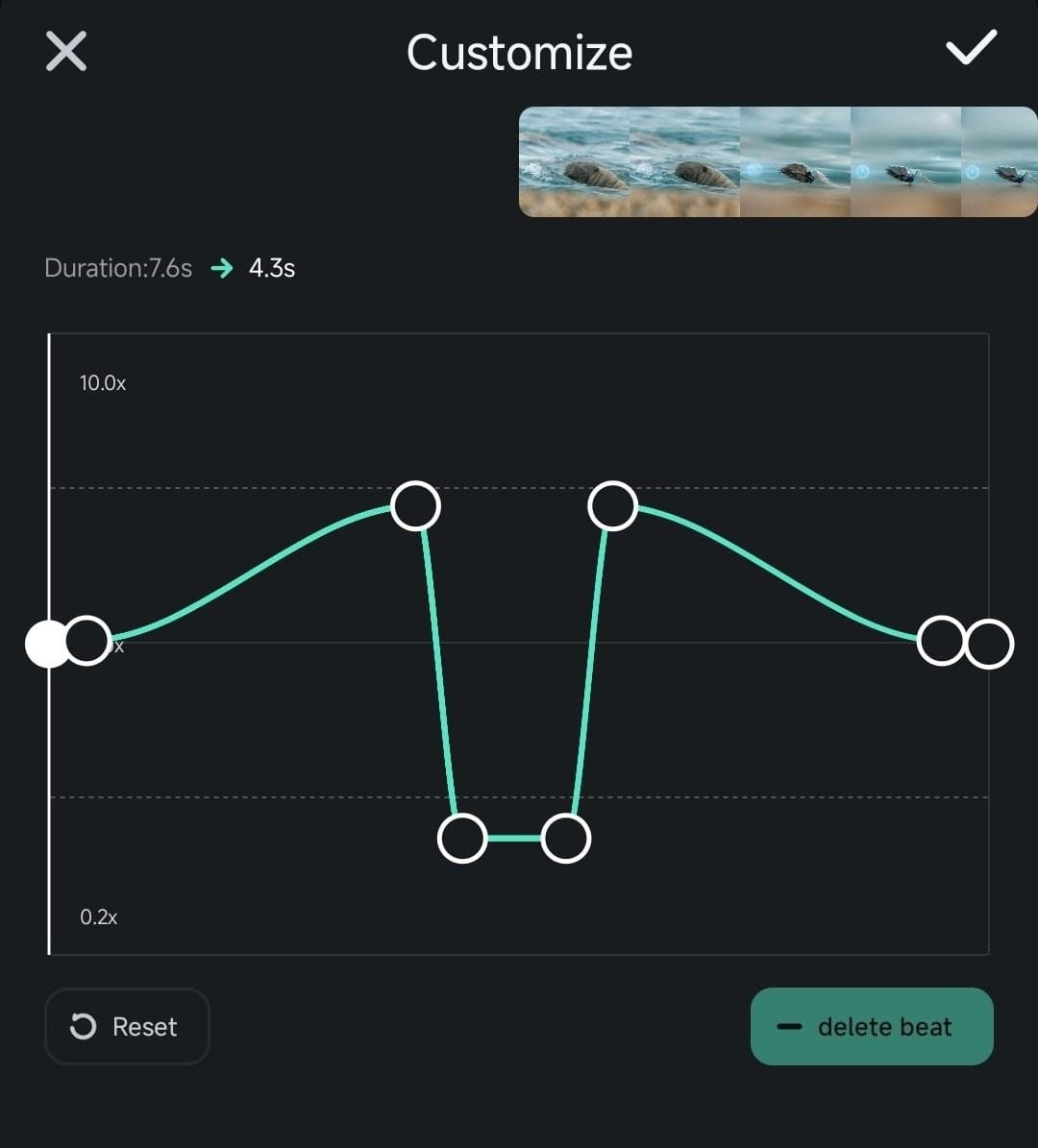
Du kan använda en av dessa förinställningar direkt eller anpassa den ytterligare genom att trycka på förinställningen igen. Ändra effekten genom att flytta slagen längs grafen för att antingen snabba upp eller sakta ner specifika delar av klippet.
03av 03Skapa en anpassad hastighetsväxling
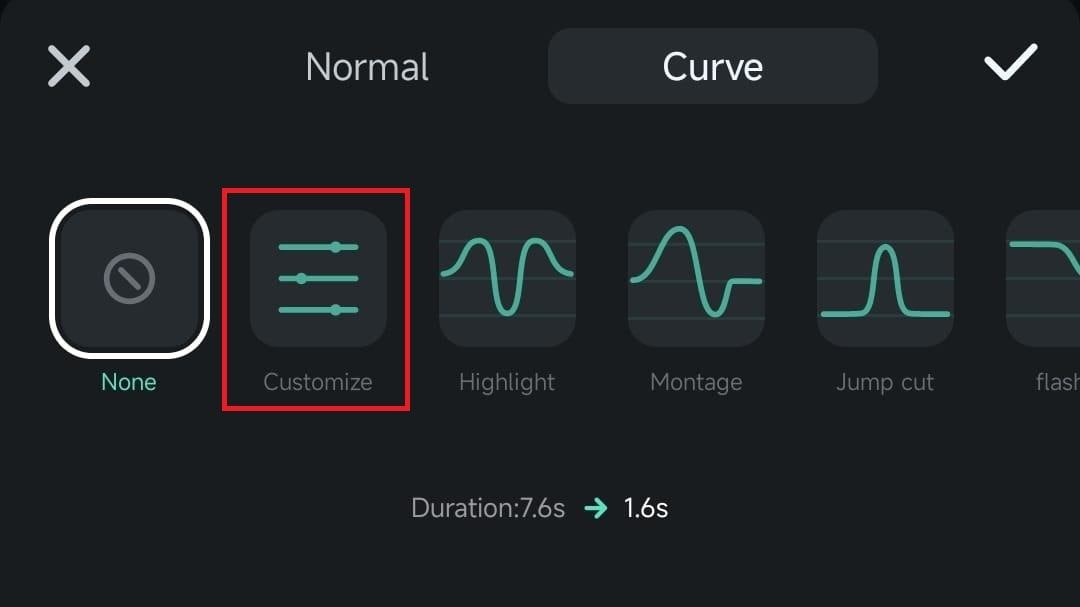
Om du hellre vill skapa din egen hastighetskurva från grunden, välj Anpassa alternativet.
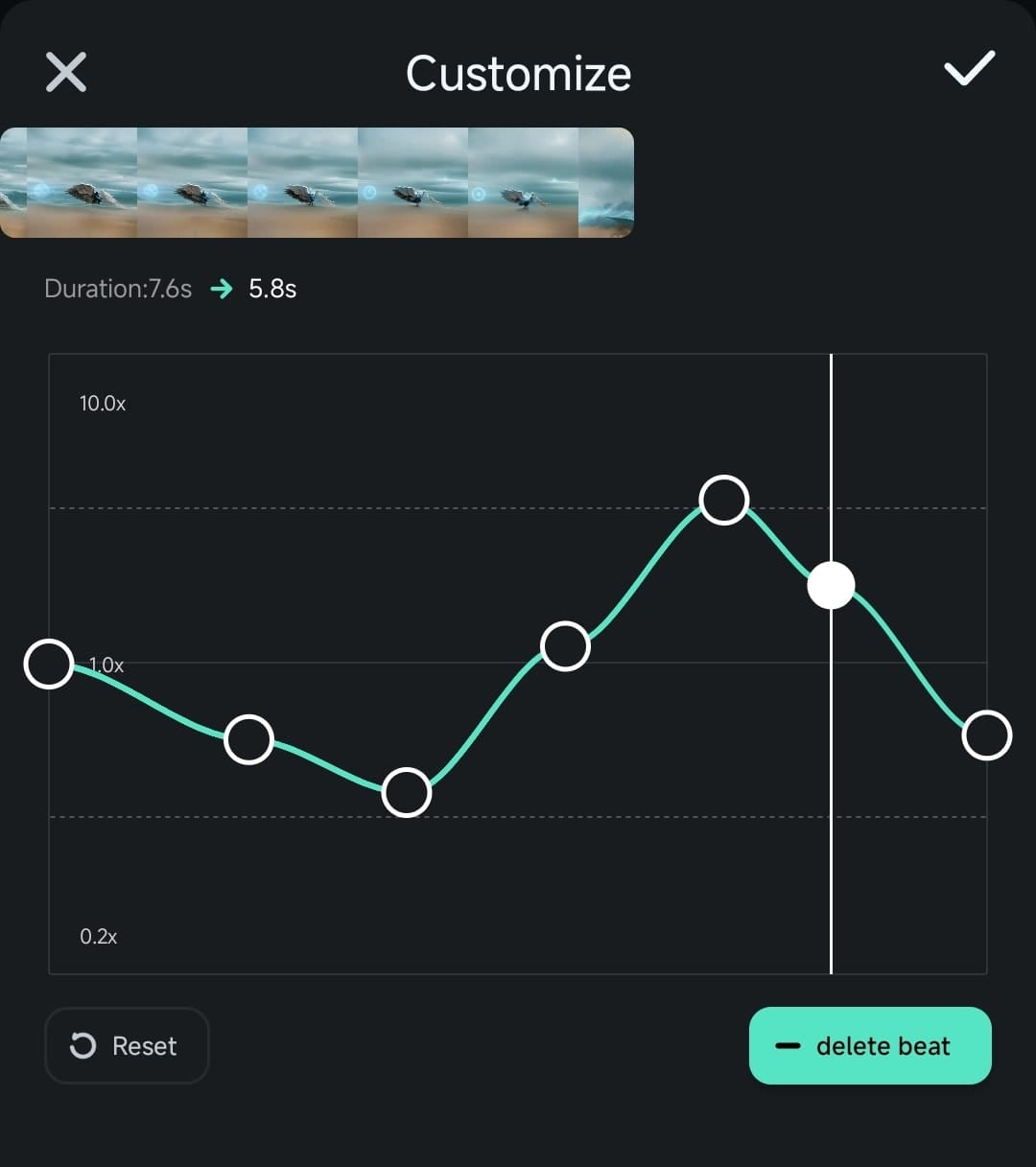
Finslipa din hastighetskurva genom att trycka på 'lägg till slag'-knappen nere till höger och dra de nya slagen för att justera hastigheten på specifika delar av videon. Om det behövs kan du ta bort oönskade slag genom att välja 'ta bort slag.'
Del 3. Hur man ändrar videons uppspelningshastighet i iMovie
Förutom tredjepartsverktyg som Filmora kan du också ändra videons uppspelningshastighet i iMovie för iPhone. iMovie är en videoredigerare från Apple och är oftast förinstallerad på din iPhone.
Även om den kanske inte erbjuder mycket flexibilitet så klarar iMovie grundläggande redigeringsuppgifter. Här är några snabba jämförelser mellan de metoder vi tagit upp hittills.
| Funktioner | Inbyggda Bilder | Filmora | iMovie |
| Max. Uppsnabbning | - | 10x | 2x |
| Max. nedtrappad hastighet | 0,5x | 0,1x | 0,125x |
| Hastighetsjustering | No | Tillgänglig | No |
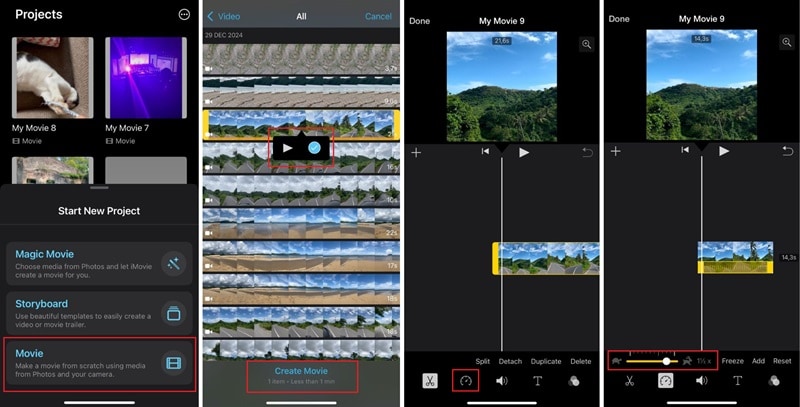
Hur du ändrar videons hastighet på din iPhone med iMovie
01av 04Öppna iMovie på din iPhone och starta ett nytt projekt
Starta iMovie på din iPhone och skapa ett nytt projekt genom att trycka påFilm.
02av 04Importera din video
Välj den video du vill justera hastigheten på. Tryck sedan påSkapa film.
03av 04Justera hastigheten
Tryck på videoklippet i tidslinjen och välj sedanHastighet -knappen i verktygsfältet. Dra reglaget åt vänster för att sakta ner videon eller åt höger för att snabba upp den.
04av 04Spara din redigerade video
När du är nöjd med ändringarna, tryck påKlar och spara eller dela din video.
Slutsats
Det finns flera sätt att ändra uppspelningshastigheten för iPhone-videor. Om du föredrar en enkel lösning kan du redigera i appen Bilder. Men om du vill ha mer kontroll över hastighetsändringar och lägga till avancerade effekter som hastighetsjustering kan tredjepartsappar som Filmora vara vad du behöver.
Du behöver välja alternativet Hastighet och använda reglaget för att justera uppspelningshastigheten. Alternativt kan du även använda iMovie för att ändra videohastigheten, även om funktionerna är mer begränsade och med färre anpassningsmöjligheter.
 säker nedladdning