


 100% Security Verified | No Subscription Required | No Malware

Att lägga till videoförvrängningseffekter är ett av de snabbaste sätten att få ditt innehåll att se coolare ut och sticka ut. Problemet är att många skapare försöker förvränga video och slutar upp med något som ser kaotiskt eller owatchbart ut.
Men sanningen är att det är mycket lättare än det verkar när du förstår vilken förvrängningseffekt som passar din stil. Det är därför vi är här för att guida dig genom hur du förvränger en video med rätt verktyg, från glitchig kaos till mjuka VHS-vibbar, så att dina klipp direkt fångar uppmärksamhet och håller tittarna kvar.
Del 1. Olika sätt att förvränga en video
Förvrängning är inte alltid likadant. Varje typ ger din video en unik känsla: vissa ser vilda och trasiga ut, medan andra känns mjuka och drömska.
För att ta reda på vad som passar ditt projekt bäst, här är en snabb genomgång av de mest populära typerna av videoförvrängningar och när du använder dem för maximal effekt.
1. Glitch-förvrängning

Den här förvrängningen bryter upp ditt material i färgglada pixlar, flimmer och snabba hopp som känns som ett systemfel. Använd denna videoförvrängning när du vill att din redigering ska se energisk och intensiv ut, perfekt för musikvideor eller teknik-inspirerade scener.
2. VHS-förvrängning

Inget slår nostalgikänslan av gamla VHS-band. VHS-förvrängningseffekten lägger till kornighet, statiska linjer och den där varma färgbleed som direkt känns retro. Perfekt för projekt som behöver en nostalgisk eller lo-fi känsla.
3. Våg-förvrängning

Vill du ha något mjukare, välj våg eller warp-förvrängning. Den böjer och krusar ditt material som om det svävar under vatten eller ses genom värme. Perfekt för drömsekvenser, övergångar eller chillredigeringar.
4. Tidsförvrängning

Om du vill leka med tid, låter denna videoförvrängning dig frysa, echo eller hacka bildrutor för dramatiska rörelseeffekter. Perfekt när du vill få din video att kännas filmisk eller overklig, som om tiden glitchat i en sekund.
5. Kromatisk förvrängning
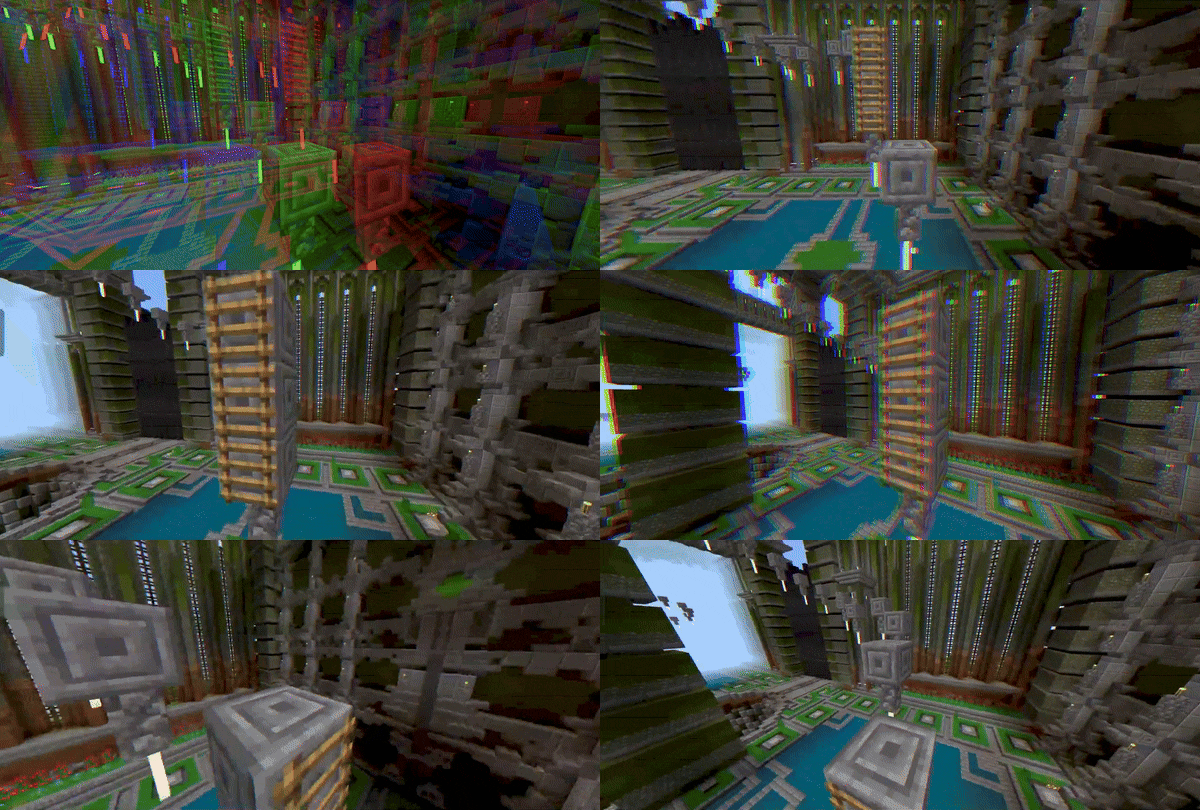
Ibland är allt du behöver lite färgkaos. Kromatisk aberration separerar dina röda, gröna och blå kanaler, vilket gör videons kanter glödande och vibrerande. Det ger en modern, edgy touch som passar gaming-redigeringar eller futuristiska teman.
Del 2. Redigeringsmagi: Så förvränger du video med en kraftfull editor
Nu när du har sett hur olika förvrängningsstilar kan ändra känslan i ett klipp är det dags att ta med de idéerna till din redigering! Och om du är seriös med att skapa en video som ser medvetet kaotisk men ändå ren ut, behöver du en videoförvrängare som ger dig full kreativ kontroll.
Lyckligtvis behöver du inte leta länge eftersom Wondershare Filmora gör detta möjligt. Det är ett av de enklaste och mest kraftfulla sätten att förvränga video, med alla kreativa effekter samlade på ett ställe.
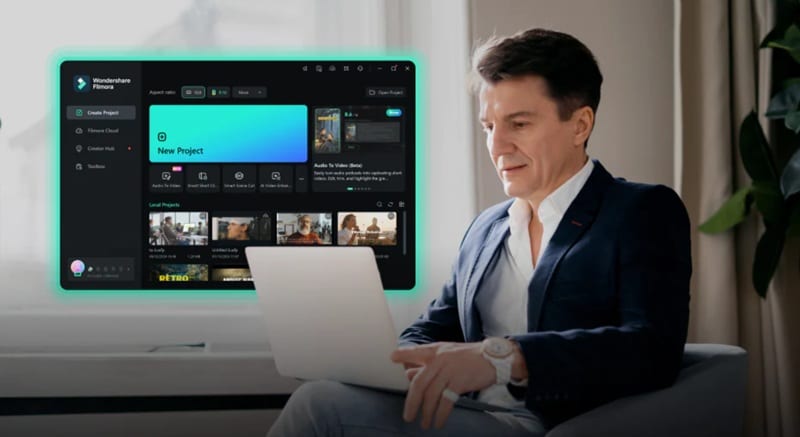
Varför Filmora är det bästa valet för videoförvrängning

- Ett bibliotek fullt av färdiga förvrängningspresets: Filmora gör det enkelt att gå vilt till med dina redigeringar. Det är packat med glitch, skak, warp och VHS-förvrängningseffekter som du bara drar direkt till dina klipp.
- Snabb förhandsvisning medan du redigerar: Att vänta på rendering dödar den kreativa flowen. Med Filmora kan du se din videoförvrängning i realtid när du justerar intensitet, riktning eller hastighet. Det håller dig i zonen medan du finslipar varje bildruta.
- Blanda effekter för filmisk kaos: Om du gillar att mixa, tillåter Filmoras blend-lägen dig att kombinera RGB-split, våg-warp och overlays till en smidig look. Resultatet känns lagerlagt och proffsigt, som något direkt från en musikvideo eller motion graphics.
- Smarta AI verktyg som håller det rent: Även efter tung glitch eller VHS-förvrängning ser Filmoras AI-baserade funktioner som AI Video Enhancer och Video Denoiser till att ditt material är skarpt. Det håller kaoset snyggt, inte rörigt.
- Fungerar överallt där du skapar: Oavsett om du redigerar på laptop, surfplatta eller mobil passar Filmora din setup. Det körs på Windows, macOS, Android och iOS så att du kan förvränga video när inspirationen slår till.
Alla dessa funktioner gör verkligen att Filmora sticker ut som den bästa videoförvrängaren du kan använda just nu. Med den kan du enkelt lära dig hur du gör glitch-videor och utforska alla möjliga kreativa stilar som använder förvrängning, från subtila böjningar till fullskaliga kaotiska effekter som ger dina redigeringar ett slående utseende.


Hur man förvränger video i Filmora
Nu är det dags att dyka in och se hur du förvränger video direkt i Filmora. Som nämnts ger denna editor dig massor av utrymme att leka, från drömlika vågeffekter till full digital kaos.
Steg1Starta Filmora och påbörja ett nytt projekt
Dubbelkolla att du använder den senaste versionen av Filmora på din dator. När allt är uppdaterat, öppna programmet och välj "Nytt projekt" för att börja redigera på en ren tidslinje.

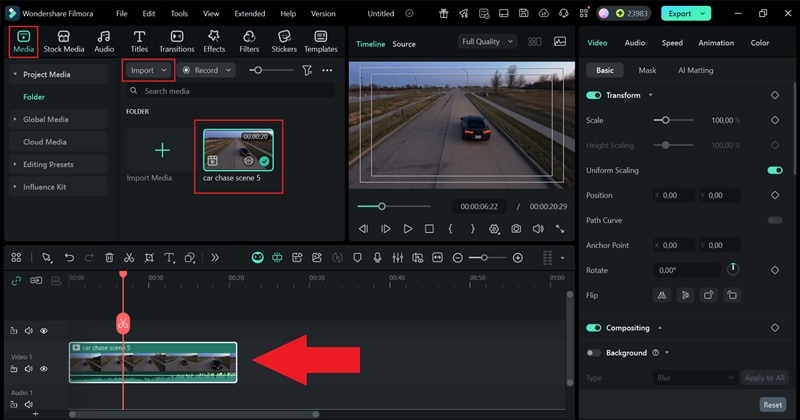
Steg2Ta in dina klipp i Filmora
I huvudfönstret för redigering, öppna "Media" fliken och tryck på "Importera" för att ladda upp dina videofiler. När de visas i ditt mediebibliotek drar du dem bara ner på tidslinjen för att börja editera.
Steg3Lägg till Glitch-effekten
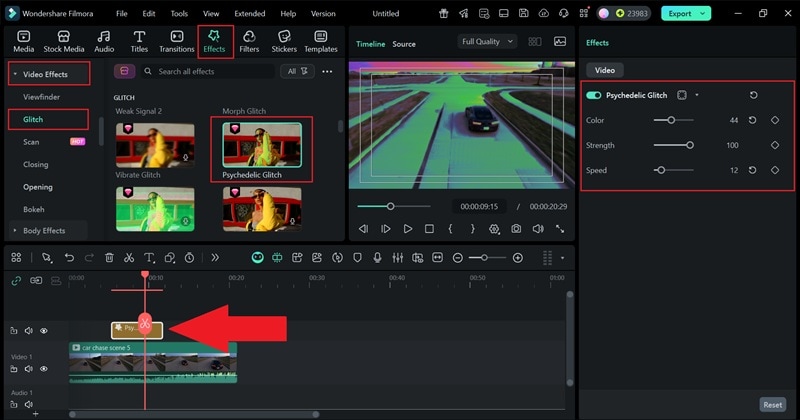
Navigera nu till "Effekter" fliken och öppna "Glitch" sektionen för att upptäcka presets. Du kan hålla det minimalt med ett lätt signalflimmer, eller gå stort med full psykedelisk glitch.
När du hittar den som passar din stil, dra den till tidslinjen och justera hur stark den ska se ut från kontrollpanelen. För att ändra varaktighet på effekten, sträck eller korta effektrad på tidslinjen.
Steg4Gör andra redigeringar vid behov
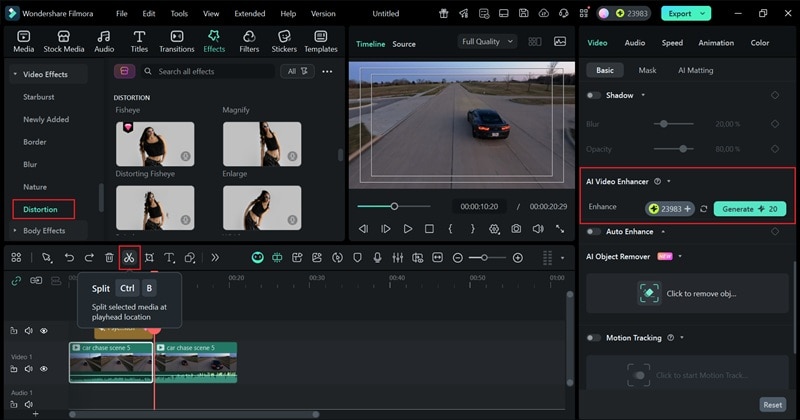
Nu när du vet hur du lägger till en glitch-effekt, kan du testa andra förvrängningseffekter för att göra din video ännu mer intressant. Använd sökfältet eller öppna "Förvrängning" sektionen under "Effekter" för fler alternativ. Du kan också trimma delar av ditt klipp, använda AI Video Enhancer för att höja kvaliteten, och göra andra små justeringar tills det ser perfekt ut.
Steg5Exportera och spara din video
När du är nöjd med slutresultatet, tryck på "Exportera". Välj "Lokal" för att spara på din enhet, eller välj "Sociala medier" för att posta direkt från Filmora. Lägg till en titel, välj önskat format och upplösning, bestäm var du vill spara filen och klicka på "Exportera" igen för att avsluta.

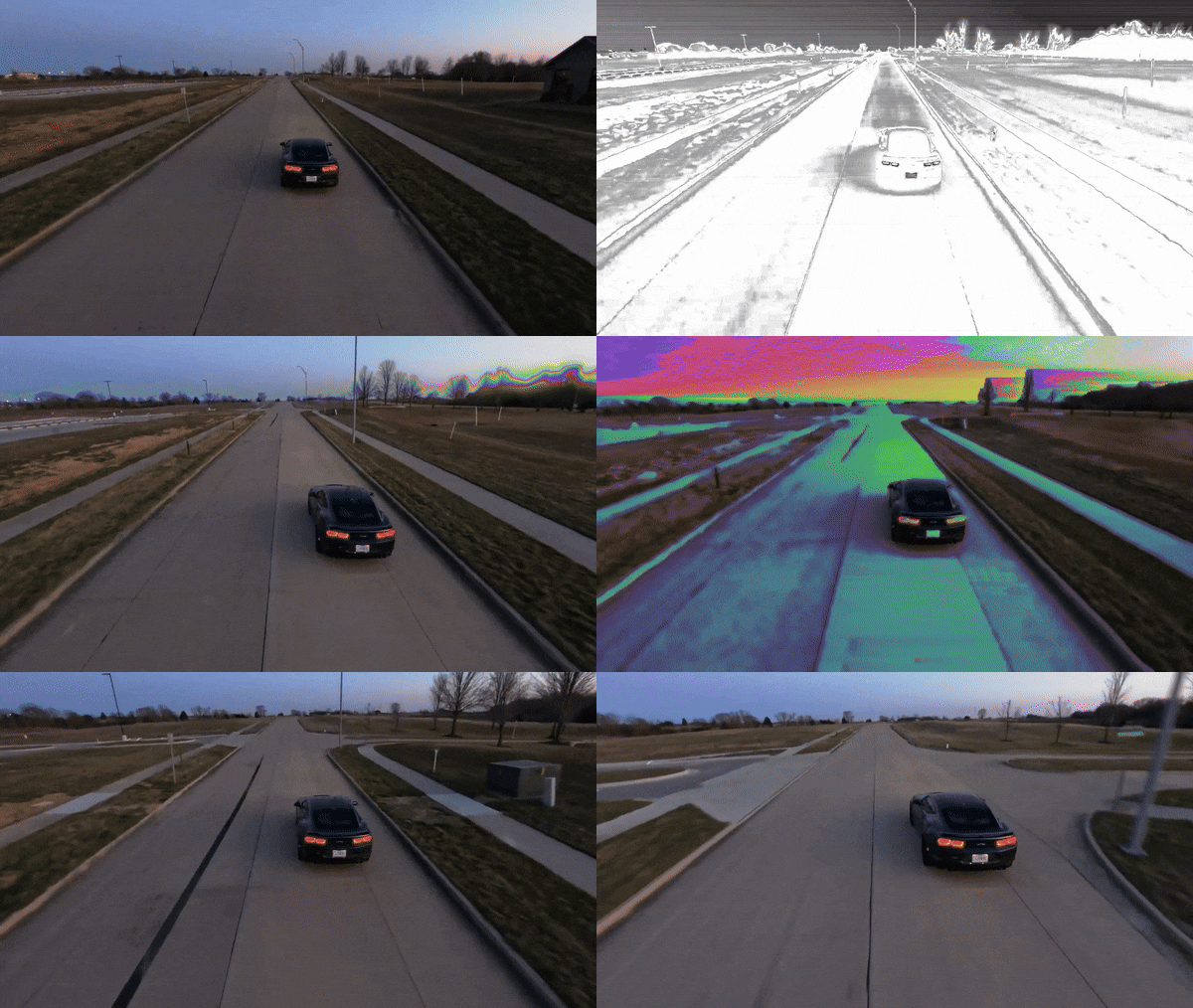
Och det var allt! På bara några klick har du lärt dig hur man gör video-glitch med Filmoras förvrängningseffekter. Hela processen är snabb, enkel och ger ditt material det där djärva, trasiga utseendet som genast fångar uppmärksamhet. Kolla in det fantastiska resultat du just skapade!
Del 3. Så här förvränger du video online
Efter att ha sett hur lätt det är att förvränga video i Filmora, kanske du vill ha något ännu snabbare för mindre redigeringar. Lyckligtvis finns det gott om online-verktyg för videoförvrängning som Media.io där du kan lägga till glitch och warp-effekter utan att ladda ner något. Allt körs smidigt i din webbläsare, och resultatet ser förvånansvärt bra ut.

Om du vill lära dig hur du använder detta online-verktyg för videoförvrängning, kolla in de enkla stegen nedan.
Steg1Besök Media.io online videoredigerare och klicka på "Redigera videor nu" för att öppna arbetsytan.
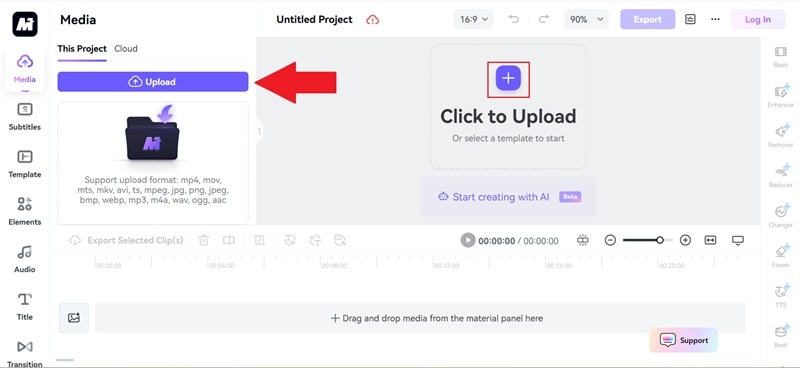
Steg2Starta ett nytt projekt och ladda upp din video genom att klicka på "Ladda upp" eller plusikonen.
Steg3Dra din video till tidslinjen och öppna sedan "Effekter" fliken. Använd sökfältet för att hitta en VHS-störningseffekt och släpp den på ditt klipp för att applicera den.
Steg4Om du inte vill göra fler redigeringar kan du klicka på "Exportera" och spara din video till din enhet. Du måste dock logga in på ditt konto, eller skapa ett om du inte har något ännu, innan du laddar ner ditt färdiga projekt.

Lägga till störningseffekter med Filmora vs Online-redigerare
Nu när du har testat att applicera en videostörningseffekt online, har du antagligen märkt att det känns lite annorlunda än att använda Filmora. Online-redigerare är snabba och enkla, vilket gör dem användbara för lätta redigeringar. Men när du börjar experimentera mer, märker du att många effekter är begränsade till premiumplaner och själva störningen är inte lika stark.
Filmora, å andra sidan, ger dig mer kreativ frihet och flexibilitet att arbeta med. För att se hur de båda jämförs, ta en titt på tabellen nedan.
| Kategori | Filmora | Media.io (Online-redigerare) |
| Effektvariation | Erbjuder många störningstyper som glitch, VHS, wave och warp, allt noggrant organiserat. | Endast några få grundläggande störningsstilar är tillgängliga. |
| Effektstyrka | Stark, detaljerad och lätt att kontrollera. | Mjukare störning med begränsade justeringar. |
| Förhandsvisningsupplevelse | Smidig realtidsförhandsvisning under redigering. | Förhandsvisning kan lagga eller förlora klarhet online. |
| Prestanda | Kör snabbt och stabilt på desktop och mobil. | Beroende av internet-hastighet och webbläsarens prestanda. |
| Exportkvalitet | Export i hög kvalitet upp till 4K med flexibla inställningar. | Begränsade format och lägre exportkvalitet. |
Del 4. Proffstips för bättre störningsresultat
Nu när du har sett hur Filmora och onlineverktyg hanterar störning olika, är det dags att få dina redigeringar att glänsa. Oavsett om du använder Filmora eller försöker störa video online, kan några smarta tricks ta resultaten från enkla till professionella.
Dessa enkla justeringar hjälper din störda video att se stilren och välgjord ut, istället för rörig eller överdriven.

- Behåll det enkelt och balanserat: När du stör video är mindre ofta mer. Håll dig till en eller två huvudeffekter som våg och glitch så att scenen fortfarande känns ren och behaglig för ögonen.
- Matcha rytmen för större effekt: Synka din störning med ljudet. Låt glitchen blinka eller RGB-split slå precis på takten för att göra videostörningseffekten levande och i rytm.
- Lägg till en touch av rörelseoskärpa: Lite rörelseoskärpa gör stor skillnad. Det jämnar ut hårda glitch-hoppar och gör att hela redigeringen flyter bättre.
- Experimentera med färger: Var inte rädd för att justera nyanser eller lägga till en mjuk kromatisk split. Det ger din störda video en realistisk digital känsla utan att kännas överdriven.
- Förhandsgranska alltid innan export: Det som ser bra ut i redigeraren kan ibland vara för starkt efter rendering. Titta på din video i fullskärm innan export för att försäkra dig om att störningen känns balanserad och naturlig.
Slutsats
Den här guiden har visat hur varje videostörningseffekt skapar olika stämningar och hur du uppnår dem genom att använda rätt videostörningsverktyg. Bland alla alternativ sticker Wondershare Filmora ut som det starkaste valet. Det ger dig allt du behöver, från kraftfulla glitch- och vågeffekter till klassisk VHS-störning, klart att använda med några få klick.
Även om det finns onlineverktyg som också kan störa en video, levererar Filmora en nivå av kreativitet, kontroll och smidig prestanda som är svår att överträffa. Det är helt enkelt den bästa platsen att göra dina videor till djärva, iögonfallande redigeringar som verkligen sticker ut.
Vanliga frågor om förvrängning av videor
-
Vad är skillnaden mellan glitch och VHS-störningseffekter?
Glitch-effekter skapar digitala fel med pixelbrott och färgskiftningar, medan VHS-störningseffekter ger det gamla bandutseendet med korn, statiska linjer och bleka färger. Glitch känns modern och edgy, VHS känns nostalgisk och retro. -
Hur kan jag skapa en glitch-video på min mobil?
Du kan enkelt lära dig hur man gör en glitch-video med hjälp av mobila redigerare som Filmora Mobile. Den här versionen har också inbyggda glitch-preset som du kan applicera med ett knapptryck och justera som du vill. -
Varför tappar min störda video kvalitet efter export?
En störd video kan tappa skärpa när den exporteras med låga inställningar. Välj alltid alternativ med hög bitrate och upplösning, som 1080p eller 4K, för att behålla effekten skarp och detaljerad. -
Kan jag kombinera flera olika störningsstilar i en video?
Ja, det kan du. Att mixa glitch och wave eller lägga på ett lätt VHS-lager ger din videostörning mer djup, så länge det fortfarande känns balanserat och smidigt. -
Vilket är det bästa formatet för att dela en störd video online?
För sociala medier eller webbuppladdning fungerar MP4 bäst. Det behåller dina videostörningar skarpa samtidigt som filstorlekarna är tillräckligt små för snabb delning.