


 100% Security Verified | No Subscription Required | No Malware

Är du ivrig att förbättra dina redigeringsfärdigheter och letar efter en enkel videotrumare men vet inte hur du får tag på en? Du är inte ensam om att ha dessa problem. Men du behöver inte oroa dig alls, för här får du alla lösningar.
Ja, den här artikeln ger dig en topplista över enkla videotrumare. Dessa verktyg hjälper dig att förbättra dina redigeringsfärdigheter, ger dina videor ett förtrollande utseende och gör dig nöjd. Låt oss dyka in och utforska de viktigaste fakta!
I den här artikeln
Del 1: Hur väljer du den bästa enkla videotrumaren?
Att få tag på den bästa enkla videotrumaren är viktigt om du vill att ditt arbete ska sticka ut. För att göra det måste du veta vad du söker hos ett verktyg baserat på dina behov och preferenser. Här är de viktigaste aspekterna att ta hänsyn till:
Användarvänlighet: Om du är helt ny på att trimma videor bör du välja ett verktyg som är lätt att använda och har ett intuitivt gränssnitt.
Stödda format: När du väljer en videotrumare måste du komma ihåg att verktyget ska stödja det videoformat du behöver trimma. Ibland händer det att många verktyg inte stödjer olika videoformat. Kontrollera därför verktygets funktioner innan du bestämmer dig.
Redigeringsfunktioner: En videotrumare bör ha grundläggande funktioner för att trimma eller beskära video, mixa ljud, dela och sammanfoga klipp samt konvertera videon till andra filtyper. Många verktyg erbjuder dessutom avancerade funktioner som animationer, filter, övergångar, bakgrundsmusik, voiceover, textning eller undertexter och overlays som förbättrar och gör din video mer engagerande.
Plattforms-kompatibilitet: Det är värt att välja ett verktyg som fungerar på Android, iPhone och desktop, samt stödjer operativsystem som Windows, Mac och Linux. Vissa verktyg stödjer endast ett operativsystem, medan andra är webbaserade. Du bör tänka på om du vill ha ett verktyg som fungerar online på flera enheter eller ett verktyg som kan laddas ner för offline-användning.
Del 2: Topp enkla videotrumare för PC, Mac och mobil!
Vad sägs om en topplista med verktyg som erbjuder dig ett enkelt sätt att trimma videor utan besvär? Känns fantastiskt, eller hur? Låt oss se vad dessa verktyg har att erbjuda.
Wondershare Filmora
Eftersom många verktyg enkelt finns tillgängliga för att trimma video på den digitala marknaden, är det svårt att bestämma vilket som ska användas. Men det behöver du inte, för vi presenterar det perfekta verktyget för videotrimning: Wondershare Filmora. Detta verktyg har plattforms-kompatibilitet, vilket innebär att det är väldigt enkelt att trimma video på enheter såsom Android, iPhone, Windows och Mac. Låt oss titta på dess funktioner för att se hur lätt det är att trimma video.
Nyckelfunktioner:
- Med dess enkla och tydliga trimfunktion slutför du uppgiften snabbt, perfekt och utan kvalitetsförlust för en koncis video.
- Snabbdelningsläge omvandlar stora videor till mindre delar på några minuter.
- Sammansatta klippredigering: kombinerar flera separata videor, vilket gör att användare kan redigera dem samtidigt.
iMovie

iMovie är ett verktyg speciellt utvecklat för Mac-användare och kan trimma videor gratis. Med detta verktyg blir det enkelt att trimma en video. Dessutom erbjuder det ett användarvänligt gränssnitt som gör att du snabbt blir bekant med redigeringsverktygen, även om du är nybörjare. Tycker du det verkar fantastiskt? Ta en titt på dess imponerande funktioner.
Nyckelfunktioner:
- Låter dig trimma bildrutor från början och slutet av videon.
- Stödjer flera videoformat för trimming, inklusive AVI, MP4, MOV och fler.
- Erbjuder möjligheten att justera hastigheten på de trimmade videorna.
Movavi

Här rekommenderar vi ett annat verktyg för att enkelt trimma videor. När det gäller att hantera utdatakvalitet är det ett utmärkt program att arbeta med. Men du bör granska dess funktioner för att avgöra om det passar dina preferenser.
Nyckelfunktioner:
- Dess användarvänliga gränssnitt gör det lättanvänt för nybörjare.
- Fungerar bra med Windows och Mac, iPhone och Android.
- Smidig trimning av videor med perfektion.
InVideo
Invideo är ett onlineverktyg som är utmärkt för att trimma videor. Det är kompatibelt med enheter såsom Windows, Mac, Linux eller mobiler, så det spelar ingen roll vilken enhet du använder.
Nyckelfunktioner:
- Låter dig trimma video till många format, såsom MOV, AVI, MP4 och fler.
- Enkelt att justera trimpunkter per bildruta.
- Dess enkla och användarvänliga gränssnitt gör att du kan använda det med lätthet, även som nybörjare.
Del 3: En steg-för-steg guide för att använda Wondershare Filmora Video Trimmer!
- Utmärkt videostabilisering med minimal distortion.
- Stort utbud av video-/ljudeffekter och kreativa resurser.
- Kraftfull AI för enkel innehållsskapande.
- Intuitiv, professionell men ändå nybörjarvänlig.
- Fungerar på Mac, Windows, iOS och Android.



I detta avsnitt nämner vi enkla metoder för att trimma video på Windows, så att videotrimning bara blir en fråga om minuter.
Även om dessa metoder är lättanvända, kan du välja vilken som helst som ett enkelt sätt att trimma en video. Låt oss gå vidare och följa steg-för-steg guiden för att använda denna funktion.
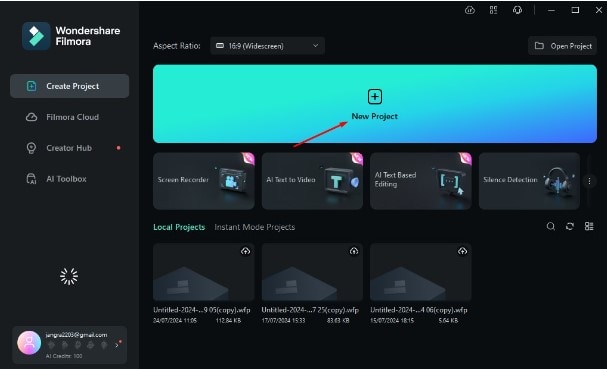
Steg 1Ladda ner och starta Filmora
Ladda ner den senaste versionen av Wondershare Filmora och därefter Installera > Öppna > Nytt Projekt.
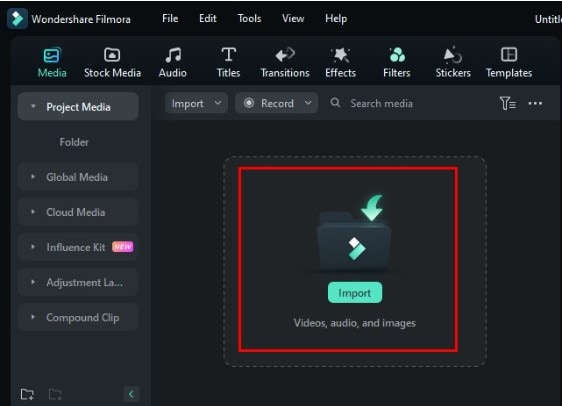
Steg 2Importera mediapfilen
Tryck på Importera -alternativet för att importera den video du vill trimma.
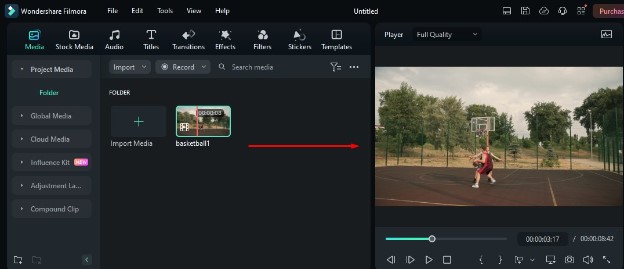
Steg 3Förhandsgranska den importerade filen
Dubbelklicka på den importerade filen i mediebiblioteket, så visas den i Förhandsgranskning -sektionen.
Steg 4Trimma din video
Metod 1: Markera in- och utpunkt
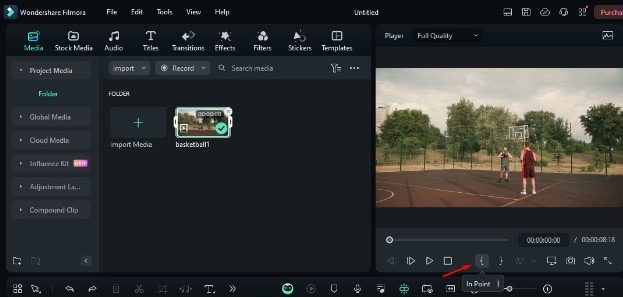
Spela videon och klicka på Markera startpunkt för att trimma början av videon.
För att trimma slutet av videon, klicka på Markera slutpunkt -alternativet.
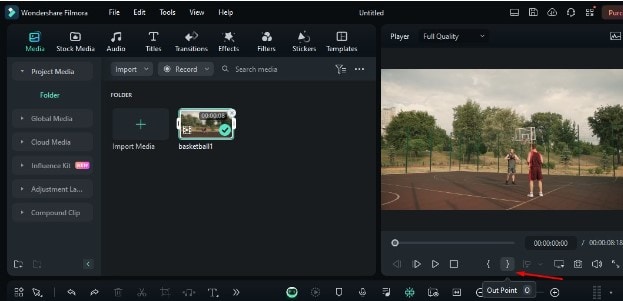
Obs: Du kan ändra positionen för start- och slutpunkt genom att använda startpunkt och slutpunkt innan du redigerar den på tidslinjen.
Metod 2: Trimma video i tidslinjen
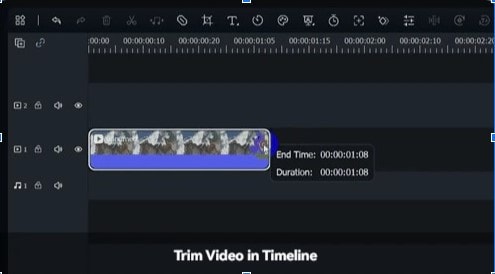
Enkelt flytta muspekaren över höger eller vänster kant på videon tills trimverktyget visas. För att trimma den del du vill ha, klicka och dra kanten bakåt eller framåt.
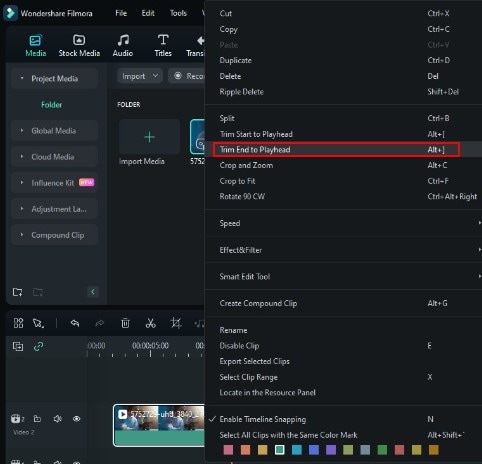
Metod 3: Trimma början och slut till spelhuvudet
Placera uppspelningshuvudet vid videons startpunkt för att trimma och högerklicka. Välj sedan alternativet Trimma början till uppspelningshuvud.
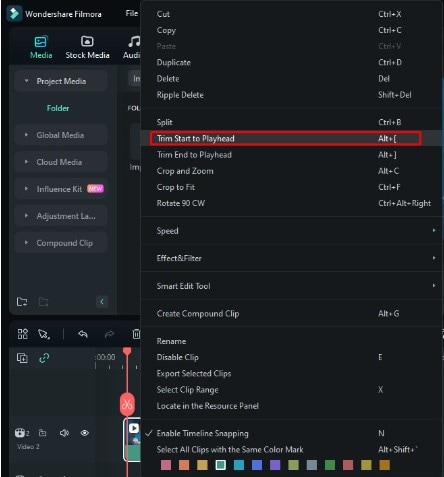
För att trimma slutpunkten av videon, välj Trimma slut till uppspelningshuvud.
Steg 5Anpassa din video
Du kan använda mallar och ljudfunktioner för att förbättra videokvaliteten, och när din redigering är klar, klicka på Exportera -knappen.
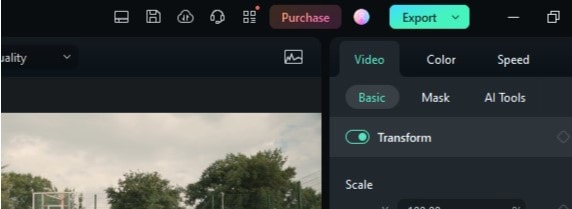
Steg 6Exportera den trimmade videon
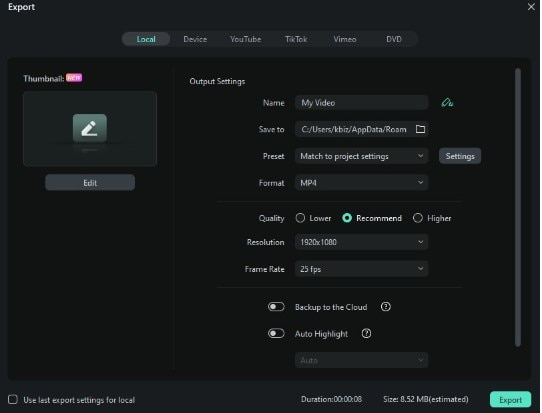
Välj format, kvalitet, upplösning och bildfrekvens enligt dina behov. Du kan klicka på Säkerhetskopiera till molnet -alternativet om det behövs, och för att slutföra ändringarna, tryck på Exportera -knappen.
Slutsats
Att välja rätt verktyg kan göra ditt arbete felfritt, vilket innebär att du inte behöver redigera videoinnehållet om och om igen. I denna artikel har vi beskrivit betydelsen av en videotimmer och erbjuder en lista med enkla videotimmers för din bekvämlighet. Men att välja Wondershare Filmora gör ditt videotrimningsarbete intressant. Det erbjuder enkel redigering samtidigt som det ger professionellt och engagerande innehåll. Så prova gärna testversionen innan du byter till en prenumeration.