


 100% Security Verified | No Subscription Required | No Malware

Kanske skulle du vilja ta ut tystnaden, göra en höjdpunktsvideo av klippen, eller bara lägga till bakgrundsmusik för att ge det ett fint professionellt utseende? Tja, du är på den perfekta platsen. MP4 är ett mycket välkänt standardvideoformat som är nästan fallet för vilken video som helst, som att fånga från en smartphone, en datorskärm, etc. Det är en nästan universell enhet, och plattformskompatibilitet gör den till en favorit bland både tillfälliga och professionella användare.
Oavsett om du redigerar ett snabbt inlägg på sociala medier, redigerar en presentationsvideo eller till och med bara tar hand om dina personliga bilder, kommer att lära dig redigering vara en ovärderlig färdighet. Det bra är att du bara behöver det om du inte har dyr programvara eller många års erfarenhet.
Genom denna omfattande, steg-för-steg-guide för nybörjare kommer vi att visa digHur man redigerar MP4-videos. Du kommer att visas hur du tar bort de delar du ogillar, klipper och slår samman klipp till jämna sekvenser, lägger till musik eller voiceovers, applicerar filter och effekter och till och med exporterar ditt arbete i hög kvalitet. Vi kommer att berätta hur du gör det på både Windows och Mac. Först kommer vi att använda gratis inbyggda verktyg för snabba ändringar, och sedan kommer vi att gå över till en mer kraftfull professionell redigerare för avancerade resultat.
Innehållsförteckning
Del 1: Grunderna för att redigera MP4-filer
MP4är ett format som används för att beteckna (video) filer. MP4 är ett videofilformat som är allmänt känt som ett av de mest använda formaten över hela världen. Den föredras av många människor på grund av det faktum att den använder modern datakomprimeringsteknik som bibehåller den ursprungliga video-och ljudkvaliteten, men med mindre filstorlek. Så det är på nästan vilken enhet som helst som är den bekvämaste för inspelning, delning och streaming, eller med andra ord, från smartphones och surfplattor till bärbara datorer och TV-apparater-alla är kompatibla med MP4.
Egentligen kan inga råvideor jämföras med MP4-filer när det gäller storlek och kvalitet; Dessutom är MP4 mycket lättare. Därför är nästan alla kameror, skärminspelare och sociala medieplattformar praktiskt taget inställda på MP4 som standard. Dessutom innebär dess universella kompatibilitet att du kan öppna och redigera den med nästan vilken programvara som helst för videoredigering, och det är detta som gör den till den perfekta utgångspunkten för nybörjare.
Välja ditt verktyg
Om din aktivitet bara är begränsad till att klippa av början eller slutet av ett klipp, beskära ett visst område eller göra en snabb justering, då de gratis, inbyggda redigerarna i Photos (på Windows) eller iMovie (på Mac) är bara perfekta för dig att få det resultat du vill ha.
Hur som helst, om du vill gå bortom gränserna för grundläggande operationer och till exempel kombinera flera klipp, lägga till sömlösa övergångar, infoga text och bildtexter, justera färger och applicera specialeffekter, då kommer du inte bara att få ett professionellt resultat, utan också spara din tid med en dedikerad videoredigerare.Filmoraär den första faktorn som ska nämnas eftersom den erbjuder ett användarvänligt gränssnitt för en nybörjare tillsammans med flera funktioner som dra och släpp redigering, ett-klick effekt, ljudförbättring och flera exportalternativ.


Del 2: Hur man klipper, trimmar och förkortar en MP4-video
Manipulering av videoformat, som att klippa, trimma eller förkorta, är vanligtvis första gången nybörjare vill göra en sådan redigering. Datorns inbyggda verktyg kan göra jobbet åt dig utan några extra nedladdningar om du vill ta bort tystnaden, ta bort den extra delen eller göra videon kortare för sociala medier.
Den här delen guidar dig genom de kostnadsfria redigerarna för ditt operativsystem-Foton eller Clipchamp på Windows och iMovie på Mac-och hur du kan använda dem. Dessa appar är precis rätt för att förbereda enkla redigeringar och låter dig göra en snabb MP4-videorensning.
Metod 1: Använd gratis inbyggda verktyg (Windows & Mac)
Om du är nybörjare är det bättre att inte köpa avancerad programvara bara för att göra några enkla uppgifter. Videoredigeringsverktyg som tillhandahålls av både Windows och Mac är ganska effektiva för enkel redigering, som att klippa, trimma och förkorta MP4-filer.
På Windows: Använda Foton eller Clipchamp
Det finns två lättanvända applikationer på Windows för dig som inte har någon erfarenhet av videoredigering. Om din videoredigering bara kräver snabb och enkel trimning, så är applikationen Foton den optimala applikationen för dig. Vill du hantera videon på ett mer komplett sätt? Då skulle Clipchamp vara rätt verktyg för att göra det.
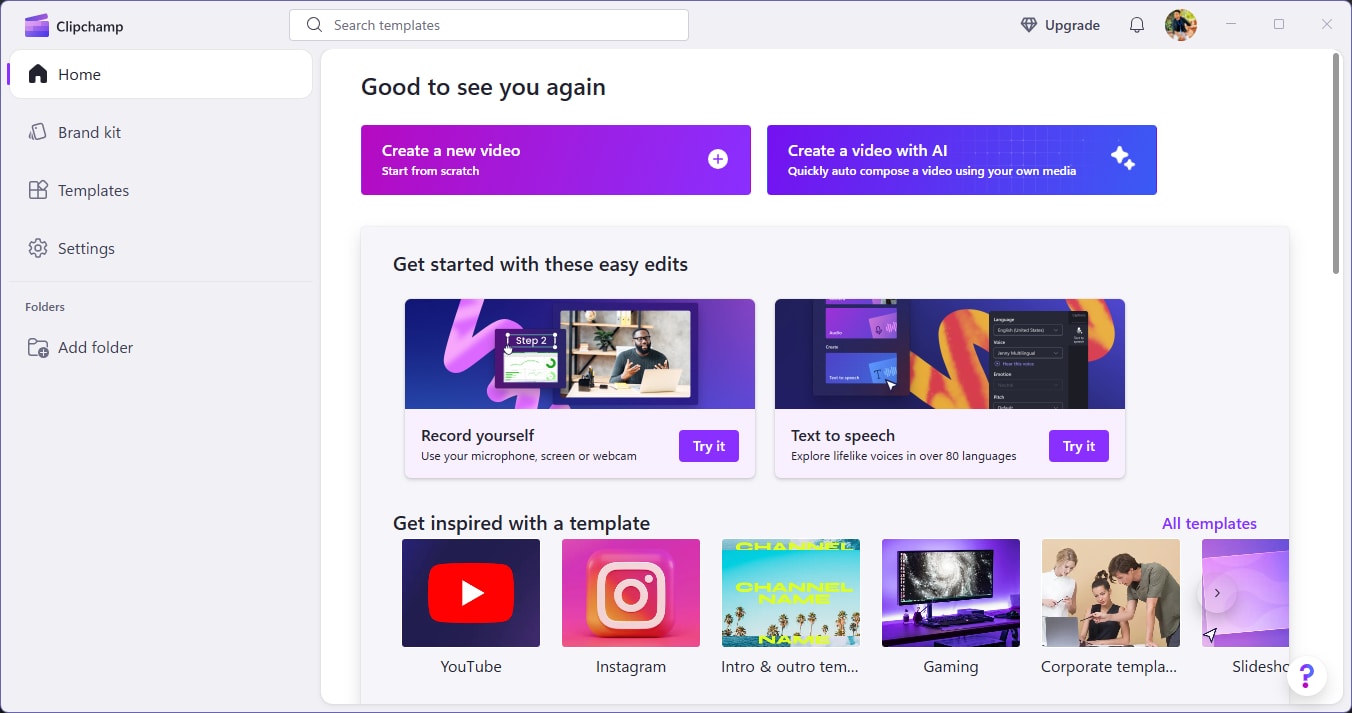
Steg 1.Öppna Clipchamp från startmenyn.
Steg 2.Klicka på Skapa en ny video och dra och släpp sedan din MP4-fil till avsnittet media.
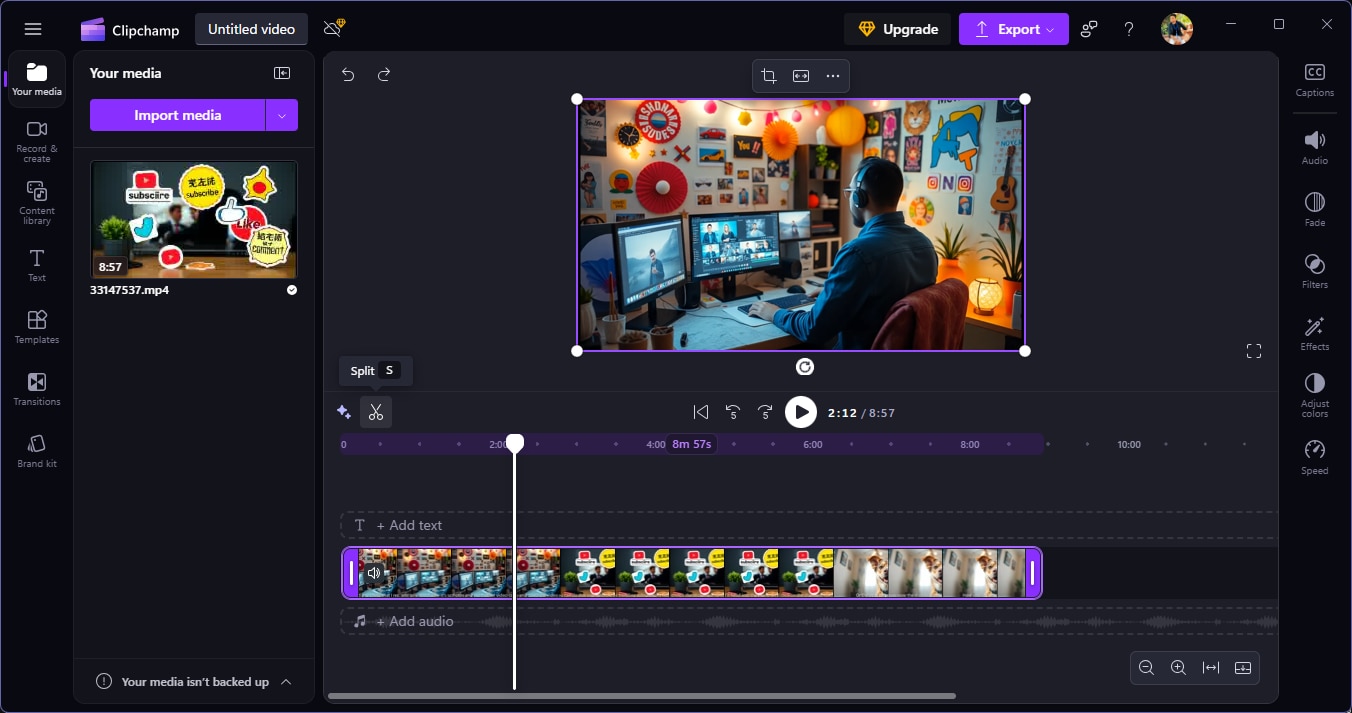
Steg 3.Dra ner den importerade videon till tidslinjen längst ner på skärmen.
Steg 4.Välj videoklippet på tidslinjen och klicka sedan påsplittra För att trimma oönskade delar.
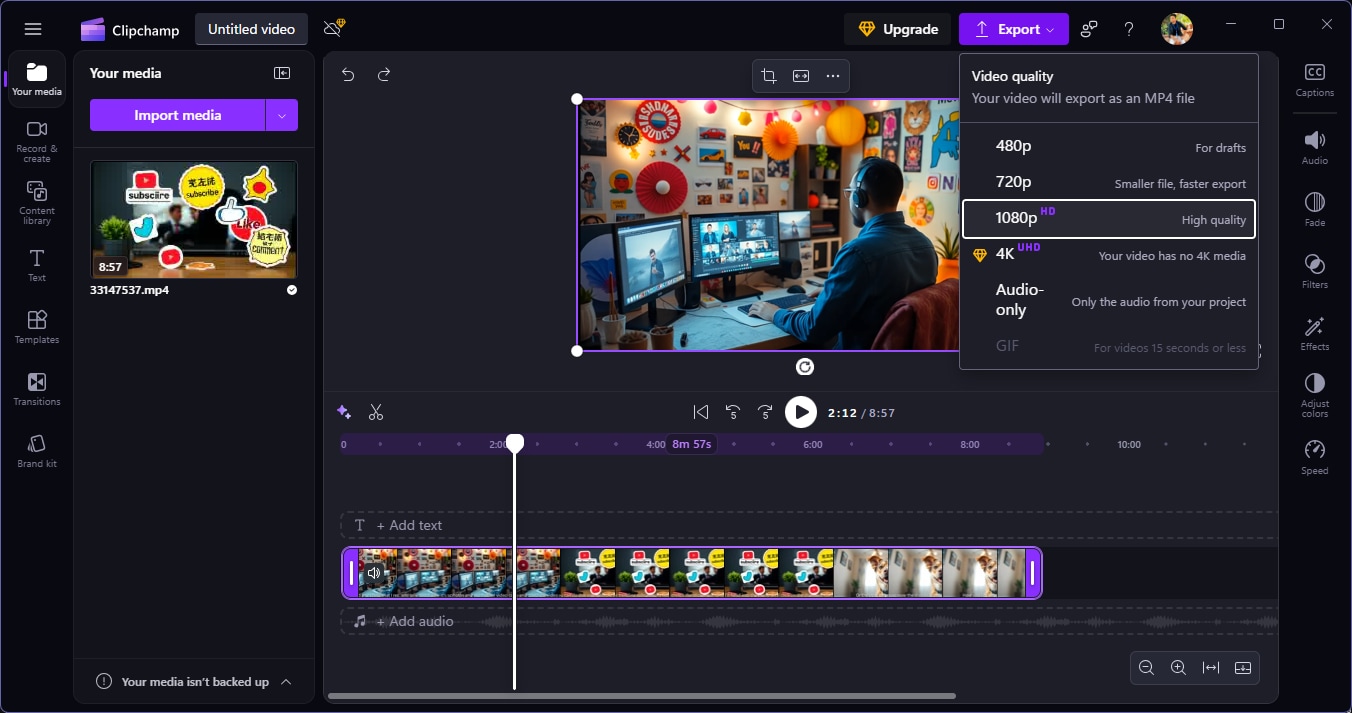
Steg 5.När du är nöjd med resultatet klickar du på Exportera för att spara den redigerade MP4:an.
På Mac: Använda iMovie
En Mac-användare kanske vill tänka på iMovie, den kostnadsfria och kraftfulla videoredigeraren från Apple. För bara en snabb klippning eller trimning av din fil är det väldigt praktiskt och väldigt snabbt, du behöver inte heller använda en annan programvara. Den nya riktningen du tittar på är en mer detaljerad om hur du trimmar din MP4-video med hjälp av uppspelningshuvudet och genvägarna.
Trimma ett klipp i iMovie
Funktionen trimming i iMovie låter dig klippa ut de borttagna delarna från början, mitten eller slutet av din MP4-video.
Steg 1.lanseraiMovieoch gå tillprojektflik. klickaSkapa nytt, välj sedanfilmatt starta ett nytt projekt.
Steg 2.klicka påImportera Mediaför att välja din MP4-video.
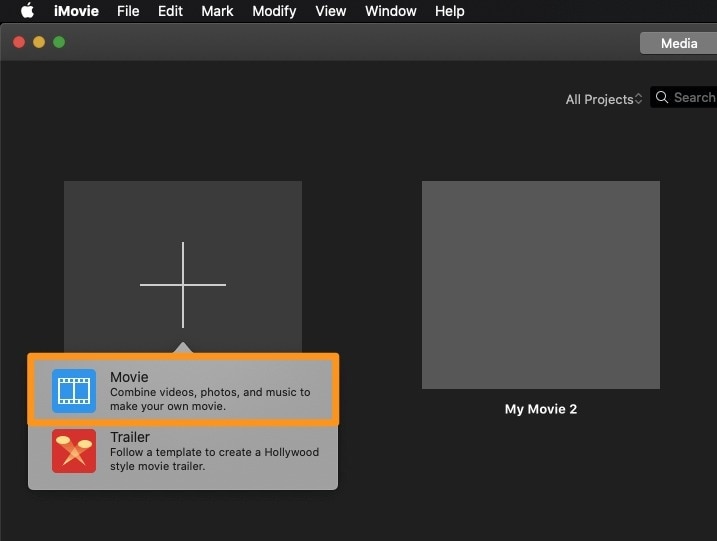
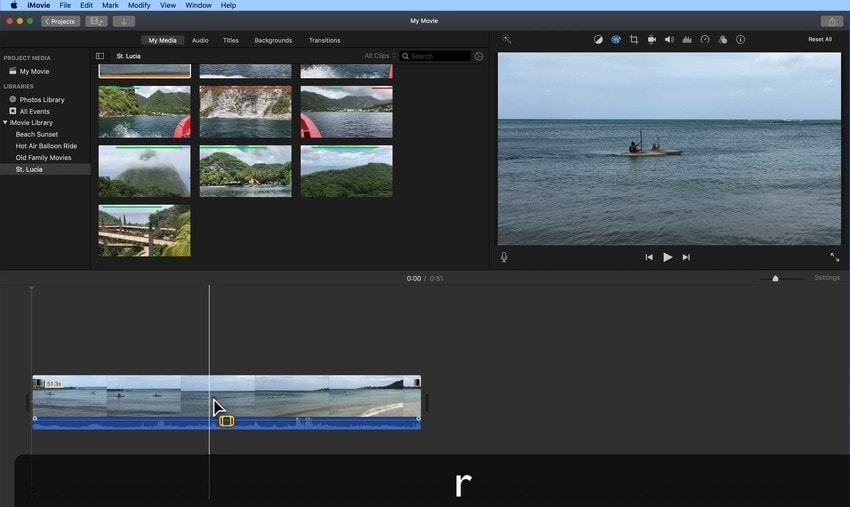
Steg 3.Hitta spelhuvudet vid ramen. Tryck och håll R-tangenten på tangentbordet.
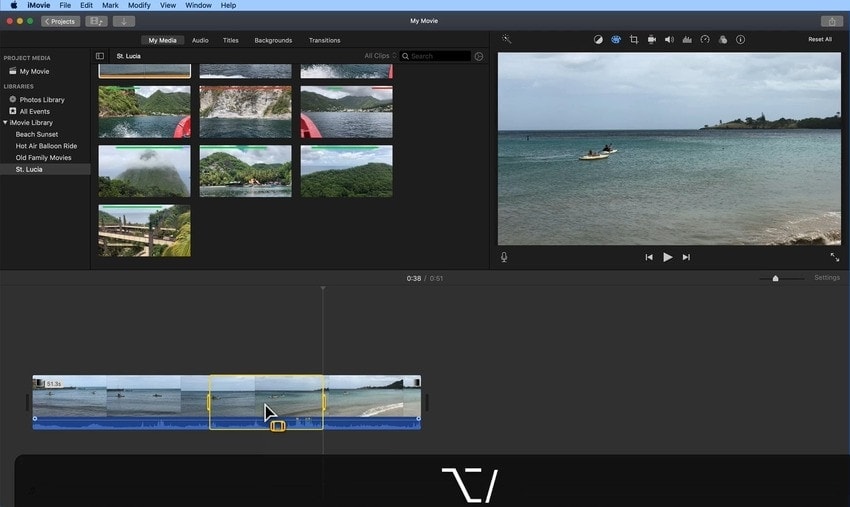
Steg 4.När intervallet är valt trycker du påAlternativ + /för att trimma videon till det valet.
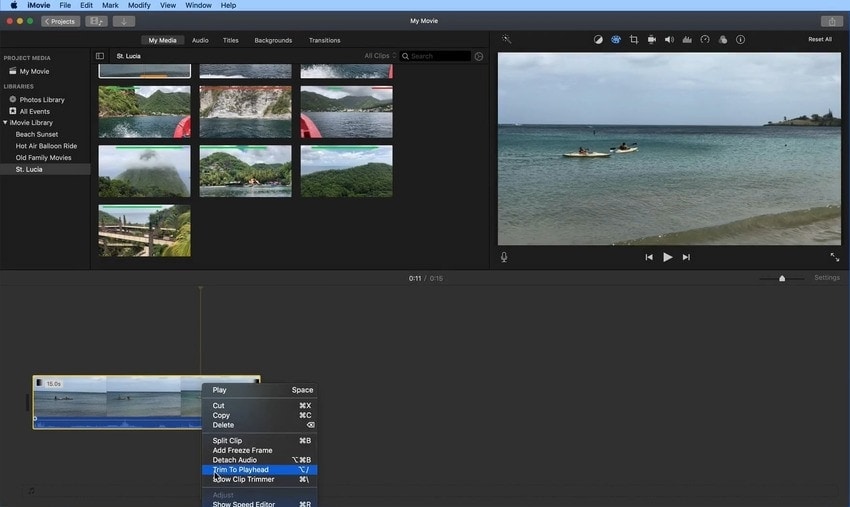
Steg 5.placeraspelhuvudpå ramen där du vill att videon ska sluta.Högerklicka på videonoch väljtrimma tillspelhuvud.
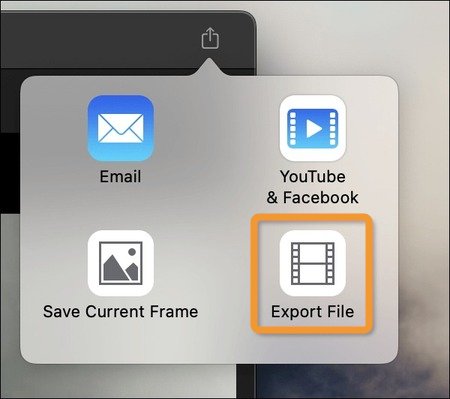
Steg 6.Klicka på knappen Exportera och välj "Exportera fil" för att spara din färdiga MP4-video.
Metod 2: För Precision och hastighet (Wondershare Filmora)
Om du vill redigera dina videor i en hopp och ändå behålla kvaliteten bör Wondershare Filmora vara på din lista över överväganden. Dess användarvänliga gränssnitt och AI-drivna verktyg tillgodoser perfekt behoven hos nybörjare som fortfarande vill producera ett professionellt resultat. Snabbdelningsverktyget, Ripple Delete och magnetiska tidslinjefunktioner, etc., låter dig klippa eller förkorta dina MP4-filer ner till sista pixeln utan att gå igenom den skrämmande processen att bemästra avancerad programvara för videoredigering.
Om Filmoras dra-och-släpp-funktion och obehindrad uppspelning var tillgängliga, skulle utförandet av ditt arbete, särskilt när det är ett projekt, vara en bris. Förutom att klippa olika klipp samtidigt, har användaren friheten att kombinera dem utan någon lucka och även lägga till önskad effekt med minimala klick, vilket är en tydlig indikation på att programmet är utformat för sådana användare som vill ha mer kontroll över redigeringsprocessen.
Varför Filmora är bättre för denna uppgift
Filmora skiljer sig ganska mycket från Photos eller iMovie eftersom det ger till bordet inte bara hastighet och precision utan också en mycket användarvänlig arbetsyta som är lätt att navigera. Nedan är den enastående funktionen som gör den mycket lämplig för att klippa och trimma MP4-videor:
- Snabbdelningsverktyg:Klipp av delar av din video när som helst genom att dela precis vid den tidpunkten på tidslinjen utan att stoppa uppspelningen.
- Ripple radera:Ta bort den valda delen av videon och flyttar samtidigt den återstående delen för att fylla det lediga utrymmet.
- Magnetisk tidslinje:Du kan alltid hålla dina klipp på rätt plats utan att förlora synkroniseringen under redigeringen.
- AI Video Enhancer & Auto Scene Cut:Gör din videokvalitet bättre på nolltid och upptäck scenförändringar för enklare klipp.
Redigering av MP4-videor i Wondershare Filmora
Använd dessa instruktioner för att redigera dina MP4-videor snabbt och exakt när du redigerar i Filmora.
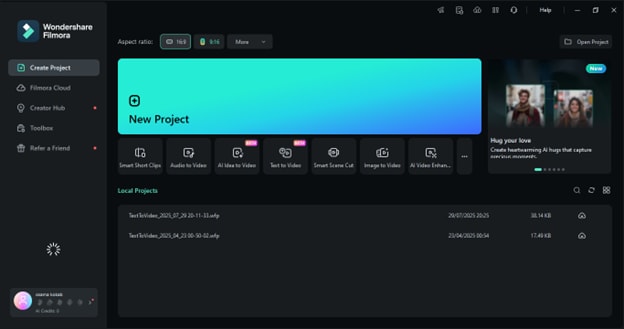
Steg 1: Lansera Filmora
Starta Filmora, tryck påNytt projektFör att skapa ett nytt projekt och komma åt din MP4-filarbetsmiljö.
Steg 2: Importera dina mediefiler
För att lägga till dina MP4-videor (och andra medier som ljudspår eller bilder), gå tillFil> Importera Media> Importera mediafiler.
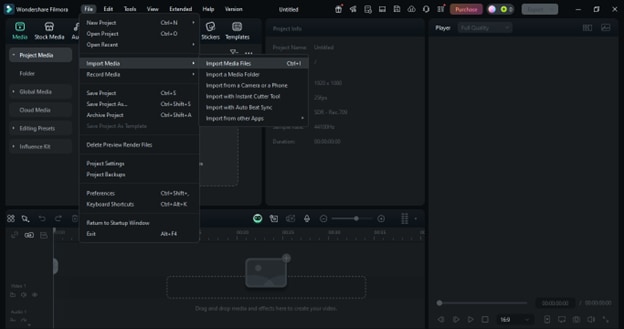
För ett snabbare arbetsflöde, helt enkeltDra och släpp din MP4-fildirekt in i mediebiblioteket — den här metoden är snabb och bekväm.
Steg 3: Trim, dela eller klipp dina klipp
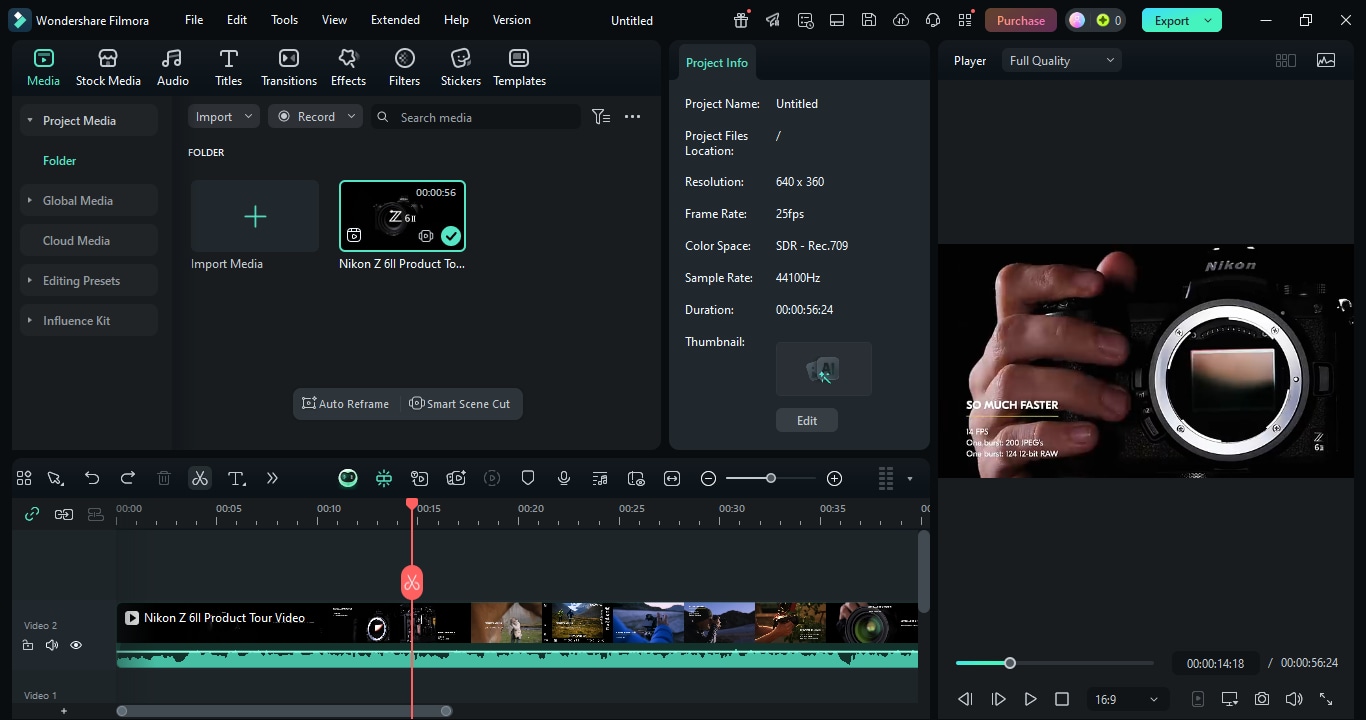
användspelhuvudatt navigera. Välj ett av verktygen —Trimma, dela eller klipp— För att ta bort oönskade sektioner, förkorta scener eller städa upp misstag.
Del 3: Hur man slår samman MP4-filer och ordnar om klipp
Det är mycket nödvändigt att kombinera MP4-filer när du tänker ansluta flera videor efter varandra utan avbrott. I det här fallet kan du använda verktyget för att skapa en vlogg, resemontage eller presentation. Efter att ha kombinerat dina klipp kan du också ordna om dem efter din berättelse.
Metod 1: Använd inbyggda gratisverktyg (Windows & Mac)
Clipchamp på Windows och iMovie på Mac är standard videoredigeringsprogramvara som följer med båda operativsystemen. Dessa appar är praktiska om du vill slå samman MP4-filer. Öppna helt enkelt tidslinjen, släpp dina klipp där och organisera dem sedan genom att dra och släppa.
På Windows: Använda Clipchamp
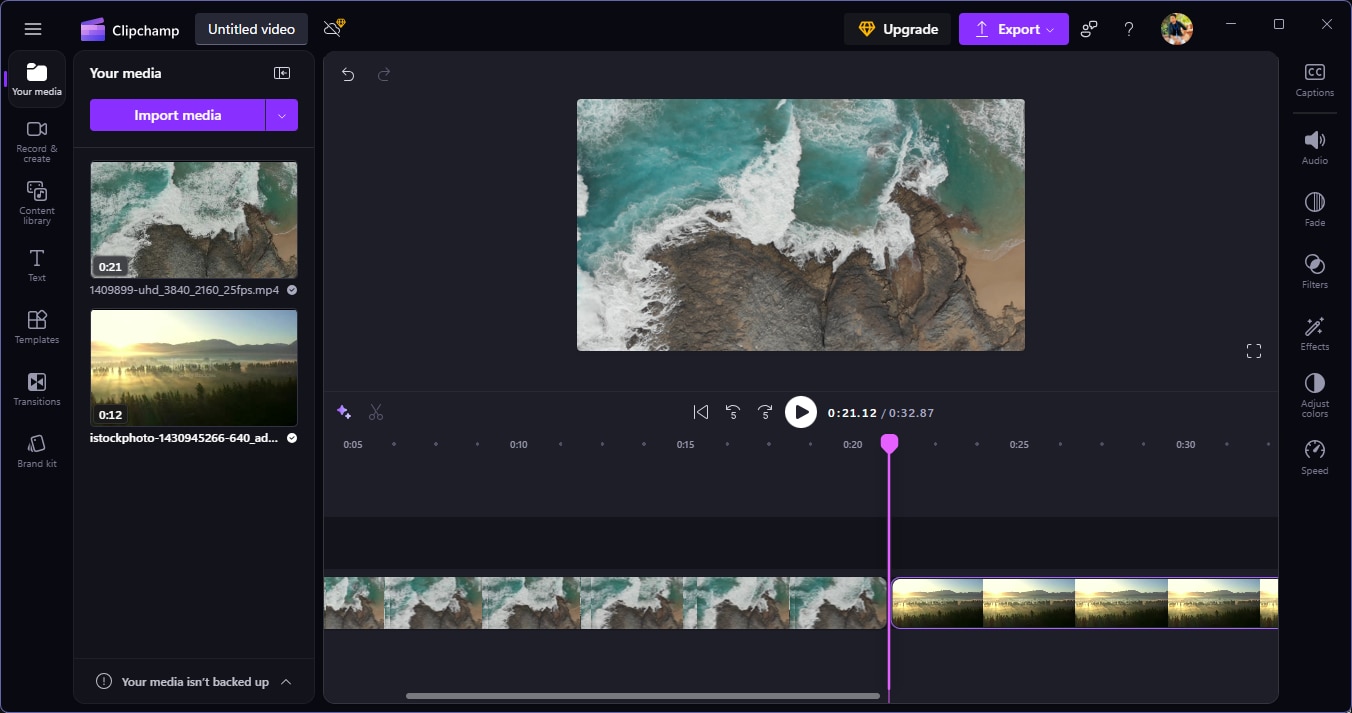
Clipchamp är en inbyggd Windows-redigerare som gör att du kan slå samman flera MP4-filer till en ny video med minimala klick.
Steg 1.Öppna Clipchamp från startmenyn och klicka på"Skapa en ny video."
Steg 2.Lägg till klipp i tidslinjen och slå samman dem.
På Mac: Använda iMovie
Att försöka kombinera MP4-filer görs extremt enkelt av iMovie på Mac. Förfarandet är mycket enkelt; Du drar bara dina videobitar in i handlingen och kombinerar dem sedan.
Steg 1. Öppna iMovie
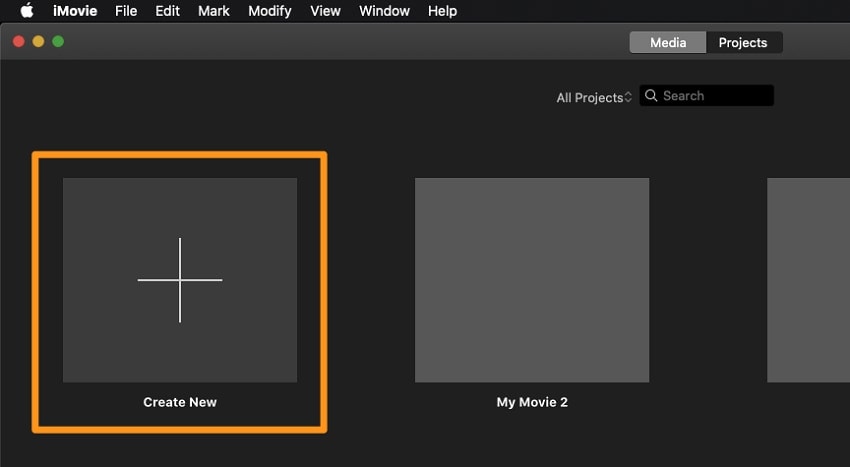
Starta iMovie. I fönstret Nytt projekt trycker du påSkapa nyttknapp och välj sedanFilm.
Steg 2. Välj och importera videor
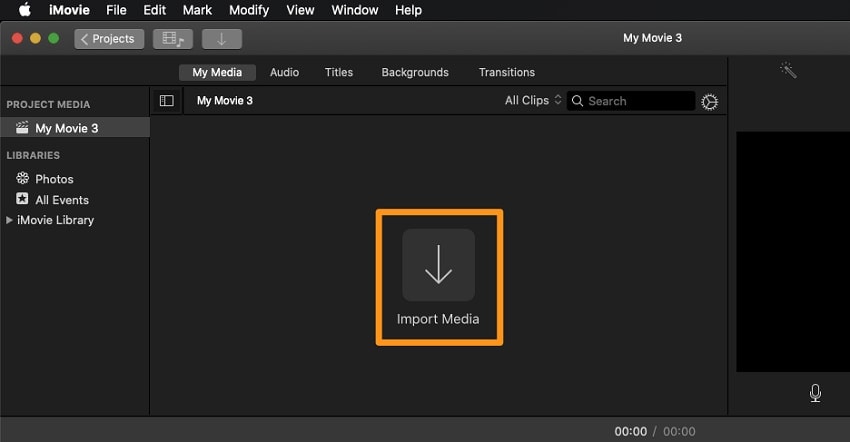
Dra och släpp videosegmenten som du vill kombinera i evenemangswebbläsaren. Tryck på menyn Fil> Importera Media. Rocka ner filerna på din Mac och tryck på Importera valda. Du kan också välja flera klipp för import samtidigt.
Steg 3. Dra och släpp dina videor
Dra och släpp helt enkelt klipp från mediebiblioteket till tidslinjen.
Steg 4. Kombinera videor
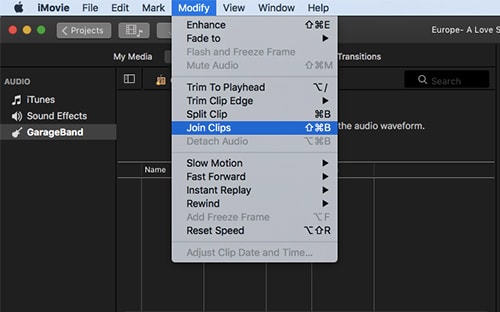
Håll först ned Shift-tangenten och välj sedan med musklicket alla videor som du vill slå samman till en. Navigera sedan till rullgardinsmenyn Ändra, klicka på den och välj Join Clips.
Metod 2: Sömlös sammanslagning med övergångar (Wondershare Filmora)
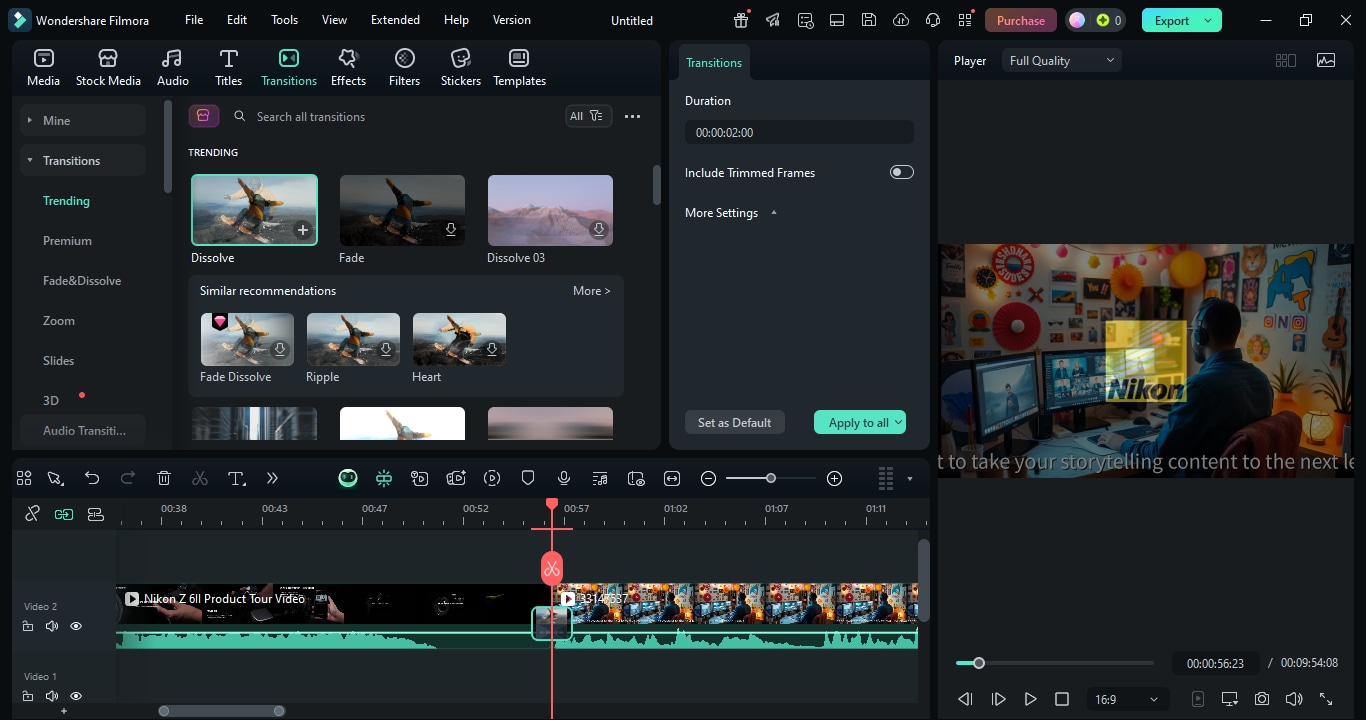
Wondershare Filmora är ett riktigt bra alternativ om du vill kombinera dina MP4-videor på ett rent och professionellt sätt. Klippen kan inte bara kopplas ihop via Filmoras magnetiska tidslinje utan du kan också välja övergången från de olika övergångarna som blekna, torka eller zooma för att göra din nästa scen till en smidig fortsättning på den föregående. På nolltid kommer nybörjare att kunna kombinera sina klipp, medan avancerade användare kommer att tycka att övergångarna med ett klick för hela sitt projekt är mycket praktiska.
Steg 1: Placera alla klipp på tidslinjen
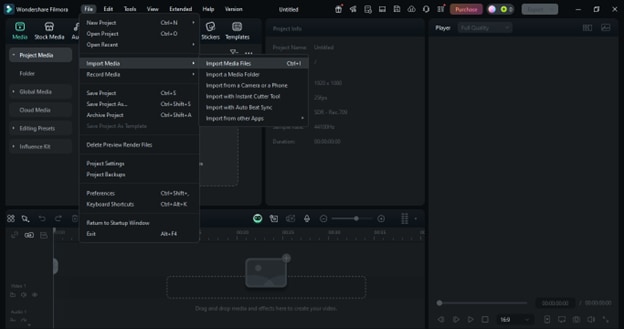
Öppna Filmora och skapa enNytt projektFörst. gå tillFil> Importera Media> Importera mediafilerEller dra dem helt enkelt in i mediebiblioteket.
Steg 2: Dra och släpp för att ordna om
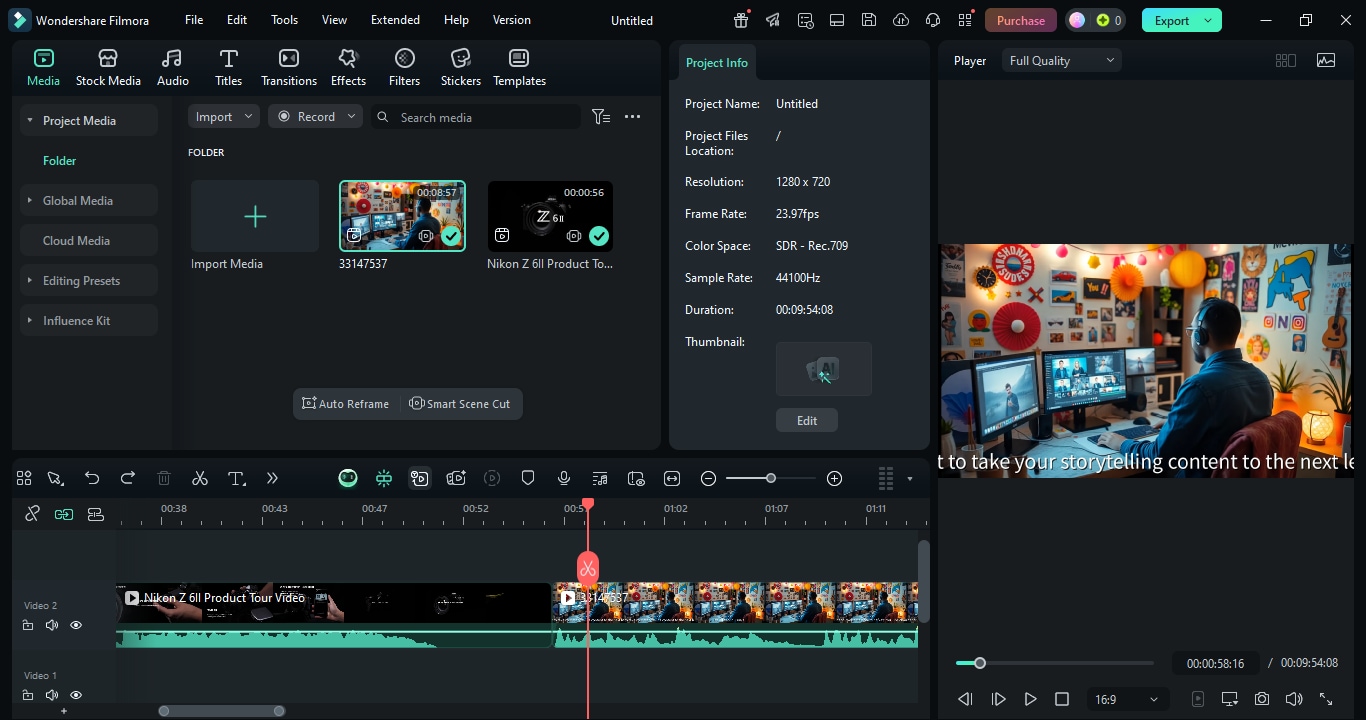
Den magnetiska tidslinjen låter dig ordna om utan någon ansträngning eftersom när du flyttar ett klipp kommer det att knäppa resten av klippen i rätt position.
Steg 3 (valfritt): Lägg till en övergång
Steg 4: Exportera som en enda MP4-fil
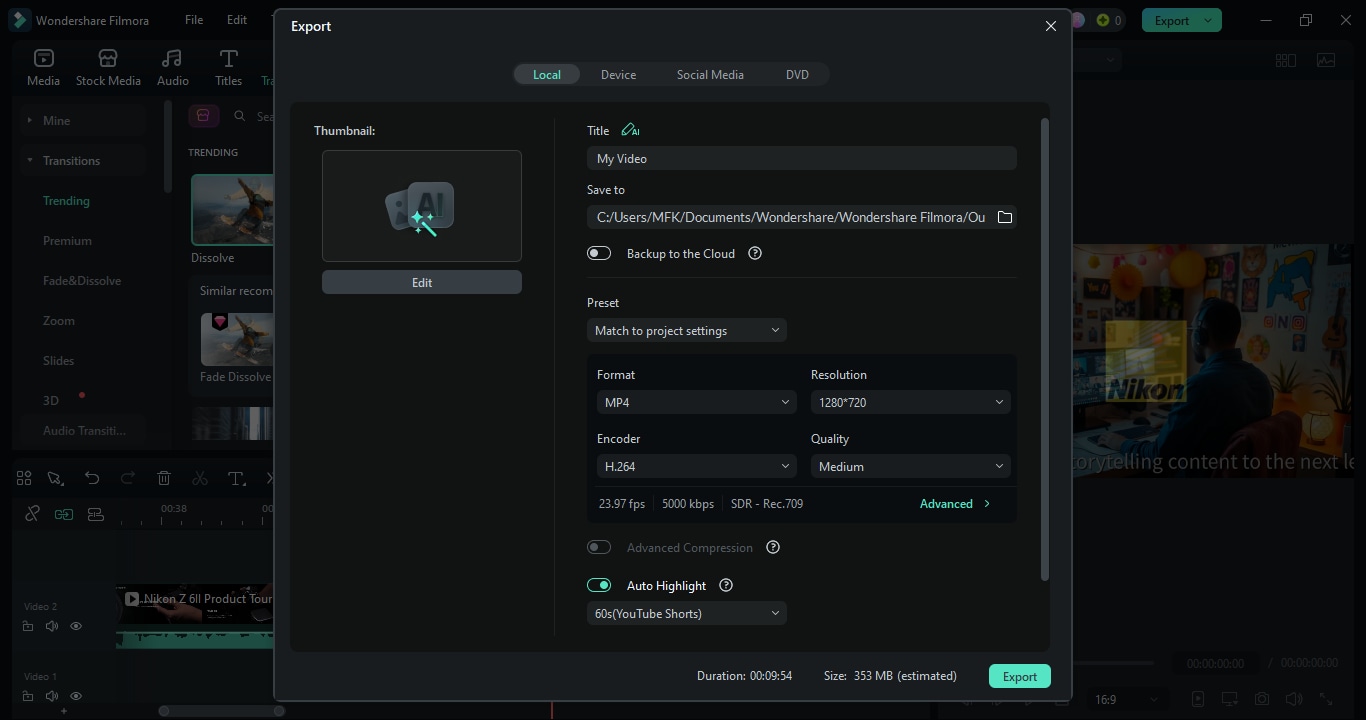
klicka påexporteraknapp och välj MP4 som utdataformat.
Del 4: Hur man lägger till musik, Text och effekter till en MP4
En enkel MP4-video kan göras till en fantastisk sådan bara genom att lägga till musik, textöverläggningar och effekter. Videon där du gör en presentation, en vlogg eller delar dina personliga ögonblick med världen kan se tråkig och livlös ut, men även grundläggande verktyg hjälper dig att få den att sticka ut. Vi kommer att berätta hur du gör det genom att använda gratis inbyggda verktyg på Windows och Mac.
Metod 1: Använd gratis inbyggda verktyg (Windows & Mac)
Om du är en helt nybörjare eller bara inte behöver vackra effekter, så är de inbyggda redigerarna med sina användarvänliga gränssnitt — Clipchamp för Windows och iMovie för Mac — de mest lämpliga för dig.
För Windows: Använda Clipchamp
Clipchamp installeras som standard på de flesta Windows-datorer och är ditt verktyg för enkel videoredigering.
Steg 1: Starta Clipchamp
Öppna Windows Start-menyn och välj Clipchamp. Du drar sedan MP4-filen rakt in i tidslinjen och du är redo att göra de ändringar du vill ha.
Steg 2: Lägg till bakgrundsmusik
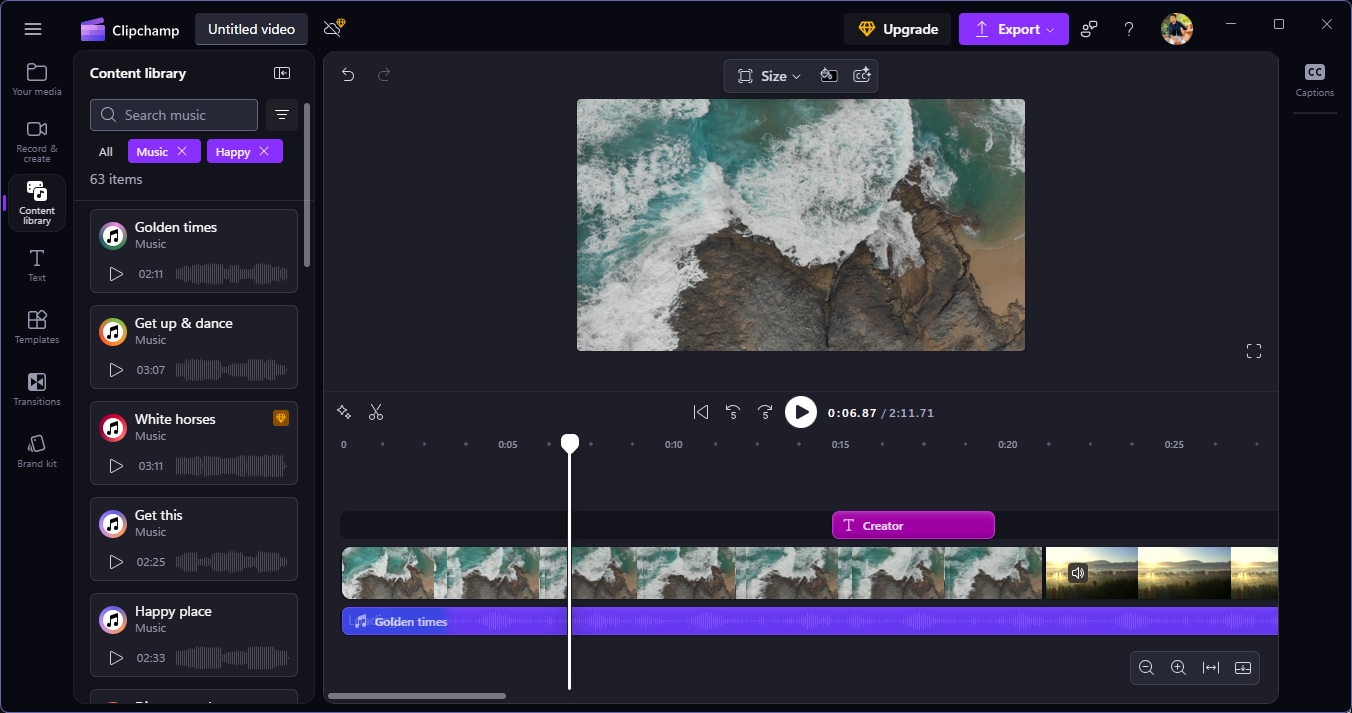
Det enklaste sättet att lägga till musik i din video är att välja en låt från Clipchamps gratis musikbibliotek eller hitta en ljudfil på din dator och importera den genom att klicka på "Lägg till Media." Därefter drar du helt enkelt musiken du vill till ljudtidslinjen, precis under din video.
Steg 3: Infoga text eller titlar
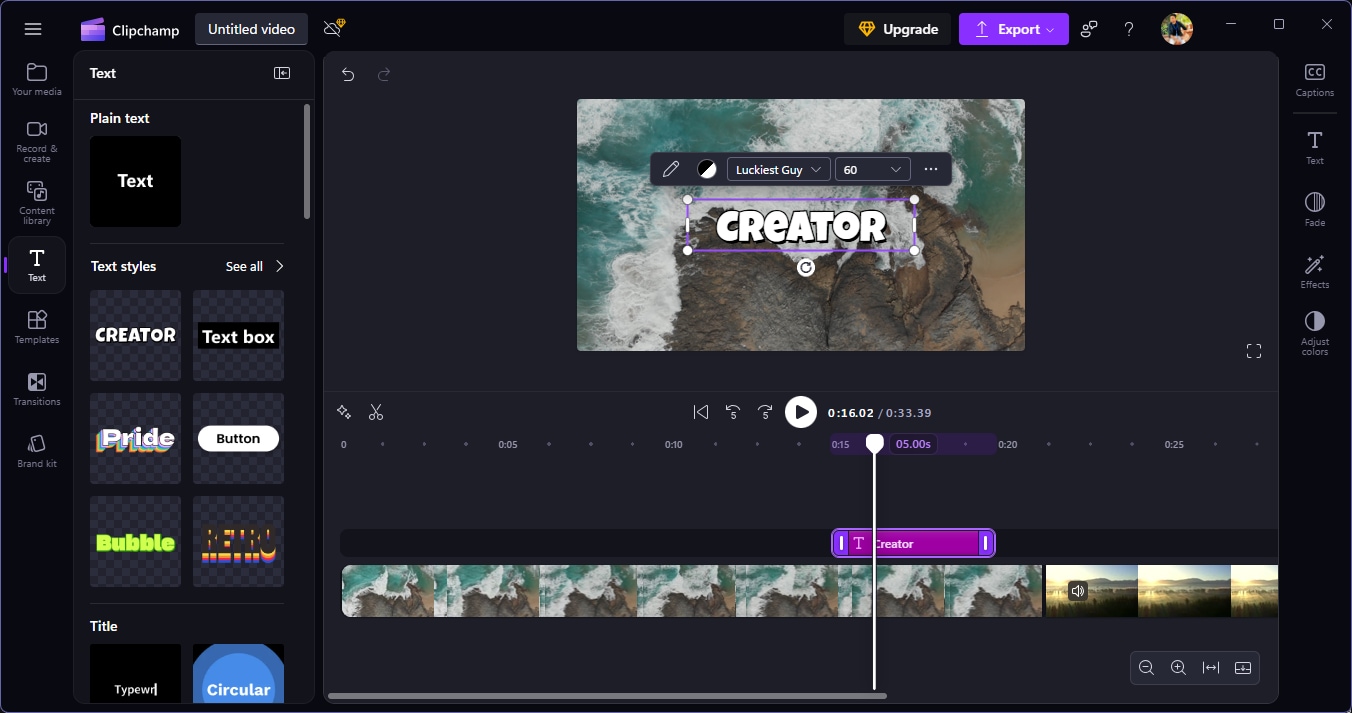
Processen att lägga till text till din video är enkel. Du behöver bara gå tillTextfliken, hitta den stil som passar dig bäst och dra den till den del av tidslinjen som visar din video. När du dubbelklickar på textrutan kan du ange ditt meddelande och sedan ändra teckensnitt, storlek och färg.
Steg 4:infogaljud
navigera tillInnehållsbibliotekOch leta efter musiken. klicka på+Signerar för att lägga till musik.
Steg 5: Exportera som en MP4-fil
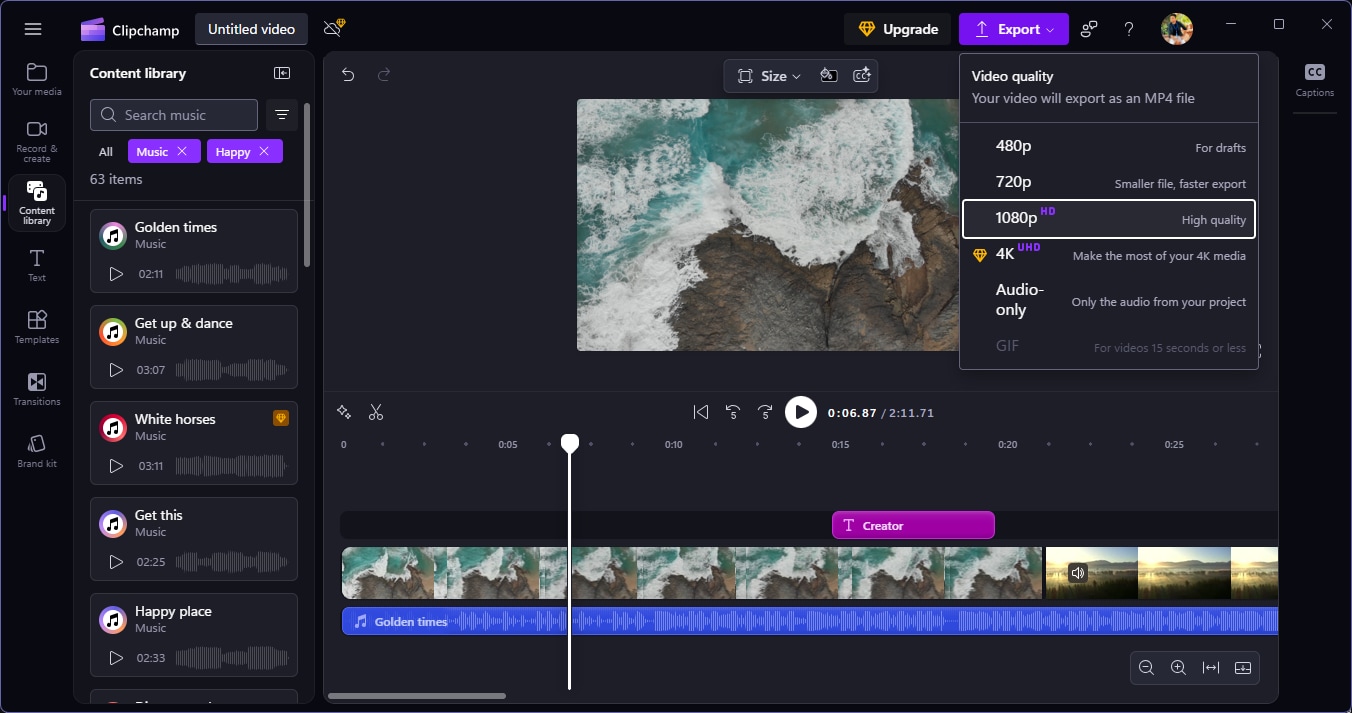
När din video är perfekt klickar du helt enkelt på knappen Exportera i det övre högra hörnet, väljer MP4 som ditt format och sparar den på din dator.
För Mac: Använda iMovie
iMovie är en bra lösning för Mac-användare om de vill ha ett enkelt och effektivt sätt att redigera sina videor. iMovie kan sammanfattas som en videoredigerare som är enkel nog för nybörjare men som ändå har förmågan att imponera med sina eleganta resultat. Att lägga till musik, text eller till och med enkla effekter är bara några klick bort med iMovie.
Steg 1: Öppna iMovie och skapa ett nytt projekt
Det första steget är att öppna iMovie och sedan klicka på SkapaNytt> Filmför att ange en ny tidslinje. Du kan börja redigera ditt arbete genom att dra din MP4-video till det avsedda arbetsområdet.
Steg 2: Lägg till bakgrundsmusik
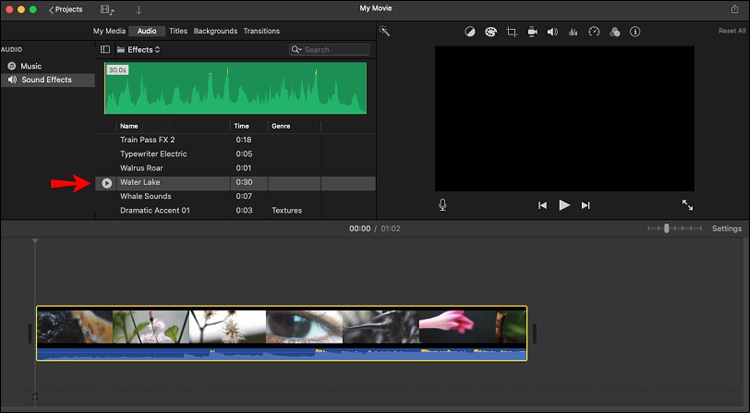
Rösten i videon är ett sätt att lägga till musik till den. För det måste du gå tillljudflik, belägen längst upp till vänster på skärmen. Ljudet importeras från iMovie-biblioteket eller kan vara ditt, och sedan dras det till ljudspåret under videon.
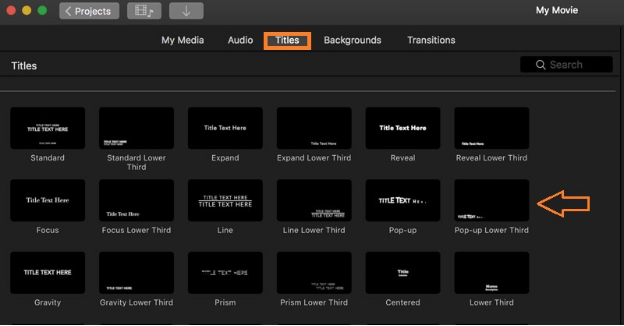
Steg 3: Lägg till titlar eller textöverlagringar
Gå tilltitlarfliken, välj det teckensnitt som du tror skulle passa perfekt med din video och släpp det sedan i tidslinjen ovanför ditt MP4-klipp. Du kan anpassa textdelen efter stil och färg, inklusive.
steg4: Exportera videon som MP4
När du har gjort klart dina ändringar klickar du på dela-knappen (kvadraten med en pilikon) i det övre högra hörnet. Då kommer ditt projekt att sparas som en MP4-video när du klickar på Exportera fil.
Metod 2: För kreativ kontroll (Wondershare Filmora)
Om du är villig att ha en professionell och elegant MP4-video av dig, är Wondershare Filmora det idealiska alternativet. I motsats till gratis redigerare erbjuder den omfattande funktioner som ett inbyggt royaltyfritt musikbibliotek, animerade titlar, filter, effekter och till och med voiceovers, förutom ett enkelt dra-och-släpp-användargränssnitt som låter dig enkelt prova kreativa element utan att avbryta ditt flöde eller kräva tidigare erfarenhet.
Steg 1. Importera dina MP4-filer
Starta först Filmora och klicka på Nytt projekt. Dra och släpp dina klipp, ljudfiler och bilder i mediebiblioteket eller väljImport> Importera mediefilerför att importera dina MP4-videor.
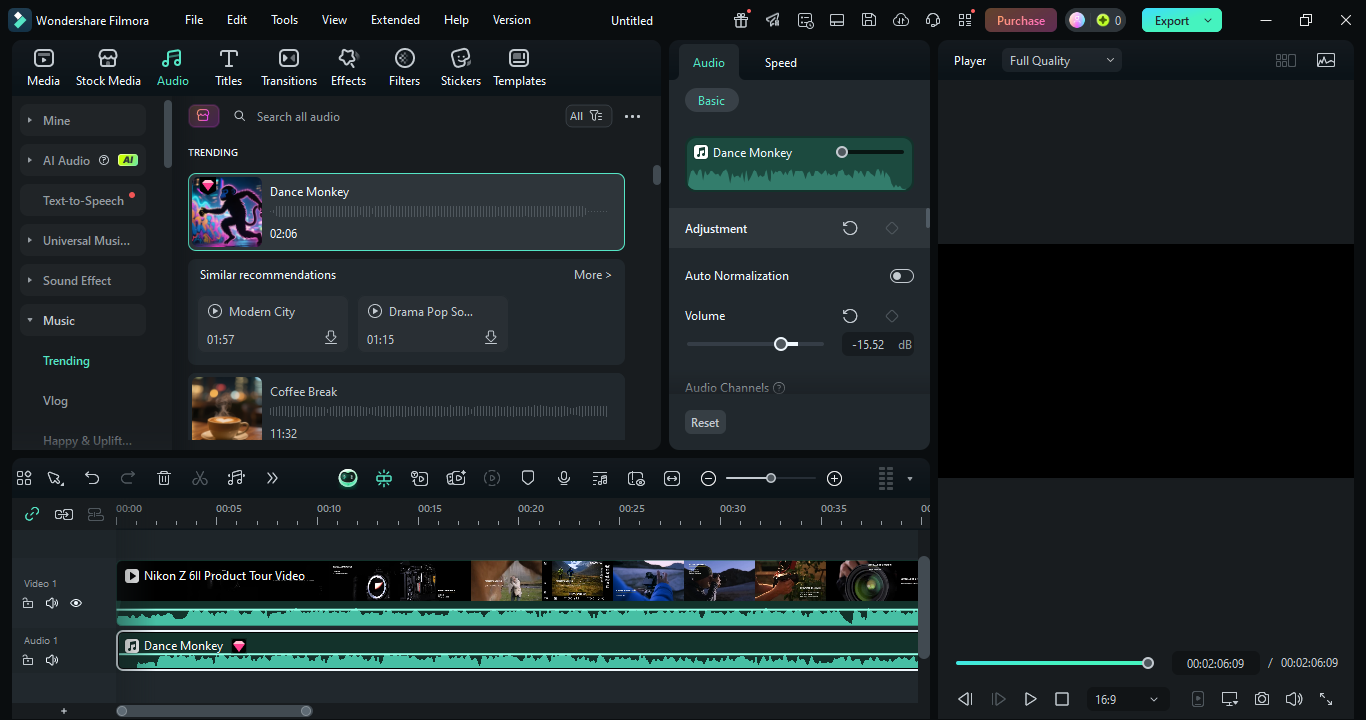
Steg 2. Lägg till musik och voiceovers
Gå tillljudflikar och kolla in Filmoras introduktionsfria musikbas. Lägg låten du har valt under ljuddelen av din video på ljudtidslinjen. Se till att musik och voiceover kan mixas sömlöst med ditt originalklips ljud genom att justera volymen.
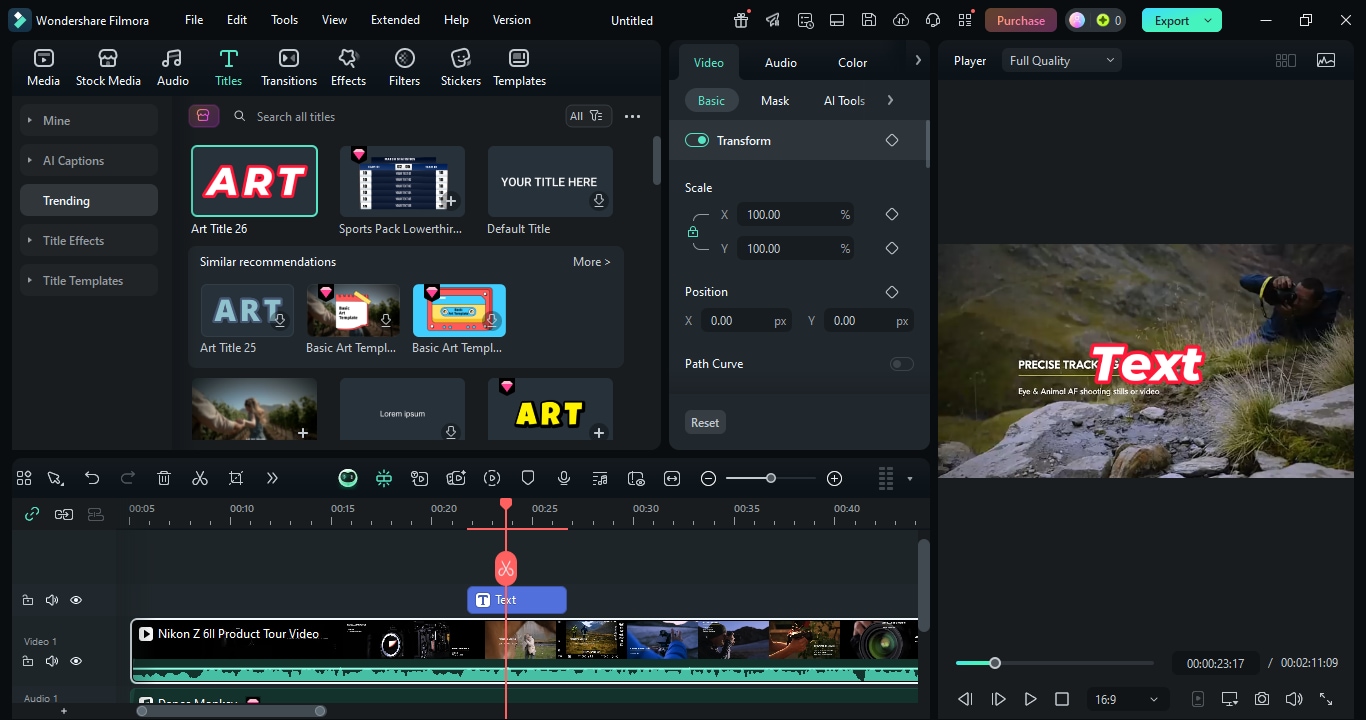
Steg 3. Lägg till animerade titlar och text
gå tillTextfliken och lägg till lämplig text. Dubbelklicka på teckensnitt, färg, storlek, animation och tidpunkten för titeln för att ändra den.
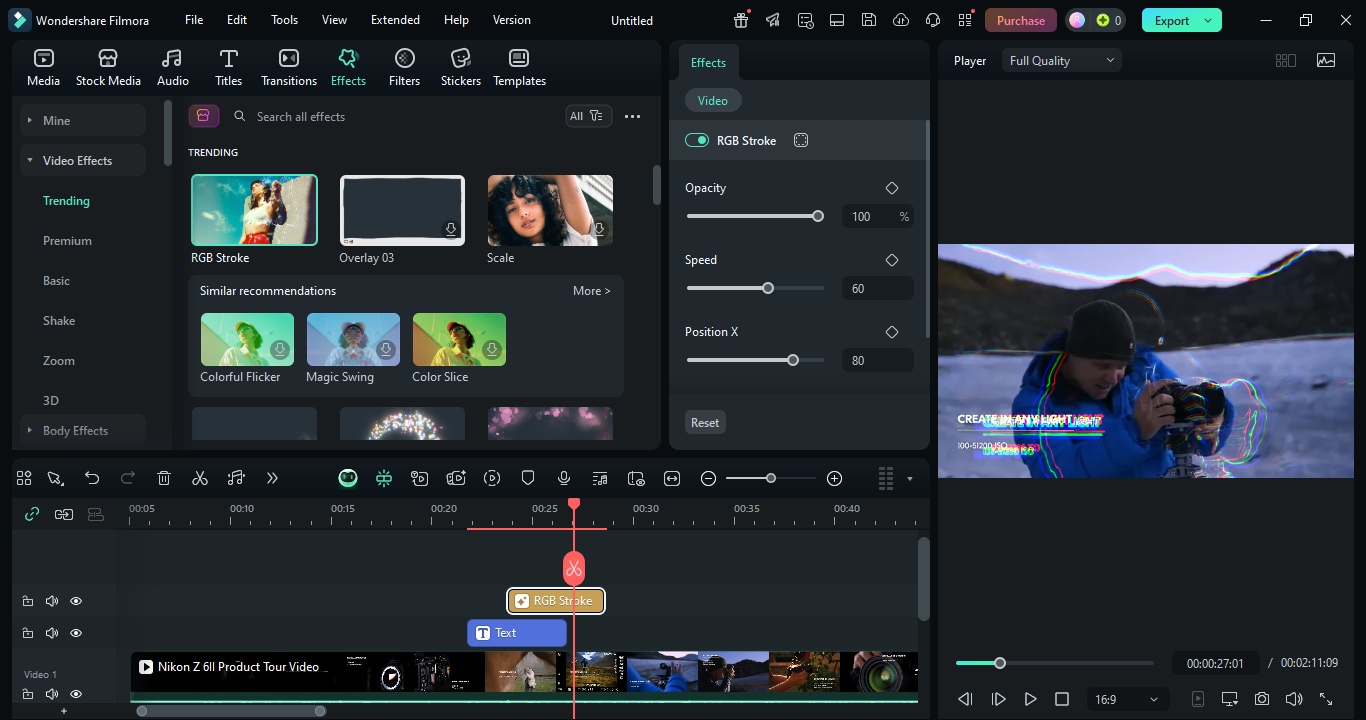
Steg 4. Applicera filter och effekter
deneffektertab i Filmora är platsen där du kan ändra din videos utseende med vackra filter, tillsammans med hjälp av överlagringar, klistermärken eller LUTs.
Steg 5. Exportera din färdiga MP4-video
klicka påexporteraknapp. Välj MP4 som filformat för att säkerställa högsta kompatibilitet, och om du behöver justera kvalitet och upplösning.
Del 5: Avancerade MP4-redigeringstekniker med Filmora
Filmora, förutom att vara mjukvara för nybörjare, utvecklas när dina färdigheter växer, med flera funktioner som går utöver grunderna, vilket i sin tur ger dina MP4-videor ett mer professionellt utseende. I grund och botten kan du ta reda på mer detaljerad information om de kraftfulla verktygen som finns till ditt förfogande.
Förbättra det visuella
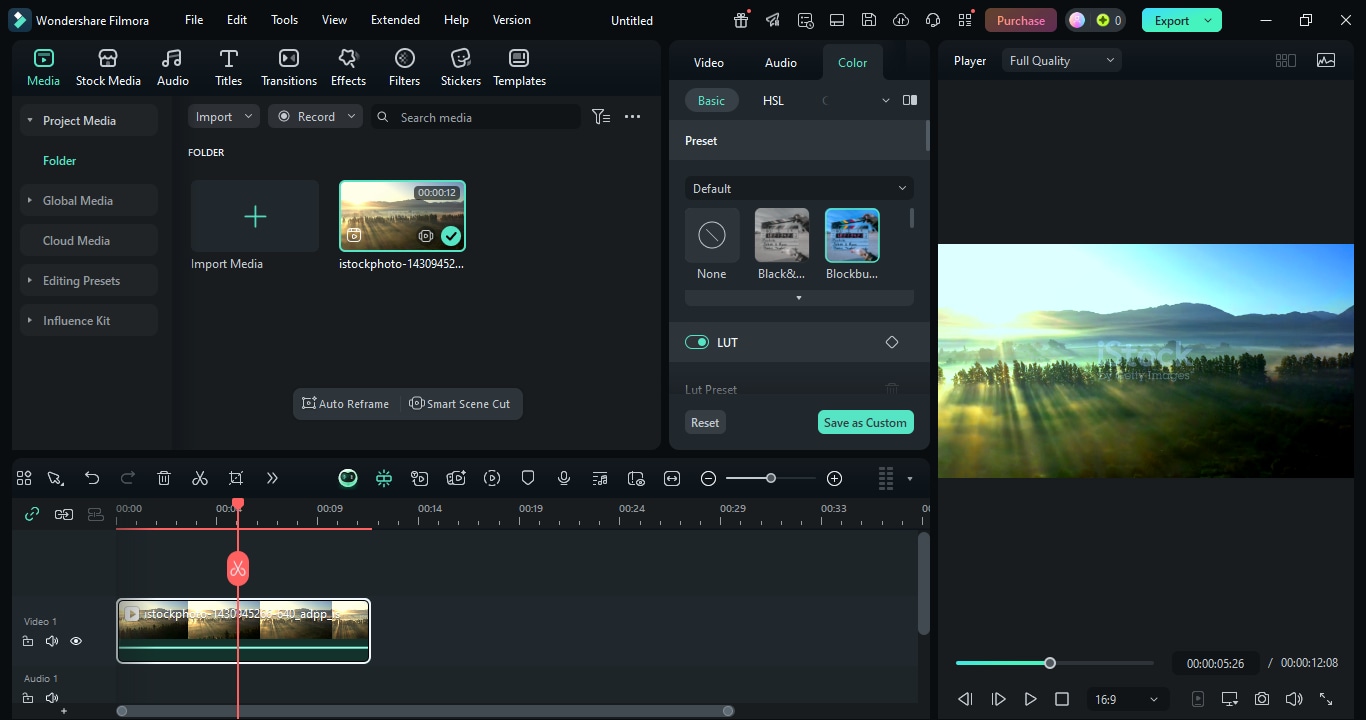
Filmora tillhandahåller enkla och effektiva färgkorrigerings-och färggraderingsverktyg som låter användaren ställa in ljusstyrka, kontrast, mättnad och mer. Användaren ges möjlighet att justera färg och ljus i videon eller till och med applicera filmiska färger så att filmerna kan bli mer unika.
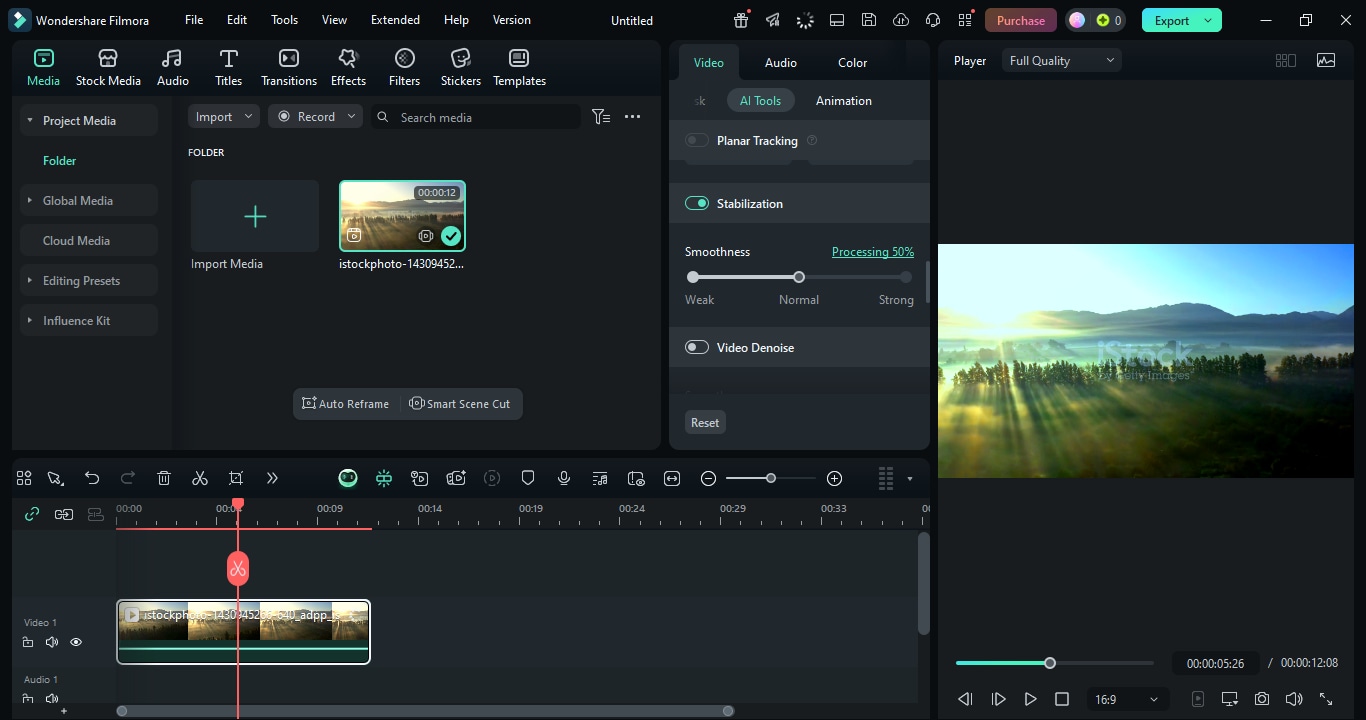
Fixa skakiga filmer
Stabilisering av videon är en av funktionerna hos Filmora som ger komfort till användarna när det kommer till handhållna eller actionshot-klipp. Faktum är att den här funktionen också kan eliminera kameraskakningar, därför blir videorna mindre suddiga och därmed erhålls filmer av högre kvalitet.
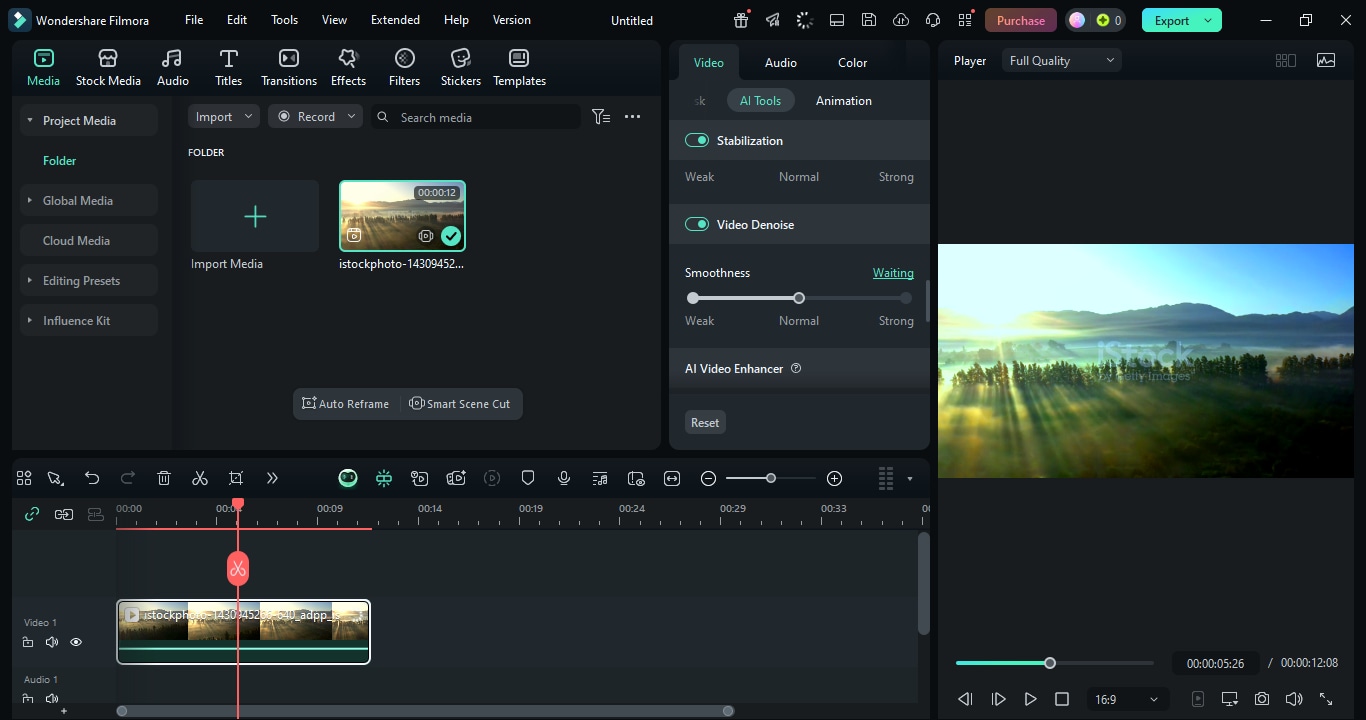
Fixa suddig videokvalitet
Filmora kommer med verktyg som används för att göra videor tydligare och skarpare, särskilt i fall av videosluddighet. Det betyder i princip att även om det finns lågupplösta eller ofokuserade klipp som du vill använda så kan du ändå förbättra dem i Filmora så att de ser snygga ut.
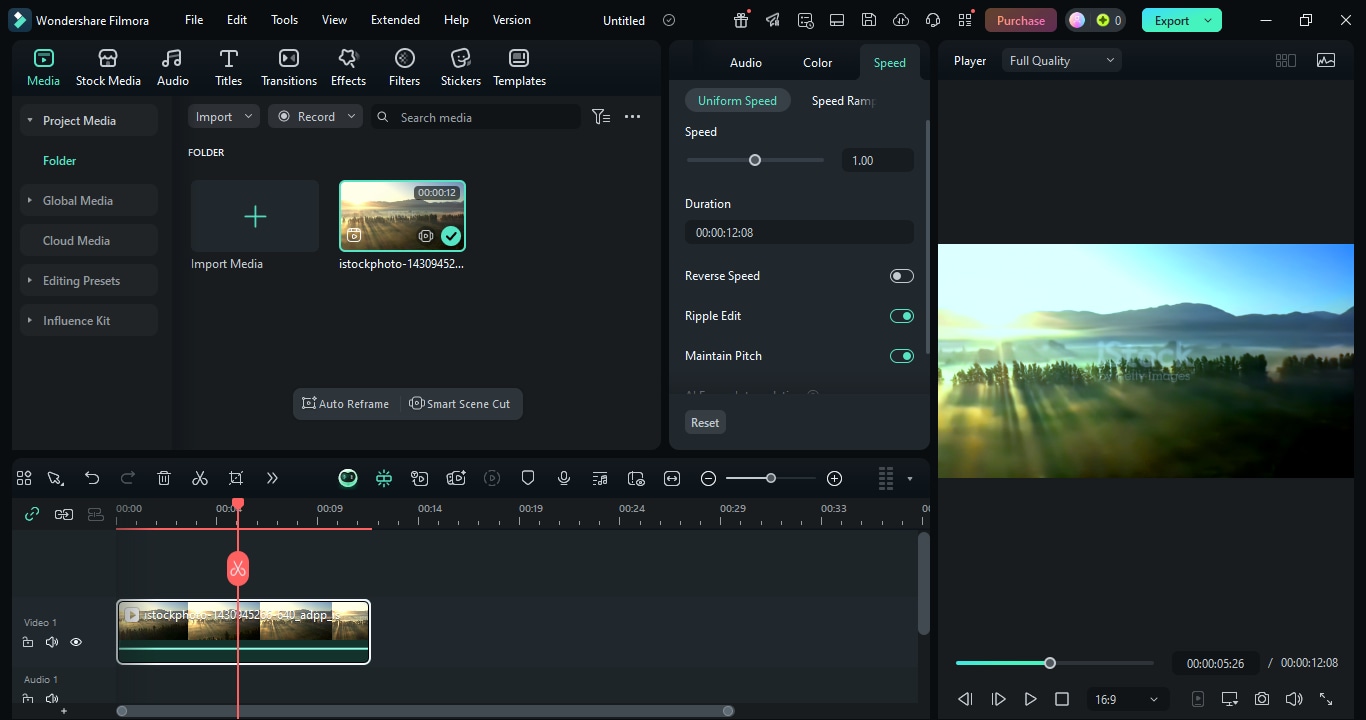
Skapa dramatiska effekter
I grund och botten ger hastighetstransformationsfunktionen som finns i Filmora dig lättheten att skapa slow-motion eller fast-motion-effekter. Dramatiseringen av långsam eller snabb rörelse kan uppnås genom att justera hastighetskurvorna för den del av videon som önskas vara underexponerad eller överexponerad.
Ändra bakgrunden
Filmoras verktyg green screen (chroma key) hjälper dig inte bara att ändra bakgrunden till din video utan låter dig också uppdatera den med en valfri bild eller video. Så det kan vara för konst, för affärsändamål eller bara för en ovanlig och unik bakgrund för dina MP4-filmer.
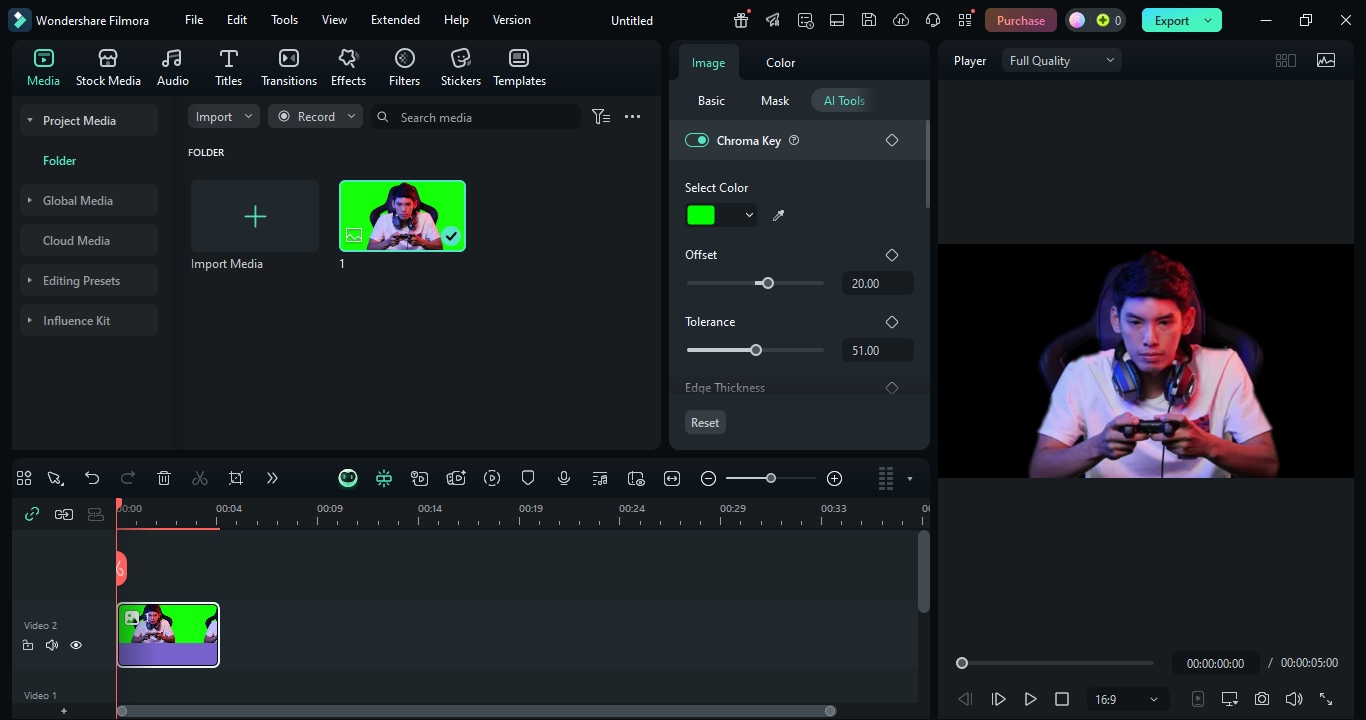
För mer avancerade videoredigeringsfunktioner kan du gå till relevantaFilmora funktionssida.
Del 6: Hur man redigerar MP4-filer online och på mobil
Redigering av MP4-filer är inte alltid ett måste som bör göras på en stor dator med ett program installerat. Om du vill vara bekvämare eller bara behöver att ändringarna ska göras snabbt medan du är ute kan du använda onlineredigerare eller mobilappar. Båda alternativen ger dig friheten att utföra samma arbete och den enda skillnaden är hur de utförs.
OnlineMP4-redigerare
Webbbaserade MP4-redigerare är ett utmärkt verktyg för att göra snabba redigeringar utan krångel med mjukvaruinstallation. De är universella från alla webbläsare och kommer vanligtvis med en uppsättning verktyg som kan inkludera trimning, beskärning, lägga till lite text och infoga enkla övergångar.
Ändå finns det ett ganska stort gap mellan vad de är kapabla till och vad de lovar. Det inkluderar integritet när du laddar upp dina videor, filstorleksgränser och några avancerade funktioner jämfört med stationära appar som Filmora. Dessa är bra-för-ingenting redigerare för små projekt eller snabbt arbete under körning.
Mobila MP4-redigerare
De som redigerar mobilvideor regelbundet när de är på resande fot eller som önskar mer frihet, mobila MP4-redigerare är ett lysande val. Dessutom erbjuder de portabilitet plus banbrytande funktioner annat än bara grundläggande trimning.
Den mest märkbara är Filmora för mobil (Filmora: AI Video Editor & Maker), närvarande föriOSochAndroid. Med den här typen av teknik har användaren tillgång till AI-drivna verktyg som AI Auto Cut för att göra höjdpunkter, AI Remover för att radera oönskade saker och dynamiska bildtexter som enkelt samordnar med videoinspelningen genom ljudet. Dessutom kan användaren sakta ner hastigheten för en fin effekt, lägga till filter och effekter och använda avancerade redigeringsverktyg som chromakey, maskering och nyckelbilder, även på sin telefon.
Filmoras mobilapp är bäst för artister som vill uppnå förstklassiga kvalitetsresultat utan att vara begränsade till en dator – därför är vloggar, sociala medier eller redigering på språng perfekta med den här appen.
Del 7: Felsökning av vanliga MP4-redigeringsproblem
Den kraftfulla redigeraren Filmora är inget undantag från det problem som tagits upp, och det kan vara så att vissa problem råder medan du arbetar med MP4-filer. Följande är en lista över dessa problem, inklusive deras lösningar, som är oumbärliga för det oavbrutna flödet av din redigering.
1. Problem: MP4-filen importeras inte
Dessutom kanske redigeraren inte kan ladda MP4-filen om kodekarna inte är kompatibla eller saknas.
Lösning: Kontrollera kodekar eller byta till en robust redigerare
Konvertera MP4 med ett välrenommerat videokompressorverktyg till ett format som MOV eller AVI som är mer kompatibelt med nästan alla typer av enheter och programvara. Alternativt kan du dra full nytta av avancerad redigeringsprogramvara som Filmora, som är känd för att vara mycket flexibel med codecstödet, och släppa de flesta MP4-filer direkt utan behov av förbehandling.
2. Problem: Videon är suddig efter export
Om den exporterade MP4:an är suddig eller saknar är det en exportinställning av låg kvalitet som förmodligen orsakade det.
Lösning: Justera exportupplösning och bithastighet
Om du vill ha en högkvalitativ video är det bättre att exportera den åtminstone i 1080p eller 4K-upplösning. Dessutom, ju lägre bithastigheten är, desto mer uppenbar kommer videon att kännetecknas av kvalitetsförlust. Det bra med Filmora är att den inte bara kommer utrustad med en mängd olika kvalitetsförinställda exporter utan också när du vill göra det manuellt, kommer den att guida dig utan att slösa bort din dyrbara tid
3. Problem: Ljudet är osynkroniserat
Ibland kan ljud-och videospåren bli osynkroniserade, särskilt om det är en fil som spelades in på en separat enhet.
Lösning: Lös och justera om ljud i tidslinjen
Bara i Filmora får du separera ljudet från videospåret och därmed kan du justera det genom att flytta det på tidslinjen tills du hittar den exakta platsen där det passar med det visuella. Detta verktyg är mycket viktigt i de fall där du vill att ljudet och videon ska förbli tillsammans och synkroniseras efter hela redigeringsprocessen.
Vanliga frågor (FAQ)
-
Hur kan jag redigera en MP4-fil gratis?
Du kan till exempel använda gratis inbyggda redigerare som Clipchamp för Windows eller iMovie för Mac för att utföra dina grundläggande arbeten som att klippa, sammanfoga klipp eller bara lägga till lite text. Dessa verktyg är användbara om du planerar att göra snabba redigeringar och inte är villig att installera någon annan programvara. -
Vad är det snabbaste sättet att klippa en MP4-video?
Om du helt enkelt vill klippa videon väldigt snabbt, använd Trim-verktyget i Clipchamp (Windows) eller funktionen Split Clip/Trim i iMovie (Mac). Men om videon är lång och du vill vara mycket exakt, då Wondershare Filmora är det bästa alternativet eftersom det har den magnetiska tidslinjen och avancerade redigeringskontroller som förenklar och påskyndar processen. -
Hur redigerar jag en MP4 på Windows?
Först och främst är Clipchamp det rekommenderade valet på Windows om du vill göra enkel trimning eller sammanslagning av videor utan att ladda ner någon annan programvara. Om du vill göra komplex redigering som att lägga till effekter, övergångar och färggradering, så är Filmora den bästa programvaran eftersom den vänder sig till både nybörjare och proffs.
Slutsats
Hur man redigerar MP4-videoHar blivit otroligt förenklad. Med den kostnadsfria och inbyggda programvaran på din dator, till exempel Clipchamp och iMovie, kan nästan alla göra de grundläggande redigeringsfunktionerna som att klippa, trimma och slå samman samt lägga till musik, text och effekter till sina videor. Du hade också möjlighet att lära dig mer om några tekniska operationer som var skrämmande för dig tidigare, till exempel färgkorrigering, videostabilisering, hastighetsökning och gröna skärmeffekter som i huvudsak ändrade din video till den som ser ut som om den är gjord av en professionell.
Endast om du vill skapa ett komplext projekt verkar gratis redaktörer vara värdelösa på grund av deras brist på flexibilitet och kraft. Faktum är att Wondershare Filmora är ett bra exempel på hur man slår samman ett enkelt gränssnitt med professionella verktyg som AI-förbättringar, smart scendetektering, sömlösa övergångar och ett enormt effektbibliotek – vilket ger det önskade resultatet till både nybörjare som ser fram emot att utveckla sina färdigheter och erfarna redaktörer som är ivriga efter produktivitet.