


Vad som lanserades som en fotodelningsapp för iOS-enheter 2010 blev snabbt en av världens största sociala medieplattformar, med över 2 miljarder aktiva användare. Idag är Instagram mer än bara en tjänst för att dela bilder – de introducerade videor 2013 och utökade senare detta till reels och stories.
Plattformens videostandarder är dock speciella. Den är designad för mobiltelefoner och porträttläge, vilket kräver att användare beskära videor för Instagram. Det är också vad denna guide handlar om, så stanna kvar när vi går igenom Instagrams beskärningsstorlekar för video och visar dig de fem bästa verktygen för att beskära en video för Instagram.
I den här artikeln
Instagrams videokrav att tänka på innan beskärning
Instagram experimenterade under en tid med videomått, främst på grund av nya smartphones med 18:9 (2:1) och 21:9-format, utöver det standardiserade 16:9. I flera år såg många IG-videor ut att inte passa användarens skärm, och verkade ofta inzoomade.
Det varade fram till 2021 då Instagram standardiserade de fyra videotyperna och användarna fick lära sig om appens videostandarder. Här är kraven för varje typ:
| Videotyp | Bildförhållande | Dimensioner | Ytterligare acceptabla dimensioner |
| In-Feed-videor | 4:5 | 108 x 1350p | 108 x 1080p 108 x 608p |
| Reels | 9:16 | 108 x 1920p | / |
| Stories | 9:16 | 108 x 1920p | 192 x 1080p |
| Karusell | 4:5 | 108 x 1350p | 108 x 1080p 108 x 608p |
Det är värt att notera att videoformat och längd också är viktiga här. Plattformen accepterar endast MP4-, MOV- och GIF-format samt videor med en längd på upp till 15 sekunder för stories eller upp till en minut för in-feed videor, reels och karusellinlägg.
Det har dock också skett förändringar nyligen, och många konton kan ha längre videor aktiverade.
5 bästa metoder för att beskära videor för Instagram
För att följa dessa normer och skapa engagerande klipp som passar plattformen måste du beskära videor för Instagram. För att göra detta enklare har vi sammanställt de fem bästa verktygen för uppgiften. De inkluderar följande:
Filmora (datorprogram)
Vem säger att beskära en video för Instagram måste göras på mobilen? Oavsett om du är innehållsskapare, IG-kändis eller administratör för en meme-sida, kan ett dedikerat redigeringsverktyg för dator göra beskärning av videor för Instagram till en smidig process.
Det är vad Wondershare Filmora kan erbjuda dig, då denna kraftfulla videoredigerare gör beskärning av videor på Instagram enkelt.
Med omfattande bibliotek av animationer, effekter, övergångar och AI-funktioner som gör redigeringen smidig, tillsammans med ett användarvänligt gränssnitt som alla kan navigera, är Filmora ett redigeringsverktyg med allt du någonsin kommer att behöva.
Även om det är en plattformsoberoende app för Windows, macOS, Android och iOS, kommer vi att fokusera på dess desktopversion för Windows och visa dig hur du beskära en video för Instagram. Så här gör du:

- Öppna Filmora-appen på din enhet och klicka på Nytt projekt.
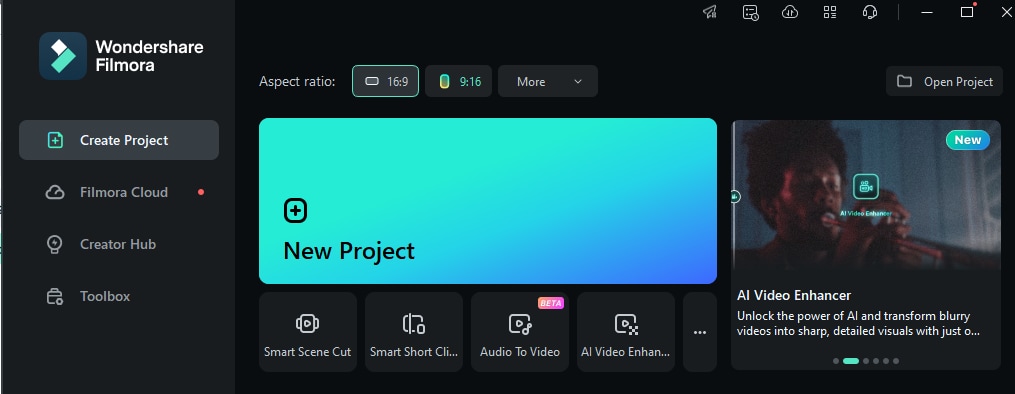
- Tryck på Importera för att lägga till dina videor. Dra sedan och släpp de importerade klippen i tidslinjen.

- Högerklicka på en video och välj Beskär och Zooma. Du kan också trycka ALT + C eller klicka på beskärningsknappen ovanför tidslinjen.
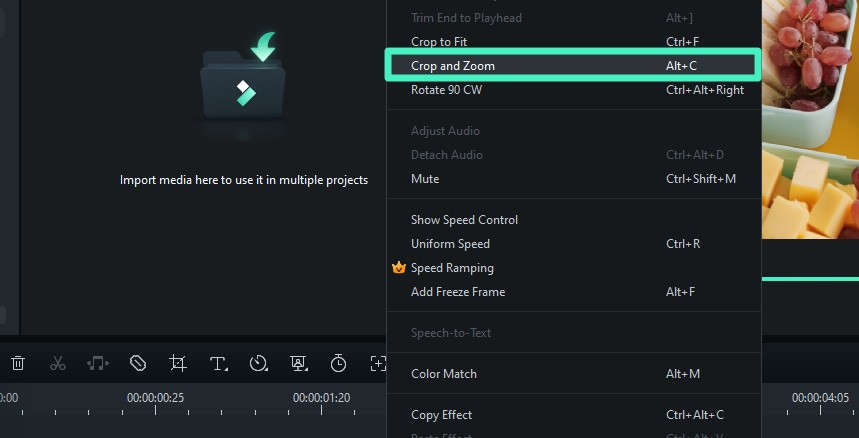
- Välj ett Förhållande för att passa IG:s standarder eller justera Upplösningen beroende på vad du vill posta.
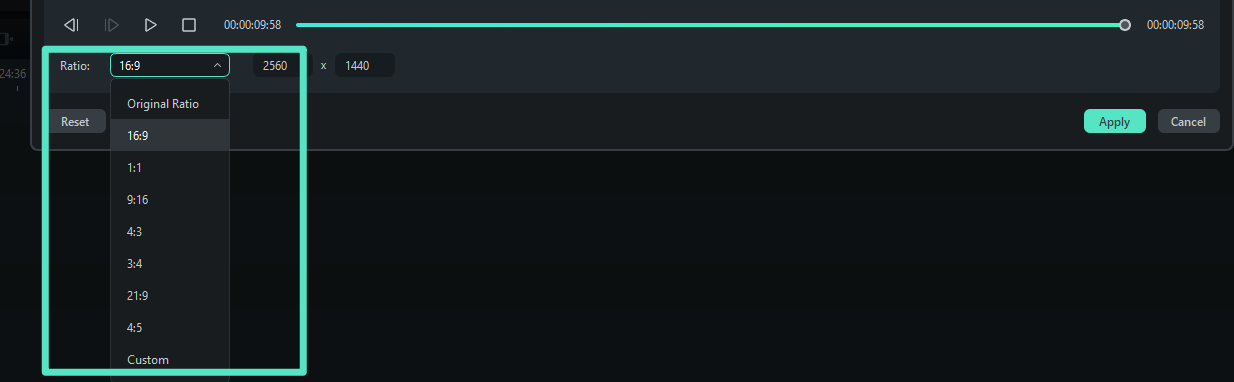
- Dra hörnhandtagen för att välja vad som ska inkluderas och beskära en video för Instagram. Klicka på Verkställ.
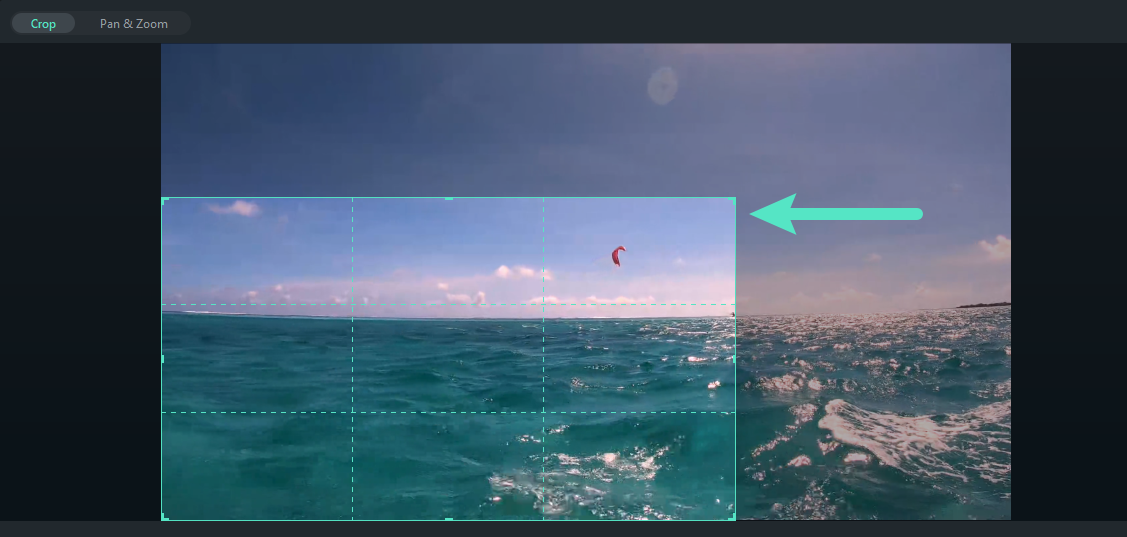
- När du är nöjd, klicka på Exportera uppe till höger och spara videon.

På några sekunder kan du beskära en video för Instagram som passar plattformens standarder perfekt.
Instagram appen
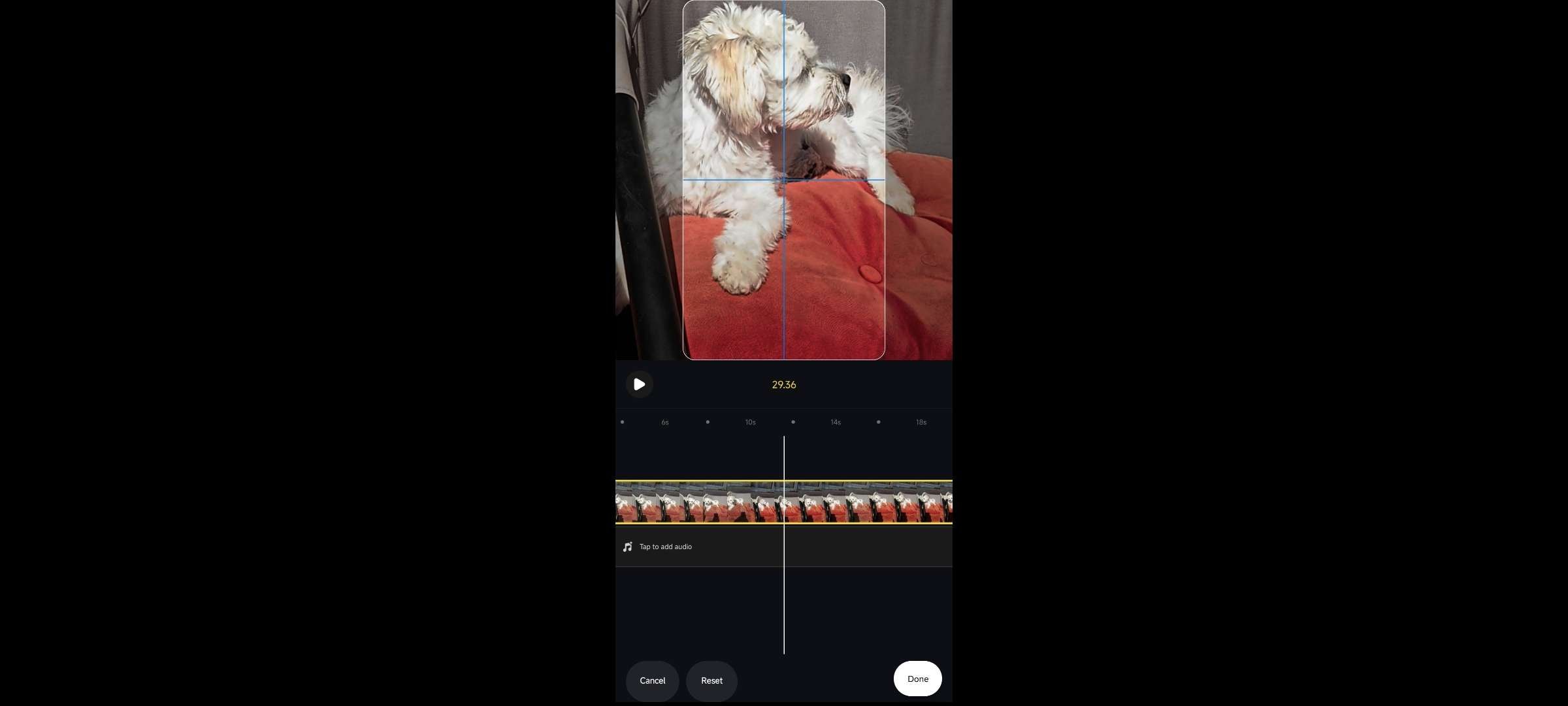
Instagram-appen är ett bra val för dig som vill undvika att ladda ner eller installera professionella redigeringsappar.
Under åren har Metas uppdateringar förbättrat appen, som tidigare var svår att använda, och gjort den till ett kompetent och mycket mer pålitligt verktyg än någonsin. Idag är appen ett solid alternativ för att beskära videor för Instagram, så låt oss gå igenom hur.
Här är en snabbguide om hur du beskär videor på Instagram själv:
- Starta Instagram och tryck på Plustecknet längst ner.
- Välj ett Inlägg, Story, eller Reel, välj en video och tryck på Nästa i det övre högra hörnet.
- Tryck på Redigera video knappen längst ner till vänster, och välj sedan Redigera >Beskär.
- IG-appen justerar bildförhållandet beroende på vilken typ av video du publicerar. Du kan sedan zooma in för att beskära videor på Instagram.
Tyvärr finns det inte så många alternativ för att beskära videor på Instagram förutom att zooma in, vilket gör att det är lätt att råka rotera videon av misstag – många söker därför alternativ.
Kapwing (onlineverktyg)
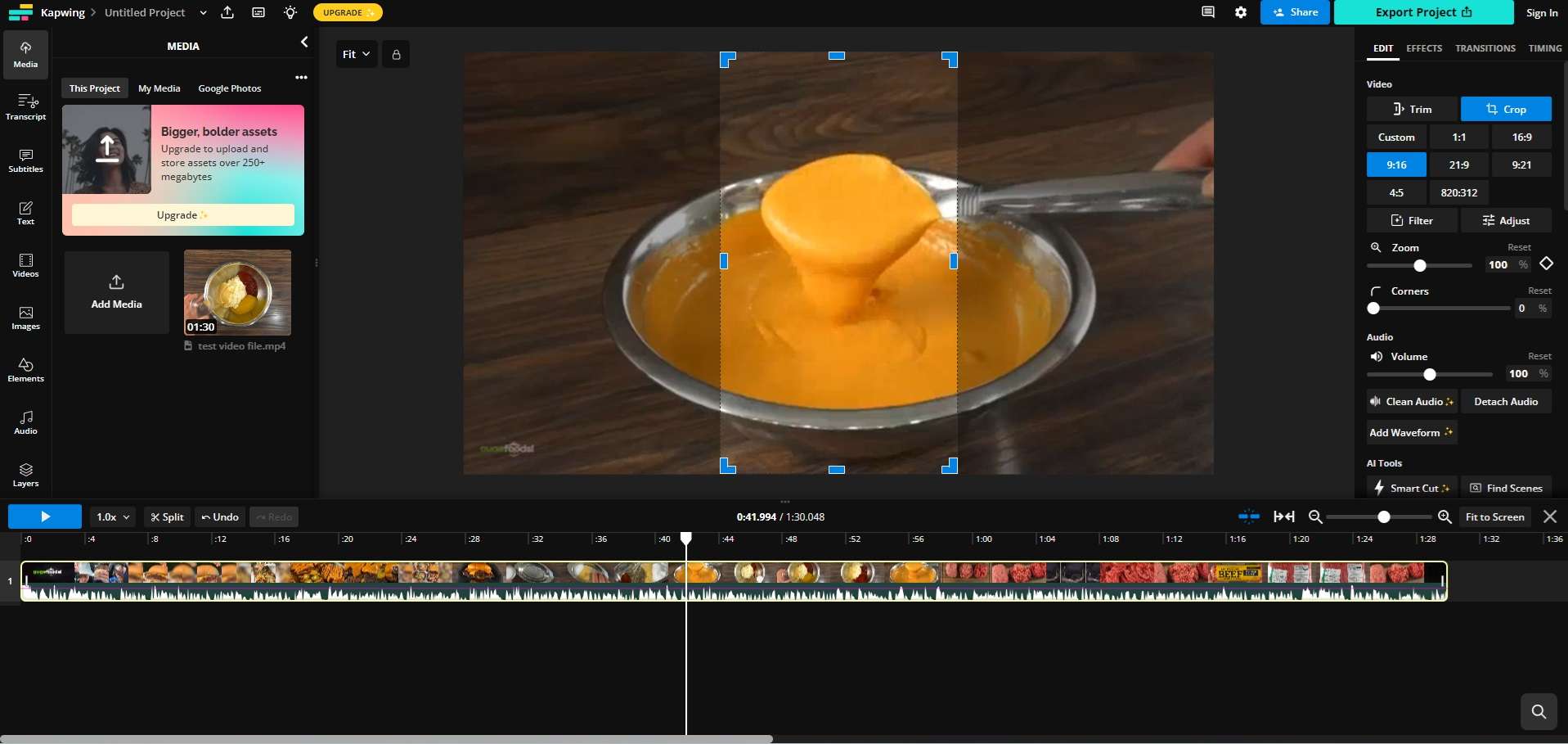
Som en komplett onlinevideoredigerare är Kapwing ett av toppvalen för användare som vill beskära videor för Instagram. Den välkända webappen har också hundratals redigeringsmallar, övergångar och integrationer som gör den till ett riktigt bra alternativ för att beskära videor för Instagram.
Du kan följa dessa steg för att beskära en video för Instagram med Kapwing:
- Öppna en webbläsare och gå till Kapwings onlinevideoredigerare.
- Tryck på Klicka för att ladda upp området och ladda upp din video till Kapwing.
- Välj Redigera fliken i den högra sidomenyn och klicka på Beskär alternativet.
- Välj ett av de förinställda bildförhållandena eller dra manuellt i videons hörn för att beskära en video för Instagram med Kapwing.
Förutom förinställda bildförhållandet 9:16 erbjuder Kapwings till synes komplexa onlinevideoredigerare inte så mycket när det gäller specifika Instagram-upplösningar och proportioner som du kan välja.
Foton (iPhone)
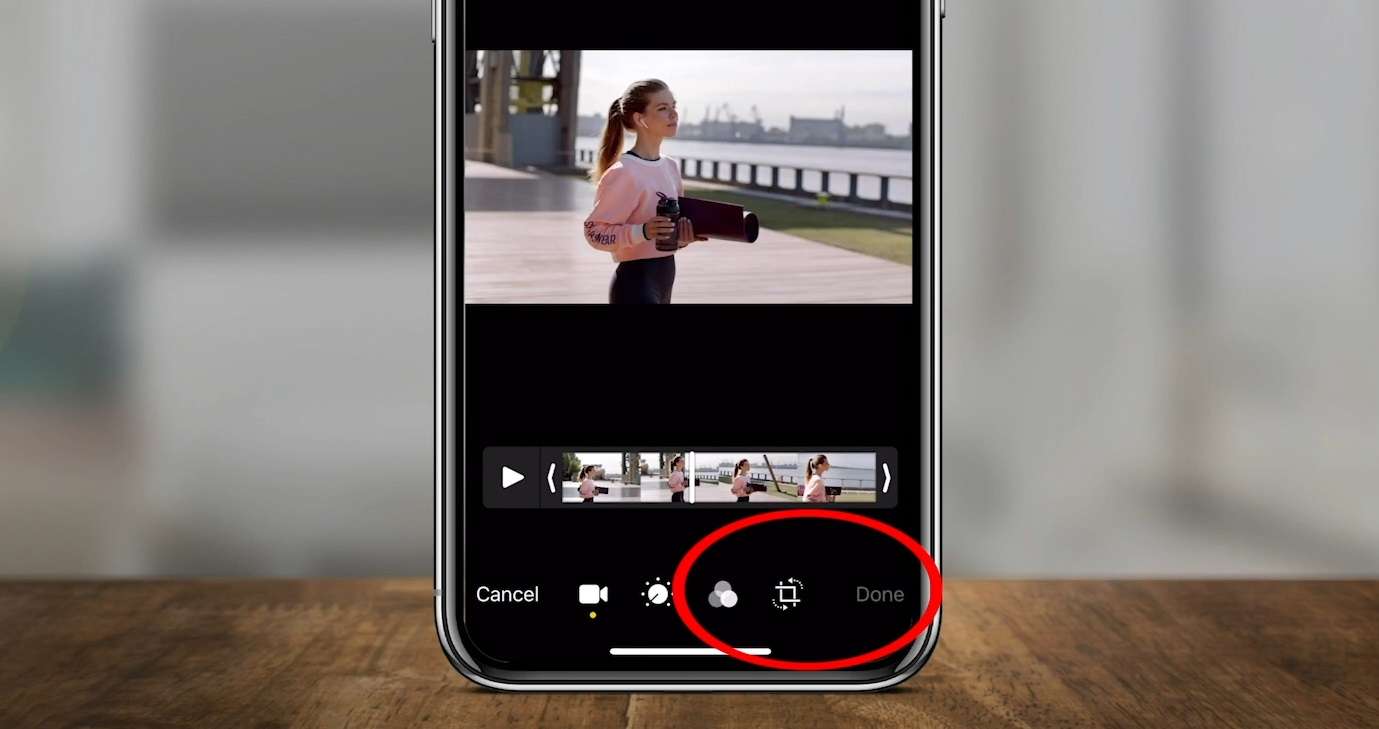
Om du bara har tillgång till en smartphone är dess inbyggda videoredigeringsfunktioner ett fantastiskt alternativ till alla ovan nämnda verktyg. För iPhone-användare är det Bilder-appen, som har förbättrats avsevärt under de senaste åren och är enkel att använda för beskärning av IG-videor idag.
Så här gör du:
- Öppna din video med den inbyggda Bilder-appen och tryck på Redigera i det övre högra hörnet.
- Tryck på Beskär ikonen i den nedre menyn och tryck sedan på Dimensioner ikonen i det övre högra hörnet för att komma åt fler beskärningsalternativ.
- Växla mellan Vertikal och Horisontell och välj mellan Frihands, Fyrkant, 16:9, 9:16, 4:5, och andra bildförhållanden.
- När du är nöjd med beskärningen, tryck på Klar längst ner till höger för att spara videon.
Bilder-appen på iOS-enheter erbjuder många beskärningsalternativ, vilket gör den till ett fantastiskt verktyg för Instagram-videor och andra sociala medier.
Google Foton (Android)
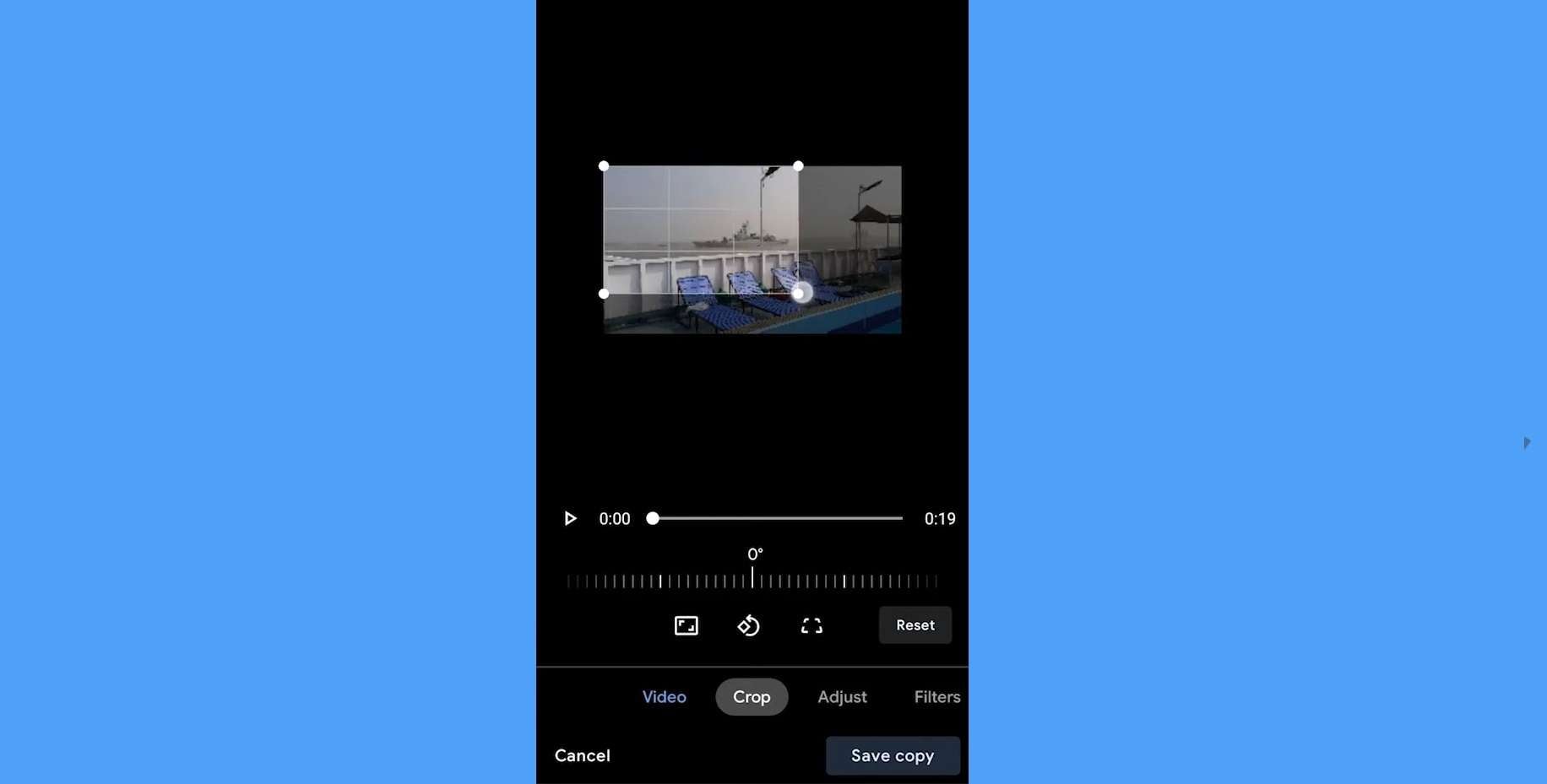
Motstycket till Bilder-appen för iPhones och iPads är Google Foto-appen för Android-användare. Även om det troligen inte är din Android-telefons primära bildverktyg, en plats som ofta upptas av Galleri-appen från din telefons tillverkare, följer det med alla Android-telefoner och är därför ett hyfsat val för att beskära videor för Instagram.
Så här använder du den:
- Starta Google Foto och tryck på videon du vill beskära.
- Tryck på Redigera-knappen längst ner och välj sedan Beskär alternativet.
- Dra kanterna manuellt, beskära en video för Instagram och tryck på Spara kopia när du är klar.
Alternativt kan du trycka på Bildförhållande-knappen ovanför Beskärfliken och välja ett av alternativen, såsom 1:1, 4:5, 9:16, 16:9 osv.
Bonus: Skapa en slående miniatyrbild för beskurna Instagram-videor med AI
Instagram-användare ser bara videons miniatyrbild innan de tittar på en viss reel från sin For You-sida. Det gör engagerande miniatyrbilder till en avgörande del för dina IG-videor, eftersom de fångar publikens uppmärksamhet och får dem att klicka på ditt inlägg eller reel.
Förutom att ge kontext och ibland visa en förhandsvisning påverkar dessa ögonblicksbilder från videon även ditt varumärke och din konsekvens, vilket är extra viktigt för företagskonton och hur deras användare uppfattar dem på denna enorma sociala plattform.
Som tur är är miniatyrbilder relativt enkla att skapa, och det är också ett område där Wondershare Filmora kan vara till stor hjälp för dig som innehållsskapare.
Appens AI Image Stylizer gör det enkelt att skapa miniatyrbilder och skapa visuellt tilltalande miniatyrer som ökar din klickfrekvens, lockar en bredare publik och stärker ditt varumärke.
Så här kan du prova själv:
- Öppna Filmora och tryck på Nytt projektknappen.
- Tryck på Importera-knappen för att lägga till en bild du tänker använda som miniatyr till din IG-video.
- Dra och släpp bilden från Media-avsnittet till tidslinjen nedanför.
- Välj Bildfliken i den högra sidomenyn och klicka sedan på AI-verktyg.
- Aktivera AI Image Stylizerfunktionen och välj den stil som passar bäst för din video. Det finns många bildstilar att välja bland och fungerar bäst på porträtt.

- När du är klar, tryck på Exporteraknappen uppe till höger. Justera exportinställningarna och tryck på Exportera igen för att spara miniatyrbilden.
Slutsats
Att lägga upp högkvalitativt och engagerande videoinnehåll på IG kräver att du beskär en video för att passa plattformens videostandarder.
Även om du kan beskära videor på Instagram, erbjuder appen inte lika många videoredigeringsalternativ som professionella videoredigeringsappar. Med det i åtanke är Filmora-appen från Wondershare, som fungerar på flera plattformar, det bästa valet för att beskära video för Instagram tack vare dess användarvänlighet, beskärningsmöjligheter och AI-funktioner som förenklar processen.