




 100% Security Verified | No Subscription Required | No Malware

Instagram Live Video är när någon delar en livesändning på sitt konto. Personens profilbild som sänder live på Instagram ändras med en lila ring runt sig och med texten Live. Den mest unika funktionen med Instagram Live är att videon försvinner så fort värden avslutar livesändningen, vilket innebär att det inte finns något sätt att se den i efterhand. En missad Instagram Live är förlorad för alltid om inte någon deltagare i liven har delat den i sin Story eller om värden delar en repris av livesändningen.
Så frågan uppstår:Hur laddar man ner live IG-videor? I den här artikeln delar vi två sätt att ladda ner och spara livevideon för framtiden, både som värd för livesändningen och som tittare av liveströmmen.
I den här artikeln
Del 1: Kan du spara Instagram live-videor?
Som värd för Instagram live-videon kan du ladda ner videon till din mobila enhet direkt efter att du avslutar livesändningen. Dock kan inga kommentarer, gillamarkeringar eller tittarantal laddas ner. Endast en enkel video av din livesändning kan sparas. Dessutom kan du ladda ner och spara livevideon precis efter att du avslutat den. Om du har aktiverat alternativet Spara live till arkiv sparas livesändningen automatiskt i Instagram-arkivet och ligger kvar där i 30 dagar. Efter 30 dagar tas livesändningen automatiskt bort från arkivet.
Som deltagare i en Instagram livesändning kan du titta på en repris endast om värden har delat den som en Story. Du kan också dela den med dina vänner på Instagram. Dock kan du inte ladda ner andras Instagram livesändningar direkt. I den här artikeln visar vi alternativa sätt att ladda ner någon annans Instagram live-video till din dator.
Del 2: Hur laddar man ner Instagram live-videor?
Metoden för att ladda ner Instagram live-videor beror på om du vill ladda ner som ägare av livesändningen eller som tittare. För enkelhetens skull har vi delat upp metoderna i två delar: hur du laddar ner livevideor från Instagram som värd och hur du laddar ner livevideo från Instagram som tittare.
Del A: För värden av livevideon:
Om du är värd för livevideon kan du, direkt efter att du avslutat livesändningen, se alternativet att ladda ner videon och spara livevideon till kamerarullen. Dock laddas endast videon ner, utan kommentarer eller gillamarkeringar. Om du glömmer att ladda ner den direkt finns här två andra metoder för att ladda ner Instagram Live-video.
Metod 1: Ladda ner från live-arkivet
Efter att livesändningen har avslutats sparas videon i arkivet i 30 dagar, därifrån kan du ladda ner och dela den som video. Följ dessa steg för att ladda ner en livevideo från Live-arkivet.
- Steg 1: Slå på “Spara live till arkiv”.
Livevideon sparas i arkivet endast om “Spara live till arkiv” är aktiverat. Gör så här: tryck på din profilbild längst ner till höger för att gå till din profil. Tryck på de tre linjerna längst upp till höger och gå till Arkiv. Gå till Live-arkivet, klicka på de tre prickarna längst upp till höger och välj Inställningar. Aktivera växeln för att spara storyn till arkivet.
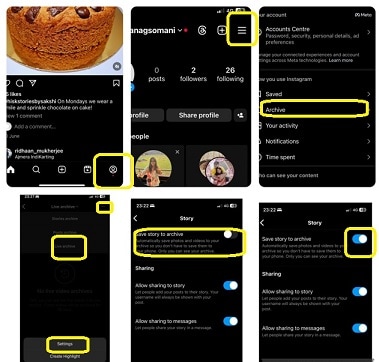
Efter detta kommer alla Instagram Live-videor automatiskt att arkiveras och vara tillgängliga i 30 dagar.
- Steg 2: Gå till din profil och tryck på de tre linjerna längst upp till höger.
- Steg 3: Gå till Arkiv och välj Live-arkivet.
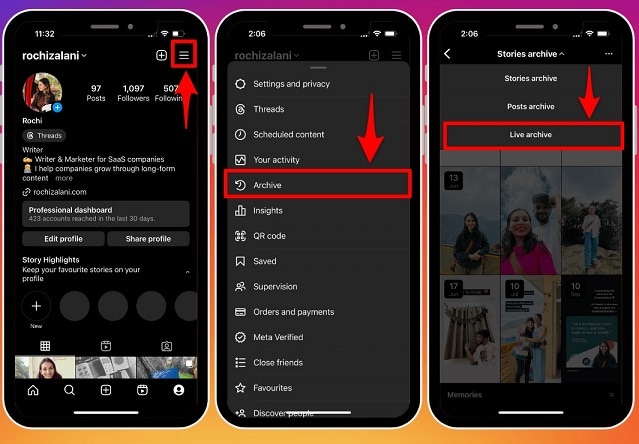
- Steg 4: Skrolla och välj den video du vill ladda ner. Videon börjar spelas upp.
- Steg 5: Tryck på de tre prickarna längst ner till höger och klicka på Spara video. Videon laddas nu ner och sparas på din kamerarulle.
Metod 2: Använd en gratis Instagram videonedladdare –Save Insta
Save Insta är en gratis Instagram-nedladdare som låter dig spara bilder och videor från ditt Instagram-konto eller något offentligt konto till din enhet utan att behöva ladda ner någon mjukvara. Följ dessa steg för att spara en IG-livevideo med Save Insta.
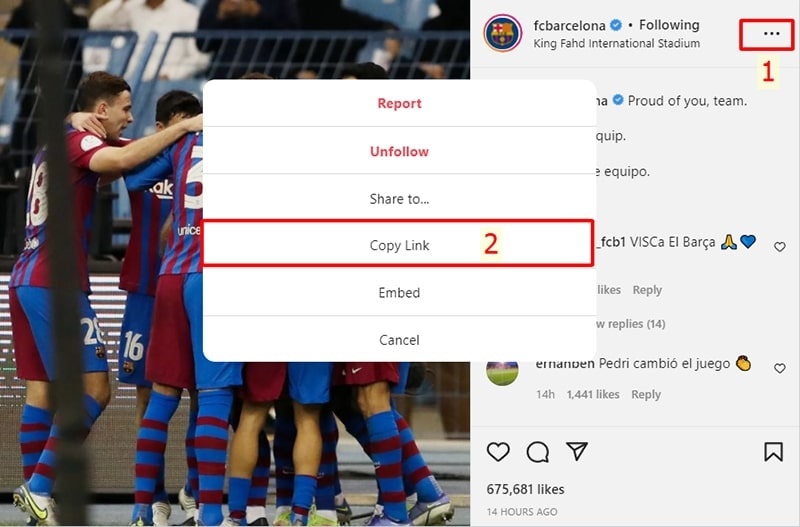
- Steg 1: Öppna den Instagram livevideo du vill ladda ner. Gå till de tre prickarna längst upp till höger och kopiera länken till videon.
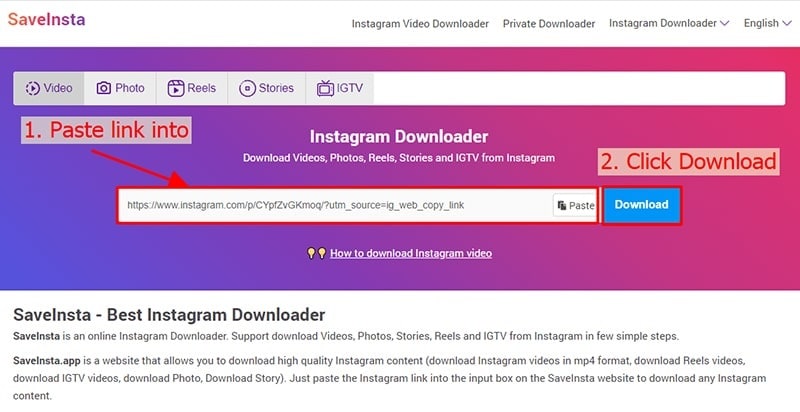
- Steg 2: Klistra in den kopierade Instagram-länken på Save Insta-webbplatsen och klicka på Ladda ner.
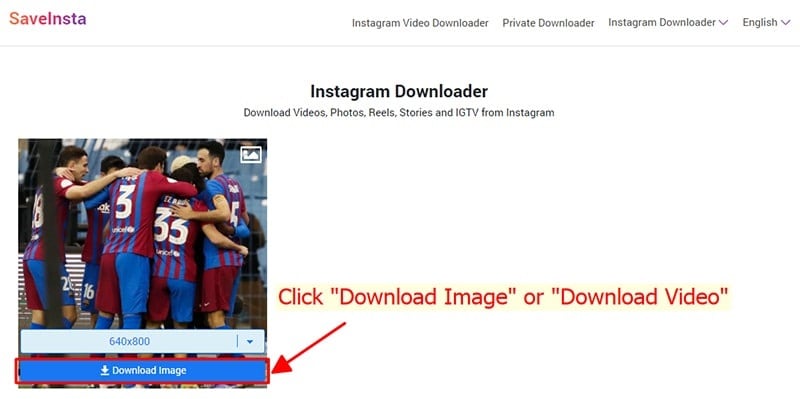
- Steg 3: Klicka på Ladda ner bild eller Ladda ner video efter behov. Här vill vi ladda ner Video, så vi väljer Ladda ner video. Videon kommer nu att sparas på kamerarullen.
Del B: För tittare
För tittare kan det vara lite knepigt att ladda ner Instagram livevideor eftersom det inte finns något alternativ i appen för att göra det. Därför behöver vi använda en extern skärminspelare. Här använder vi Filmora, en av de bästa programmen för skärminspelning och videoredigering.
Metod 1: Använd en skärminspelare -Wondershare Filmora
Filmora är ett av de främsta programmen för inspelning och redigering av videor. Det är en komplett videoredigeringssvit driven av AI. Så här sparar du livevideor från Instagram med Filmora.
- Steg 1: Ladda ner och installera Filmora
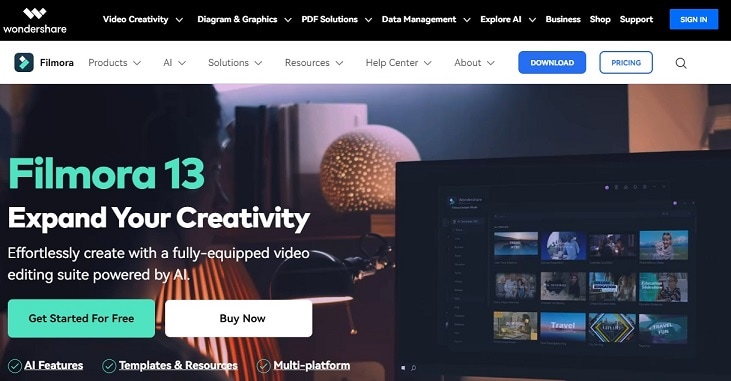
Gå till länken ovan och klicka på Börja gratis. En setupfil laddas ner till din dator. Klicka på setupfilen och följ instruktionerna på skärmen för att installera Filmora på din dator.
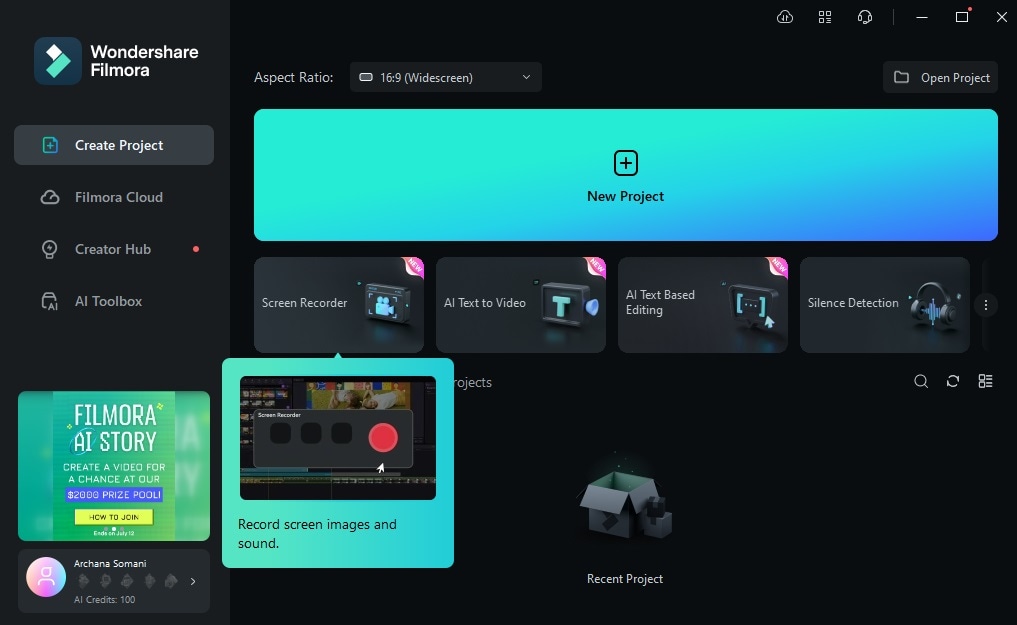
- Steg 2: Öppna Filmora-appen och klicka på Skärminspelare.
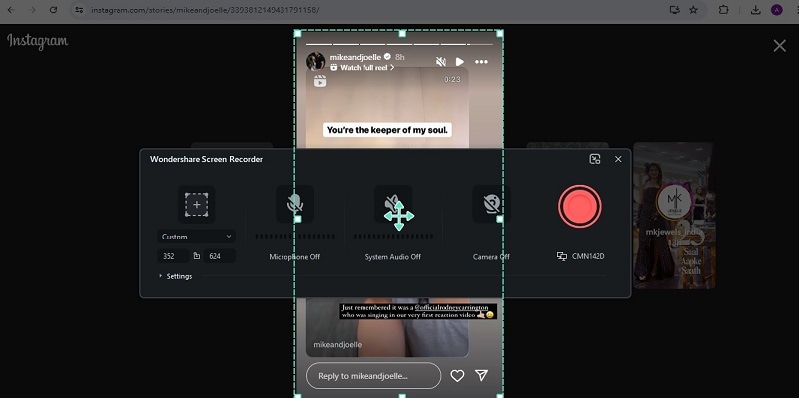
- Steg 3: Öppna Instagram-appen och gå till den livevideo du vill spela in. Anpassa skärmen efter vad du vill spela in. När du är klar, klicka på den stora röda knappen för att starta inspelningen.
- Steg 4: När livesändningen är slut, klicka på avsluta inspelning.
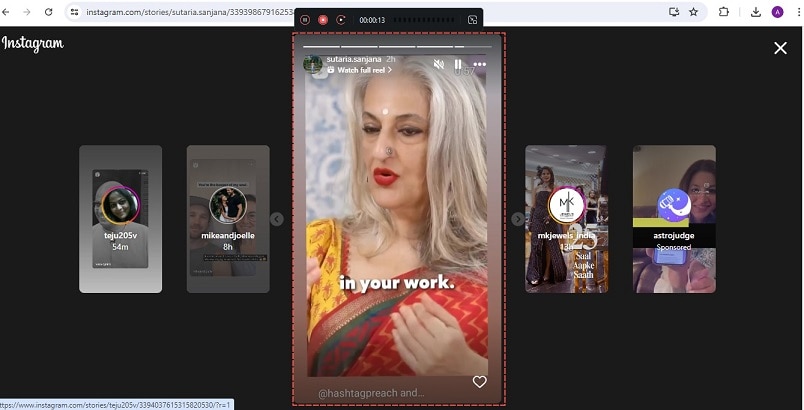
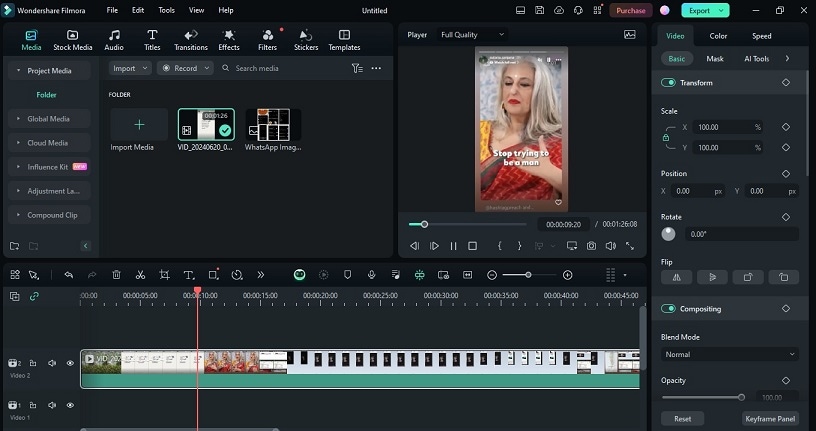
- Steg 5: Videon hamnar automatiskt i redigeringsfönstret där du kan spela upp den och göra nödvändig redigering.
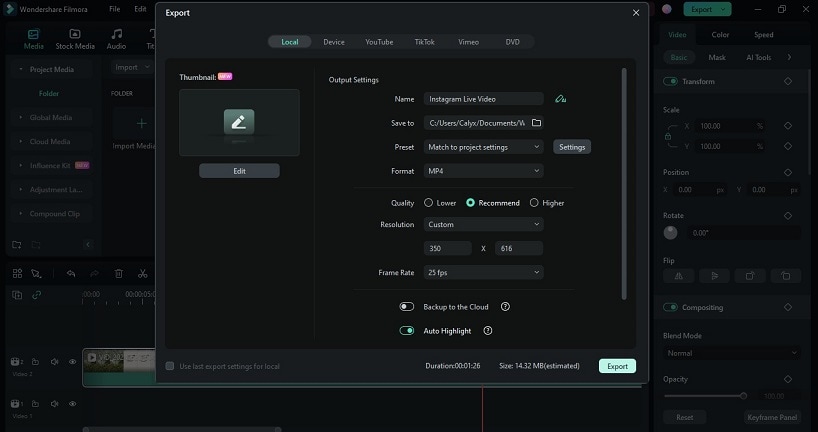
- Steg 6: När du är klar, klicka på Exportera. Döp filen, ange platsen, välj format och klicka på Exportera igen. Du kan också ladda upp videon direkt till andra sociala medier som YouTube, Vimeo, etc. härifrån.
Användarvänligt skärminspelningsverktyg för alla

Metod 2: Använd en online videonedladdare –Snap Insta
Snap Insta är en online Instagram videonedladdare. Vi visar hur du laddar ner live IG-videor med Snap Insta.
- Steg 1: Gå till länken ovan för att öppna Snap Insta.
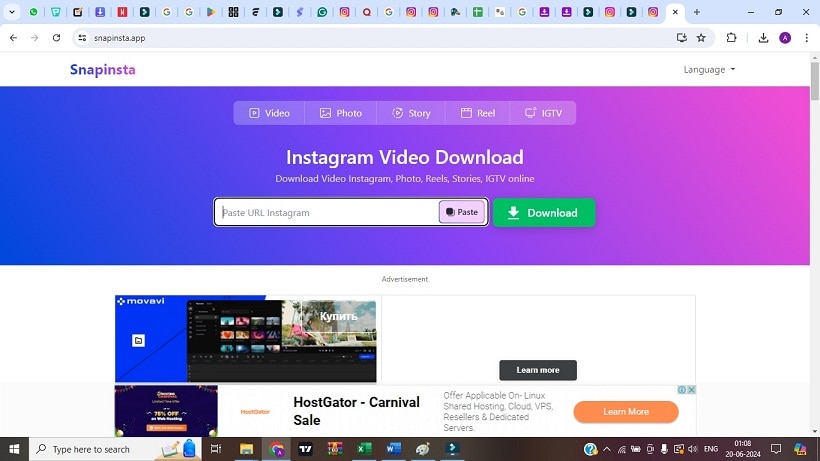
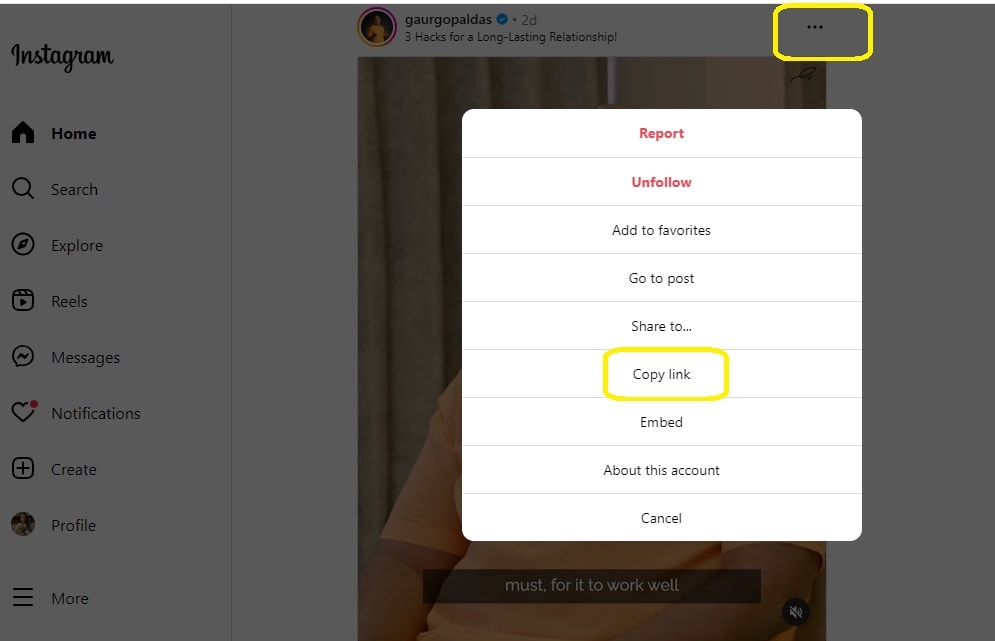
- Steg 2: Gå till Instagram. Gå till livevideon du vill spela in och klicka på de tre prickarna högst upp. Klicka på kopiera URL.
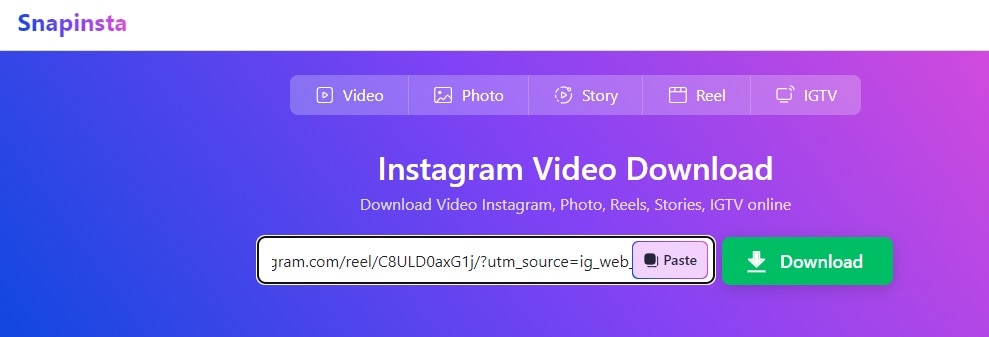
- Steg 3: Klistra in URL:en i Snap Insta och klicka på Ladda ner.
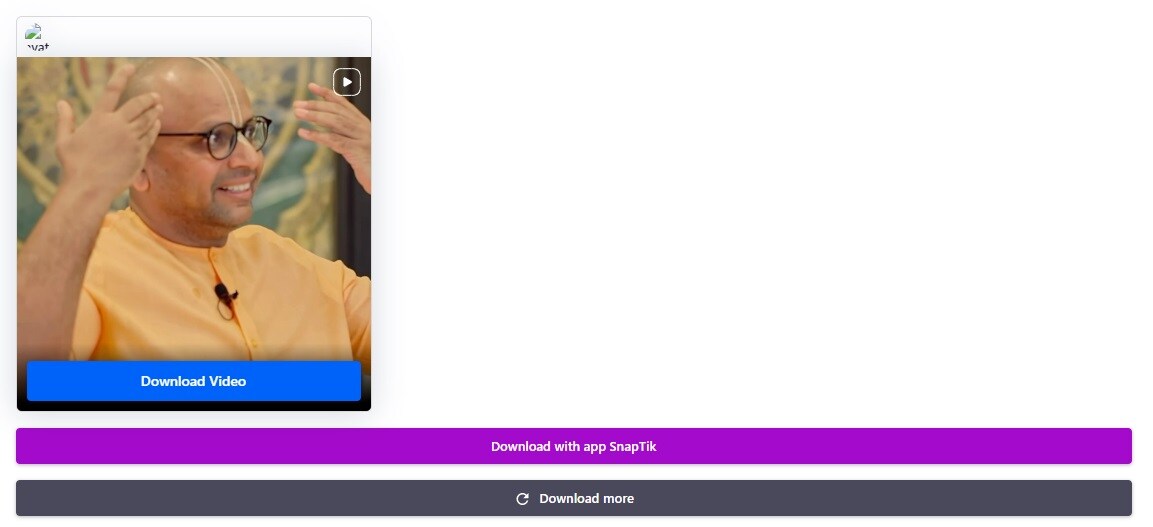
- Steg 4: Skrolla ner för att hitta videon och klicka igen på Ladda ner.
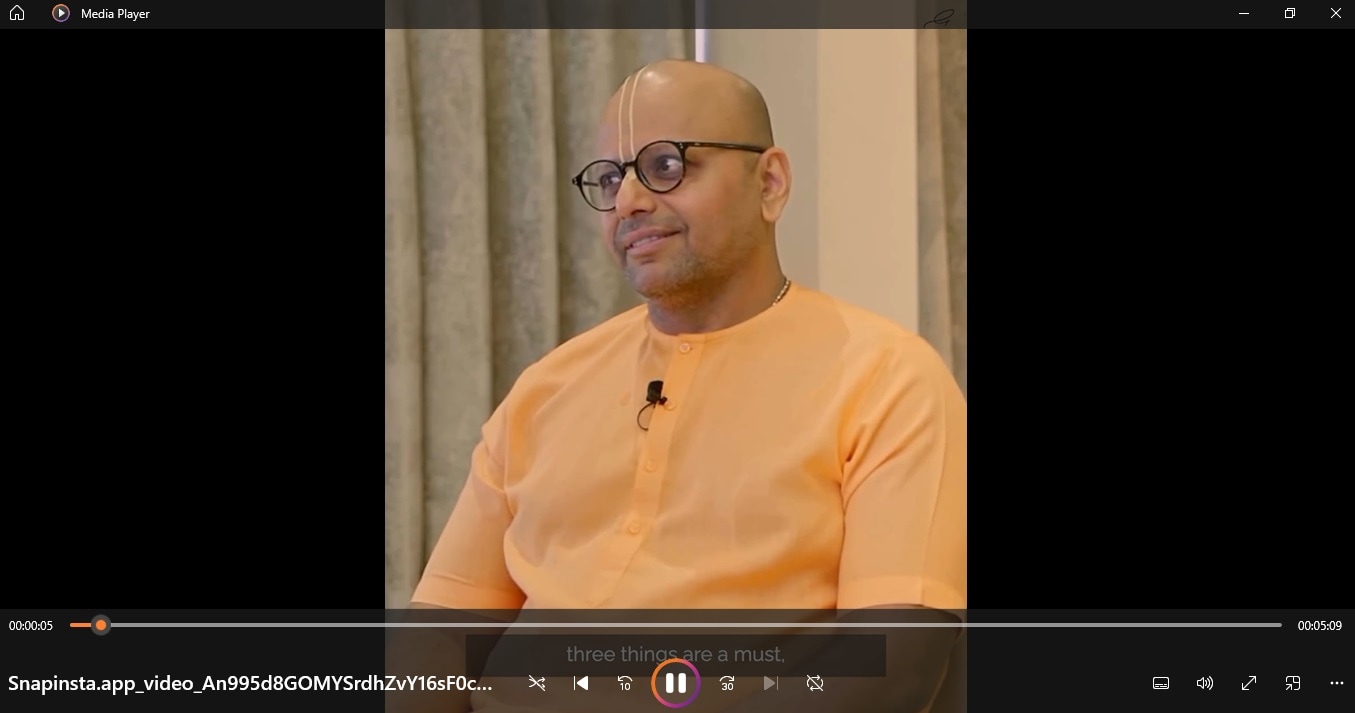
- Steg 5: Öppna nedladdningarna för att hitta videon där. Spela upp den med Media Player eller någon annan app på din dator.
Slutsats
Det kan verka lite knepigt att spela in en Instagram Live-video i början, men det är det egentligen inte. Som visas ovan är det väldigt enkelt att ladda ner Instagram live-video till din enhet. Om du planerar att ladda ner Instagram live-video till datorn rekommenderar vi att välja Filmora för dess användarvänlighet, högkvalitativa inspelning och många redigeringsfunktioner för att få videon att se ut som i en studio.
FAQ
-
F1: Hur hittar du Instagram Live-videor?
S1: Om någon du följer är live visas deras konto högst upp med en lila ring och märkt live. Om ingen är live just då, kan du även söka efter slumpmässiga livesändningar genom att klicka på sökfältet och skriva en genre, till exempel mat, i sökfältet och gå till konton. Om någon från matvideon är live på vänster sida ser du profilen med en lila ring och live-ikon. Klicka på den för att se livesändningen. -
F2: Kan jag dela någon annans livevideo?
S2: Ja, du kan dela någon annans livevideo. Tryck längst ner till höger i videon och klicka på delningsikonen. Välj personen du vill dela videon med. -
F3: Hur spelar man in någon annans Instagram live?
S3: Det finns en inbyggd skärminspelare på alla enheter, både iOS och Android. Du kan spela in någon annans Instagram live med skärminspelaren på din enhet. -
F4: Hur tittar du på någon som är live på Instagram?
S4: Om någon är live på Instagram har deras profilbild en lila ring runt sig med texten Live. Du kan klicka på deras profilbild så förs du till deras livesändning.