




 100% Security Verified | No Subscription Required | No Malware

Om du någonsin har varit intresserad av grafisk design har du säkert hört termen "vektorbilder" tidigare. Dessa används ofta i logodesign, där bilder består av kurvor, linjer och punkter som sammanfogas baserat på en matematisk formel för att skapa livlig och icke-pixlad digital konst.
Om du planerar att skapa digitala logotyper för varumärken bör du veta vad de är och skillnaden mellan dem och rasterbilder. Här kommer vi att diskutera detta mer specifikt, inklusive typer och programvarualternativ som hjälper dig att skapa imponerande resultat. Låt oss börja.

I den här artikeln
- Del I. Konsten med vektorbilder
- Del II. De 10 bästa programmen för vektorgrafik
- Adobe Illustrator
- Vectr - Gratis online vektorgrafikredigerare
- Inkscape
- Vecteezy
- Wondershare Mockitt
- Boxy SVG
- CorelDRAW vektorgrafikprogram
- Sketch
- Affinity Designer
- Gravit Designer
- Bonus Tips. Filmora - Med otaliga grafiska resurser för videoredigering
Del I. Konsten med vektorbilder
Att förstå vad du kommer att arbeta med under namnet vektorbilder bör vara det första steget. Det är precis det vi kommer att ta upp här, och börjar med vad vektor står för som bildformat.
Vad är vektorbilder?
En vektorp bild är ett filformat som baseras på grafik och består av en grupp punkter med linjer som binder samman dem. Vektortecknarprogrammets punkt-till-punkt-illustration hjälper till att skapa komplexa och enkla geometriska former baserade på linjer. Därför ser bilderna smidigare ut och är knappt pixlade även vid inzoomning.
Användare kan lägga till färgövergångar och helfärg inom formerna, och all information, som punktkoordinater och hur formen fylls, lagras via matematiska ekvationer. Vid grafisk design använder datorn matematisk data för att rendera vektorbilder. För detta ansluter den "banor" (linjer) och fyller formen med färg.
Idag använder många professionella redigerare högkvalitativprogramvara för att skapa vektorbilderför digitala objekt med optimerad geometrisk precision. Det är vanligt inom områden som typografi, 3D-rendering och ingenjörskonst, där programvara används för att bryta ner komplex data till förenklade geometriska primitiv.
De vanligaste typerna av dessa bilder som grafiska designers och andra yrkesverksamma arbetar med nu är WMF, SVG, EPS, CDR, PDF eller AI-baserade grafikfiler. Men de flesta hanterar rasterbilder, så vissa kan vara osäkra på vad vektorformat innebär.
| Bitmapbilder | Vektorbilder | |
| VAD ÄR | Bitmap- eller vektorbilder är organiserade i ett rutnät av flerfärgade pixlar för att skapa en bild. Exempel inkluderar BMP, GIF, APNG, JPEG/JPG, MPEG4 och WebP. |
Vektorbilder är ett grafiskt bildformat som består av geometriska former på ett kartesiskt plan, inklusive element som kurvor, linjer, punkter och polygoner. Exempel inkluderar WMF, SVG, EPS, CDR och PDF. |
| FÖRDELAR | 1. Bilderna är enklare att producera och distribuera över plattformar, enheter och andra konventionella in- och utmatningsenheter som skanners, bläckstråleskrivare, etc. 2. Det är kompatibelt med olika typer av bildtyper, från affischer till små märken. 3. Dessa har mycket hög bearbetningshastighet. 4. Användare kan skapa olika typer av bilder utan att behöva oroa sig för komplexitet. |
1. Bäst för grafisk design, som logotyper och dokument. 2. När du zoomar bilderna syns inga pixlar och bilden ser fortfarande slät ut. 3. När du försöker minska eller öka ett digitalt objekt, är linjer med förbestämd bredd inte kontrollerade enligt bildstorleken. 4. Det är lättare att skala, flytta eller rotera vektorbilder utan att bildkvaliteten påverkas. |
| NACKDELAR | 1. Det ser bara naturligt ut när man ser bilder i liten skala eller på avstånd. Vid inzoomning ser bilderna pixlade och grova ut. 2. Suddig framtoning. |
1. Att visa bilden i låg upplösning ger en annan kvalitet. 2. Bara vissa grafiska typer ser bra ut i vektorformat. |
Vad används vektorbilder till?
Vektorbilder används flitigt inom professionell varumärkesbyggnad, eftersom formatet passar mycket bra för publicerat och tryckt material. För att göra det enklare att förstå, här är de vanligaste typerna av innehåll där vektorbilder dominerar.
- Företagslogotyper-En vektorbild ger ett förfinat utseende som framhäver ett bra varumärke. Därför baseras logotyper ofta på denna typ av filformat tack vare den skarpa och konsekventa texten samt livfulla färgen det säkerställer.
- Digitala illustrationer-Digital konst fungerar också med vektorbilder, och du bör använda lämpligvektorgrafikprogramvaraför processen. Formatet garanterar att bildkvaliteten är konsekvent och slät.
Del II. De 10 bästa programmen för vektorgrafik
Om du vill skapa högkvalitativa vektorbilder bör du använda rätt sorts betald ellergratis vektorgrafikprogram.Vi har samlat de bästa programmen som du bör överväga här.
1. Adobe Illustrator
För olika grafiska designlösningar eller bildredigering är Adobes produkter såsom Illustrator mycket användbara. Du kan använda detta program för att skapa komponenter som förpackningar, logotyper, webb-grafik, ikoner och mer.
Du kan använda appen för högkvalitativ prototyper och samarbetsdesign i olika bildstilar.
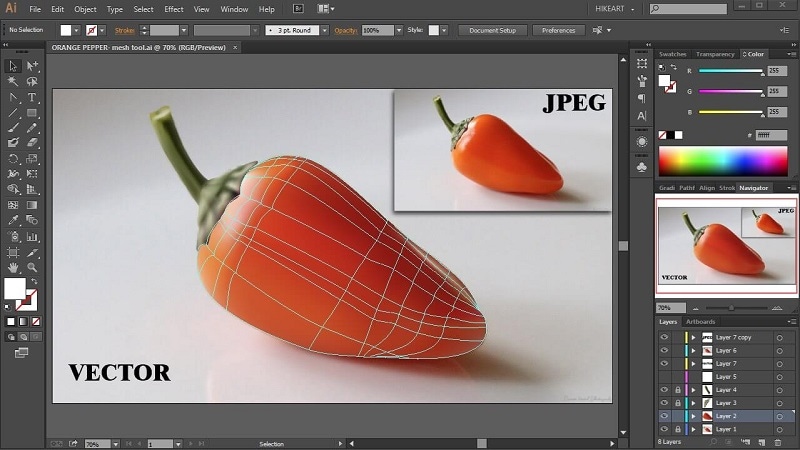
Pris: USD 20,99 per månad
2. Vectr - Gratis online vektorgrafikredigerare
Du kan använda dennagratis vektorbildsprogramvaraonline eller genom att logga in på ett konto. Verktyget är intuitivt, vilket gör det enkelt för användare att skapa professionell grafik. Sedan kan filerna enkelt delas via URL för snabbare resultat.
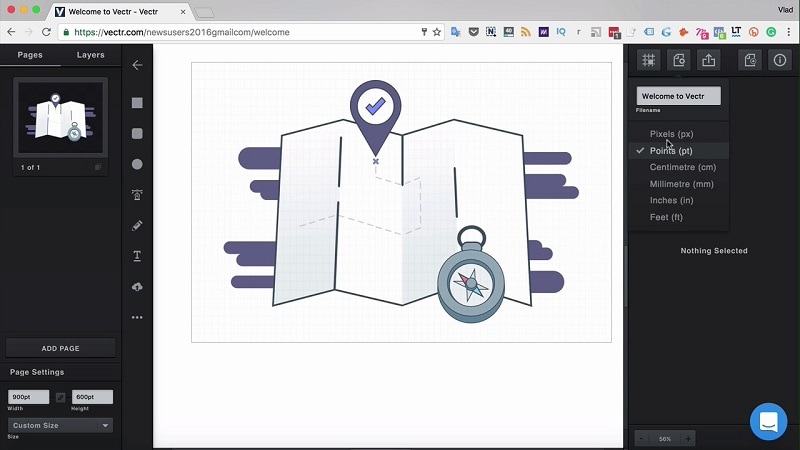
Pris: Gratis
3. Inkscape
Inkscape är ett av de bästa programmen för att snabbt skapa vektorbilder, oavsett om det gäller webbdesign eller illustrationer. Programmet har många flexibla redigerings- och ritverktyg och ett kraftfullt textverktyg. Dessutom kan du använda programmet för att arbeta med Spiro- och Bezier-kurvor.
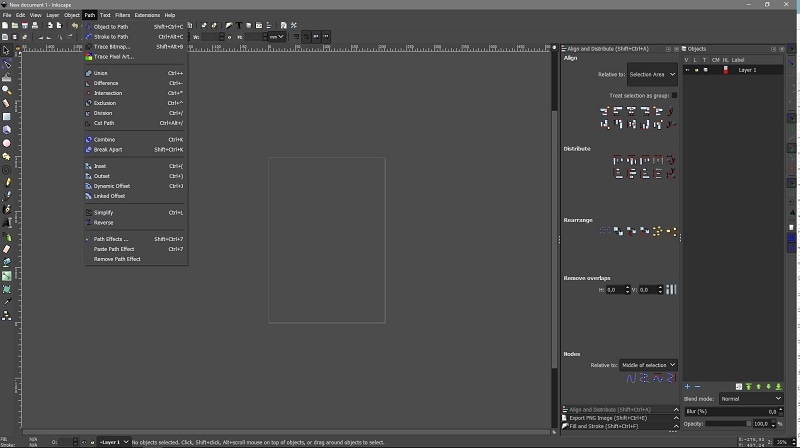
Pris: Gratis
4. Vecteezy
Om du vill ha tillgång till olika vektorbild-alternativ i lager för personlig användning, bör du använda Vecteezy. Programmet har många högkvalitativa gratis vektorbilder som du kan nyttja. Det uppdateras regelbundet med nya alternativ, så du bör överväga att använda det ofta.
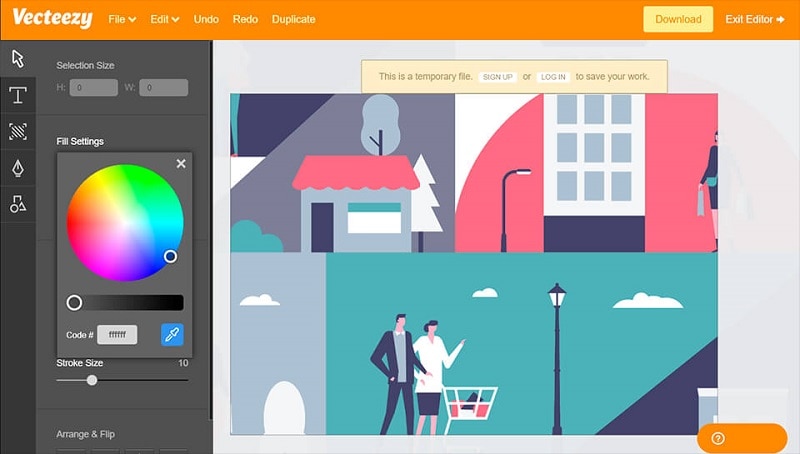
Pris: Gratis, Månad - USD 7, År - USD 4,50
5. Wondershare Mockitt
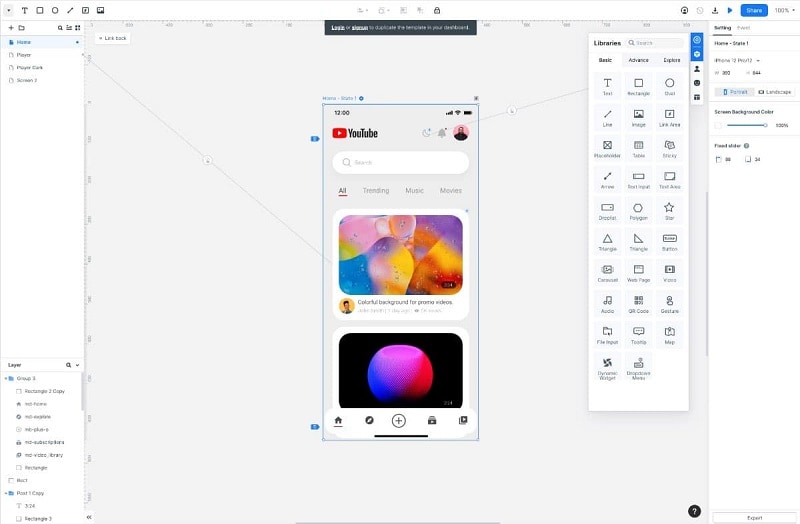
Om du vill använda ett program för att effektivt skapa olika flödesscheman, designer, prototyper och tankekartor är Mockitt en bra plattform. Du kan skapa olika typer av innehåll med kraftfulla UI/UX-designmöjligheter och viktiga designverktyg. Du kan anpassa vektorgrafik genom funktioner som linje, fyllning, skugga och suddighet.
Pris: Månad - USD 12,9, Kvartal - USD 29, År - USD 69
6. Boxy SVG
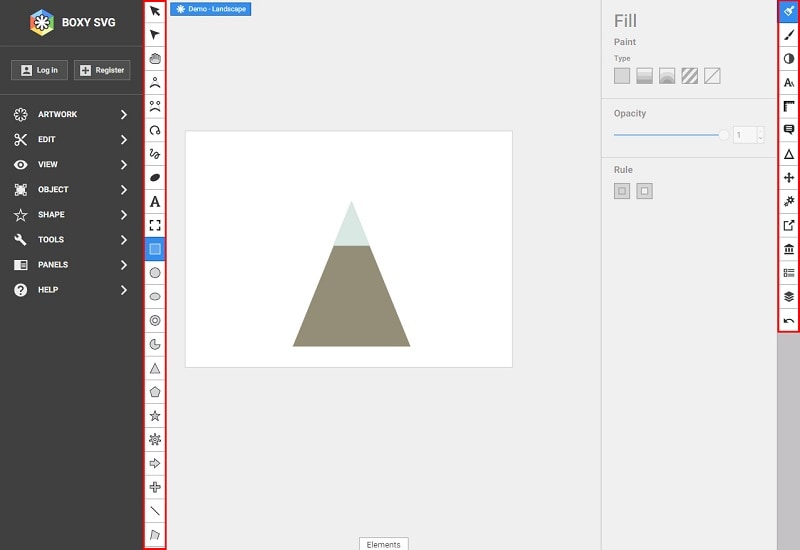
Om du söker ett enkelt program för programmering och utveckling av vektorbild, är Boxy SVG ett lämpligt val att överväga. Det är användbart för användare av Windows, Mac och iPad i olika versioner, där de kan agera som tittare eller redigerare. Redigerarna kan göra ändringar på arbetsytan via tangenttryckningar och kortkommandon.
Pris: Standard – USD 10,18; Premium – USD 100,96
7. CorelDRAW vektorgrafikprogram
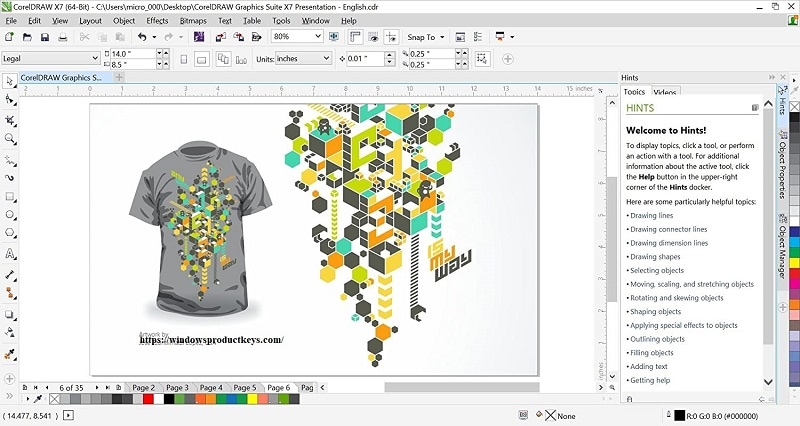
När det gäller den bästa gratis programvaran för vektorgrafik att använda är CoreDRAW ett passande val som erbjuder ett brett urval av fördelar i både gratisversionen och den betalda versionen av programvaran. Du kan skapa filer i olika format, inklusive olika typer av vektorbilder, såsom logotyper och illustrativa bilder.
Pris: USD 63,53 per år
8. Sketch
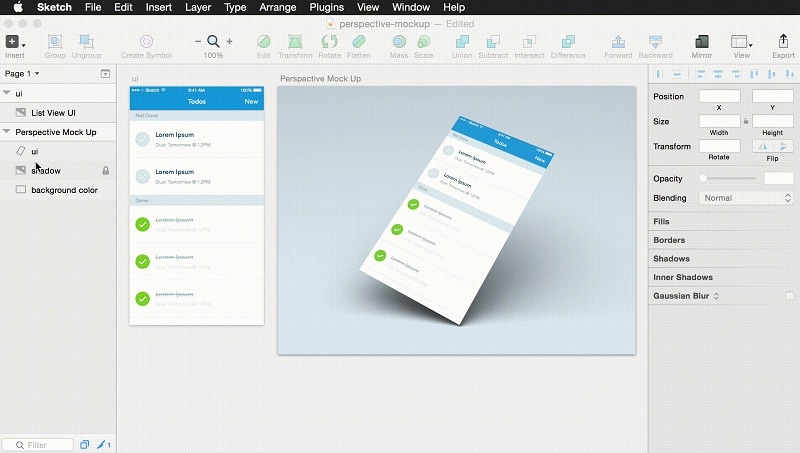
Om du vill skapa vektorart av hög kvalitet gratis, är Sketch det bästa verktyget, med fokus på anpassning av arbetsflöde, prototyper och samarbete. Programvaran har flera integrationer, assistenter och plugins som du kan använda för att skapa tillgängliga designer och interaktioner baserade på animationer.
Pris: Standard – USD 9 per månad (per redigerare); Premium – USD 20 per månad (per redigerare)
9. Affinity Designer
Ett av de bästa programmen för skapande och hantering av vektorbilder är Affinity Designer. Användare kan förvänta sig hög hastighet vid bildbehandling, oavsett storlek eller komplexitet. Det är enkelt att använda realtidslägen för blandning, effekter, övertoningar och justering av vektorbildfiler. Använd det för att panorera i bilden och zooma in upp till 60 FPS.
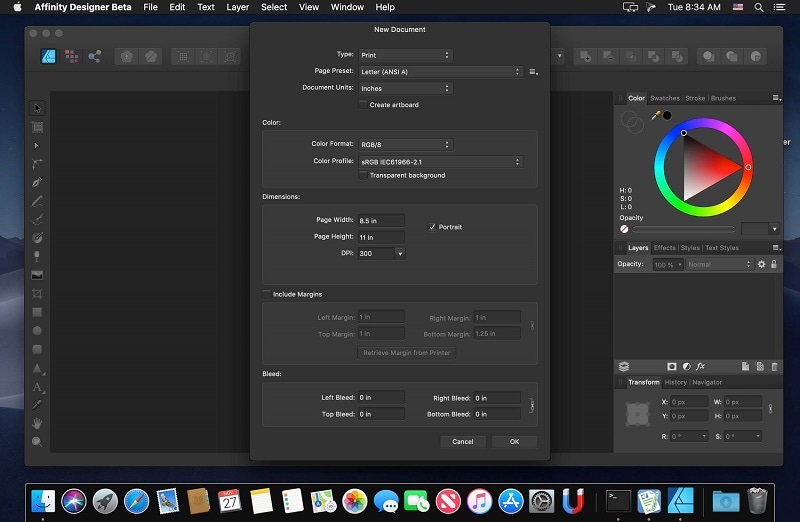
Pris: Full version för Mac/Windows – USD 60,35, iPad – USD 21,71
10. Gravit Designer
Detta är en av de bästa gratis programvarorna för vektorgrafik för vektorbearbetat designarbete. Det hjälper dig att skapa logotyper, flygblad, presentationer och många fler grafiska objekt. Det är lämpligt för mer avancerad grafisk design och layoutredigering. Användare kan prova det på olika enheter som installerad app eller webbläsartillägg.
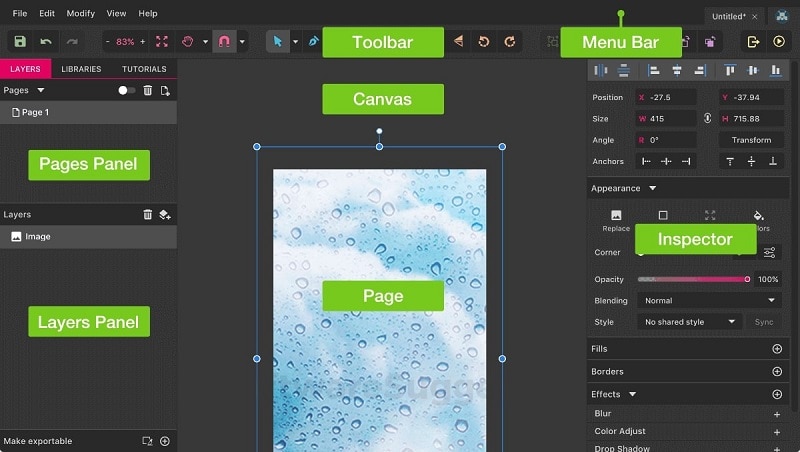
Pris: Gratis
Bonus Tips. Filmora - Med otaliga grafiska resurser för videoredigering
Om du letar efter en redigerare för avancerad videoredigering som även hanterar vektorbilder Wondershare Filmora är ett bra val. Programmet har många förinstallerade funktioner som effekter, övergångar och titlar som du kan välja och lägga till i dina filer.
Dessutom är det enkelt att komma åt Stock Media och lägga till bilder och andra standardfiler från anslutna resurser som Pexels, Pixabay med flera. Du kan göra ytterligare anpassningar med funktioner som tystnadsdetektering, rörelsespårning, Chroma Key, osv., eller låta AI-baserade funktioner som Instant Mode göra jobbet automatiskt.
Två huvudalternativ för grafiska filer i Filmora:
Det finns två källor för användare att infoga grafiska bilder i projekt via Filmora.
- Filmstock- Filmora har plugin-stöd för Filmstock, som innehåller ett stort utbud av videoklipp.
- Stock Media- Stock Media är delen i Filmora där användare kan komma åt olika högupplösta mediafiler för video, såsom videoklipp, ljud och bilder. Dessa royaltyfria alternativ hjälper till att förbättra projektets kvalitet när du lägger till dem.
Hur använder man Stock Media i Filmora?
Steg 1 Starta Filmora > Skapa nytt projekt.
Steg 2 Tryck på "Klicka här för att importera media" och lägg till din video från din enhet.
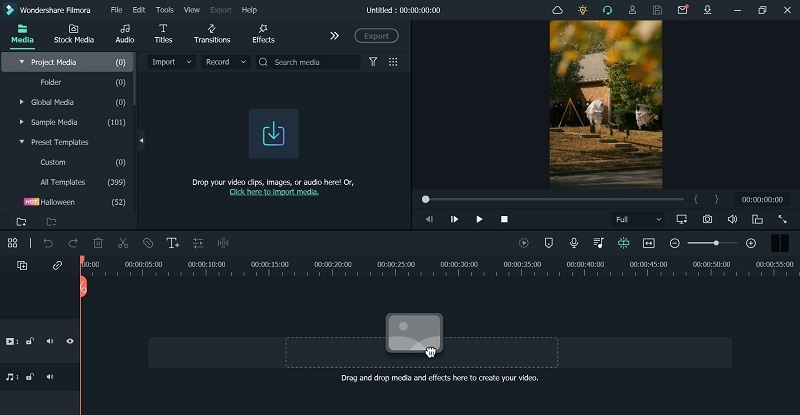
Steg 3 Klicka på fliken Stock Media och välj resursen för stockbilder du vill prova, som Pexels.
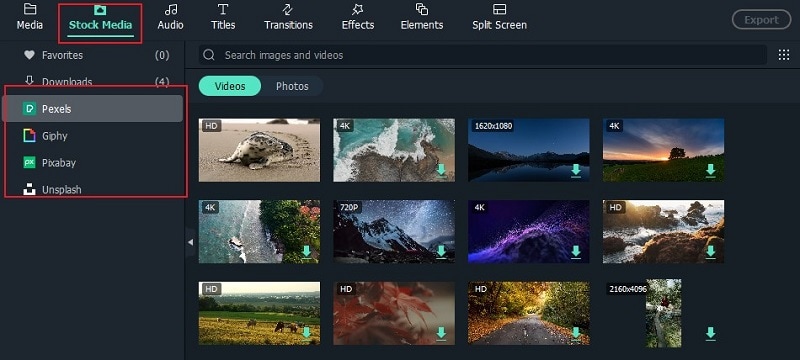
Steg 4 Gå till fliken Foton och sök efter din önskade bild. Efter att ha bläddrat bland alternativen, klicka på den du vill ladda ner. Dra sedan den till redigeringslinjen.
Titta på denna video för att lära dig mer om hur du använder Filmoras inbyggda Stock Media-bibliotek.
Slutsats
Vektorbilder är verkligen användbara för att skapa grafisk design som logotyper och illustrativt konstverk. Efter att ha förstått vad det är och hur det skiljer sig från bitmappbilder, kan du använda någon av dessa programvaror för att skapa, använda eller redigera filerna. För en bättre användarupplevelse, testa även Filmora.