




 100% Security Verified | No Subscription Required | No Malware

Om du vill lära dig hur du skapar srt-filer har du kommit till rätt sida för att hitta den bästa lösningen som hjälper dig att utföra uppgiften utan ansträngning.
Idag, oavsett om du är en skapare av videoinnehåll eller om du har en organisation som använder video som ett sätt att få kontakt med målgruppen, är det ganska viktigt att du skapar undertexter för att bildtexta videopresentationer eftersom det hjälper videon att nå din målgrupp snabbare.
Men om du har svårt att skapa en SRT-fil, tveka inte att läsa den här artikeln eftersom den täcker allt du behöver veta om att skapa SRT-filer. Dessutom kommer du att upptäcka användbara proffstips för att skapa SRT för dina videor utan krångel. Så, utan vidare, låt oss dyka in i artikeln och ta reda på mer.
I den här artikeln
Del 1: Vad är SRT-undertexter?
Innan vi går vidare till dagens huvuddiskussion kommer det att vara nödvändigt att förstå vad SRT-undertexter är först.
SRT-undertexter (SubRip-undertexter) är textformat som genereras från DVD-ripparprogramvaran SubRip. De flesta företag och innehållsskapare använder dem idag i sina videor för att underlätta enkel förståelse av sina videor. Så att deras videor kan få högre engagemang och visningar.
Del 2: Hur skapar man en. srt-fil för video på Windows?
Att skapa en. srt-fil för din video på en Windows-dator är ganska enkelt. Ja, du behöver ingen teknisk kunskap eller någon tredjepartsprogramvara för en sådan operation. Allt som krävs är bara några klick.
Som sagt, kom ihåg att innan du börjar skapa SRT-undertexter för din video måste du ha granskat din video och ha en kopia av ljudet/dialogen som du vill använda som bildtext i SRT-filen. Detta kommer att förhindra att du gör fel under SRT-skapningsprocessen.
Den stegvisa guiden som illustreras nedan kommer att leda dig igenom hur du skapar en SRT-fil för video i Windows;
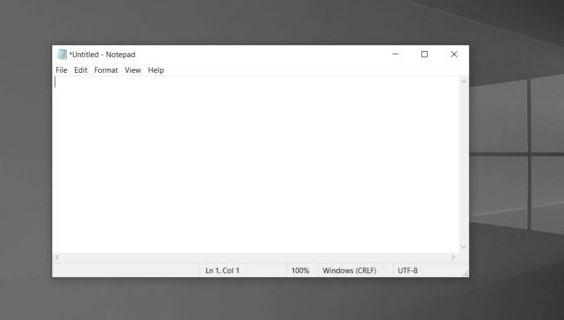
Steg 1Starta din Windows-dator och öppna programmet Notepad. Skapa sedan en ny fil.
Steg 2Därefter spelar du upp din video och lyssnar på den första raden i dialogen. Pausa den sedan och skriv din första undertext i anteckningen genom att göra följande;
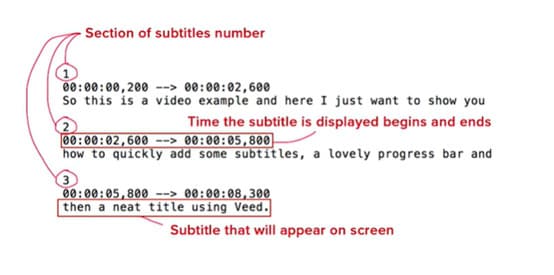
- Skriv 1> under den, skriv den första tidsstämpeln. Tidsstämpeln ska skrivas i timmar:minuter: sekunder, millisekunder format som visas nedan;
1
- 00:00:07,114 --> 00:00:11,834
De tider som visas anger början och slutet på när undertexten visas på tittarens skärm. Se till att göra denna tid så exakt som möjligt.
Steg 3Flytta till nästa rad och skriv ditt undertextinnehåll-texten som visas på skärmen. Detta ska vara en eller två meningar. Långa texter bör delas upp i flera undertexter för att göra dem lätta för tittarna att förstå.
Steg 4Upprepa steg 2 och 3 för det återstående undertextinnehållet.
Nedan är ett exempel på hur en SRT-undertext ska se ut;
1
00:00:07,114 --> 00:00:11,834
Hej, och välkommen till vår presentation.
2
00:00:012,108 --> 00:00:16,357
I den här videon kommer vi att visa
Steg 5Granska undertexten och redigera varje fel efter att du har slutfört den.
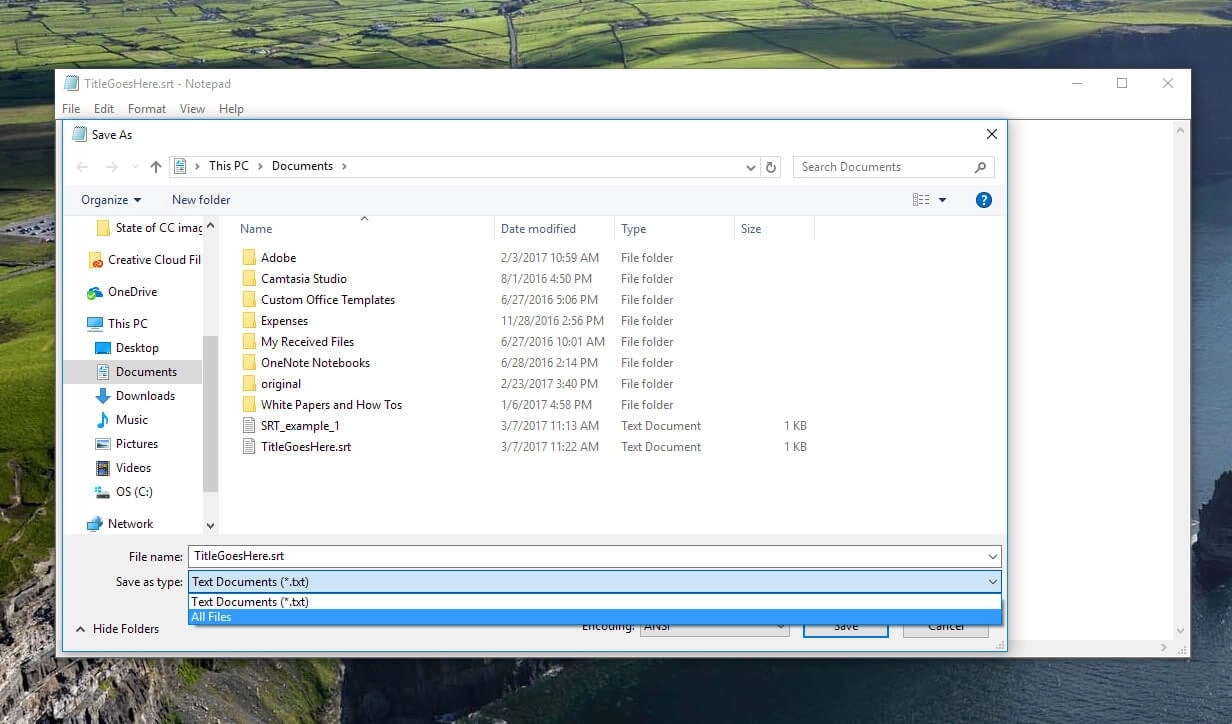
Steg 6Slutligen spara filen i. srt-format genom att klicka på'Fil'> Spara.sedan under'Spara som'Ange filnamnet och lägg till. srt som föredragna tillägg för din fil. Klicka på knappen 'Spara' för att slutföra uppgiften.
Del 3: Hur skapar man en SRT-fil för video på Mac?
Använder du en Mac-dator? Få inte panik, vi har dig täckt med steg-för-steg-instruktionerna för att skapa en. srt-undertextfil och en sådan dator.
Processen att skapa en. srt-fil för video på Mac är ganska lik skapandet av. srt-filer på Windows. Du behöver inte installera ett tredjepartsprogram. Men på Mac kommer du att använda TextEdit eftersom anteckningsblock inte stöds.
Låt oss fortsätta till den stegvisa guiden om hur du gör en SRT-fil själv för video på Mac utan att slösa tid;
Steg 1Slå på din Mac-dator och starta TextEdit.
Steg 2Skapa en ny fil. Men innan du skriver några undertexter, spela upp videon vars undertext du vill skriva och lyssna på den första raden i ljudet.
När du har tagit tag i den första raden, skriv 1 och skriv den första tidsstämpeln i timmar:minuter: sekunder, millisekunder.
Här är ett exempel på vad du bör göra;
1
00:00:07,114 --> 00:00:11,834
Som tidigare nämnts anger tiderna början och slutet på när undertexten visas på skärmen.
Steg 3Skriv ditt undertextinnehåll i nästa rad. Om det är en lång text måste du dela upp den i flera undertexter.
Steg 4Upprepa steg 2&3 för det återstående undertextinnehållet.
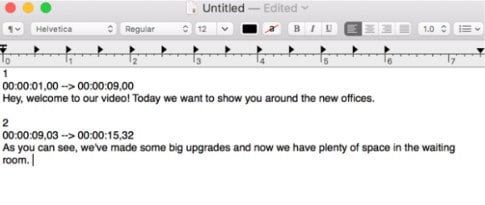
Se hur en SRT-undertext ser ut nedan;
Steg 5Granska och redigera undertexten.
Steg 6För att slutföra operationen, klicka på'fil'i den övre raden och väljsparafrån rullgardinsmenyn. Navigera sedan till'Spara som'och skriv ditt filnamn och ändra tillägget från. txt till. srt.
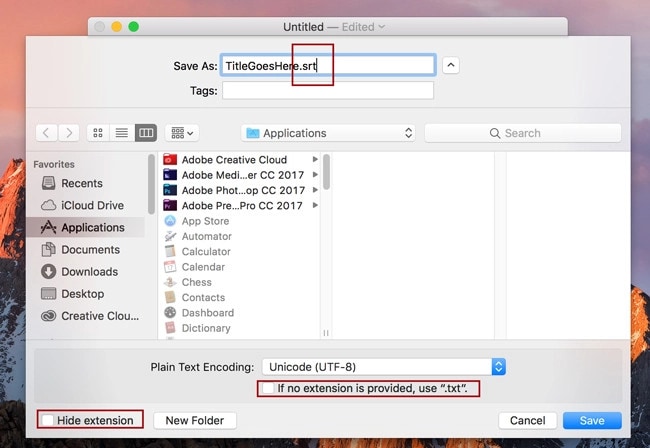
Se till att du avmarkerar kryssrutorna 'Dölj tillägg' och 'Om ingen tillägg tillhandahålls'. Klicka sedan på knappen 'Spara' för att slutföra operationen!
Proffstips: DIY SRT-skapande för videor som ett proffs efter skapandet
Vill du göra avancerad redigering på SRT-undertexterna du skapade?Filmoraär det idealiska verktyget för att hjälpa dig att slutföra åtgärden.
Filmora är en professionell programvara för videoredigering som är laddad med ett brett utbud av redigeringsfunktioner inklusive SRT-redigering för att tillåta användare att förbättra kvaliteten på videon utan komplikationer.
Till skillnad från många andra avancerade. srt-redigerare stöder Filmora skapandet av srt-undertexter på över 20 språk inklusive engelska. Och det coola är att du inte behöver tekniska kunskaper för att använda verktyget eftersom det har ett rent gränssnitt som gör navigeringen enklare än du någonsin kan tro.
Hur man använder Filmora för att redigera SRT-filer för videor efter att ha skapat
Steg 1Ladda ner Filmora från den officiella webbplatsen och installera den på din dator.
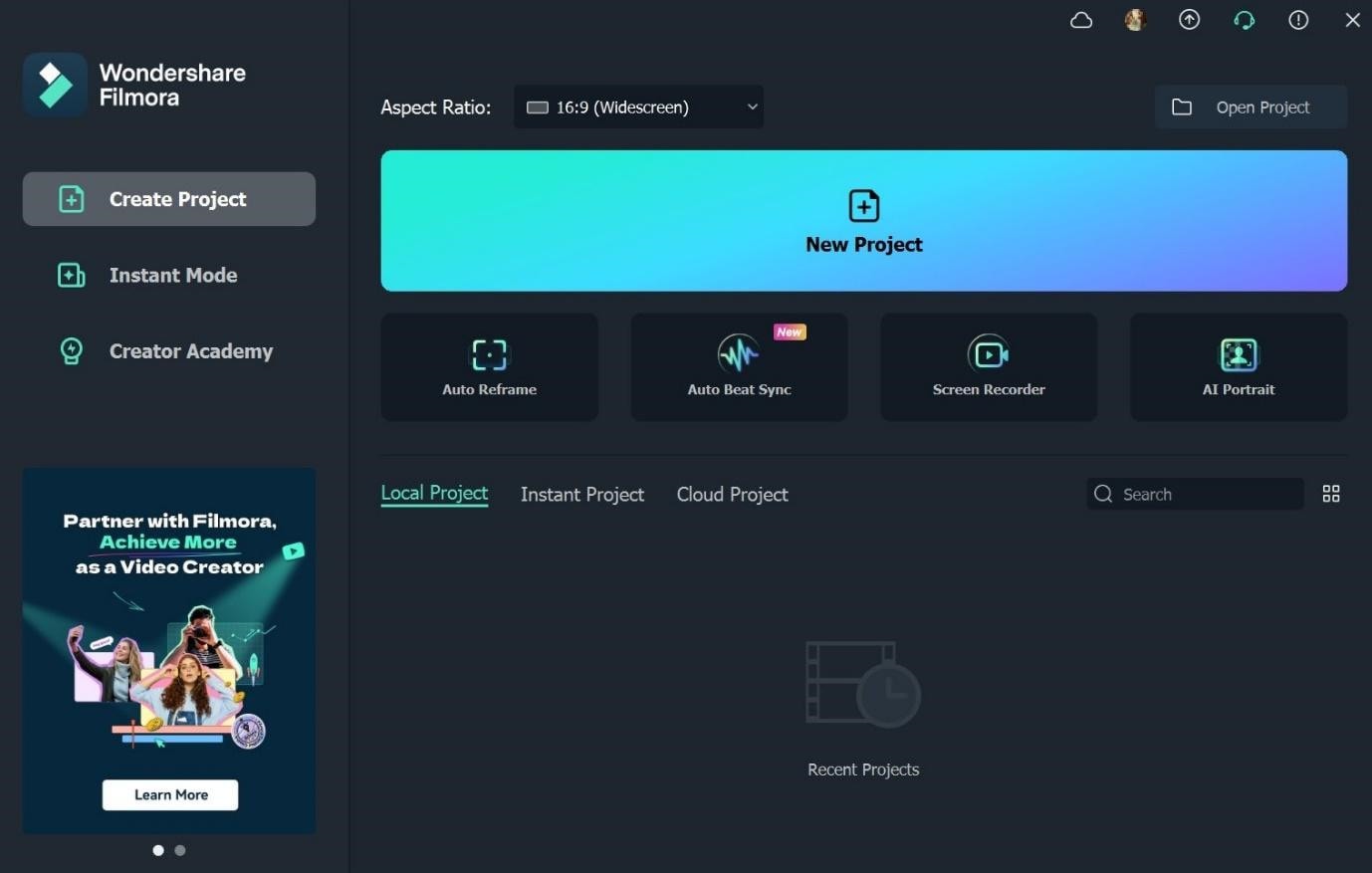
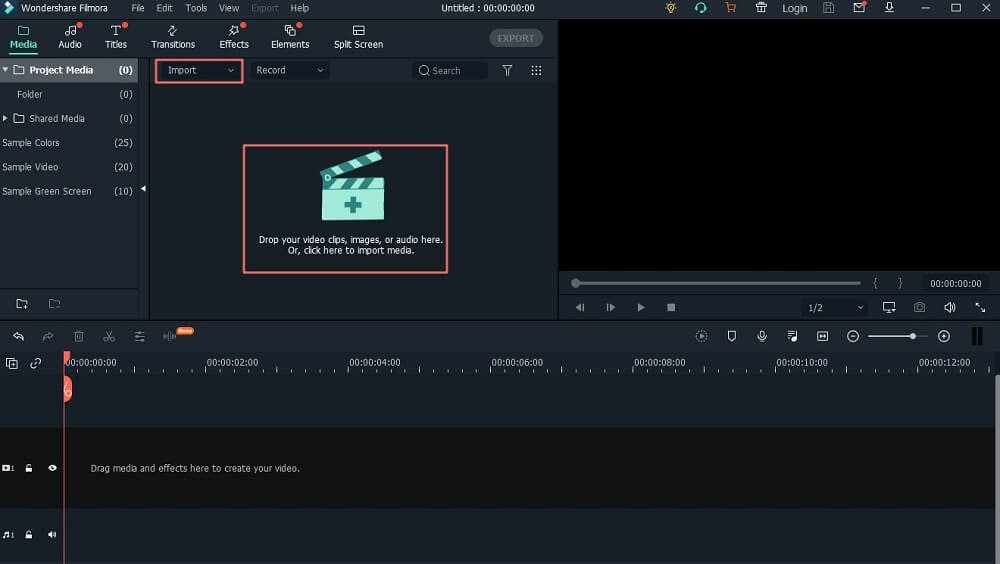
Steg 2Starta Filmora-programmet och importera SRT-filen som du vill redigera från din dator. Alternativt kan du bara dra-n-släppa filen.
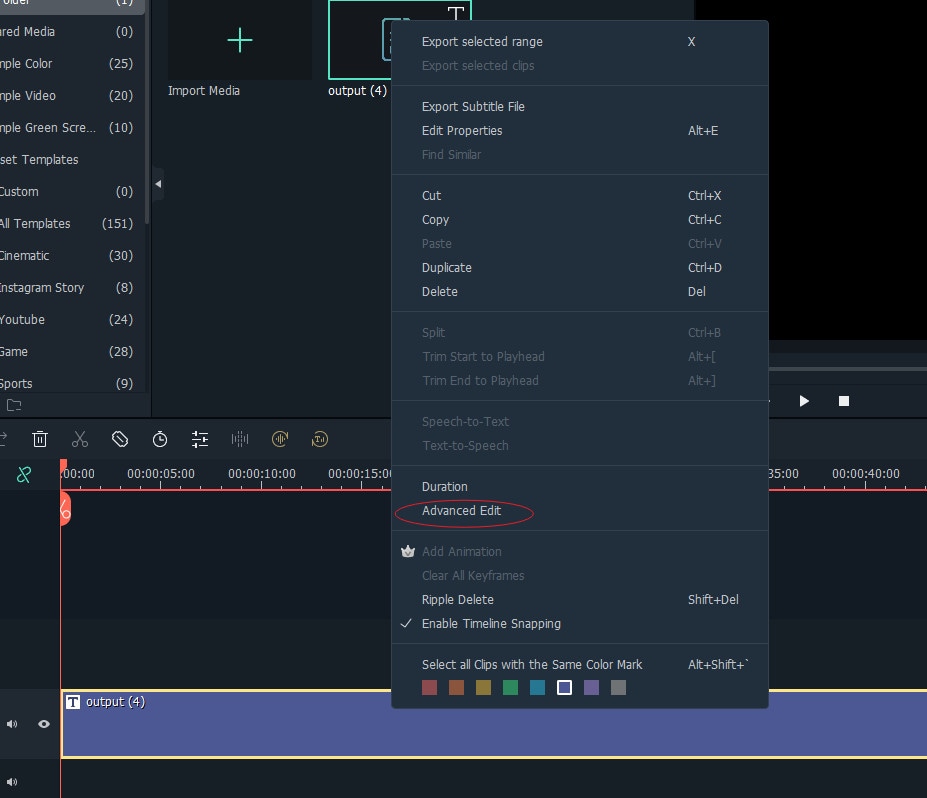
Steg 3Dra-n-släpp. srt-filen in i tidslinjen. Högerklicka sedan på den och välj 'Avancerad redigering' från popup-listan.
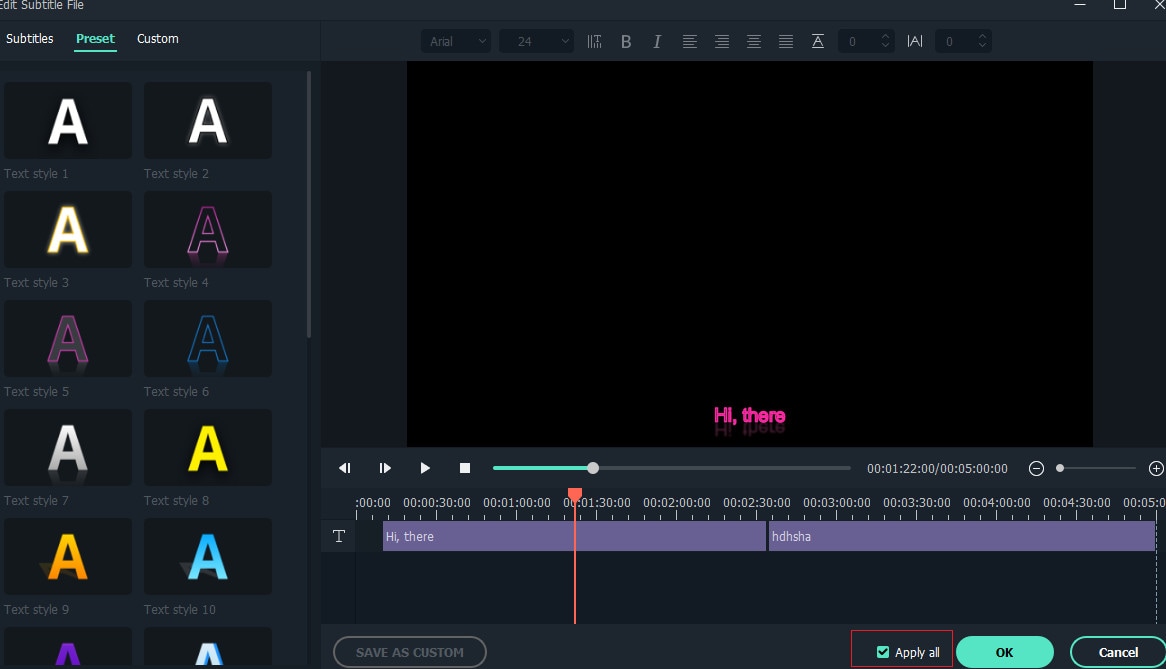
Steg 4Redigera nu srt-filen enligt kraven. Följande redigeringsoperationer du kan utföra med Filmora inkluderar;
- Redigera tidskod.
- Ändra undertexter.
- Lägg till/ta bort/slå samman undertextremsor.
- Ändra undertextstilar, som textfärg, skugga, typsnitt, etc. (samma som Filmora Advanced Edit Text)
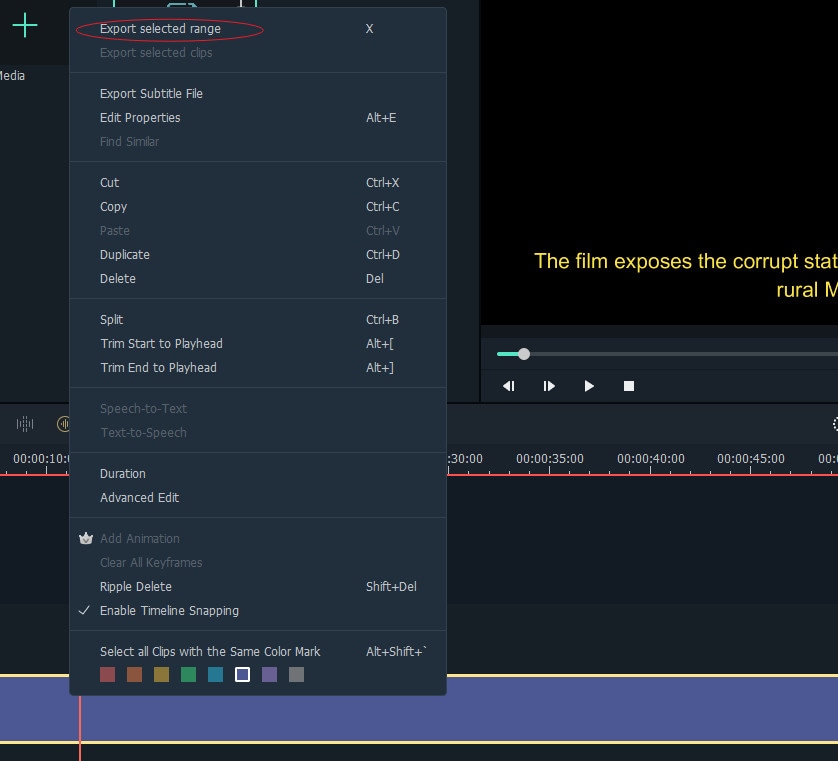
Steg 5När du har redigerat srt-filen. Navigera till tidslinjen och högerklicka på SRT-filen. Välj sedan 'Exportera undertextfil' och spara den på din dator.
Filmora är det bästa valet för alla typer av SRT-redigering. Det spelar ingen roll om det är grundläggande eller avancerad redigering, allt som krävs är bara några klick.
🤩 Inlägg du kanske är intresserad av:
- Allt du bör veta om SRT
- Den faktiska korrigeringen för att exportera SRT från Premiere fungerar inte
Slutord
Du behöver SRT för att göra dina videor lätta att förstå. Så om du funderar på att skapa SRT har den här artikeln introducerat alla effektiva metoder som du alltid kan lita på för att få jobbet gjort sömlöst.
Du kan skapa SRT på Windows med anteckningsblock eller på Mac med TextEdit. Men för att redigera SRT med hög kvalitet är Filmora den bästa programvaran att komma till din undsättning för en sådan operation.