




 100% Security Verified | No Subscription Required | No Malware

"Jag spelade in HDR-videoklipp med kameran för mina YouTube-videor, men en del av materialet är SDR. Jag vill ha en konsekvent videopresentation, hur gör jag?"
Så vad gör du med allt ditt befintliga SDR-innehåll? För att lösa detta kan konvertering från SDR till HDR eller tvärtom vara en av de bästa lösningarna. Låt oss därför titta närmare på tillgängliga alternativ för att skapa fantastiska uppkonverteringar.
I den här artikeln
Kan jag konvertera SDR-video till HDR?
Innan vi går in på konkreta steg är det bäst att ha en bra förståelse för hur det fungerar. Att byta från SDR till HDR är möjligt, men resultatet kan variera beroende på processen som används. Självklart påverkar videons ursprungliga kvalitet hur det slutliga resultatet blir, även om du konverterar den till högdynamiskt omfång eller HDR-version.
Kamerabrus och komprimeringsartefakter som finns i videofilen kan bli mer framträdande efter uppkonverteringsprocessen. Det betyder att mer uppstädningsarbete under och efter bearbetningen kan vara nödvändigt. Så, att konvertera SDR till HDR framgångsrikt från källfilen förändrar inte alltid allt i vissa metoder.
Med tanke på detta kanske du undrar om det ens behövs att konvertera SDR-video till HDR. Svaret är ja. Här är några anledningar till varför:
- Mörk/Ljus-balans
HDR-innehåll garanterar bättre balans mellan ljusa och mörka områden i videor/bilder jämfört med SDR-versionen. HDR-videofiler har mer definierade höjdpunkter och skuggor samt märkbara skillnader i ljusstyrka i scenerna. Bilderna blir därför mer realistiska, oavsett om du tar bilder utomhus eller inomhus, dag eller natt.
- 3D-effekt
Videor med högt dynamiskt omfång har förbättrad djupuppfattning. Så objekten på ytan blir mer framträdande, med tydliga skuggor under objektet mot bakgrunden. Filerna får därmed en tredimensionell effekt när du omvandlar SDR till HDR.
- Ett brett färgomfång är tillgängligt
HDR-video har tillgång till ett bredare färgomfång som inte stöds under SDR. Med HDR är det möjligt att expandera ljusstyrkan och kontrastnivåerna och färgövergångarna blir mer framträdande. Observera att SDR-skärmar arbetar med Rec.709-färgrymden, medan HDR stöder en bredare Rec.2020-färgrymd med fler färgvariationer.
Relaterade inlägg:
Metod 1: Uppmappning av SDR-arkivinnehåll till HDR
Det är möjligt att konvertera SDR till HDR efter att äldre videobaserat innehåll är masterat eller inspelat i SDR-kvalitet. Här kan man uppkonvertera innehållets kvalitet till HDR med hjälp av omvänd tonmappningsprocedur. Det finns tre innehållstyper som faller under SDR-arkivinnehåll:
- SDR-inspelat videoinnehåll med okontrollerad belysning. Ett exempel här är direktsänd utomhussport.
- SDR-inspelat videoinnehåll med kontrollerad belysning. Exempel är konserter, studioproduktioner och inomhussport.
- Efterproducerat eller masterat SDR-innehåll. Dessa exempel är dokumentärer och filmer.
Två sekvenser finns för att uppkonvertera SDR-innehåll från arkiv till HDR. En lämplig metod är att använda en omvänd tonmappningsfunktion för att applicera HDR-effekten på SDR-innehållet.
Denna process gör att SDR-klippen smälter in mjukt i HDR-innehållet efter att du har remastrat dem. Du kan använda verktyg och omvandlare med omvänd tonmappning i realtid för att göra SDR till HDR-konvertering.
Metod 2: Uppkonvertera SDR-klipp till HDR med videoredigeringsprogram
Ett av de bästa sätten att konvertera SDR till HDR är att använda videoredigeringsprogram. Alla redigerare stöder inte SDR till HDR-konvertering, men Wondershare Filmora gör det, särskilt med nya uppdateringar sedan version 11.5.4. Förbättringar ses under BorisFX-effekter, som förbättrat splittläge, brusreducering och så vidare.
Dessutom stöder programmet nästan alla format, såsom MP4, M4V, MPG, VOB, HDR och WMV. Verktygen gör det enkelt att anpassa och redigera HDR-videon.
Hur använder man Filmora för att konvertera SDR-video till HDR?
Steg 1Installera och öppna Filmora-programvaran på din PC eller Mac.
Steg 2Tryck på valet “Nytt projekt”.
Steg 3Gå till “Klicka här för att importera media” > Infoga SDR-videofilen i MPEG-1/MPEG-2/MPEG-4 eller andra videoformat.
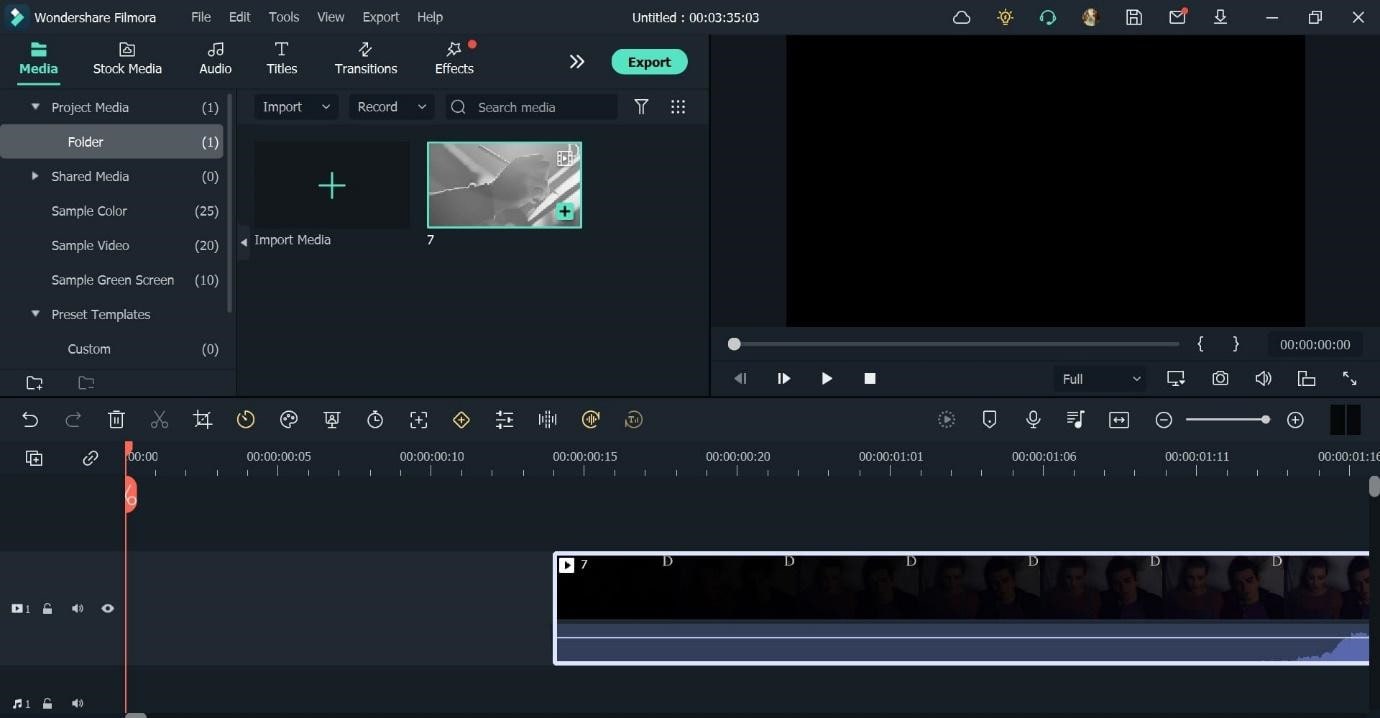
Steg 4Dra videon till redigeringstidslinjen nedanför.
Steg 5Gör redigeringar som ljudducking, nyckelbildrutor, ta bort grön bakgrund, lägga till filter osv.
Steg 6Öppna Effekter > BorisFX > Ladda ner.
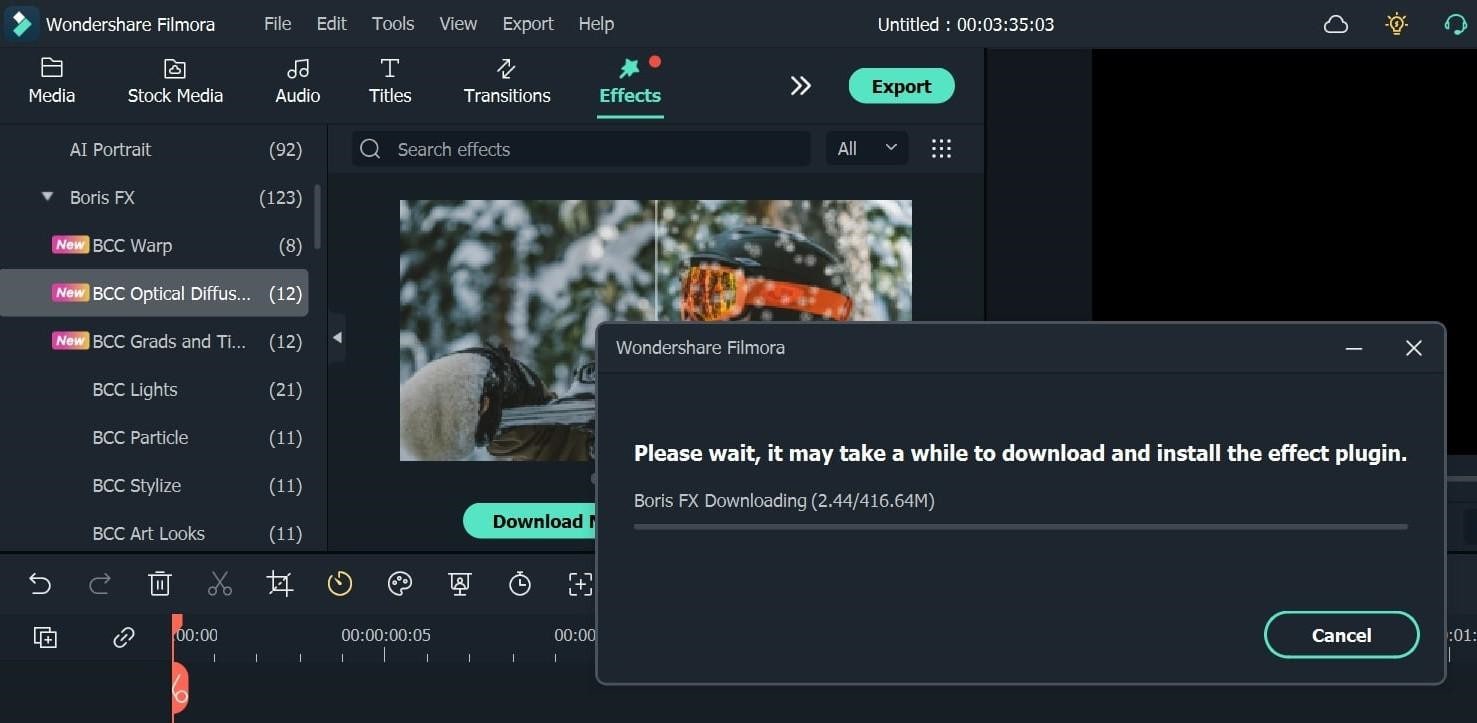
Steg 7Välj bland nya alternativ som BCC Optical Diffusion, BCC Warp och BCC Grads and Tints för att uppkonvertera till HDR-kvalitet.
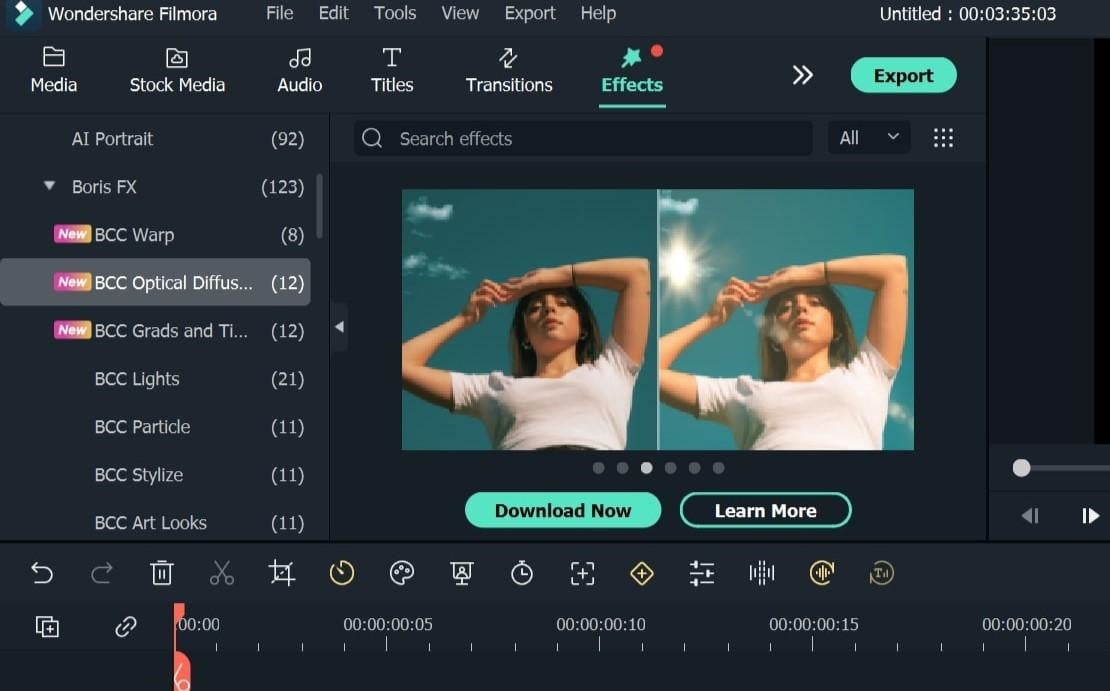
Steg 8Klicka på Exportera-knappen.
Steg 9Välj fliken Lokal och bestäm videoformat för export. Byt namn på filen och välj sparplats. Färgrymden är som standard satt till SDR.
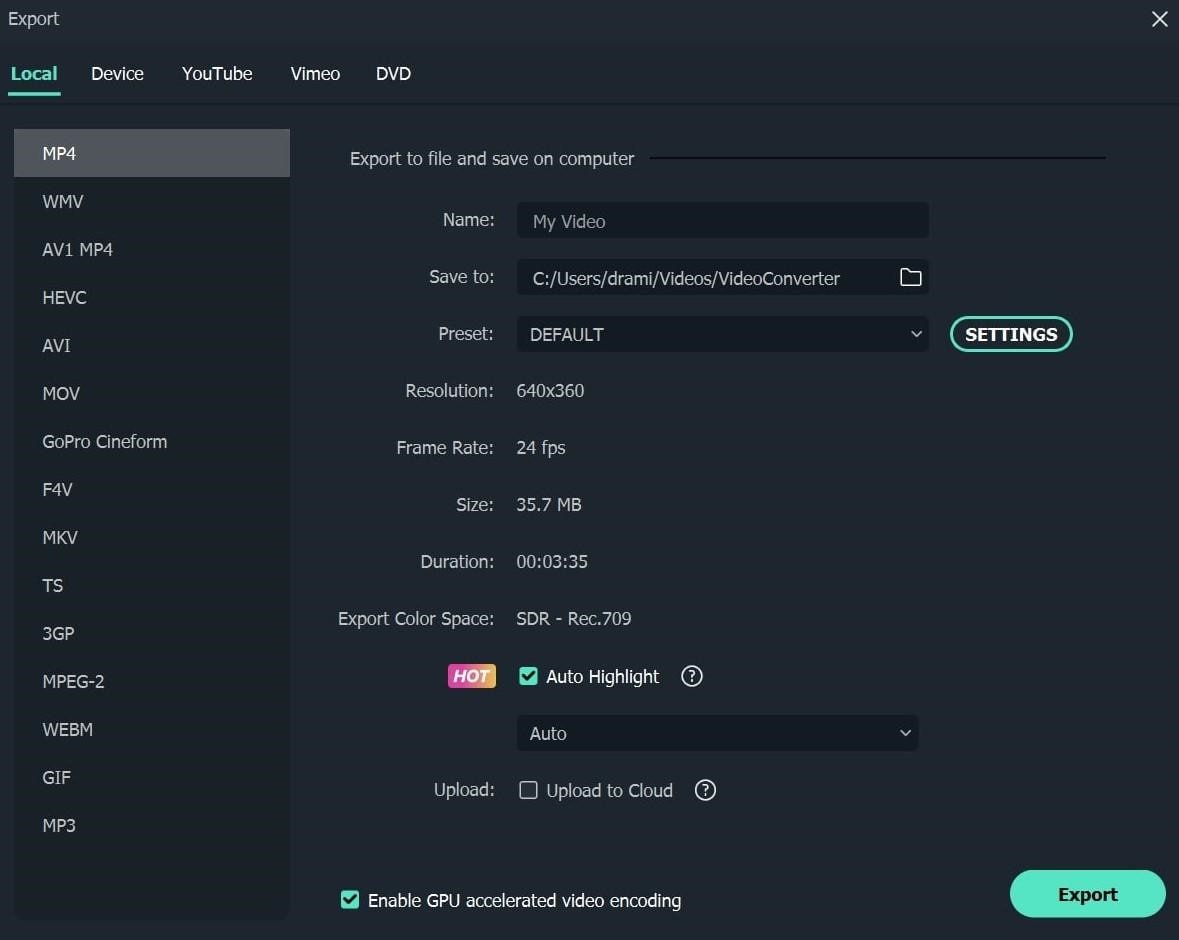
Steg 10Klicka på knappen Inställningar för förinställda ändringar och välj kodare, upplösning, etc. Om din enhet stöder GPU-specifikationerna kan du välja “Exportera färgrymd” till HDR-Rec.2020.
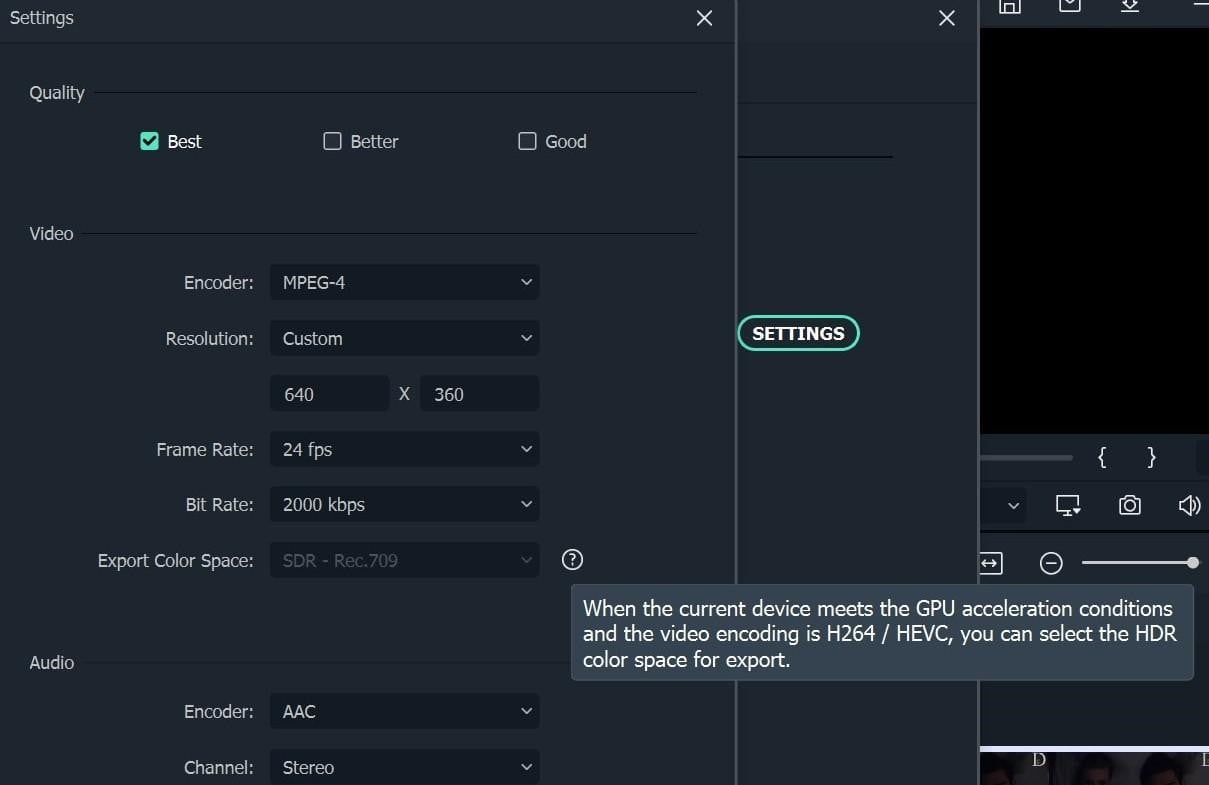
Steg 11Tryck på Exportera, så får du din HDR-video med högt dynamiskt omfång.
Metod 3: Uppskalning av SDR-video till HDR med en innehållsleverantör
Innehållsleverantörer är användbara för att möjliggöra uppspelning av video i flera format som passar äldre utrustning. Dessa lösningar lagrar olika versioner av innehållet i olika upplösningar och är kompatibla med sändning och lokala molnsystem.
When users use a video editing suite with MPEG2 decoding or encoding functions, they can store their SDR content while producing HDR videos.
Denna lösning är användbar för att konvertera HDR-videoinnehåll till ett äldre format, med hjälp av efterfrågat eller förinspelat material. Medan innehållsleverantörer är bäst för SDR till HDR-konvertering kan du förvänta dig bättre kvalitetskontroll och övervakning i produktionsmiljön.
Metod 4: Konvertera SDR till HDR via ett tredjeparts kodningsverktyg
När det gäller live-kodning bör du prova det optimerade verktyget för GUI-transkodning, som EncodeGUI. Denna open source och kostnadsfria videokodare har AI-integration för att optimera all videokodning och avkodning. Den är kompatibel med NVIDIA GPU vilket passar för HDR-bearbetning och konvertering.
Programvaran stöder olika format som passar för SDR- och HDR-enheter, såsom MKV, FLV, MP4 osv., och visar en förhandsvisning av live-kodningsprocessen. Du kan utföra mer avancerade kodningssteg med AI-baserade filter, såsom DeNoise, upplösningsuppskalning för SDR till HDR-konvertering, och Frame Interpolation.
Hur använder man EncodeGUI för att konvertera SDR till HDR?
Steg 1Ladda ner och installera EncodeGUI v.1.0.5. Starta programmet efter instruktionerna.
Steg 2Välj källvideon och ändra kodningsinställningar.
Steg 3Ställ in videokodeken på HVEC. Ändra CRF-värdet till 17.
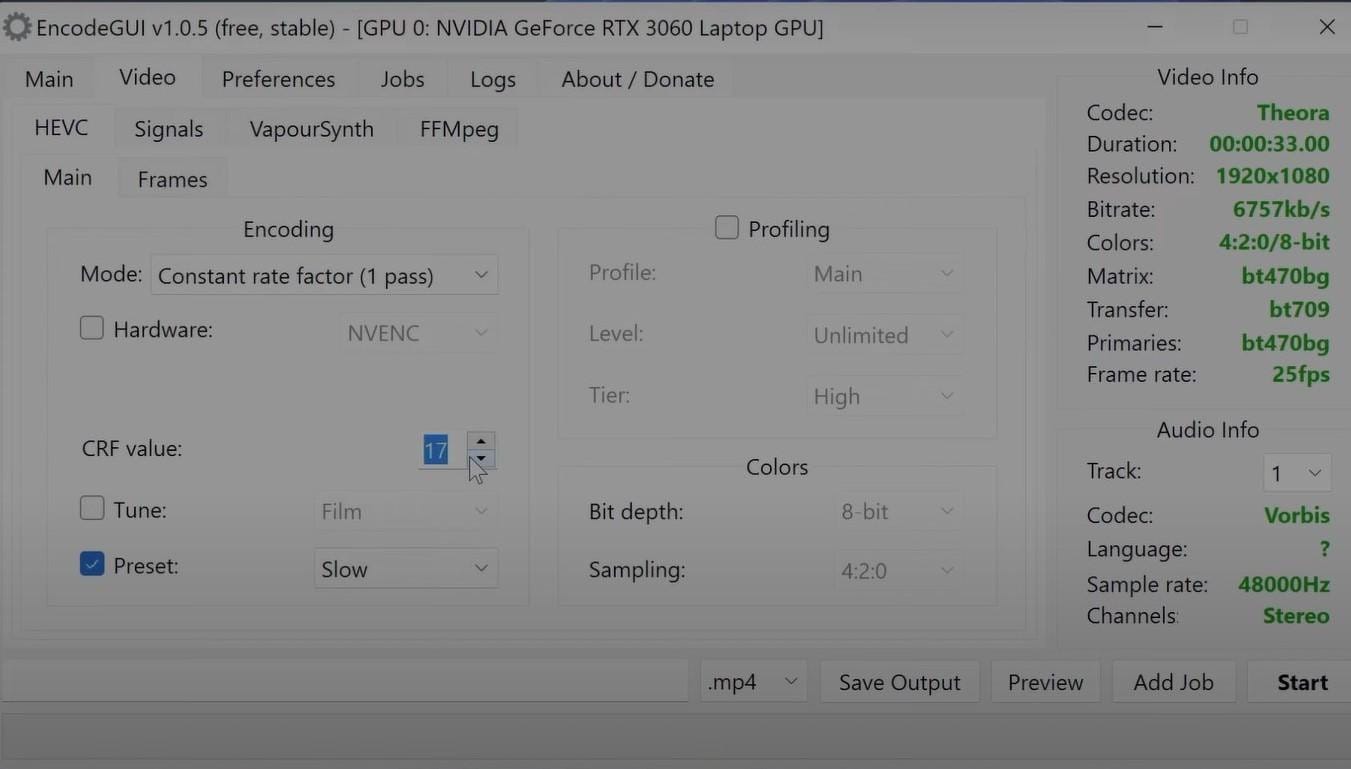
Steg 4Klicka på Profilering och ändra inställningarna till Main 10 och Unlimited Level. Ställ in bitdjup till 10-bit.
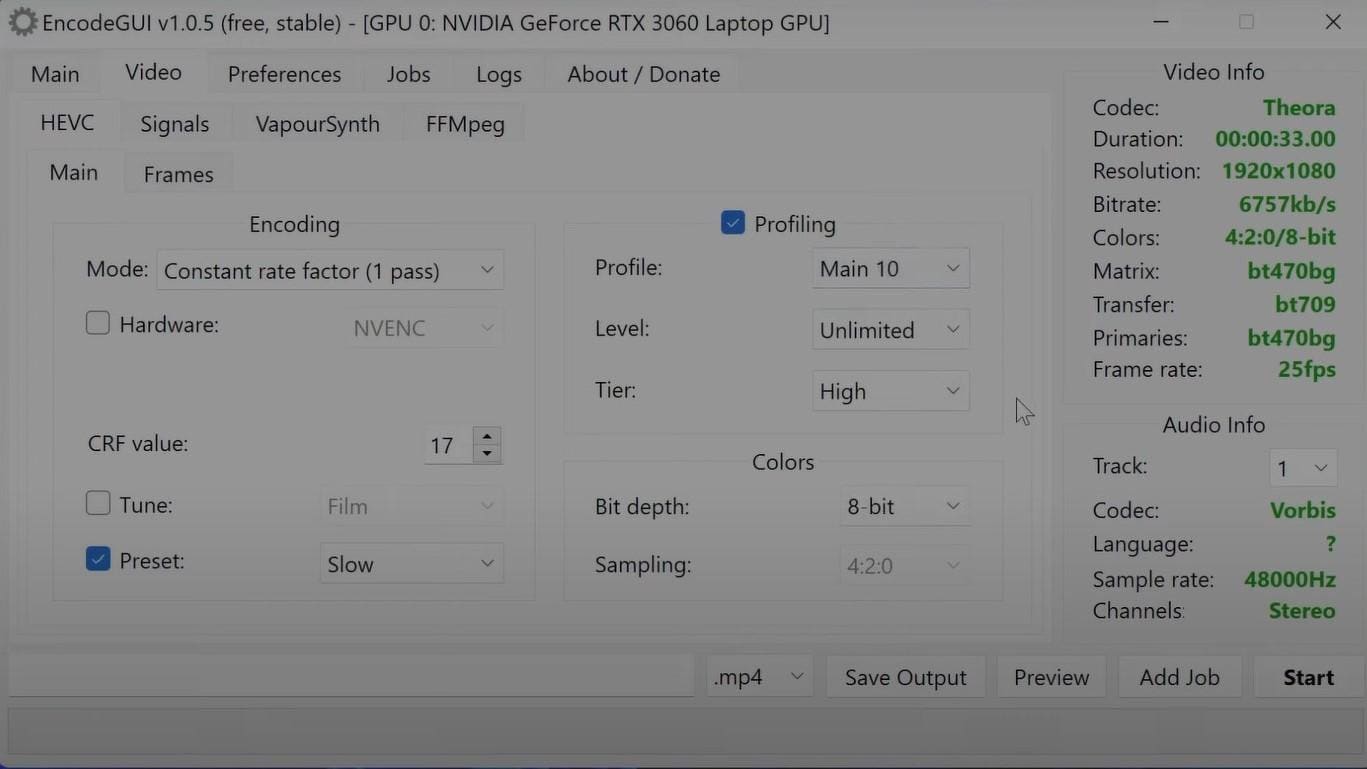
Steg 5Klicka på VapourSynth-fliken > Färger.
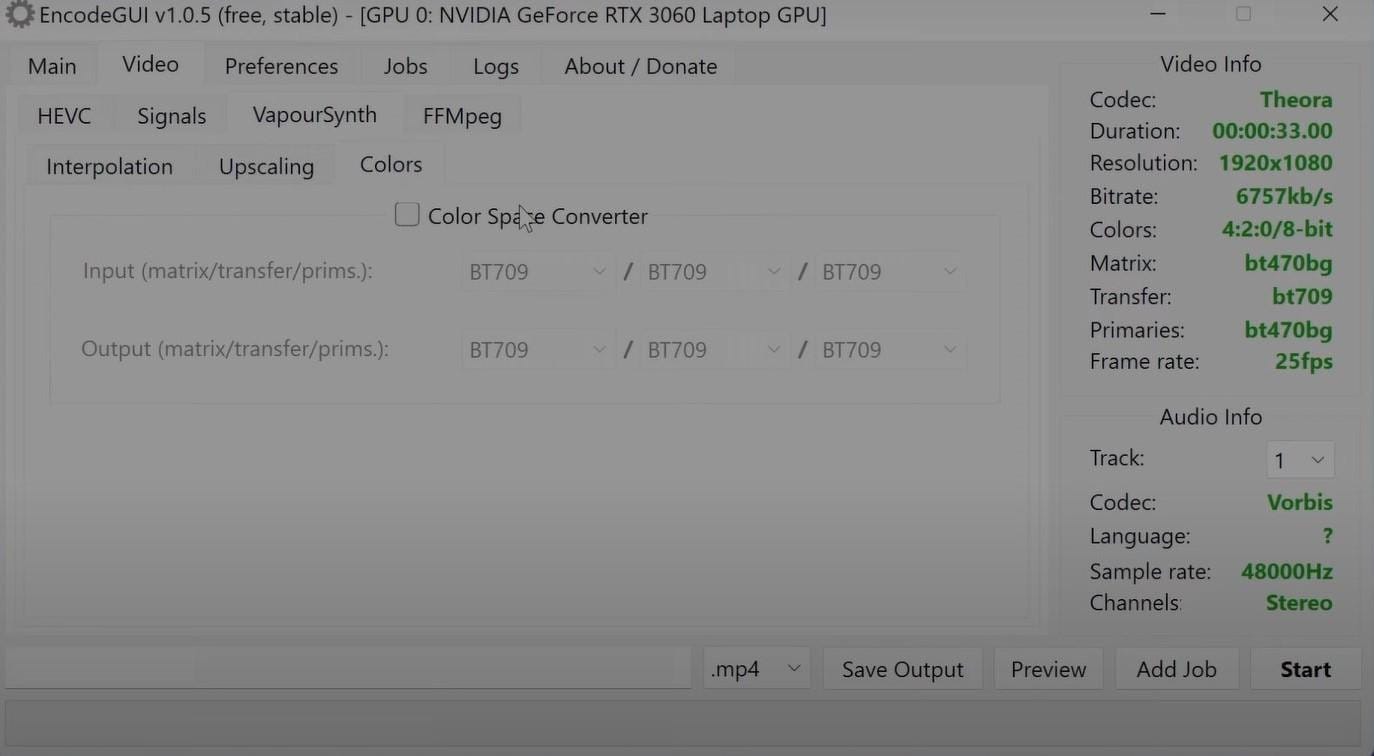
Steg 6Aktivera “Color Space Converter”-alternativet. Ändra Input Matrix, Transfer och Primaries enligt “Video Info”-uppgifterna till höger.
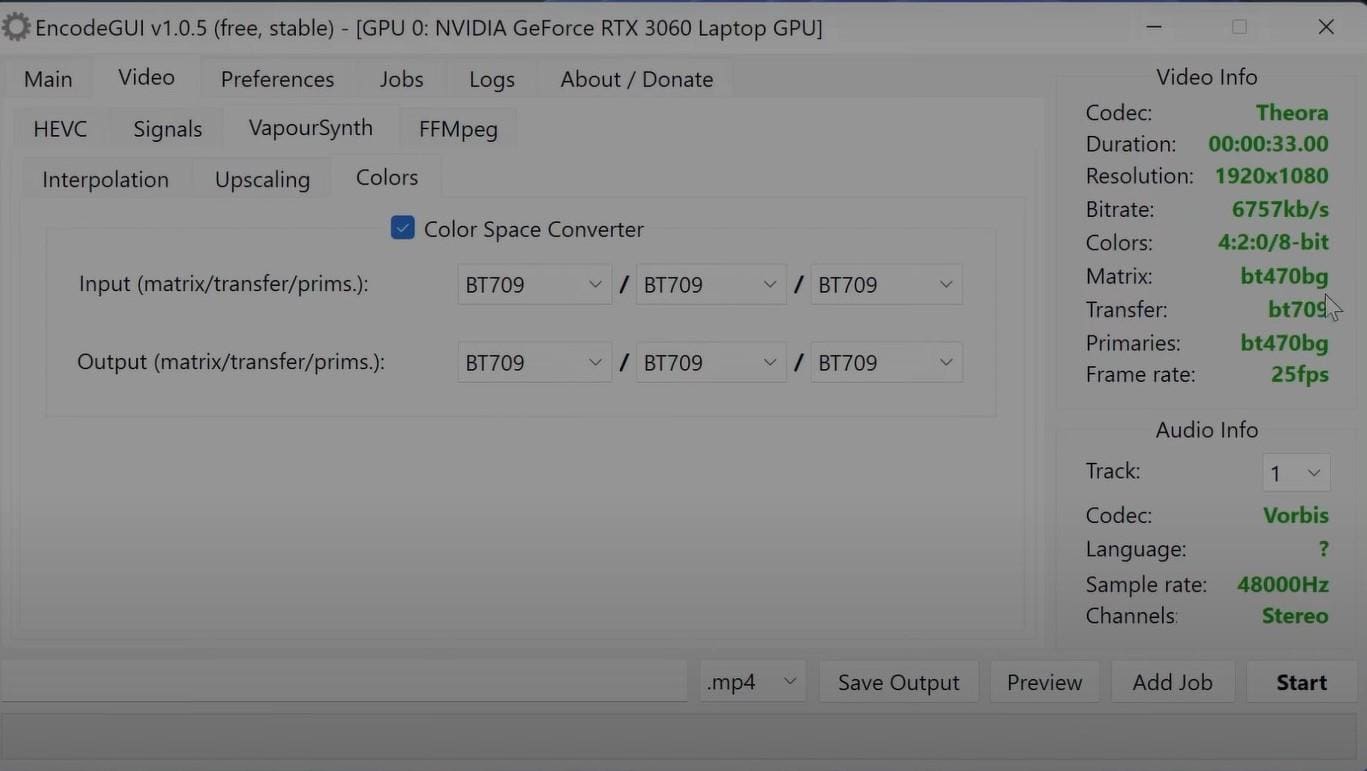
Om någon färgrymdsinformation saknas i videoinformationen, ställ in det elementet till “BT470bg”.
Steg 7Ange enligt följande för Utdatarelaterade färgrymdssektioner för att göra filen HDR-kompatibel.
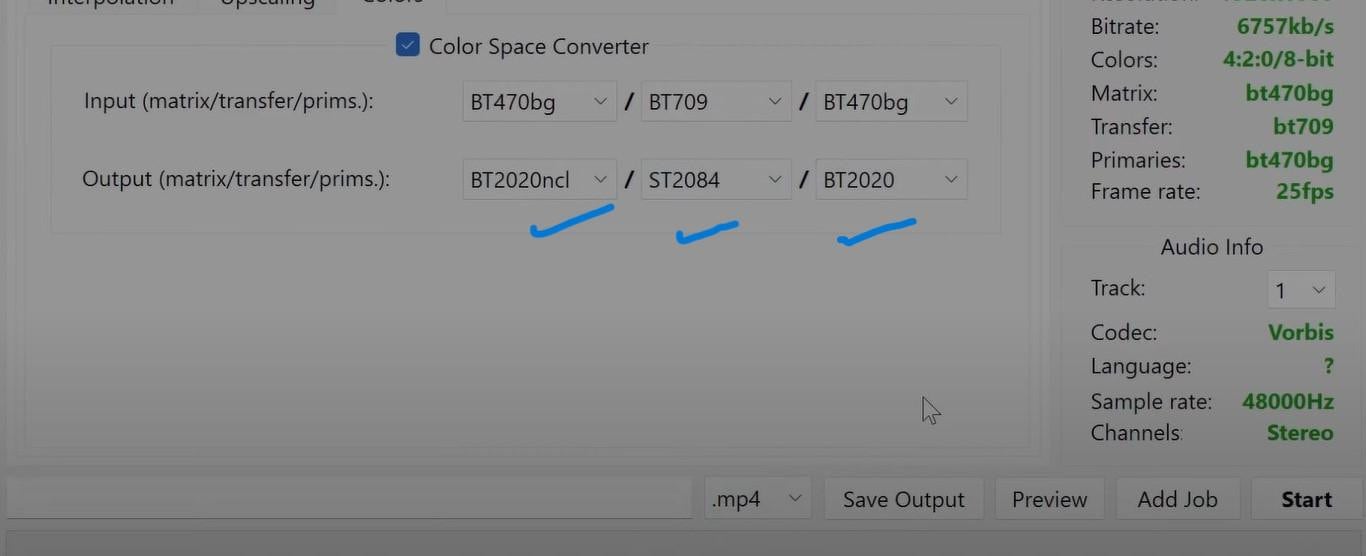
Steg 8Gå sedan till aktivitetsfältet igen och tryck på Signal. Aktivera Colors och HDR10 Metadata.
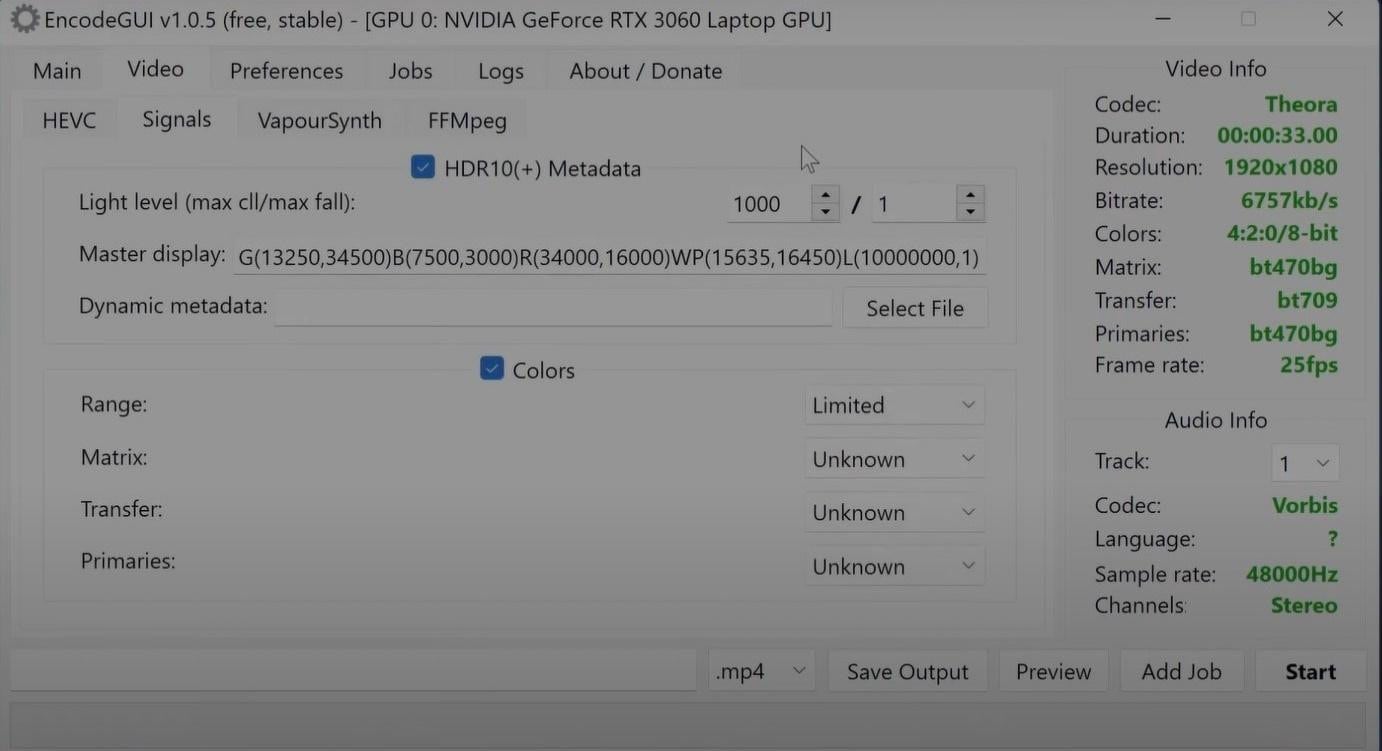
Steg 9Ändra elementen för Colors Matrix, Transfer och Primaries till inställningarna på bilden.
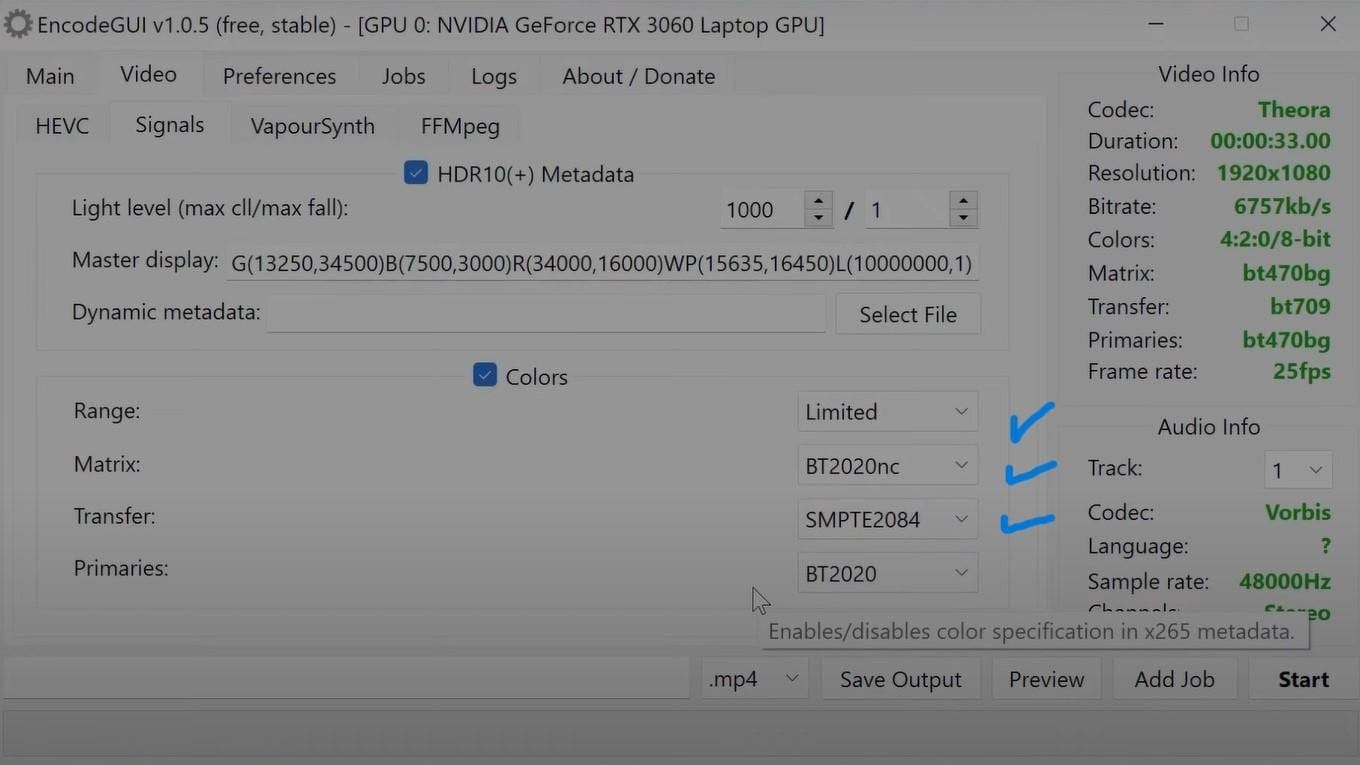
Steg 10Klicka på Förhandsvisa för att kontrollera och Start för att konvertera.
Slutord
Du kan välja rätt metod, som en videoredigerare eller kodare, för att konvertera SDR-videofiler till HDR-kvalitet. Kontrollera om din enhet eller bildskärm stöder dessa funktioner och specifikationerna för din dator/GPU. Baserat på detta kan du enkelt konvertera SDR-innehåll till HDR om du noggrant följer stegen ovan.