




 100% Security Verified | No Subscription Required | No Malware

Telegram är ett smidigt sätt att hålla kontakten med vänner och familj. Tjänsten har en app som är supersnabb, enkel och säker att använda. Däremot vet de flesta användare inte hur man använder Telegrams webversion.
Men vad händer om du inte kan använda din mobil när du arbetar? Hur kan du på bästa sätt dra nytta av Telegrams flexibilitet?
I denna artikel visar vi dig hur du utnyttjar Telegram Web-versionen fullt ut, tillsammans med steg-för-steg-instruktioner för att använda den korrekt. Så, låt oss sätta igång!
I denna artikel
Del 1. Vad är Telegram?
Först, låt oss lära oss mer om detta användbara verktyg vi använder dagligen för kommunikation.
Telegram är en plattformsoberoende, end-to-end krypterad meddelandetjänst med fokus på säkerhet och hastighet. Appen lanserades 2013 av två bröder, Nikolai och Pavel Durov, och idag har den över 500 miljoner aktiva användare varje månad.

Kompatibilitet: Som nämnts i början, en av de bästa fördelarna med Telegram är att denna kommunikationstjänst är kompatibel med datorer, inklusive Mac, Windows och Linux operativsystem. Men detta innebär inte att Android- och iOS-användare är uteslutna, eftersom Telegram har en dedikerad app för båda plattformarna.
Om du däremot inte vill installera Telegram Desktop på din PC, kan du istället använda Telegrams webversion. Du kan göra detta på två sätt:
- Genom att besöka Telegrams officiella webbplats och börja kommunicera direkt från webbläsaren.
- Genom att installera Telegram-tillägget i Chrome-webbläsaren.
När det gäller Chrome-tillägget är det enkelt för dig att installera det i webbläsaren genom att klicka på den officiella länken ovan. I denna artikel fokuserar vi på hur du bekvämt använder Telegram i webbläsarversionen för dator.
Del 2. Två metoder: Hur använder man Telegram i en webbläsare?
Du kan använda Telegram Web genom att verifiera ditt konto med två olika metoder:
- Genom att skanna webversionens QR-kod med mobilappen.
- Genom att använda telefonnummer
Metod 1: Genom att skanna QR-koden
För att använda Telegram via webbläsare behöver du verifiera ditt konto med QR-kod genom att följa dessa steg-för-steg-instruktioner.
Steg 1 På din PC, öppna en webbläsare och besök officiella Telegram Web sidan eller installera tillägget och klicka för att öppna det.
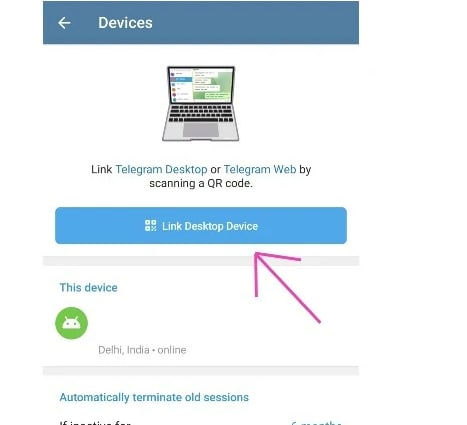
Steg 2 Öppna Telegram-appen på din mobil och tryck på "Inställningar" längst ned på skärmen.

Steg 3 Välj nu"Enheter" och tryck på "Koppla skrivbordsenheter." Slutligen, skanna QR-koden på din PC-skärm, och du loggas in på ditt konto.
Metod 2: Använda telefonnummer
För att verifiera ditt Telegram-konto med ditt telefonnummer, gör så här:
Steg 1 På din PC, öppna en webbläsare och gå till Telegrams webbsida.
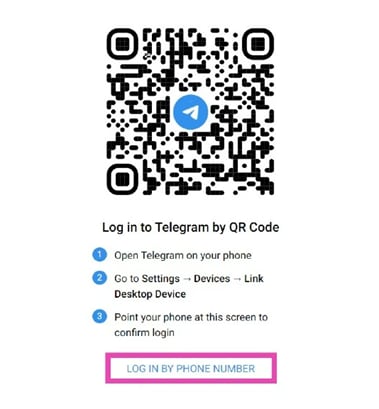
Steg 2 Välj "Logga in med telefonnummer" längst ned på skärmen. I rullgardinsmenyn väljer du ditt land, skriver ditt telefonnummer och klickar på "Nästa."
Steg 3 I bekräftelsemeddelandet, kontrollera ditt telefonnummer och klicka på "OK" om numret är korrekt.
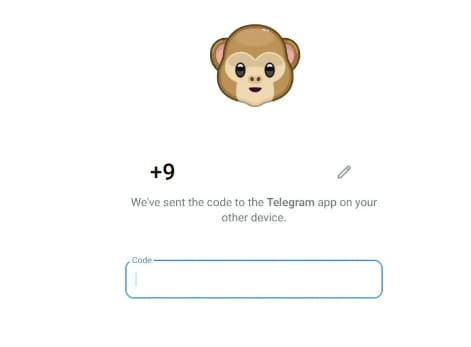
Steg 4 Telegram skickar en registreringskod till ditt nummer, ange koden och klicka på "Nästa."Nu loggar du in på Telegrams webversion för att gå med i nya grupper eller ringa VoIP-samtal.

Videoguide - Hur går man in på Telegram på webben?
Del 3. Vad är skillnaden mellan Telegrams webbläsarversion för PC och mobilversionen?
Efter att du vet hur man använder Telegrams webversion och njuter av att kunna hålla kontakten med familj och vänner när som helst, kanske du undrar: Finns det några skillnader mellan Telegram web-versionen för PC och mobilversionen?
Det finns några viktiga skillnader mellan dem. Låt oss ta en snabb titt:
- Telegram webbläsarbaserade PC-version är designad för användare som vill komma åt Telegram på sin dator utan att behöva använda sin mobil.
- Telegram web skickar och tar emot meddelanden snabbare än mobilversionen.
- Webbläsarversionen hjälper dig att spara lagringsutrymme på din dator jämfört med mobilversionen, som tar upp plats.
- Telegram Desktop ger ökad säkerhet jämfört med mobilversionen, vilket gör det svårt för obehöriga att spåra eller kränka din integritet.
- Webbläsarversionen håller din historik, filer och kontakter synkroniserade mellan olika enheter.
Del 4. Bonustips: Hur laddar man ner Telegram-videor från mobil och PC?
Nu när du har lärt dig använda Telegram online, undrar du kanske hur du kan utnyttja det bäst? En användbar funktion i Telegram är möjligheten att dela och ladda ner videor från mobilappen eller PC-versionen.
Denna funktion kan vara användbar om du vill spara en video för att se senare eller dela den med någon som inte har Telegram-appen. Vi har förberett en komplett lösning för att hjälpa dig lära dighur man laddar ner Telegram-videor från mobil och PC, och vi hoppas att du kan få fler trevliga minnen med Telegram.
Vanliga frågor
Kan jag använda Telegram på laptop utan en mobil?
Ja, du kan använda Telegram på en laptop utan en mobil. Du behöver dock fortfarande ditt telefonnummer för att logga in på ditt Telegram-konto på laptopen.
Kan någon spåra dig på Telegram?
Till skillnad från andra meddelandeappar erbjuder Telegram end-to-end-kryptering, vilket innebär att dina konversationer är privata och endast kan ses av de personer du pratar med. Det gör det mycket svårt (om inte omöjligt) för någon att spåra dina meddelanden eller konversationer.
Kan personer på Telegram se ditt telefonnummer?
Ja, personer som läggs till i din kontaktlista kommer att se ditt telefonnummer som standard. Bortsett från det hålls ditt nummer privat.
Slutsats
I den här artikeln har vi diskuterat Telegram Messenger, dess kompatibilitet och gett två stegvisa metoder för att använda Telegrams webversion, så att du kan hålla kontakten med vänner och familj. Vi har också tittat på skillnaderna mellan Telegrams webbläsarbaserade PC-version och mobilversionen.
Avslutningsvis tog vi upp några vanliga frågor och försökte besvara dem på bästa möjliga sätt. Förhoppningsvis kan denna artikel hjälpa dig lösa dina frågor så att du nu kan använda Telegram Web utan problem.