




 100% Security Verified | No Subscription Required | No Malware

Tal till text-tjänst offlineär i grunden ett datorprogram som använder artificiell intelligens och maskininlärning för att omvandla mänskliga röster till läsbara och redigerbara texter. Du kan använda enOfflinetal till textOmvandlare för att lägga till undertexter och bildtexter till din video eller diktera texter på anteckningsblock, Word och andra textredigerare. Så oavsett om du vill lägga till undertexter eller diktera texter, överväg att använda dessa fem röstigenkänningstjänster.
I den här artikeln
Del 1: Bästa 5 STT-tjänster du kan använda Offline!
Låt oss snabbt diskutera de bästa offlineomvandlarna för tal till text. Naturligtvis utesluter detta molnbaserade tjänster som Google Cloud.
- Windows taligenkänning – gratis/inbyggd
Om du använder ett Windows 10/11 behöver du inte nödvändigtvis installera ett tal-till-text-program, eftersom operativsystemet kommer med en röstigenkänningstjänst. Det är gratis att använda och låter användare diktera texter i dokument, chattar och andra fönster. Allt du behöver är en ansluten mikrofon och börja diktera texter.
Intressant nog kan du diktera texter på flera språk med hjälp av Windows taligenkänning. Den stöder spanska, engelska, kinesiska, tyska, franska och japanska. Du kan till och med träna din dator att känna igen dina röstkommandon.
Låt oss ta en titt!
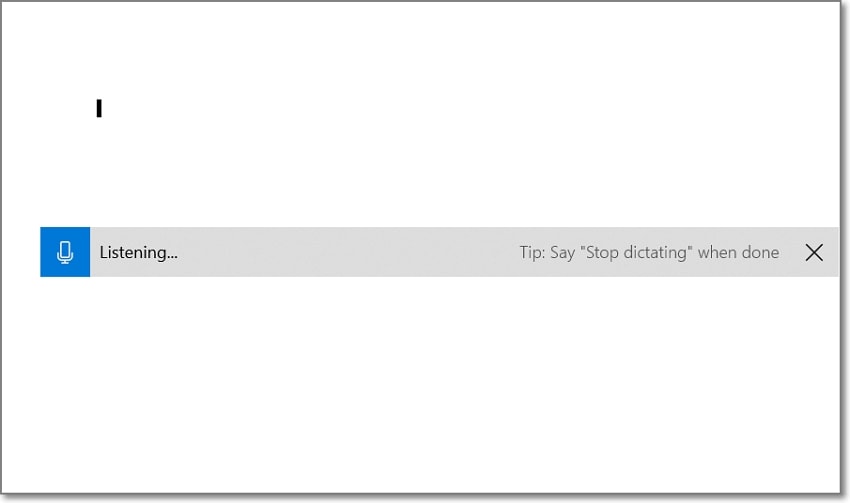
Steg 1Först måste du aktivera STT-funktionen på din dator. För att göra det, koppla in din mikrofon innan du söker och klicka på "Talinställningar". Tryck nu på "Kom igång" och följ instruktionerna för att ställa in taligenkänningstjänsten.
Steg 2Öppna en app som accepterar texter. Detta kan vara Microsoft Word, anteckningsblock, sökruta och mer. Klicka sedan på genvägen Win + H för att starta STT-verktyget ovanpå fönstret.
Steg 3Klicka på mikrofonikonen för att börja diktera texter. Du kan använda kommandon som ny rad, inget mellanrum, välj ord, välj alla, kolon, halvkolon och mer.
- Wondershare Filmora 11– Gratis (med vattenstämpeln) /$49,99/år[Behöver nätverksanslutning]
Wondershare Filmora är en videoredigerare av professionell kvalitet för operativsystem macOS och Windows. Faktum är att du kommer att bli förvånad över att fullversionen bara kostar $49,99/år. Som sagt, Filmora 11 kommer med en fullfjädrad SST-tjänst som är snabb och superexakt. Den använder artificiell intelligens för att automatiskt upptäcka röster innan de transkriberas till redigerbara texter.
På tal om textredigering, den här tal-till-text-omvandlaren låter dig anpassa texten efter dina önskemål. Du kan kopiera, ta bort, duplicera och ändra uppspelningslängden. Och efter att ha extraherat texter kan du ladda ner dem till SRT-format. Kom ihåg att Filmora 11 stöder 16+ transkriptionsspråk.
Steg för att konvertera tal till text med Filmora 11:
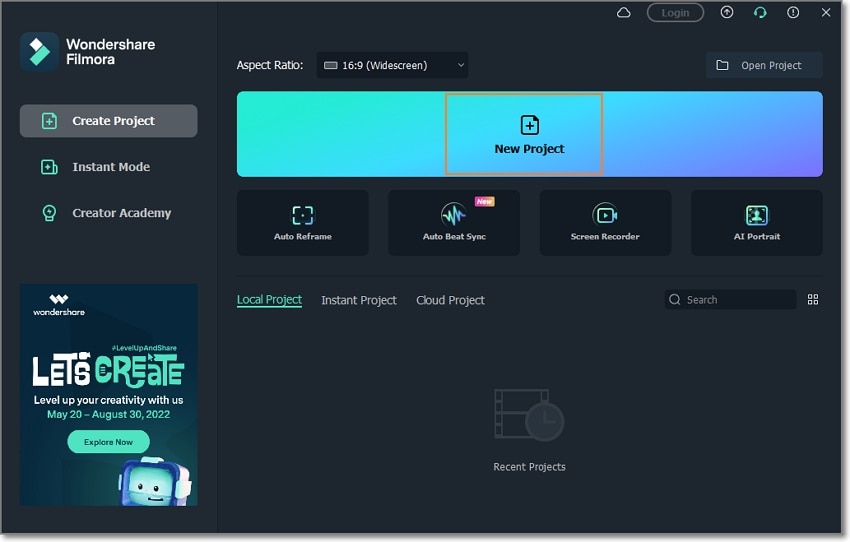
Steg 1Starta Wondershare Filmora 11 på din PC och sedan starta enNytt projekt. Klicka sedan påImportera Mediaför att ladda audiovisuellt innehåll och dra det till redigeringstidslinjen.FilmoraStöder alla standardvideoformat.
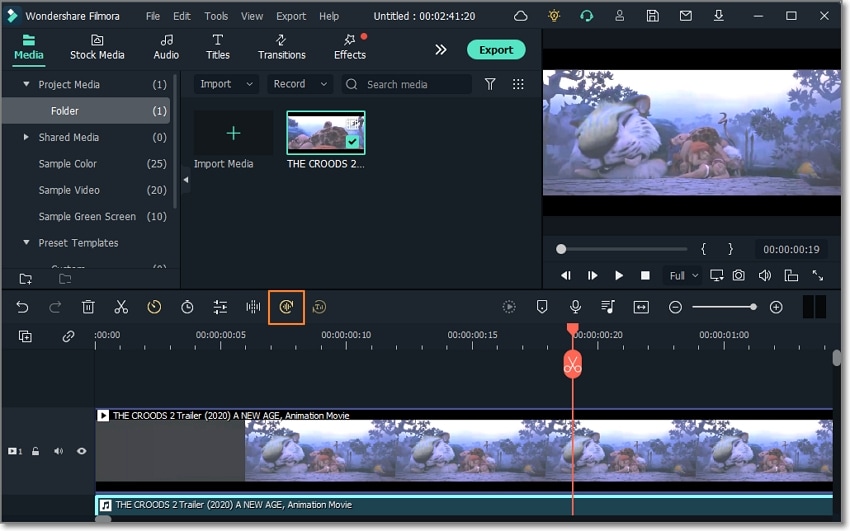
Steg 2Högerklicka sedan på videospåret och välj sedan Lös ljud. Välj därefter ljudspåret och klicka på knappen Tal till Text för att starta STT-funktionen. Alternativt kan du högerklicka på ljudspåret och välja tal till Text.
Steg 3Välj nu transkriptionsspråket. Du kan till exempel välja engelska (US), engelska (UK), italienska, japanska, franska, tyska, etc. Välj därefter om du vill transkribera hela tidslinjen eller ett specifikt klipp. Bekräfta inställningarna, så skannar och transkriberar Filmora 11 den valda voiceovern.

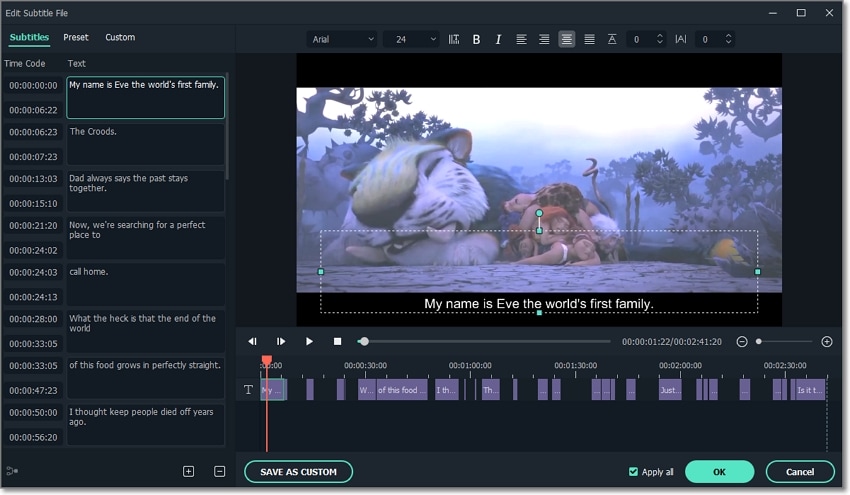
Steg 4Slutligen, spela upp videon för att se de tillagda undertexterna. Dubbelklicka på texttidslinjen för att se och redigera textspåren. Så lätt är det!
- Sobolmjuk– Gratis/19,99 USD
Sobolsoft är en enkel tal-till-text-omvandlare som omvandlar MP3-ljud till läsbara och redigerbara texter på några sekunder. Med programmets gratisversion får du upp till 500 minuters transkription per månad. Sobolsoft är relativt lätt att använda eftersom du bara behöver ladda upp ditt MP3-ljud och klicka på "Börja konvertera" för att transkribera det. Men kom ihåg att detta program bara har en Windows-version. Så macOS-användare bör hålla sig tillFilmora 11.
Följ dessa steg:
Steg 1Starta Sobolsoft MP3 till Text Converter på din PC och klicka påLägg till MP3-fil (er)för att ladda upp din ljudfil.
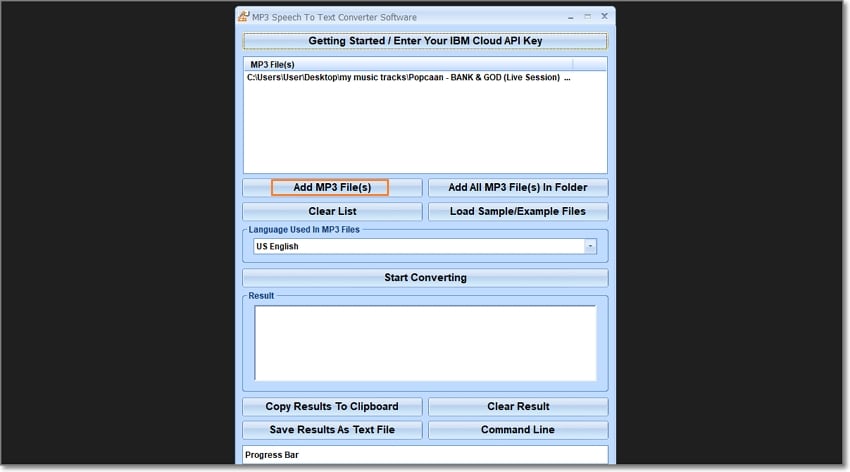
Steg 2Efter att ha laddat ljudet framgångsrikt klickar du på Börja konvertera för att transkribera det till engelska, franska, tyska och andra språk du väljer.
Steg 3Bestäm nu om du ska kopiera texten till en urklipp eller spara resultatet som en. txt-fil. Det är inget komplicerat.
- Mac Dictation & Speech – gratis/inbyggd
Vad Windows kan göra, kan Mac göra om inte bättre. Mac-datorer kommer med sina egna inbyggda röstigenkänningstjänster. Det är en tangentbordsdikteringsfunktion för att diktera texter var som helst på din dator. Du kan diktera dokument, meddelanden, texter, sökfrågor och mer.
Dessutom stöder den en mängd dikteringsspråk, och du behöver inte en internetanslutning för att använda den. Dessutom kan du diktera vilken textlängd som helst.
Följ mig:
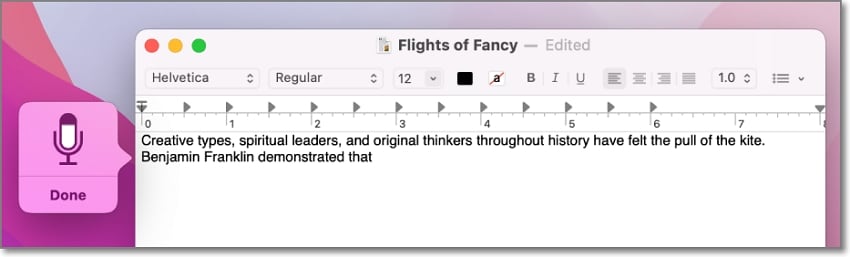
Steg 1För att börja använda Macs inbyggda STT-funktion måste du först aktivera den. Klicka på Apple> Systeminställningar> Tangentbord> Diktat. Tryck på och klicka sedan på Aktivera diktering. Du kan också välja ett dikteringsspråk i förväg.
Steg 2Öppna en textredigerare på din MacBook och tryck på mikrofonikonen på raden Funktionstangenter. När den aktiva mikrofonsymbolen visas börjar du diktera din text. Liksom Windows-versionerna stöder Macs STT-funktion flera röstkommandon.
Steg 3Efter att ha dikterat tillräckligt med innehåll öppnar du genvägen för diktering och klickar på Klar. Alla oigenkända texter kommer att understrukas i blått.
Vi kan inte avsluta den här listan utan att reservera en plats för minst en ljud-till-text-tjänst för Android. Med Live Transcribe & Notification-appen kan du transkribera tal på engelska, spanska, franska, italienska, tyska och japanska. Det är en ganska lättanvänd app. Tillåt bara mikrofontillstånd och transkribera texter. Du kan också justera textstorleken.
Nedan är de snabba stegen:
Steg 1Installera och kör Live Transcribe & Notification på din Android-telefon.
Steg 2Gå till enhetsinställningarna och tillåt appen att komma åt din mikrofon. Om det lyckas kommer appen att berätta för dig: "Redo att transkribera."
Steg 3Slutligen, diktera din text så ser du texten på din mobilskärm. Kopiera den transkriberade texten till ditt urklipp och klistra in den någon annanstans.
Del 2: Varför används Transcribe STT ofta Online?
Fram till denna tidpunkt har vi diskuterat de bästa offlineomvandlarna för tal till text. Med andra ord behöver du ingen internetanslutning för att transkribera ljud med dessa program. Men en sak är säker; Det finns otaliga ljud-till-text-omvandlare där ute. Så varför föredrar de flesta att använda tal-till-text-omvandlare online?
För det första är onlinetranskriptionstjänster gratis och enkla att använda. I de flesta fall behöver du inte registrera dig eller betala något för att transkribera texter. Ladda bara upp ditt ljud eller anslut en mikrofon och börja diktera eller konvertera. Efter konvertering låter dessa appar dig ofta kopiera och använda texten var som helst på din enhet.
En annan anledning till att online-STT:er är attraktiva är att du inte behöver installera något för att transkribera ljud. Medan macOS-och Windows-system kommer med sina inbyggda STT-tjänster, kan dessa verktyg bara fungera med textdiktat. Med andra ord kan du inte ladda upp lokalt ljud och transkribera det. Så om du har bråttom att konvertera ljud till text, använd onlineomvandlarna.
Men var inte så snabb med att avfärda offline STT-versionerna. Du kan behöva konvertera ett långt ljud till text ofta. Nu, om du använder ett onlineverktyg, kommer du med största sannolikhet att få en textgräns. Å andra sidan låter offlineverktyg dig diktera eller transkribera obegränsade ljudvaraktigheter. Och utan att glömma att du inte behöver någon internetanslutning för att göra det.
Del 3. Vanliga frågor om tal till texttjänst Offline
Hur lång tid tar det att transkribera tal till text offline?
Lyckligtvis behöver du inte vänta länge för att konvertera tal till text, tack vare AI-och ML-teknologier (Machine Learning). Du behöver bara ansluta din mikrofon och börja diktera texter på din enhet. Att konvertera bakgrundsljud till undertextspår kan dock ta ett tag, beroende på filstorlek eller längd.
Hur exakt är STT-konvertering?
STT-konvertering är vanligtvis mycket exakt, oavsett om det dikterar texter eller extraherar undertexter. Var dock så tydlig som möjligt och använd en extern mikrofon för att få bästa resultat. Och om du märker några fel, skulle de flesta program enkelt tillåta dig att redigera texten efter dina önskemål.
Vilka ljud- /videofiler kan jag transkribera på Filmora 11?
Filmora 11 accepterar i allmänhet alla standard video-och ljudformat. Du kan transkribera MP4, MOV, AVI, WebM, MP3, M4A och mer. Det finns heller ingen gräns för transkriptionslängden.
Slutord
Se den här listan nästa gång du letar efter en tal-till-sms-tjänst offline. Både Windows-och macOS-system kommer med inbyggda röstigenkänningstjänster som låter dig mata in texter genom att bara uttala ett ord. Men vill du konvertera en video-eller ljudfil till redigerbar text, använd Filmora 11. Ge det ett försök!