




En timelapse-video är när du spelar in en händelse under en lång tid med regelbundna intervaller. På grund av den låga bildhastigheten spelas den långvariga videon upp på mycket kort tid. Anta att du vill fånga molnens rörelser under en timme. När du använder timelapse-läge kommer det timmeslånga evenemanget att fångas i några minuters video.
Om du äger en iPad kan du enkelt skapa imponerande timelapse-videor. Alla moderna iPad-modeller har timelapse-funktionen. Du kan göra korta timelapse-videor av vilken händelse som helst och publicera dem på sociala medier. Dessutom förbättrar en timelapse-video innehållet i en vanlig video. Vi kommer att illustrera hur man spelar in iPad-timelapse i enkla steg.
Del 1. Steg för att spela in timelapse-video på iPad
Du hittar timelapse-videoalternativet på alla moderna iOS-enheter. Timelapse-funktionen finns på alla iPads. Du hittar timelapse-funktionen på iPad Pro, iPad Air, iPad och iPad Mini. Du behöver ett stativ för att fästa din iPad och spela in timelapse-video. iPaden ska stå stadigt under hela timelapse-inspelningen. För att få en extra speciell effekt kan du prova att fånga en dag-till-natt-övergång genom att starta din timelapse på eftermiddagen och låta den pågå när solen går ner och natten faller in. Detta skapar en vacker timelapse av det föränderliga ljuset. Här är stegen för hur man gör en timelapse på iPhone och iPad.
Steg 1: På din iPad, tryck på Kamera-appen från hemskärmen.
Steg 2: I kamera-appen ser du kameramod som Foto, Video och Slow-Mo. Dra åt höger tills Timelapse är valt som kameramod.
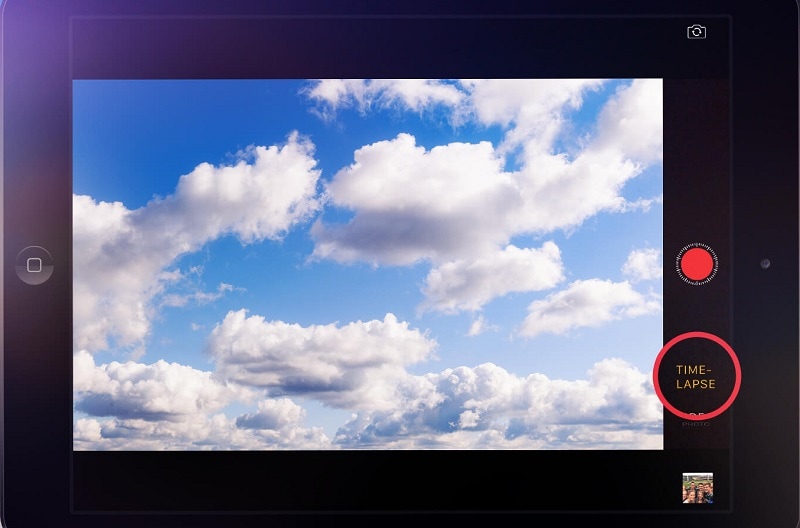
Steg 3: Fäst din iPad på stativet och ställ in videoramen perfekt. Tryck på slutarknappen under Timelapse så startar inspelningen.
Steg 4: När du vill sluta spela in timelapse-videon, tryck på slutarknappen eller stoppknappen igen.
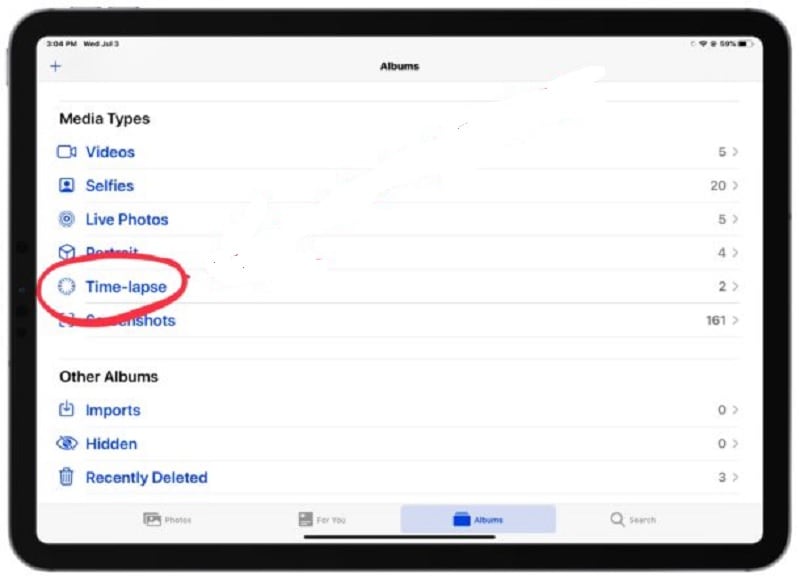
Steg 5: Du kan gå till Bilder-appen för att kolla timelapse-videon du har spelat in. Öppna Bilder-appen och gå till Timelapse-alternativet under Media-sektionen.
Bildhastigheten sänks automatiskt när du väljer timelapse-läget. Om du vill ändra tidsinställningen för iPad-timelapse måste du installera en timelapse-app. Osnap är den högst rankade iOS-timelapse-appen som du kan använda för att anpassa timelapse-inställningarna. Observera att iOS timelapse har funnits på iOS-enheter från och med iOS 8.
Del 2. Relaterade vanliga frågor om iPad Timelapse
Hur länge kan en iPad spela in en timelapse?
Apple säger att iPad kan spela in 30 timmars timelapse-video. Du måste ta hänsyn till batteriets laddning och lagringsutrymme på din iPad. Dessa viktiga faktorer kan begränsa längden på din timelapse-inspelning. Ju längre timelapse, desto lägre bildhastighet.
Hur tidsbestämmer du en video på iPad?
Du kan inte ställa in en fast längd för att spela in en video på iPad. Du måste manuellt starta och stoppa inspelningen på din iPad. Men du kan alltid klippa videons längd efter dina behov. Du kan använda iMovie-appen för att klippa videons längd och tid.
Kan du göra en vanlig video till en timelapse?
Ja, du kan enkelt göra en vanlig video till en timelapse-video på iPhone och iPad. Du kan använda iMovie-appen som kommer förinstallerad. Annars kan du installera den från App Store. Du kan också använda vilken timelapse-app som helst, till exempel Lapse-It och SpeedPro, för att göra din vanliga video till en timelapse-video.
Hur lång är en timmes timelapse på iPhone?
När inspelningstiden är en timme i timelapse-läge är bildfångstfrekvensen på iPhone 1 bild per sekund. Det innebär att en timmes timelapse på iPhone blir 4 minuter. Beräkningen är att du måste dela inspelningens längd i sekunder med varaktigheten för en bild. I detta fall behöver du dela 3600 sekunder med 4 sekunder. Detta blir 240 sekunder, vilket är 4 minuter.
Slutsats
Det råder ingen tvekan om att det är mycket enkelt att ta en timelapse-video med iPhone. Men om du äger en iPad kan du också fånga imponerande timelapse-videor. Allt du behöver göra är att placera iPad på ett stabilt stativ. Se till att den inte störs under timelapse-inspelningen. Du kan spela in timelapse-video direkt från Kamera-appen på din iPad. Om du vill anpassa timelapse-inställningarna kan du installera en timelapse-app på din iPad.