


 100 % säkerhetsverifierad | Ingen prenumeration krävs | Ingen skadlig programvara
villSpela in YouTube-ljudI hög kvalitet? Oavsett om du skapar innehåll eller sparar klipp för personligt bruk, enHögkvalitativ ljudinspelningGör hela skillnaden. Du kanSpela in ljud från en YouTube-videopå Mac eller PC med rätt verktyg. Kom bara ihåg att undvika upphovsrättsskyddat innehåll – använd endast upphovsrättsfritt ljud. Låt oss utforska hur manSpela in högkvalitativt ljudRätt sätt.
I den här artikeln
Nödvändig utrustning för högkvalitativ YouTube-ljudinspelning
Ljudinspelning har utvecklats dramatiskt under det senaste århundradet – från stora analoga riggar som används av band som The Beatles till kompakta, digitala system som vem som helst kan ställa in hemma idag. Med moderna verktyg behöver du bara tre viktiga komponenter för att spela in högkvalitativt YouTube-ljud:
🎙 ️ En bra mikrofon
Du behöver inte studioutrustning värd tusentals för att få professionellt klingande resultat. Om du letar efterBästa mikrofonen för att spela in YouTube-videor, leta inte längre än budgetvänliga mikrofoner i intervallet $50 – $100 – de erbjuder utmärkt klarhet för voiceovers, vloggningar, handledningar och mer.
Några av de mest pålitliga och YouTube-vänliga mikrofonmärken inkluderar:
- Shure
- Sennheiser
- Ljudteknik

🎛 ️ Ett bra ljudkort (ljudgränssnitt)
Medan många moderna datorer kommer med inbyggda ljudkort, kommer ett dedikerat externt ljudgränssnitt att leverera renare och mer detaljerade inspelningar. Dessa enheter är gjorda för ett syfte: att fånga fantastiskt ljud. Focusrite och Behringer erbjuder solida, prisvärda alternativ runt $50 – $100.
💻 Bra inspelningsprogram
dinDAW(Digital Audio Workstation) eller ljudinspelare är där magin händer. Välj en som är:
- Lätt att använda
- Kompatibel med ditt operativsystem
- Erbjuder grundläggande redigeringsverktyg som cut, EQ, normalize och export
någraljudinspelareInkluderar även videoredigeringsfunktioner, som är perfekta för YouTubers som arbetar med både ljud och bilder i samma arbetsflöde.
Nu när du känner till utrustningen, låt oss gå vidare till hur du faktiskt spelar in YouTube-ljud.
- Superb videostabilisering med låg distorsion.
- Stora video- /ljudeffekter och kreativa tillgångar.
- Kraftfull AI för enkelt innehållsskapande.
- Intuitiv, professionell men ändå nybörjarvänlig.
- Fungerar på Mac, Windows, iOS och Android.



Bästa sätten att spela in YouTube-ljud på vilken enhet som helst
💻 Spela in YouTube-ljud på Windows och Mac
Wondershare FilmoraÄr det väldigt snygga vi pratade om i föregående avsnitt. Detta är det bästa videoredigeringsverktyget med ljudredigeringsfunktioner. Den är packad med otroliga funktioner och AI-verktyg, och det intuitiva gränssnittet gör den idealisk för både nybörjare och proffs.
Det första steget är att ladda ner och installera Filmora genom att gå tillLadda ner sidan. När du laddar ner installationsfilen, öppna den och följ anvisningarna för att installera programvaran. Öppna programvaran och förbered YouTube-videolänken som innehåller ljudet du vill ladda ner.
 secure download
Spela upp videon på din skärm och använd skärminspelningsfunktionen för att fånga videon. Så här fungerar det.
Svar:För att spela in YouTube-ljud i hög kvalitet med Filmora, använd skärminspelaren för att fånga systemljud och extrahera sedan ljudspåret.
- Starta Filmora och väljSkärminspelarefrån startskärmen.
- aktiveraSystemljudoch välj inspelningsområdet för YouTube-videon.
- fånga innehållet, högerklicka sedan på videon i tidslinjen och väljLös ljud.
- användAI röstförstärkareFör att förfina klarheten och exportera den slutliga filen som en MP3.
Obs: Det här arbetsflödet fungerar på Windows 7 eller senare (64-bitars) och macOS 10.14 eller senare.
Steg 1Öppna skärminspelaren
Från Filmoras välkomstskärm klickar du på skärminspelaren för att börja spela in din skärm för ditt fastighetsvideoprojekt.

Steg 2Välj Helskärm
Välj Helskärm från rullgardinsmenyn för att fånga hela skärmen under din YouTube-videoinspelning.

Steg 3Aktivera systemljud
Slå på alternativet Systemljud för att fånga både video och ljud under skärminspelningen.

Steg 4Justera inställningar
Klicka på knappen Inställningar i det nedre vänstra hörnet för att utforska ytterligare alternativ som videokvalitet och utdatainställningar.

Steg 5Starta och sluta inspelning
Tryck på inspelningsknappen för att börja fånga. När du är klar klickar du på samma knapp för att sluta spela in.

Steg 6Lös ljud
I tidslinjen högerklickar du på videon, går till Verktyg> Ljud> Lös ljud för att separera ljudspåret från videon.

Steg 7Förbättra ljudet med AI
Klicka på ljudspåret, gå till Ljud> Grundläggande> AI Voice Enhancer för att justera röstklarhet och försköning för bättre ljudkvalitet.
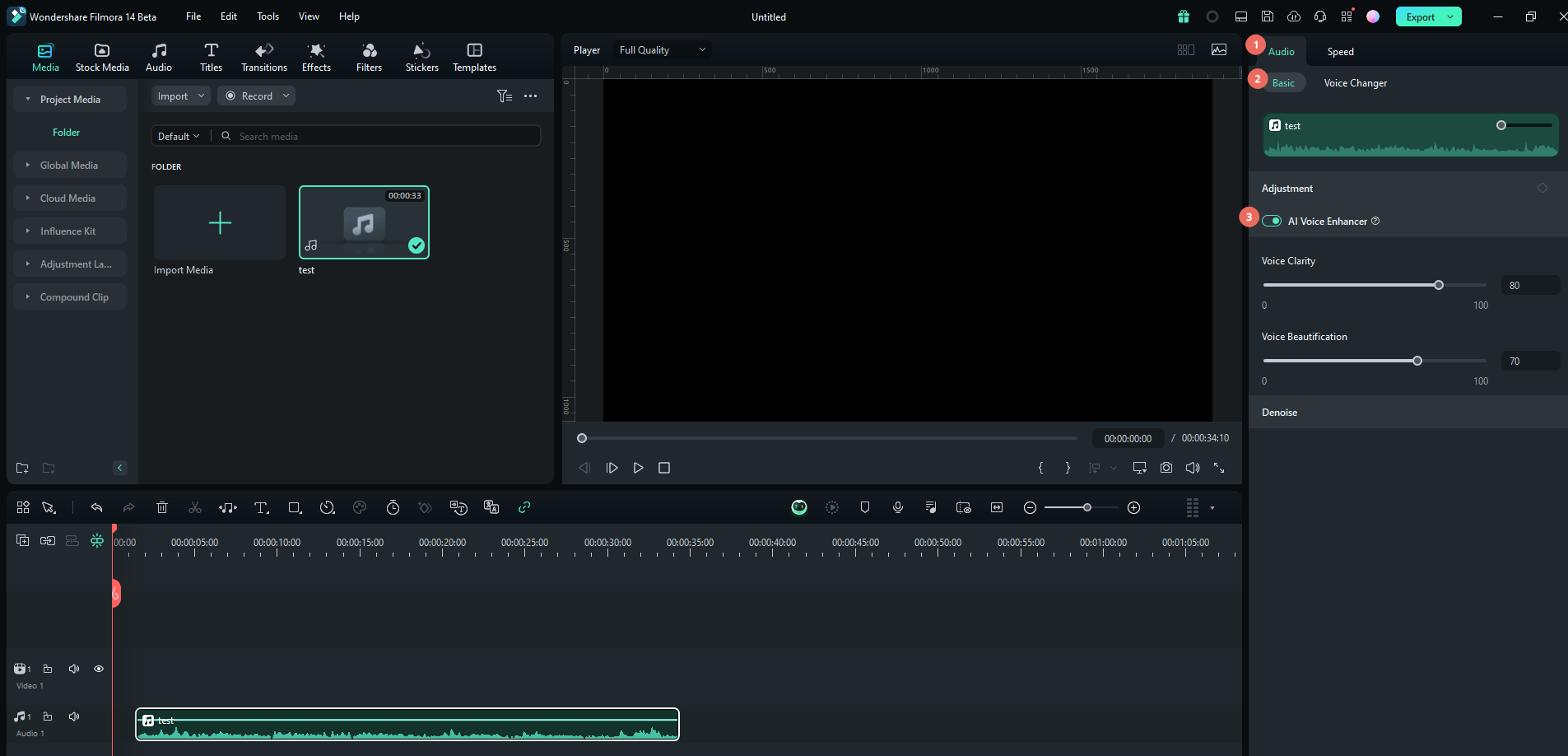
Steg 8Exportera ljudet
Klicka på knappen Exportera, välj MP3-format från rullgardinsmenyn och klicka på Exportera igen för att spara ljudfilen.

Det är det. Vi bör nämna att Filmora också erbjuder massor av ljud-och videoredigeringsfunktioner som du kan utforska när du vill. Vi bör också nämna att denna metod är den överlägset bästa metoden vi kan rekommendera, där du får ljudet i bästa kvalitet.
Två andra sämre metoder har vissa fördelar, och vi kommer att prata om dem nedan.
🌐 Spela in YouTube-ljud Online

YTMP3 är ett onlineverktyg utformat för att hjälpa dig snabbt extrahera ljud från YouTube-videor. Det är en enkel, snabb och gratis lösning för användare som behöver extrahera ljud utan komplex programvara. Men även om YTMP3 är bekvämt, kanske dess ljudkvalitet inte är lika hög som professionell redigeringsprogramvara som Filmora, som erbjuder överlägsna ljud-och redigeringsfunktioner.
- Klistra in webbadressen för YouTube-videon: Gå till YTMP3, klistra in webbadressen till YouTube-videon från vilken du vill extrahera ljud i det angivna fältet.
- Klicka på knappen Konvertera: Efter att ha klistrat in webbadressen klickar du på knappen Konvertera för att påbörja ljudextraktionsprocessen.
- Ladda ner ljudfilen: När konverteringen är klar laddar du ner den extraherade ljudfilen.
📱 Spela in YouTube-ljud på Android och iPhone
Svar:Android-användare kan spela in YouTube-ljud med hjälp av de inbyggda systemverktygen:
- Få tillgång till funktionen Skärminspelning från panelen Snabbinställningar.
- Växla Spela in ljud och ställ in källan till enhetsljud.
- Spela upp YouTube-videon och sluta spela in när du är klar.
Filmora för mobil stöder video-och ljudredigering på Android och iOS.
Om du funderar på att göra detta på din mobila enhet, oroa dig inte. Vi har dig täckt. Vi kommer att täcka hur du gör detta på både Android-och iOS-enheter.
Spela in YouTube-ljud på Android
För Android-enheter kan du använda den inbyggda skärminspelarfunktionen. Så här gör du det.
- Öppna skärminspelningsfunktion: Få tillgång till funktionen Skärminspelning från panelen Snabbinställningar som visas i skärmdumpen nedan.
- Börja spela in och aktivera ljud: Klicka på Start-knappen för att börja spela in. Se till att du växlar alternativet Spela in ljud och väljer Enhetsljud som källa. Spela sedan upp YouTube-videon och när du är klar klickar du på Stopp för att avsluta inspelningen.


När detta är gjort kan du öppna ditt galleri och du kommer att se din inspelade videofil. Du kan sedan användaLös ljudfunktion i Filmora för att separera ljudet. Men, som ni ser, är det helt enkelt mycket lättare att göra allt i Filmora.
Spela in YouTube-ljud på din iPhone
För iPhone-användare är den bästa metoden att helt enkelt använda den inbyggdaRöstmemoapp.
- Öppna appen Voice Memos: Starta den inbyggda Voice Memos-appen på din iPhone för att påbörja inspelningsprocessen.
- Klicka på inspelningsknappen: Tryck på inspelningsknappen i appen Voice Memos för att börja spela in.
- Spela upp YouTube-video: Spela upp YouTube-videon du vill spela in ljudet från på din iPhone.
- Tryck på Stopp för att spara inspelningen: När videon är klar, tryck på stopp-knappen i appen Voice Memos för att spara inspelningen.

Det är en enkel process, liksom allt på Apple-enheter.
Del 3: Proffstips för högkvalitativ YouTube-röst och ljudinspelning
Voiceover-inspelningar kan göra eller bryta ditt innehåll. Följ dessa expertstödda tekniker:
🛑 1. Tyst allt du inte vill ha
Koppla ur bullriga apparater. Lyssna efter surr från fläktar, surrande ljus eller ditt husdjurs halsband. Ljudisolering av ditt utrymme räcker långt.
📵 2. Sätt telefonen i flygplansläge
Telefoner kan avge störningssignaler under inspelning, även om de är tysta. Använd flygplansläge för att förhindra signalavbrott.
🧺 3. Minimera eko
- Undvik bara väggar och hårda golv.
- Lägg till mattor, kuddar, gardiner eller till och med täcken för att absorbera ljud och minska reflektioner.
💨 4. Blockera vind och plosiv
- Använd popfilter, vindrutor eller döda katter för att förhindra vindbuller och "P"-poppar.
- Detta är avgörande för utomhusinspelning eller sångklarhet.
🎙 ️ 5. Uppgradera din mikrofon (om möjligt)
Även en grundläggande USB-kondensatormikrofon erbjuder betydande förbättringar jämfört med inbyggda. Överväg att spela in på en separat enhet om din kamera saknar ljudingång av hög kvalitet.
🎚 ️ 6. Justera dina nivåer
Håll dina inspelningsnivåer mellan-6 dB och-12 dB. Detta förhindrar klippning och lämnar utrymme för oväntade volymtoppar.
👏 7. Använd en ljudsignal för synkronisering
Om du spelar in ljud separat från video, klappa eller pipa i början av båda. Detta hjälper till att synkronisera ljud med video i efterproduktion.
📏 8. Kom nära ljudkällan
Ju närmare din mikrofon är ljudet, desto lägre kan du ställa in ingångsförstärkning, vilket minskar bakgrundsbrus. Spela inte in från andra sidan rummet.
🎙 ️ 9. Överväg ADR
Om du befinner dig i en bullrig miljö, använd Automated Dialog Replacement (ADR) för att spela in rena röstspår senare och synkronisera dem med dina filmer.
🔈 10. Spela in omgivande ljud eller rumston
Spela in 10 – 30 sekunder av bakgrundsrumston. Använd den för att jämna ut övergångar, ta bort luckor eller reparera bullriga sektioner under redigering.
Bonus: Hur man spelar in tydligt YouTube-ljud utan att använda en mikrofon
När det kommer till YouTube-innehåll betyder ljudkvalitet ofta mer än videokvalitet. Du har förmodligen hört det förut: tittare kan tolerera suddiga bilder eller lågupplösta filmer om innehållet är engagerande – men om ditt ljud är oklart, dämpat eller förvrängt kommer de att lämna inom några sekunder.
Goda nyheter — du kan fortfarande uppnå tydligt, högkvalitativt YouTube-ljud utan en extern mikrofon. Det finns gratis, enkla tekniker som drastiskt kan förbättra ditt ljud med de verktyg du redan har.
Här är några praktiska tips för att förbättra YouTube-ljudkvaliteten utan att använda en mikrofon:
- Använd telefonens mikrofon på nära håll (med flygplansläge på)
- Återanvänd öronproppsmikrofoner
- Prova verktyg för text-till-tal (t.ex. Murf, LOVO) för berättande
- Rensa upp inspelningar med EQ, brusreducering och komprimering
Slutsats
Av de tre metoderna som nämns i artikeln är den första det överlägset bästa valet för användare som vill maximera sin ansträngning för att spela in ljud från YouTube-videor. Wondershare Filmora har ett överflöd av funktioner för redigering och förbättring av video-och ljudfiler. Du kan direkt prova demoversionen och se hur du gillar den.
 säker nedladdning
Vanliga frågor
Är det lagligt att spela in ljud från YouTube-videor?
Du bör endast spela in upphovsrättsfritt ljud eller innehåll som du har tillstånd till. Kontrollera alltid creative Commons-licenser.
Hur kan jag förbättra kvaliteten på mina YouTube-ljudinspelningar?
Använd ett dedikerat ljudgränssnitt och efterbearbetningsverktyg som Filmoras AI-röstförstärkare och brusreducering.