




 100% Security Verified | No Subscription Required | No Malware

Snapchat är en mycket använd plattform för att dela foton och videor med vänner. En av dess mest populära funktioner är 24-timmars Stories, där användare kan lägga upp innehåll som försvinner efter en dag. Även om Snapchat erbjuder många redigeringsverktyg kan det ta tid och ansträngning att hitta specifika funktioner.
Om du någonsin har velat lära dig hur man gör slow-motion på Snapchat men känner dig överväldigad av antalet kreativa filter, är du på rätt plats. Den här artikeln guidar dig steg för steg genom processen. Du kommer att lära dig hur du hittar och använder slow-motion-funktionen, så att du kan lägga till en cool effekt till dina Snapchat-videor.

I den här artikeln
Del 1. Hur man använder Snapchats slow-motion-effekter
Snapchat har erbjudit olika hastighetseffekter för att förbättra dina videor under flera år. En av de mest populära är snigel-effekten, som ger en slow-motion-känsla. Användare använder detta på många kreativa sätt. Om du vill lära dig hur man gör det, visar denna sektion hur du använder denna funktion för att göra dina videor mer engagerande.
Innan du börjar, kom ihåg att Snapchat handlar om kreativitet. Testa gärna olika effekter, filter och redigeringsfunktioner. Du kan mixa och matcha dessa verktyg för att skapa unika och iögonfallande videor. Snaps är tänkta att vara roliga, kreativa och sociala. Redigera så mycket du vill – du har bara 24 timmar på dig att visa upp ditt arbete, så gör det minnesvärt.
Här är stegen för att göra slow-motion på Snapchat:
Steg 1: Starta Snapchat. Gå sedan till Kamera-fliken genom att trycka på den eller svepa till höger. Börja spela in genom att trycka och hålla på den vita cirkeln.

Steg 2: Efter att ha spelat in en video, svep åt vänster genom filtren tills du ser en snigelikon. Denna ikon betyder att du kan tillämpa slow-motion-effekten på din video.

Steg 3: Efter redigering, klicka på nedladdningsikonen för att spara videon till din enhet. Du kan även välja att lägga till den i din Story eller trycka på Skicka till-knappen för att dela den med dina vänner via privat meddelande.

Skapa delvis slow-motion-videor på Snapchat
Problemet med Snapchats inbyggda snigel-effekt är att du inte kan lägga till den på specifika delar av ett inspelat klipp. Det innebär att hela din snap blir långsam. Att lära sig hur man saktar ner på Snapchat är ganska enkelt, men att tillämpa avancerade slow-motion-tekniker kan vara svårare. Oroa dig inte; den här sektionen lär dig hur du kan skapa delvis slow-motion-videor i appen.
Spela in flera klipp om du vill att en specifik del av din snap ska vara slow-motion. Du kan göra detta genom att spela in en första video, klicka på +-knappen nere till vänster, spela in igen och tillämpa snigel-effekten på de önskade delarna.

Detta kan verka svårt, men att skapa dramatiska slow-motion-snaps från grunden är enkelt. Det finns enklare sätt, exempelvis att använda en dedikerad videoredigerare och sedan ladda upp videon till Snapchat. Att använda denna smidiga funktion på Snapchat är dock ett bra sätt att börja med slow motion-videor.
Kom ihåg, övning ger färdighet. Oroa dig inte om dina första försök inte blir som du tänkt dig. Fortsätt försöka – snart skapar du fantastiska slow-motion-videor på Snapchat!
Del 2. Hur man laddar upp slow-motion-videor till Snapchat
Anta att du redan spelat in eller redigerat en slow-motion-video för Snapchat, eller vill tillämpa slow-motion-effekt på en inspelad video via Snapchat. Då visar denna sektion hur du gör slow-motion på Snapchat med dina inspelade videor.
Hur man laddar upp slow-motion-videor till Snapchat
Om du redan har en slow-motion-video på din enhet och vill dela den på Snapchat är det enkelt. Den här sektionen hjälper dig att ladda upp dina förinspelade slow-motion-videor till Snapchat.
Steg 1: Öppna Snapchat och gå till kamerasidan.
Steg 2: Tryck på den lilla cirkelikonen under inspelningsknappen för att komma åt Minnen. På toppen av Minnen-skärmen, tryck på Kamerarulle or Galleri (beroende på enhet). Hitta och välj den slow-motion-video du vill ladda upp.

Steg 4: Tryck på den blå skicka-knappen för att dela med vänner eller lägga till i din Story.
Hur man tillämpar Snapchats snigel-effekter på en inspelad video
Det är värt att notera att du kan tillämpa Snapchats snigel-filter på videor du laddar upp från ditt galleri. Det är dock oftast bättre att redigera dina videor till slow-motion innan du laddar upp dem för bästa kvalitet. Detta tillvägagångssätt hjälper dig att undvika potentiella problem i den slutliga redigeringen.
Denna sektion visar hur du använder Snapchats snigel-filter på en uppladdad video.
Steg 1: Hitta din video från Galleri.
Steg 2: Svep åt vänster eller höger och tryck på snigelikonen för att tillämpa slow-motion-effekten.


Med dessa steg kan du enkelt dela dina förinspelade slow-motion-videor på Snapchat, vilket ger variation till dina Stories och meddelanden.
Del 3. Förbättra dina slow-motion-videor för Snapchat med ett dedikerat verktyg
Att lära sig göra slow-motion på Snapchat är smidigt, men det finns vissa begränsningar. Användare upplever ofta att de har mindre kontroll över effekten och kan stöta på kvalitetsproblem när den tillämpas. Dessutom saknar Snapchats verktyg avancerade hastighetskontroller som kan ta dina slow-motion-videor till nästa nivå.
Överväg att använda ett dedikerat videoredigeringsverktyg för att skapa mer imponerande och engagerande innehåll för din Snapchat-publik. Dessa specialiserade programvaror erbjuder bättre resultat och större kreativ frihet. Det är särskilt perfekt för företag eller influencers som vill ge ett professionellt intryck men ändå behålla det roliga med det inbyggda effektbiblioteket.

Ett populärt val för videoredigering är Wondershare Filmora. Denna mångsidiga programvara passar både nybörjare och avancerade användare, med många kraftfulla funktioner:
- Redigering med flera spår. Kombinera flera video- och ljudspår för komplexa, lagerbaserade kompositioner.
- Effekt- och övergångsbibliotek. Få tillgång till ett brett utbud av specialeffekter och smidiga övergångar.
- Färgkorrigeringsverktyg. Justera ljusstyrka, kontrast och mättnad för att perfekta dina klipp.
- Avancerade hastighetskontroller. Skapa exakta slow-motion- eller snabbhastighetseffekter för dramatisk effekt.
Filmora för mobil Filmora för mobil Filmora för mobil Filmora för mobil Filmora för mobil
Skapa Speed Ramping på din mobil med ett klick!
- • Kraftfull slow motion och snabb hastighet.
- • Förinställda speed ramping-höjer dina videor.
- • Fullfjädrad videoredigering för proffs.


Hur man skapar slow-motion-videor på Snapchat med Filmora
Filmoras främsta funktion för Snapchat-användare är dess avancerade hastighetsverktyg. De gör det möjligt att skapa smidiga slow-motion-effekter med precision. Programvaran erbjuder även förinställda bildförhållanden som är anpassade för olika sociala medier, inklusive 9:16-formatet som är idealiskt för Snapchat.
För att börja lära dig slow-motion på Snapchat via Wondershare Filmora, följ stegen nedan:
Steg 1: Installera, ladda ner och starta Wondershare Filmora. Logga in eller skapa ett konto med Wondershare, X (tidigare Twitter), Google, Facebook eller Apple.
Steg 2: Innan du klickar på Skapa projekt > Nytt projekt, se till att du har bildförhållandet inställt på 9:16 (porträtt).

Tips: 9:16 (porträtt)-inställningen är det idealiska bildförhållandet för Snapchat eftersom det nås via smartphones.
Steg 3: Klicka på Importera för att lägga till ditt material. Du kan sedan dra och släppa dem direkt på tidslinjen.
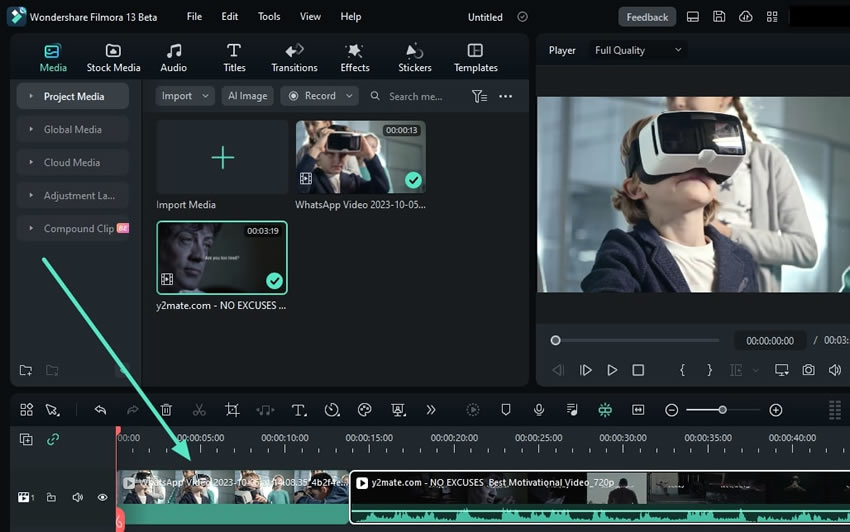
Steg 4: Klicka på Speed-ikonen på tidslinjen. Du har två alternativ för att lägga till slow-motion-effekter:Enhetlig hastighet or Speed Ramping.
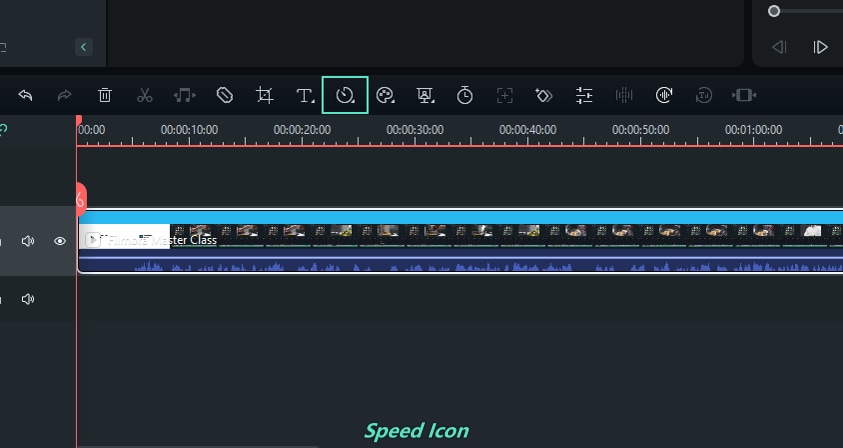
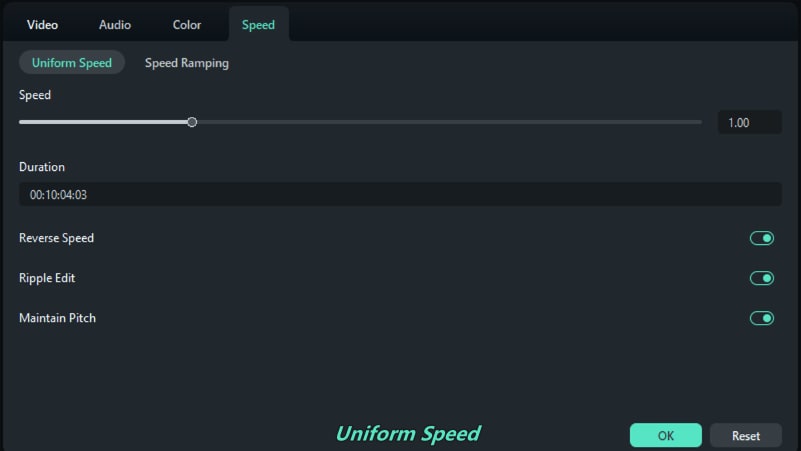
- Enhetlig hastighet. Dra hastighetsreglaget till vänster för att sänka hastigheten på hela klippet. Liknande snigel-effekten i Snapchat, kommer en viss hastighet att appliceras på det valda klippet. För att tillämpa hastighetseffekter på vissa delar, använd delningsknappen för att separera den del du vill sakta ner.
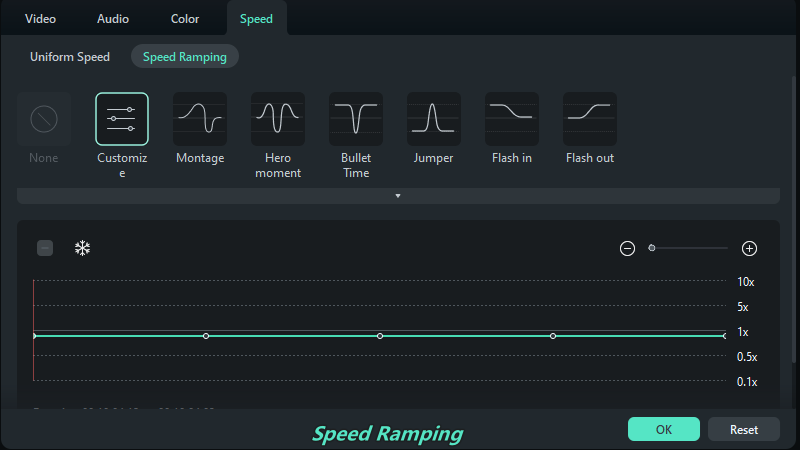
- Speed Ramping. Använd verktyget för hastighetskurvor för att applicera olika hastigheter genom hela klippet. Dra linjen nedåt för att sakta ner specifika delar av videon. Ett verktygstips visar den tillämpade hastigheten medan du justerar. Detta är ett avancerat men ändå enklare sätt att lägga till slowmotion-effekter till din video.
Tips: För fler detaljerade och kreativa idéer för slowmotionredigering, besök Wondershare Filmoras YouTube-kanal.
Steg 5: Du kan använda Filmoras avancerade AI-verktyg för att förbättra dina klipp. Här är två exempel:
- Funktion för automatisk brusreducering: Dubbelklicka på ljudklippet för att öppna justeringsfönstret, högerklicka på det markerade klippet och välj Verktyg > Ljud > Justera ljud. Markera sedan rutan bredvid AI-talförbättring, Vindborttagning, och Normal Brusreducering.

- AI Musik Generator: Navigera till Ljud fliken > AI Musik > Starta. Ställ in parametrar som Stämning, Tema, Genre, Tempo och Musiklängd, och klicka på Starta för att generera ett antal resultat.

Steg 6: Efter att du har redigerat din video, klicka på Exportera för att spara klippet.

Slutsats
I den här artikeln har du lärt dig hur man gör slow-motion på Snapchat med hjälp av den inbyggda Snigel-effekten. Det täckte även hur man laddar upp befintliga slowmotion-videor till plattformen. För dig som vill ta ditt innehåll till nästa nivå introducerade artikeln Wondershare Filmora som ett kraftfullt videoredigeringsverktyg.
Oavsett om du är en vardagsanvändare eller innehållsskapare kommer dessa tekniker hjälpa dig att skapa iögonfallande slowmotion-videor. För bästa resultat och mer kreativa val, testa Wondershare Filmora för större kreativ frihet. Utforska alltid kreativa möjligheter när du skapar slowmotion-videor för Snapchat, eftersom plattformen är avsedd för att dela roligt och engagerande innehåll.