


 100% Security Verified | No Subscription Required | No Malware

Picture-in-picture (PiP) är en populär videoredigeringseffekt som överlagrar ett mindre videofönster inom ett större. Denna effekt används ofta i handledningar, reaktionsvideor, spelinnehåll och presentationer för att hålla tittarna engagerade samtidigt som de ger ytterligare perspektiv. Den här guiden kommer att leda dig igenom hur du använder picture in picture, med hjälp av 3 enkla sätt med mångsidiga och användarvänliga videoredigeringsverktyg, särskilt Filmora som förenklar PIP-redigering mest.
I den här artikeln
Del 1: Vanliga tillämpningar av bild-i-bild-effekt
- Handledningar och demonstrationer: Att lägga till PiP hjälper till att visa ditt ansikte eller ge ytterligare visuella hjälpmedel medan du förklarar ett ämne.
- Reaktions-och kommentarsvideor: Innehållsskapare kan lägga till en mindre video av sig själva som reagerar på huvudvideon, populär i nischerna för spel och reaktionsvideo.
- Videosamtal och intervjuer: PiP kan presentera en talare och deras presentationsbilder samtidigt, idealiskt för affärs-eller utbildningsändamål.
- Packa upp och recensera videor: Tillåter skapare att visa närbilder av en produkt tillsammans med sin huvudvideo.
PiP erbjuder oändliga kreativa möjligheter, vilket gör det till ett viktigt verktyg för många videoredigeringsprojekt.
Del 2: Hur man använder bild-i-bild-effekt (topp 3 metoder)
Metod 1: Använd Filmora för att skapa bild i bildeffekt
Wondershare FilmoraTillåter upp till 100 spår för dig att lägga till videor så att du kan skapa många coola och intressanta videoöverlagringar. Dessutom kan formen på överlagringar också ändras, vilket gör att många konstiga former kan förbättra din video och sedan göra den mer attraktiv. Med hjälp av Filmora kan du överlägga ett foto eller en bild på en video, överlägga en video på en video, justera position, storlek och mask på fotoöverlägget/videoöverlägget och lägga till animation och elementet i videoöverlägget.
PIP-alternativen som finns i Filmora lägger inte bara till kreativitet till din produktion utan tillåter också att flera videoklipp placeras perfekt när de används. Denna funktion i kombination med enkel användning filtrering gör det enkelt för både amatörer och erfarna redaktörer. Med tillgång till funktioner som rörelsespårning, delad skärm, automatisk slagdetektering, hastighetsramper och redigerbara förinställningar, innehåller Filmora alla verktyg som behövs för att skapa innehåll.
- Superb videostabilisering med låg distorsion.
- Stora video/ljudeffekter och kreativa tillgångar.
- Kraftfull AI för enkelt innehållsskapande.
- Intuitiv, professionell men ändå nybörjarvänlig.
- Fungerar på Mac, Windows, iOS och Android.



Här är en steg-för-steg-guide om hur du skapar en pip-effekt i Filmora:
Steg 1Importera dina foto-och videofiler till Media Library
Ladda ner och installera Filmora video editor. Importera sedan ditt video-eller fotoöverlagringsmedia och dina huvudvideoklipp till mediebiblioteket.
Steg 2Lägg till videoöverlägg/fotoöverlägg till tidslinjen
Dra den primära videon till huvudvideospåret i tidslinjen och släpp sedan överlagringsmaterial (video eller bild) till ett annat spår.
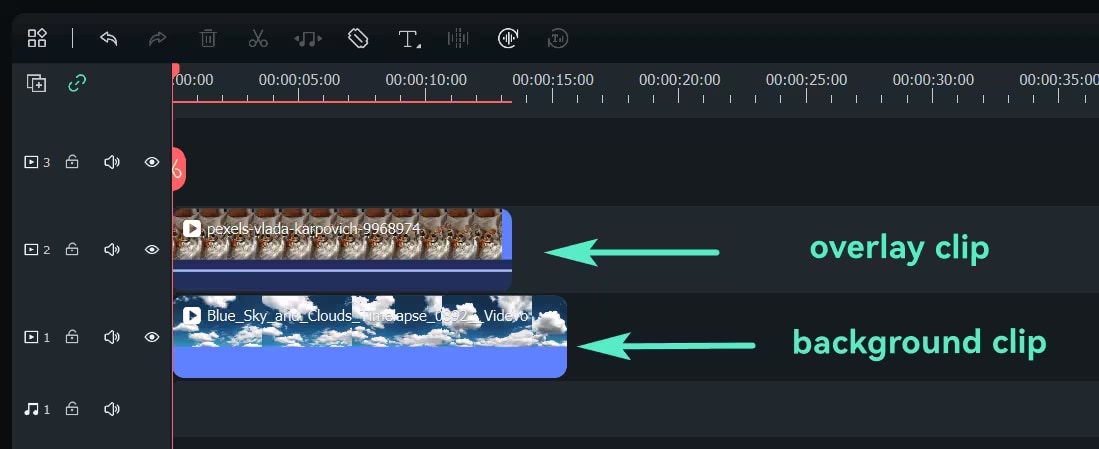
Om överlagret är ett foto kan du dra hörnen för att förkorta eller förlänga rätt överlagringslängd. Om det är en videoöverlagring kan du ändra den så att den bara förblir den längden och den passar inuti videon vid den del du vill ha.
Steg 3Anpassa videoöverlagret i bild-i-bild-spåret
Du har sedan ett stort urval av lättanpassningsbara alternativ för att ställa in ditt bild-i-bild-överlagringsspår. För att göra detta dubbelklickar du på videon eller bilden du just lagt till i tidslinjen så visas redigeringspanelen. För att lägga till videoöverlagringseffekten kan du helt enkelt dubbelklicka på videon för att tillämpa.
Justera positionen för överlagringsvideo:Du kommer att se att det finns en grön ruta runt mediet i förhandsgranskningsfönstret om du klickar på bilden eller videon i PIP-överlagringsspåret. Du kan helt enkelt dra den var som helst i videon.
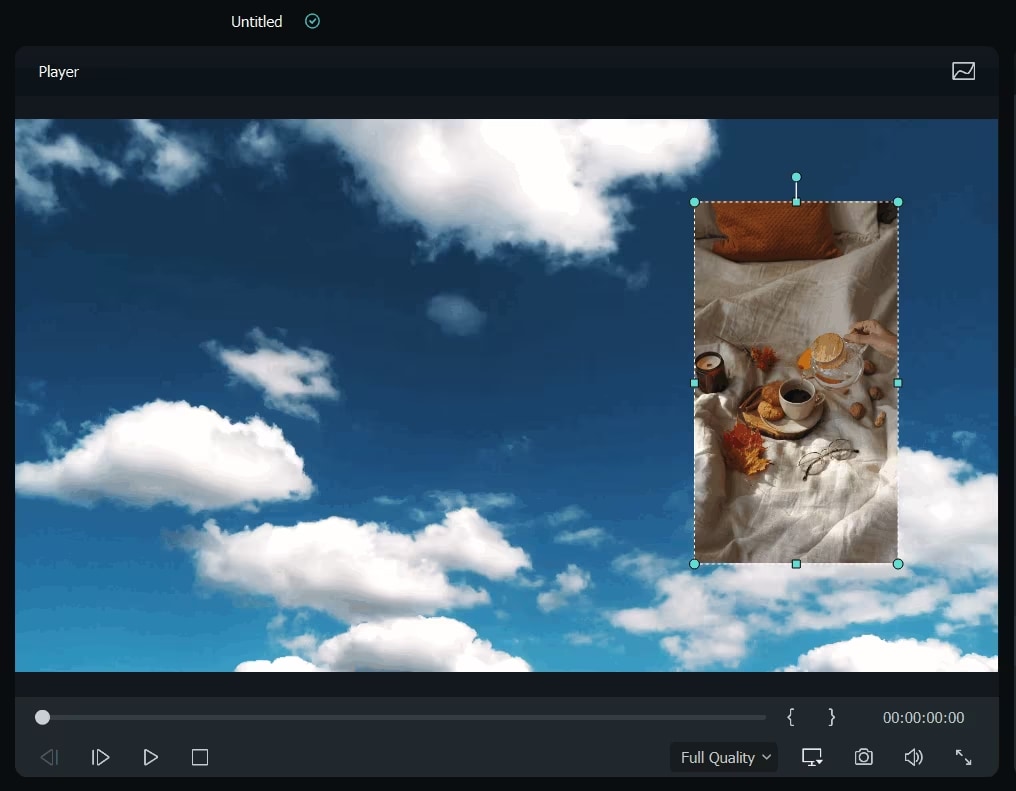
Ändra överlagringsvideostorlek:Att ändra storleken på uppspelningsfönstret för bild-i-bild-video/bilder kan uppnås genom att dra och rektangelhandtagen.
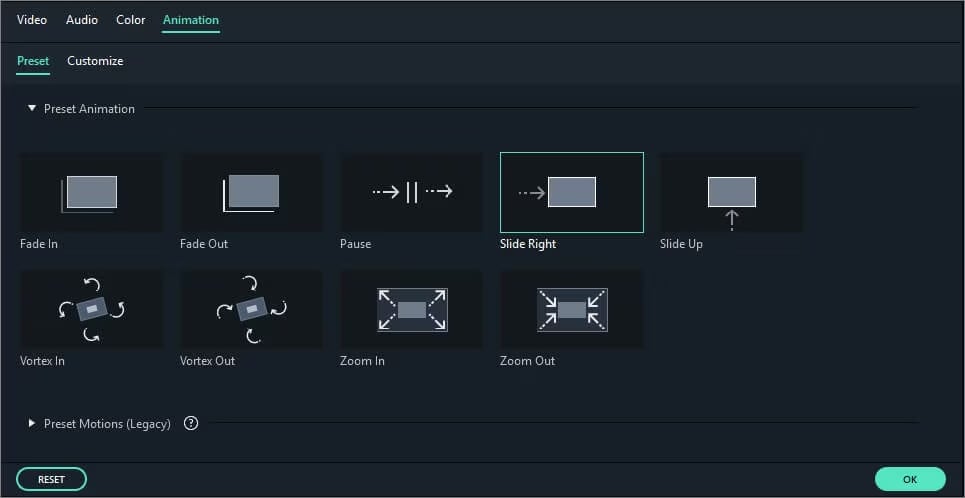
Applicera rörelse på överlagringsvideo:Bild-i-bild överlagringsvideo/bilder animeras med mer än 60 rörelseeffekter. När en rörelse läggs till en PIP kommer det att finnas ett tecken.
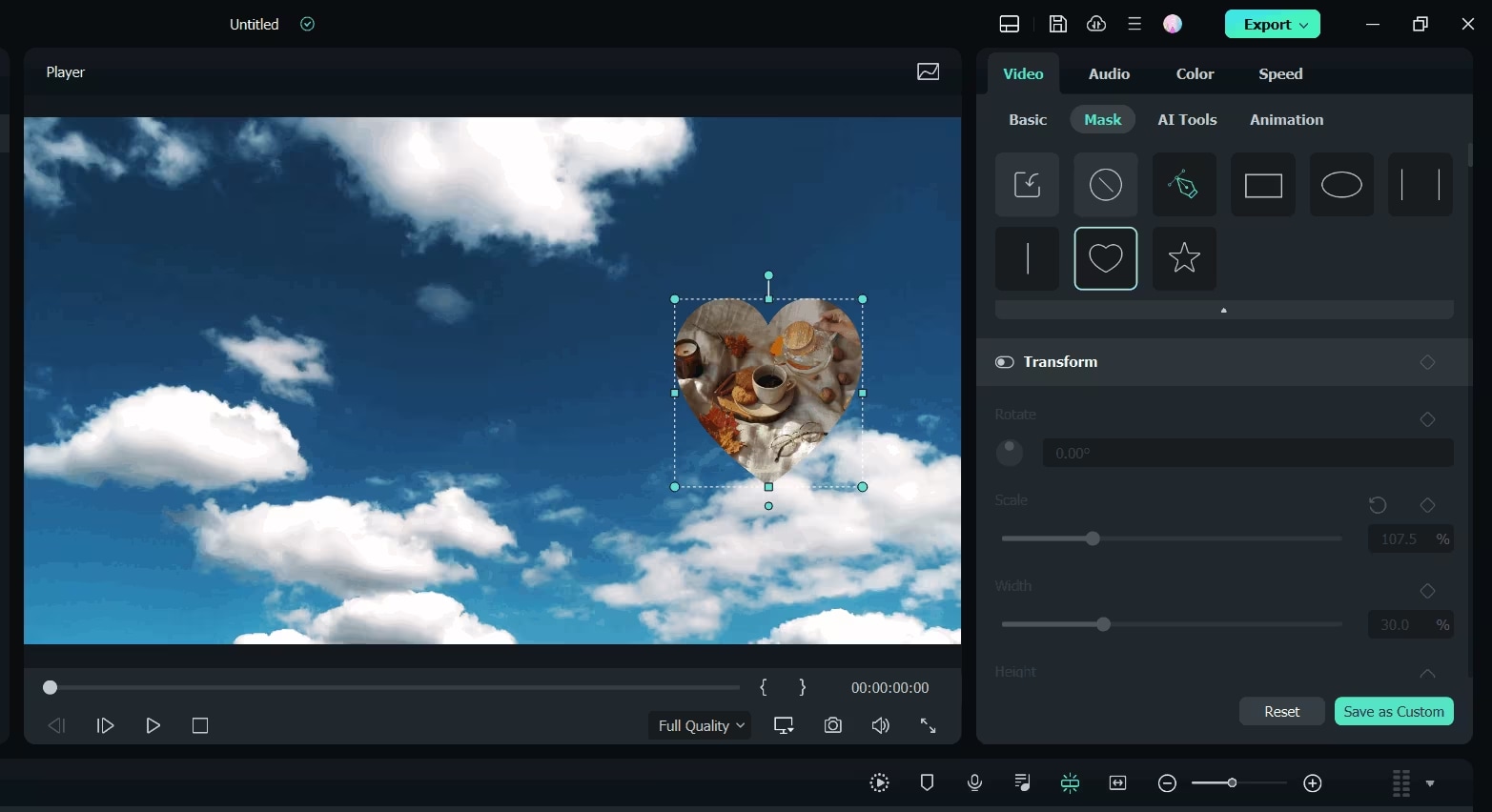
Lägg till Mask till foto- /videoöverlagring:Gå till Effekter. Välj Verktyg till vänster och sedan' Bildmask eller formmask kan appliceras på video/bildöverlagring. Varje mask kan justeras med dessa alternativ: Dubbelklicka på överlagret för att ha X, Y, bredd, höjd och fjäder.
Steg 4Finjustera överlagringsvideo och bild med huvudvideon
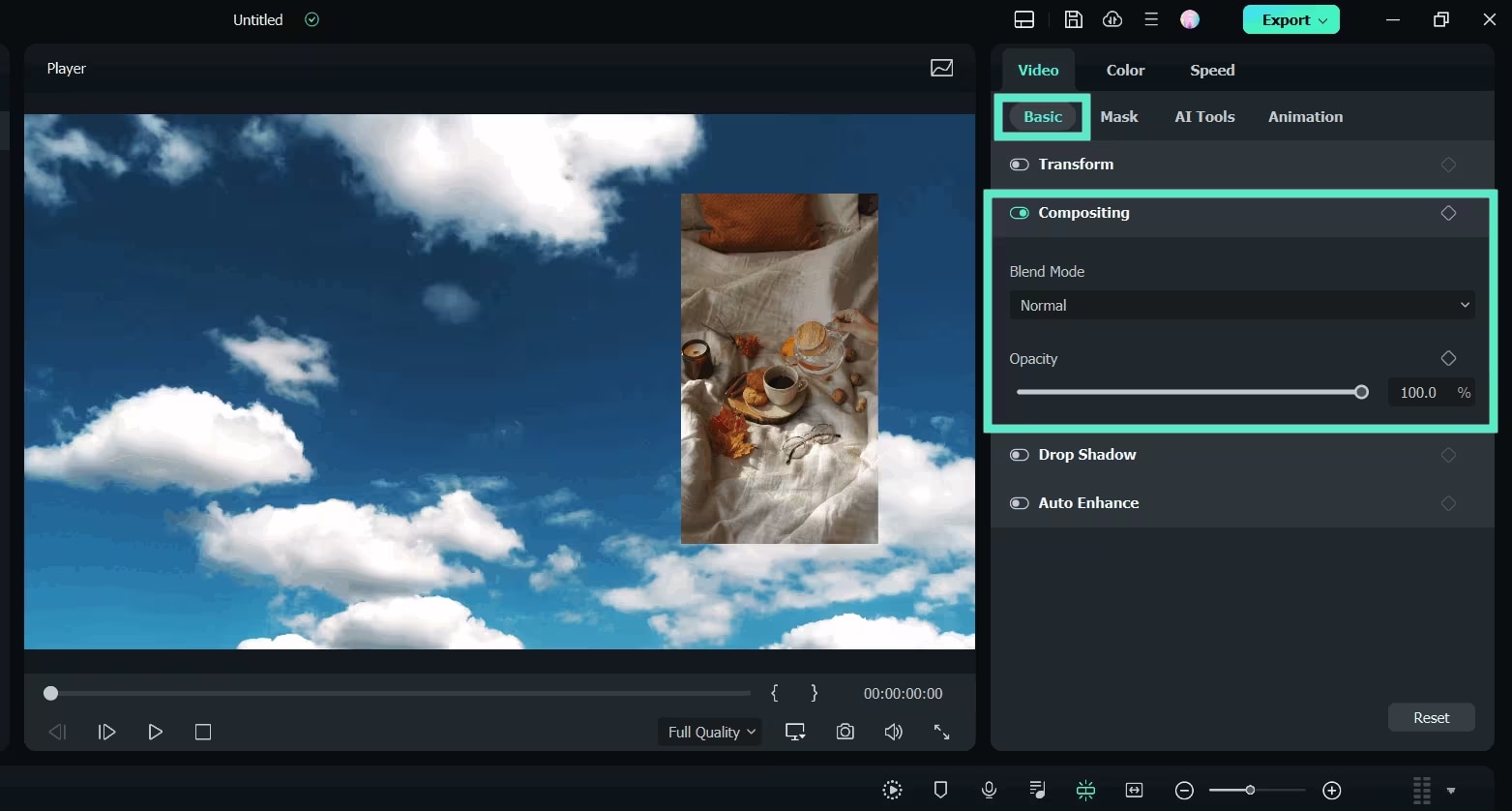
Filmora låter dig sammansätta överlagringsvideo/bild med huvudvideon, bättre, genom att blanda ihop blandningsläge och opacitet. För att dubbelklicka på överlagringstidslinjen. Om din överlagring är video kan du välja ett målblandningsläge bland Darken, Multiply, Color Burn, Screen och mer och sedan pilla med videons ogenomskinlighet. I förhandsgranskningsfönstret kan du alltid förhandsgranska blandningseffekten.
Steg 5Spara bild-i-bild-video
När du är klar med bild-i-bild-effekter, tryck på exportknappen till höger så kommer du att kunna spara vår bild-i-bild-video på DVD, enhet, YouTube. Du kan exportera din video som MP4 eller MOV eller AVI, etc, vilket format du vill.
Metod 2: Använd OBS Studio för att skapa bild-i-bild-effekt
Videospelsstreamare använder ofta picture in picture (PIP) -effekten med hjälp av OBS studio, där de har sin webbkameraströmsöverläggning över sin skärmdump och ofta i hörnet. I den här guiden kommer vi att gå igenom hur du kan göra samma sak själv med en webbkamera som huvudkälla och sedan lägga över ett annat medielager i ett hörn.
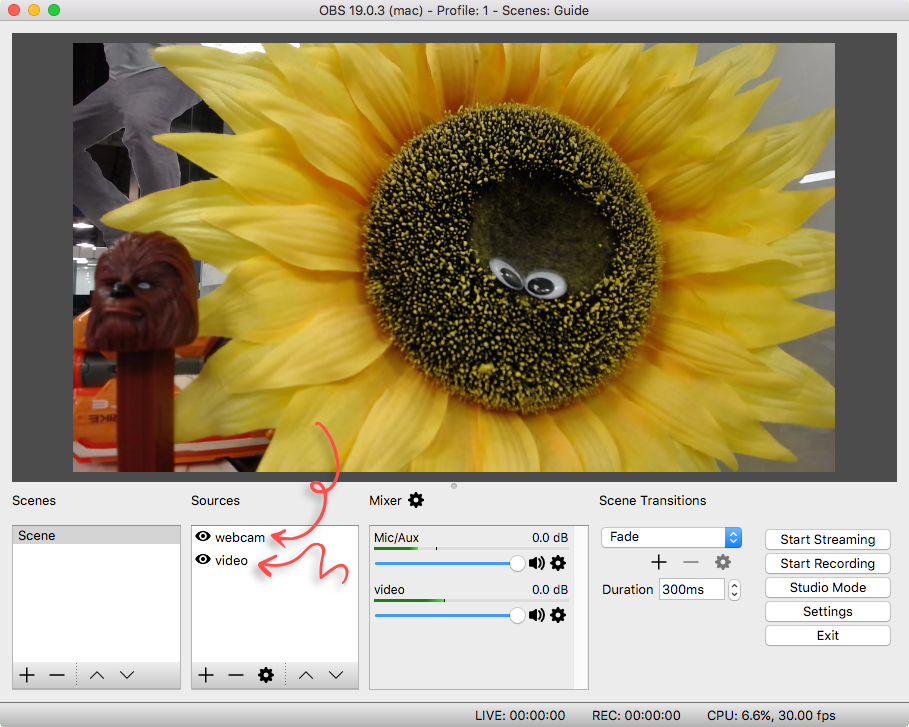
Steg 1Ställ in dina lager
För att skapa en pip-effekt måste du ha minst två medialager i OBS. I mitten av videon kan din primära videokälla, som en skärmdump, och en sekundär källa, som en webbkamera. Lägg till både webbkamera och mediakällor vid behov, via OBS-guider.
Steg 2Ordna lagren
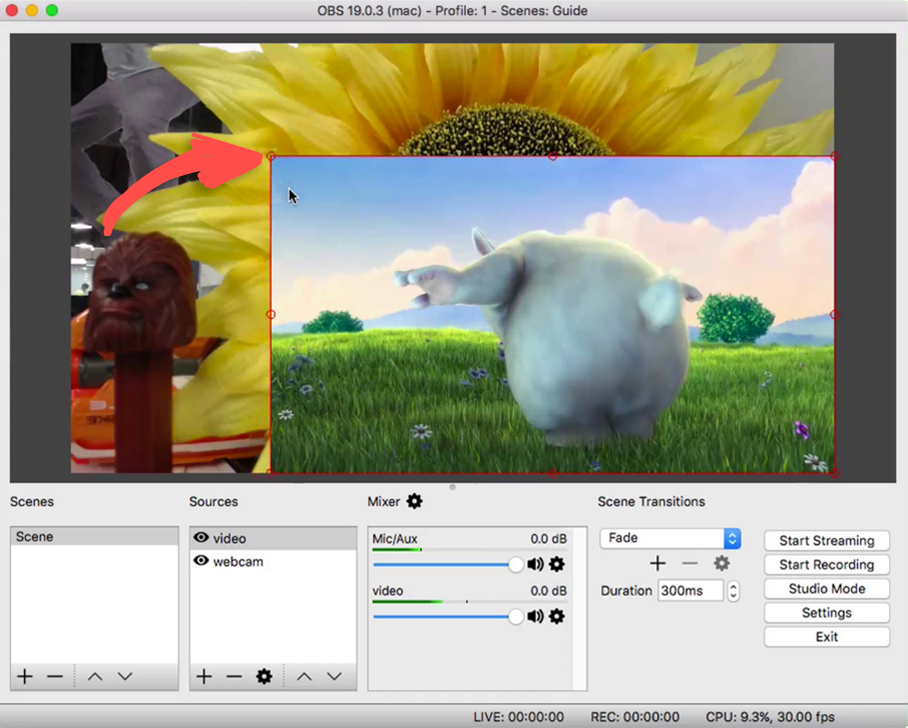
När du är redo att använda dina lager, dra lagret du vill överlagra till toppen av lagerstapeln. I en pipvy kommer det här översta lagret att vara det som visas, men det kommer att förbli på plats medan bakgrundslagret (din huvudvideo) förblir på plats under det.
Steg 3Ändra storlek på PIP-lagret
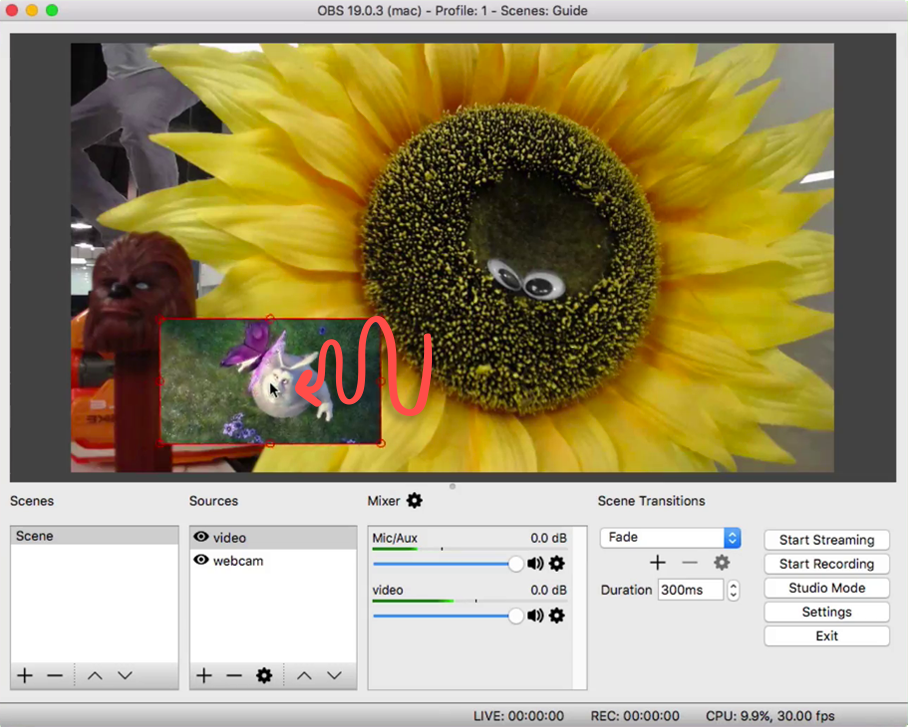
För pip-effekten, klicka in i det lagret för att få det valt. På den här skärmen kommer en röd kontur att visas runt den. För att ändra storleken på det här lagret, klicka och dra ett av de röda hörnhandtagen tills lagerstorleken är vad du vill att den ska vara.
Steg 4Placera överlagringsskiktet
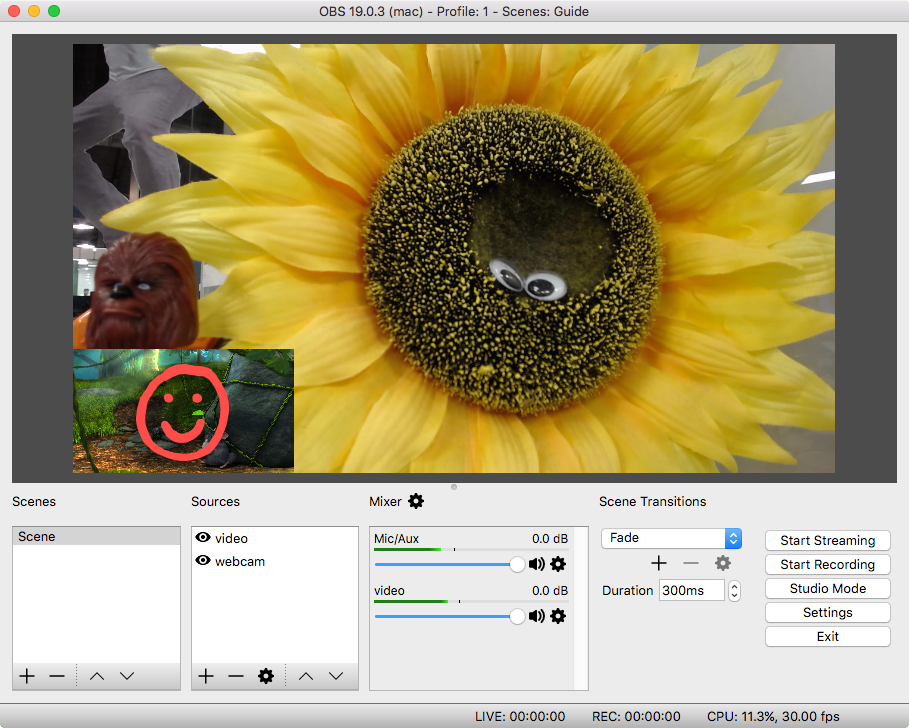
För att placera överlagret var du vill ha det, klicka på pip-lagret och dra det till var du än vill placera det på förhandsgranskningsduken. Placering är vanligt i det övre eller nedre hörnet, beroende på vilket som bäst kompletterar huvudinnehållet.
Med dessa steg kommer du att kunna ändra storlek och placera alla OBS-lager för att passa dina PIP-behov.
Metod 3: Använd WeVideo för att skapa bild i bildeffekt
WeVideo är ett mångsidigt, molnbaserat videoredigeringsverktyg som är lämpligt för att skapa professionella videor direkt i din webbläsare. Med sitt intuitiva gränssnitt gör WeVideo det enkelt att applicera effekter som Picture-in-Picture (PIP), vilket gör att användare kan överlagra videor eller bilder
Steg 1Lägg till media till tidslinjen
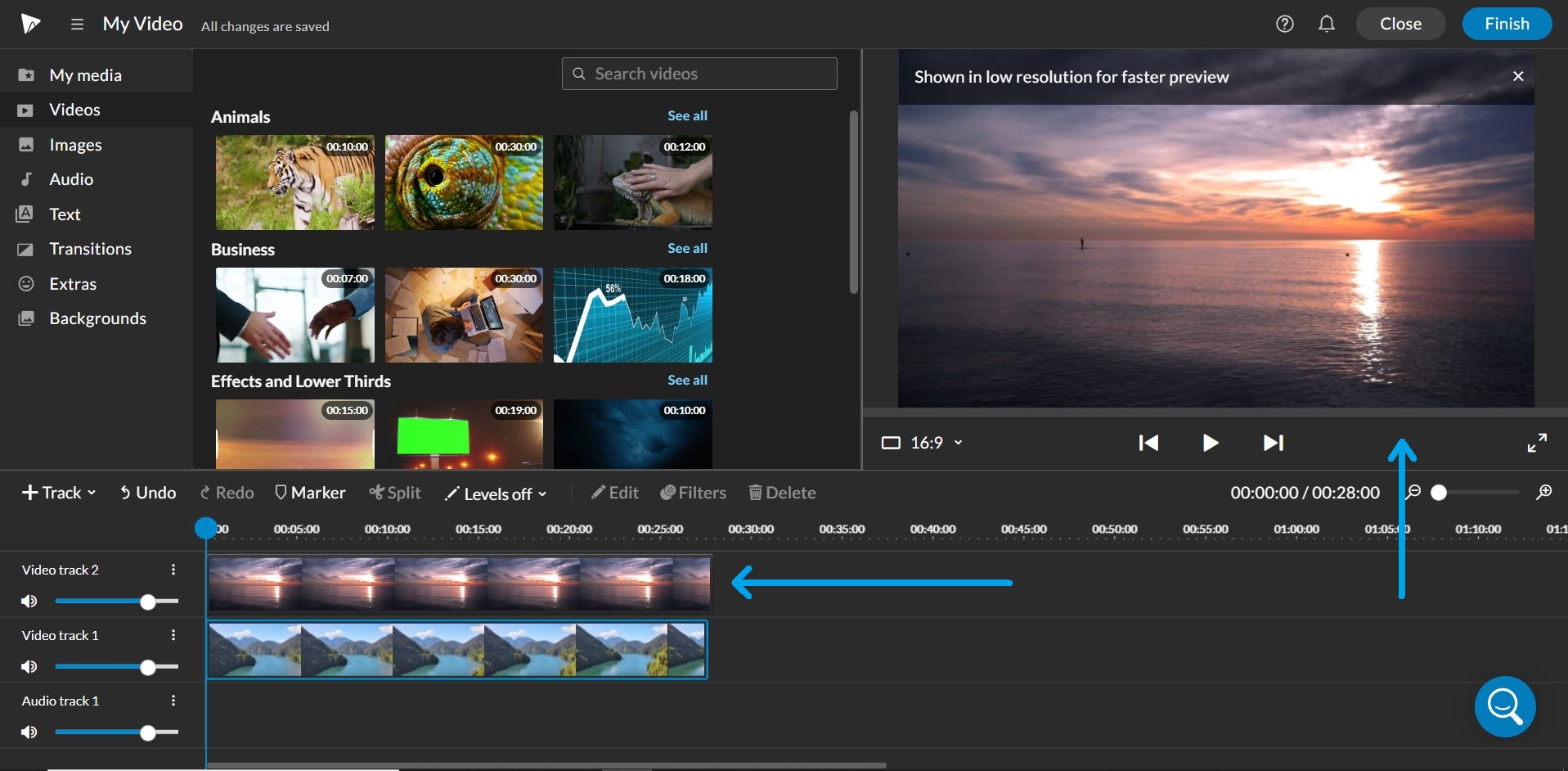
Det första att göra är att placera media i tidslinjens videospår. När du lägger dina klipp i spåren Video 1 och Video 2, placera dem där du vill att de faktiskt ska visas. I spåret ovan kommer klippet i spåret ovan att vara klippet som är synligt i förhandsgranskningsfönstret.
Steg 2Ändra storlek och placera om
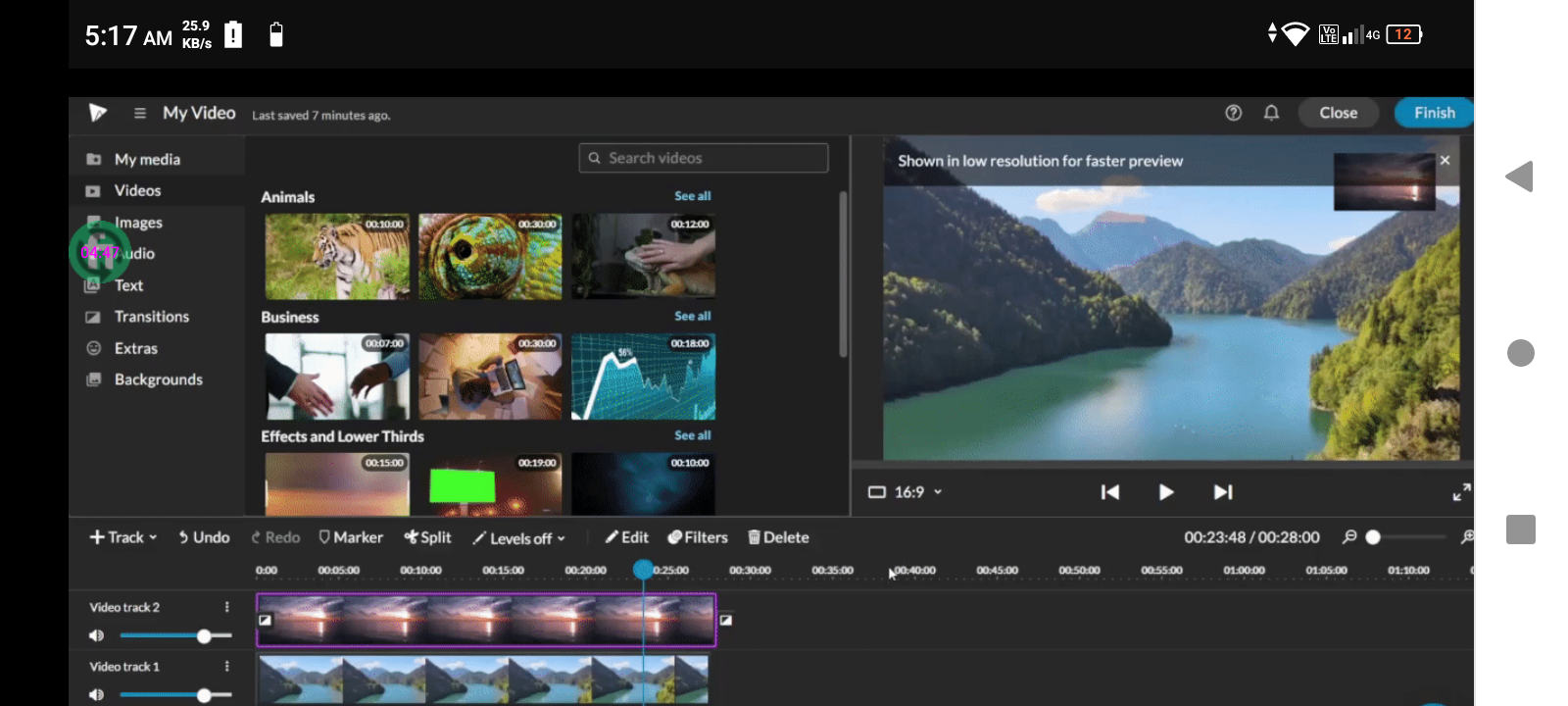
När du har placerat ditt media på tidslinjen, gå till klippredigeraren för att ändra storlek och placera om ditt klipp. Klicka här för mer information om hur du ändrar storlek och placerar ett klipp.
Steg 3Ytterligare spår
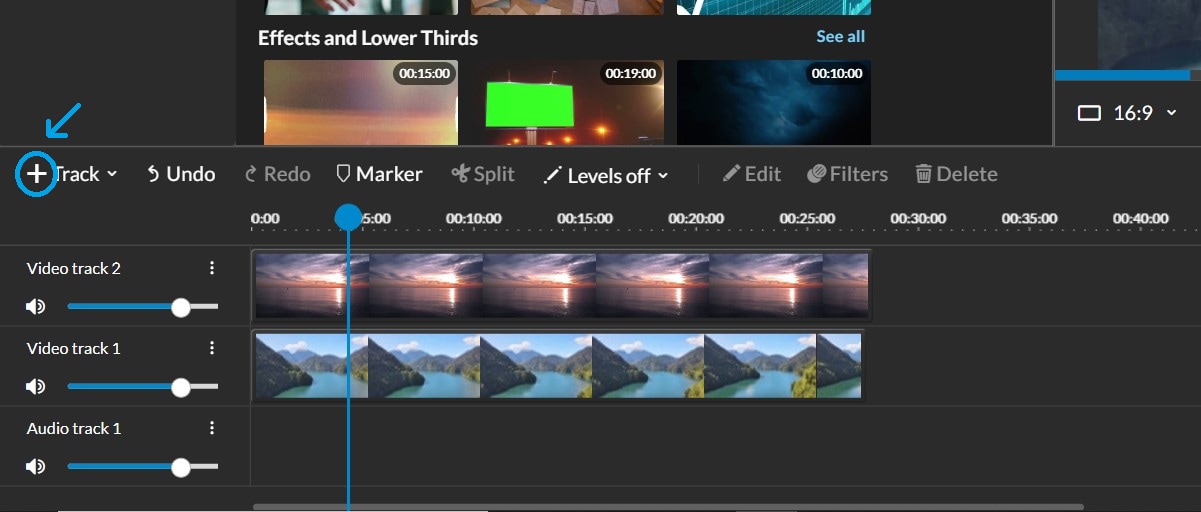
För att lägga till ytterligare videospår så att din bild-i-bild-effekt kan staplas flera gånger, kan du välja att lägga till plusikoner (+) på vänster sida av din tidslinje.
Du kommer att bli ombedd att välja vilken spårtyp du kommer att lägga till.
När du lägger flera videospår ser du denna smörgåseffekt i förhandsvisningen. Varje spår i Layer Sandwich blir ett lager av din smörgås och vilket klipp som än är ovanpå din stack i tidslinjen kommer att vara ovanpå din förhandsgranskning.
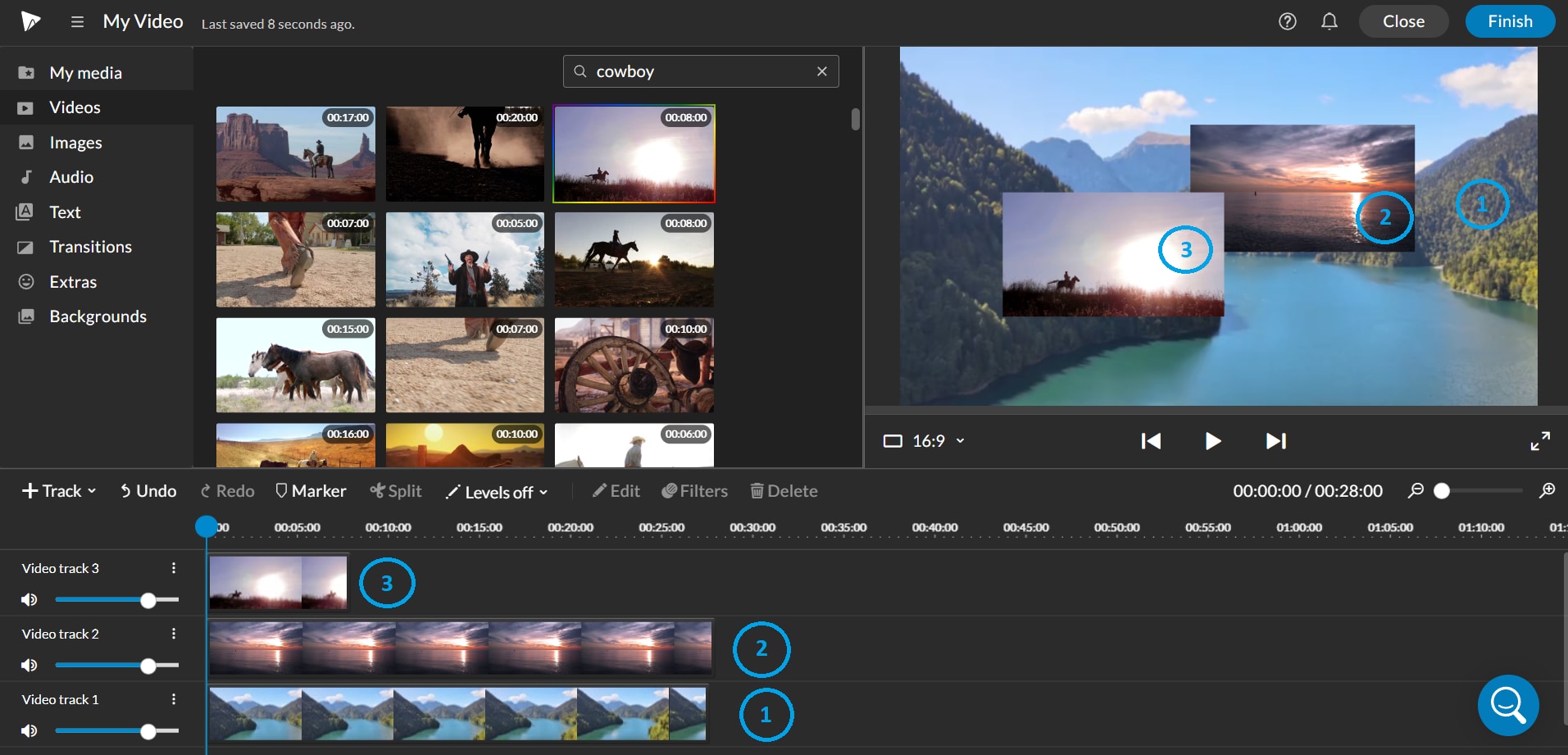
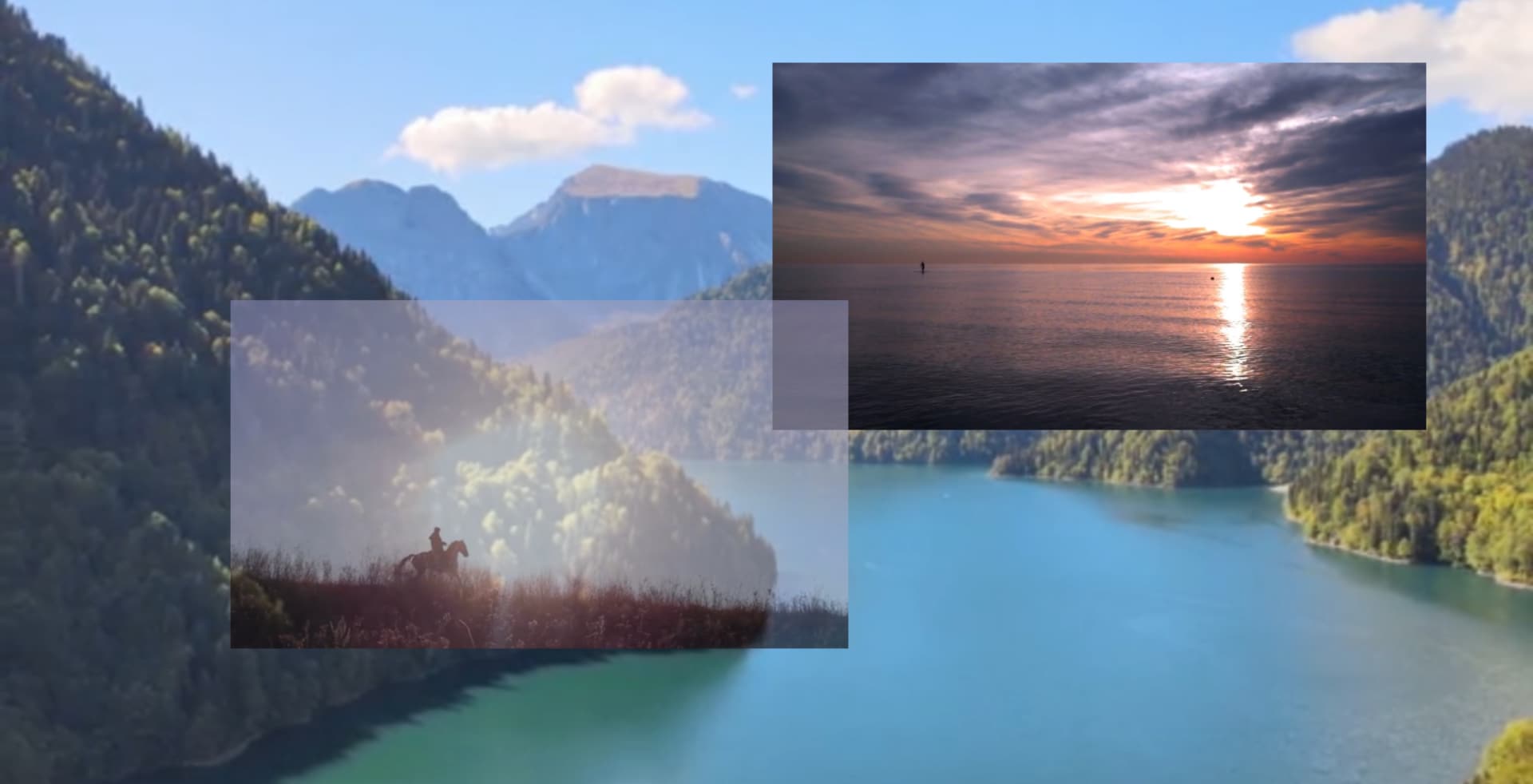
Klippet i Video 2-spåret sitter ovanpå klippet i Video 1-spåret men under klippet i Video 3-spåret.
Du kan till och med bli kreativ med klippens ogenomskinlighet när du skapar bild-i-bild-effekten!
Varför är Filmora det bästa valet för att skapa bild-i-bild-videor?
När du skapar PIP-videor har plattformar som OBS Studio och WeVideo grundläggande verktyg, men de är begränsade, och som skapare lämnas du ofta utan den avancerade kontroll och anpassning du kanske önskar. Till exempel, med OBS Studio kan du streama live men det saknar viss flexibilitet för postproduktionsredigering, eftersom det inte erbjuder nyckelbildsanimation eller förinställda mallar och allt måste justeras individuellt. Även om WeVideo är fritt tillgängligt och webbaserat, kan fri åtkomst ibland begränsa funktioner och upplösningsalternativ, vilket gör det inte riktigt lämpligt för projekt av högre kvalitet eller mer intrikata PIP-arrangemang.
Här är varför Filmora är idealisk för att skapa Picture-in-Picture (PiP) -videor:
- Flera PIP-lager:Att stapla flera pip-videor gör att vi kan skapa komplexa effekter i flera lager i karaokeläget utan att lämna appen.
- Omedelbar nyckelbildsanimation:Med Filmoras enkla nyckelbildskontroller är det en nära promenad i parken att byta dina PIP-fönster.
- Dynamiska rörelseeffekter:I kombination med ditt innehåll ger Filmoras PiP Motion-effekter din video en smidig övergång.
- Högkvalitativa exportalternativ:Skapa HD-och 4K-PIP-videor som kan exporteras i YouTube och sociala medier.
- Ljudsynkronisering och balanseringsverktyg:Balanserar volymnivåerna för PIP-ljud till huvudinnehållet Synkronisera PIP-ljud exakt.
- Färg-och ljusstyrkajusteringar:Gör färg och ljusstyrka oberoende av huvudvideon på pip-lager.
- Flexibel skärmpositionering:Pip-fönstrets storlek och plats kan enkelt justeras för att passa vilken videostil du har.
Del 3: Bästa praxis för att använda PiP Effect
PiP-effekten kräver eftertanke kring placering, val av innehåll och hur ljudbalansen fungerar tillsammans. Du har flexibiliteten att få allt detta att fungera sömlöst med Filmora.
Tips för att placera PiP för optimal positionering:
- Anpassad positionering och skala: Dra PiP-rutan i förhandsgranskningsfönstret för att fritt justera placeringen. Placera den i ett hörn eller längs sidan på skärmen så att den inte täcker huvudmaterialet.
- Rutnäts- och justeringsverktyg: De justeringsverktyg som Filmora erbjuder hjälper dig att hålla sakerna snyggt uppradade och balanserade, så att ditt PiP-lager inte täcker en viktig del av din huvudvideo.
Bestäm vilket innehåll som ska placeras i PiP:
- Opacitet och kantalternativ: Filmoras PiP-opacitetskontroller hjälper till att göra PiP-rutan mer diskret eller framträdande, och kantverktygen hjälper till att få området att sticka ut visuellt.
- Anpassningsbara PiP-mallar: Några av de inbyggda mallarnas storlekar och former i Filmora hjälper till att visa PiP-innehåll i enlighet med videons stil och beskrivning.
Ljudbalans och tydlighet:
- Oberoende ljudkontroller: Huvudvideon och PiP-videon har separata ljudkontroller, så att du kan ge båda ett balanserat ljud utan att överväldiga tittarnas öron.
- Funktion för automatisk ljudsänkning: Med Filmoras verktyg för ljudsänkning justeras ljudspåren automatiskt beroende på aktivitet och hjälper till att hålla ljudet tydligt vid speakerröst eller kommentarer.
Genom att följa dessa bästa metoder kommer din PiP-effekt inte bara att se bra ut utan även fungera väl – genom att hålla tittarna engagerade i ditt material utan att dra bort uppmärksamheten från huvudvideon.
Slutsats
Bild-i-bild-effekten (PiP) är ett mycket användbart videoredigeringsverktyg för att förbättra handledningar, videokommentarer eller presentationer. Filmoras avancerade verktyg för att skapa och finjustera PiP-effekter är både lättanvända och professionella. Med Filmora får du allt du behöver för att skapa fantastiska PiP-videor, från grundläggande positionering till avancerad nyckelbilds-animation och möjligheten att använda flera PiP-lager. Efter att ha gått igenom denna guide är du redo att lägga till PiP i ditt nästa videoprojekt.