




Du har tillbringat timmar med att filma och redigera en fantastisk video. Du trycker på spela upp, ivrig att dela din kreativitet med världen. Men så – där dyker en oönskad logotyp upp mitt på skärmen och förstör hela effekten. Frustrerande, eller hur?
Oönskade logotyper kan vara en plåga för alla videokreatörer. De distraherar och tar tittarnas uppmärksamhet från ditt noggrant skapade innehåll. De kan också få din video att se oprofessionell ut, särskilt om den är avsedd för affärs- eller utbildningssyften.
Den goda nyheten är att dukan ta bort logotypen från videon, så du behöver inte leva med oönskade logotyper! Oavsett om du är en erfaren redigerare eller nybörjare finns det en lösning för dig.
Den här artikeln guidar dig om hur dutar bort logotyper från videor. Läs vidare för att lära dig mer!
I den här artikeln
- Varför ska du ta bort en logotyp från en video?
- Ta bort logotyp från video direkt med Wondershare Filmora
- Hur man tar bort logotyp med Wondershare Filmora: Steg-för-steg-process
- Applicera ett mosaikfilter för borttagning av logotyp
- Använd strategiska överlägg för att ta bort logotyp från videor
- Ta bort logotyp med innehållsmedveten fyllningsteknik
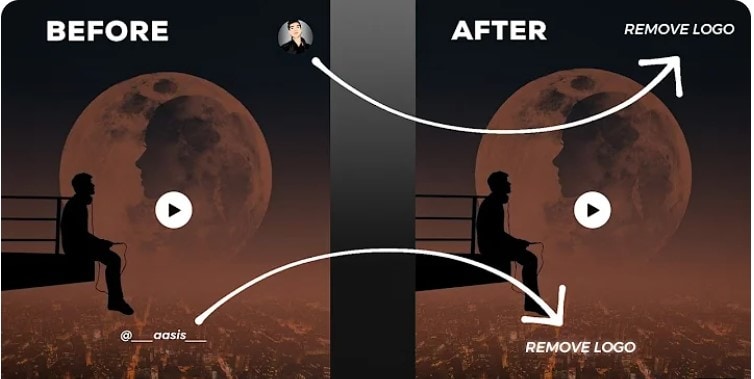
Del 1. Varför ska du ta bort en logotyp från en video?
Har du märkt att en slumpmässig logotyp dyker upp i en video och stör flödet? Dessa logotyper kan vara mer än bara en distraktion – de kan faktiskt ta bort tittarnas fokus från ditt innehåll. Här är anledningarna till varför du börta bort en logotyp från videon:
- Förbättrad tittarupplevelse:Oönskade logotyper konkurrerar om uppmärksamheten och tar tittarna från huvudfokuset i din video. Om du tar bort dem får du en renare tittarupplevelse. Det gör att tittarna kan fokusera på ditt innehåll.
- Professionell presentation:Logotyper från tredje part kan få din video att se mindre genomarbetad ut. Att ta bort dem skapar en mer professionell och snygg presentation, vilket förbättrar den övergripande kvaliteten på din video.
- Frihet att branda: När en logotyp har tagits bort från videon kan du inkludera dina egna branding-element. Det gör videon personlig och lämnar ett varaktigt intryck på din publik. Men du bör se till att inga upphovsrättsproblem finns med videon.
Del 2. Ta bort logotyp från video direkt med Wondershare Filmora
WondershareFilmoraär en användarvänlig videoredigerare som hjälper dig att skapa professionella och ögonfångande videor.
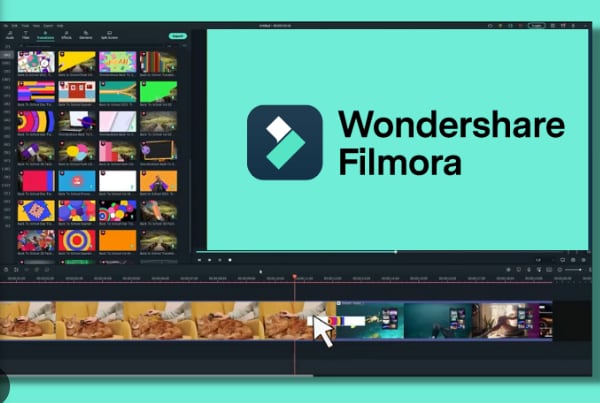
AI Objektborttagare
AI objektborttagare är en av dess många imponerande funktioner. Den gör att du kanta bort logotypen från videonmed bara ett klick. Denna avancerade funktion använder AI för att analysera det omkringliggande området och effektivt ta bort logotypen, vilket ger en ren och naturlig bakgrund. Du kan justera penselstorleken för att exakt markera logotypen och finjustera borttagningen för bästa möjliga resultat.
Andra funktioner
Filmora har kapacitet långt bortomatt ta bort logotypen från videon. Det är en komplett videoredigeringsprogramvara fylld med funktioner som övergångar, effekter och färgkorrigering. Så när du städar upp dina videor kan du också utforska andra kreativa funktioner.
Här är de senaste funktionerna i Wondershare Filmora:
- AI Co-pilot-redigering
- AI Textbaserad redigering
- AI Musikgenerator
- AI Miniatyrskapare
- AI Text-till-video
- AI Röstborttagare
- AI Smart Maskning
- Keyframe-grafredigerare
- Anpassningsbara bakgrunder
- Effektsamlingar
- Optimerad skärminspelning
- AI Översättning
- AI Röstkloning
Del 3. Hur man tar bort logotyp med Wondershare Filmora: Steg-för-steg-process
Här är steg-för-steg-processen omhur du tar bort en logotyp från videonmed Wondershare Filmora:
Starta Filmora och välj antingen "Nytt projekt" för att börja med en tom duk eller "Öppna projekt" för att fortsätta arbeta med en befintlig video.
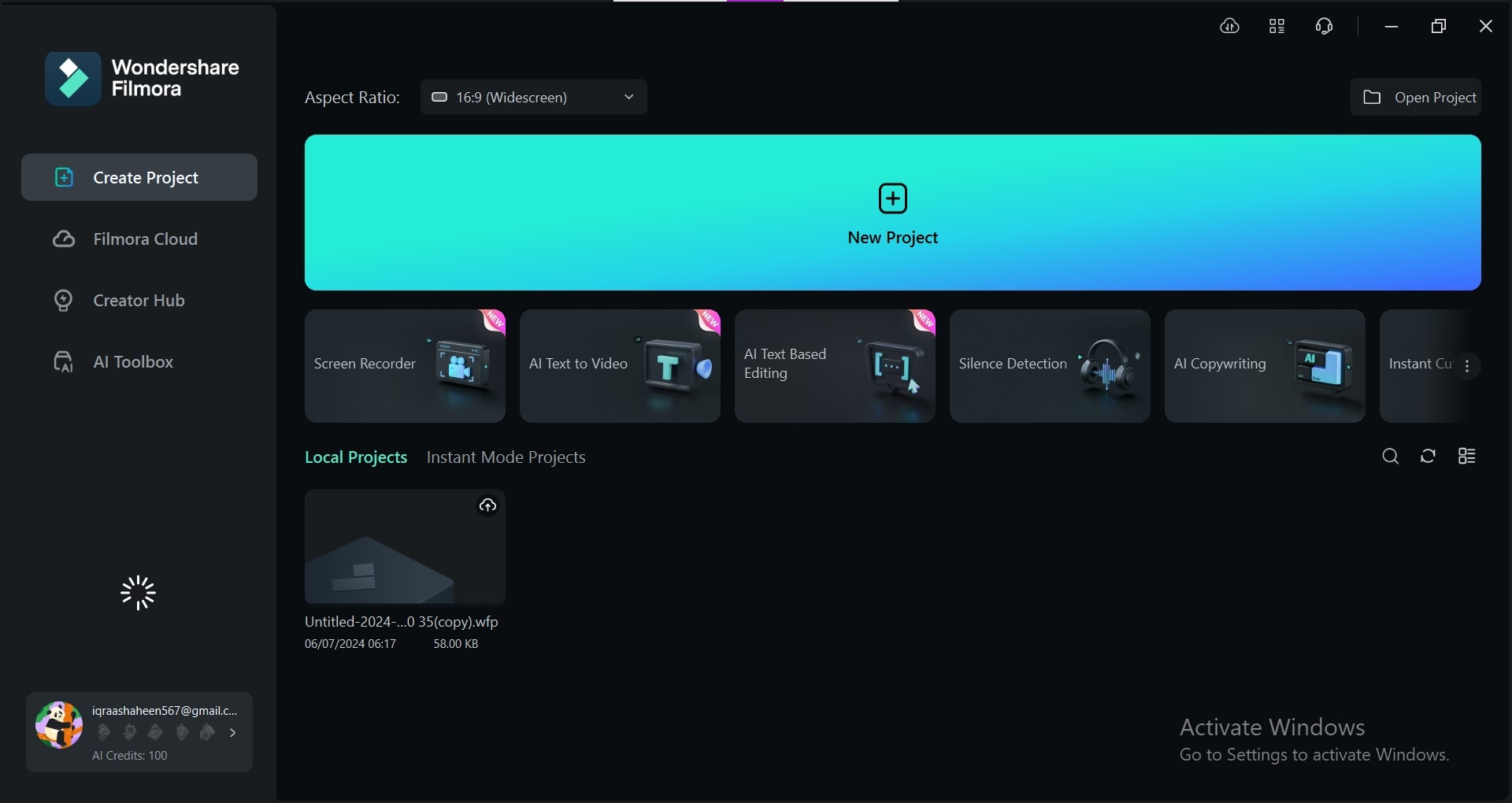
Klicka på knappen "Importera". Välj videon och klicka på "Öppna" för att importera den till Filmoras bibliotek.
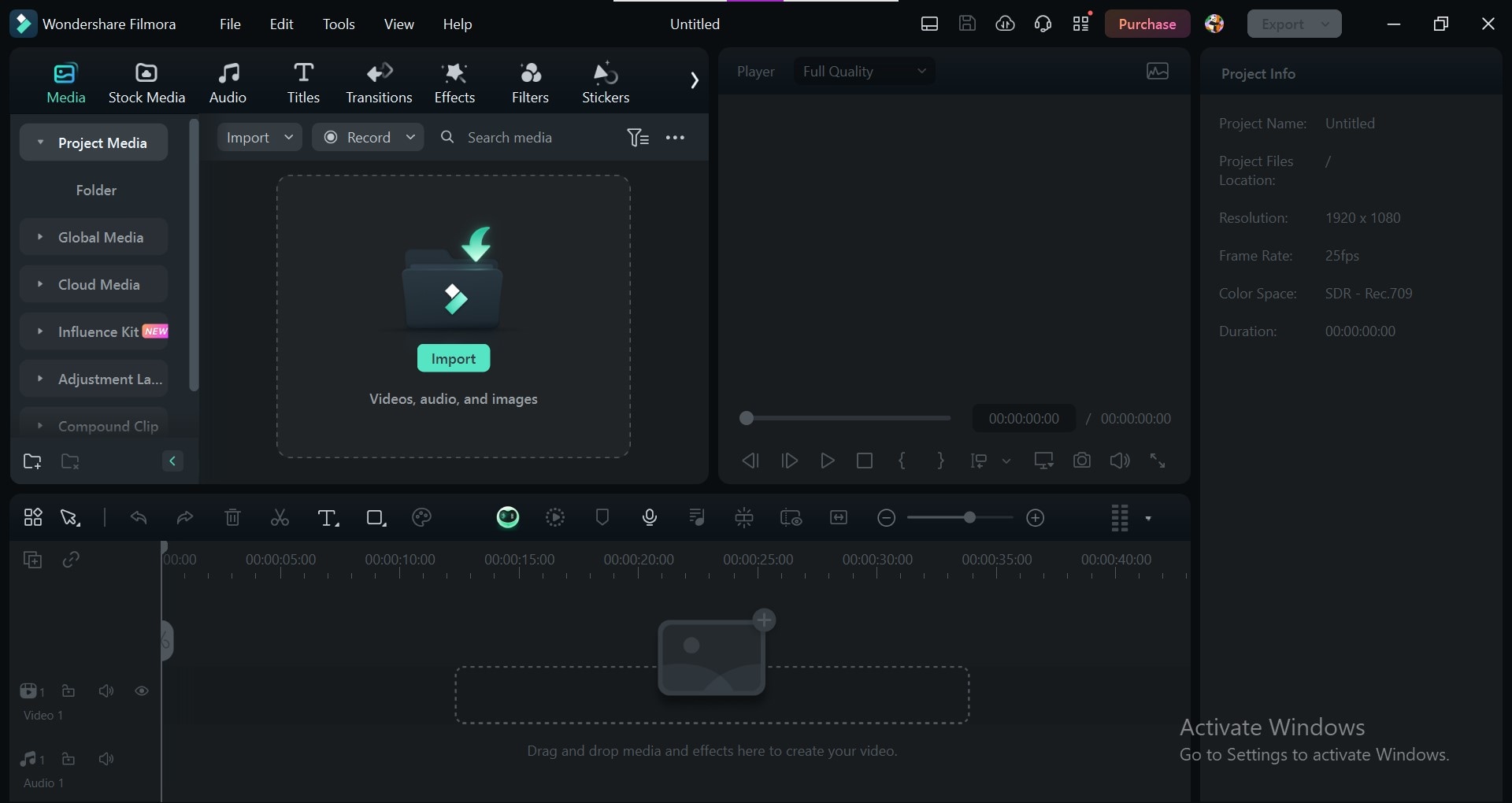
Dra in det importerade videoklippet från biblioteket och placera det på tidslinjen längst ner i gränssnittet. Spela upp videon i tidslinjen för att hitta exakt var logotypen du vill ta bort finns. Gå sedan tillFilmoras verktygsfältoch hitta "AI Objektborttagaren".
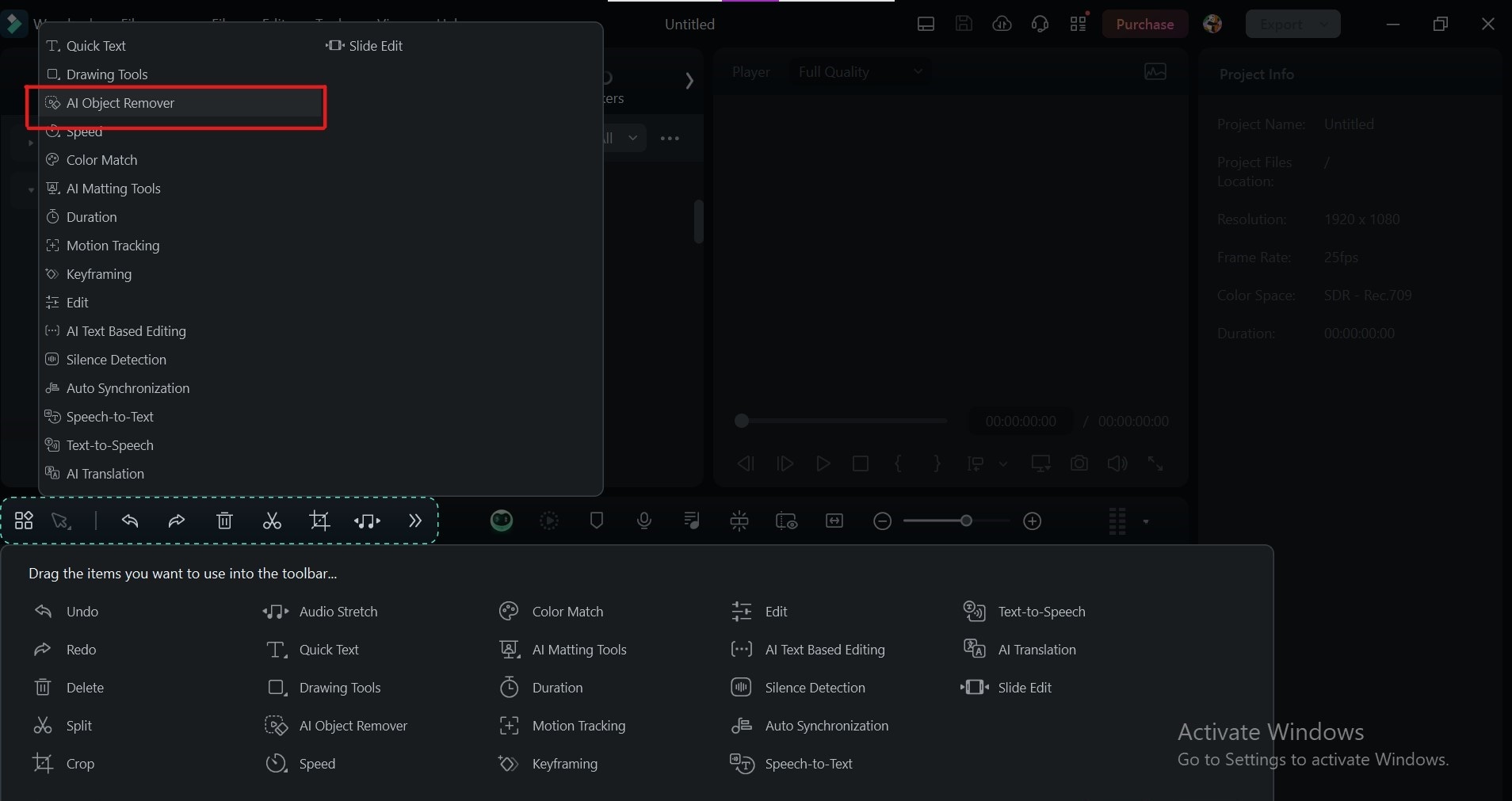
Proffstips:Om du inte hittar verktyget "AI Objektborttagaren", oroa dig inte! Gå till inställningarna för "Anpassat verktygsfält" och dra "AI Objektborttagaren" från tillgängliga effekter till ditt verktygsfält. Klicka på "Spara" för att säkerställa att det är lättillgängligt framöver.
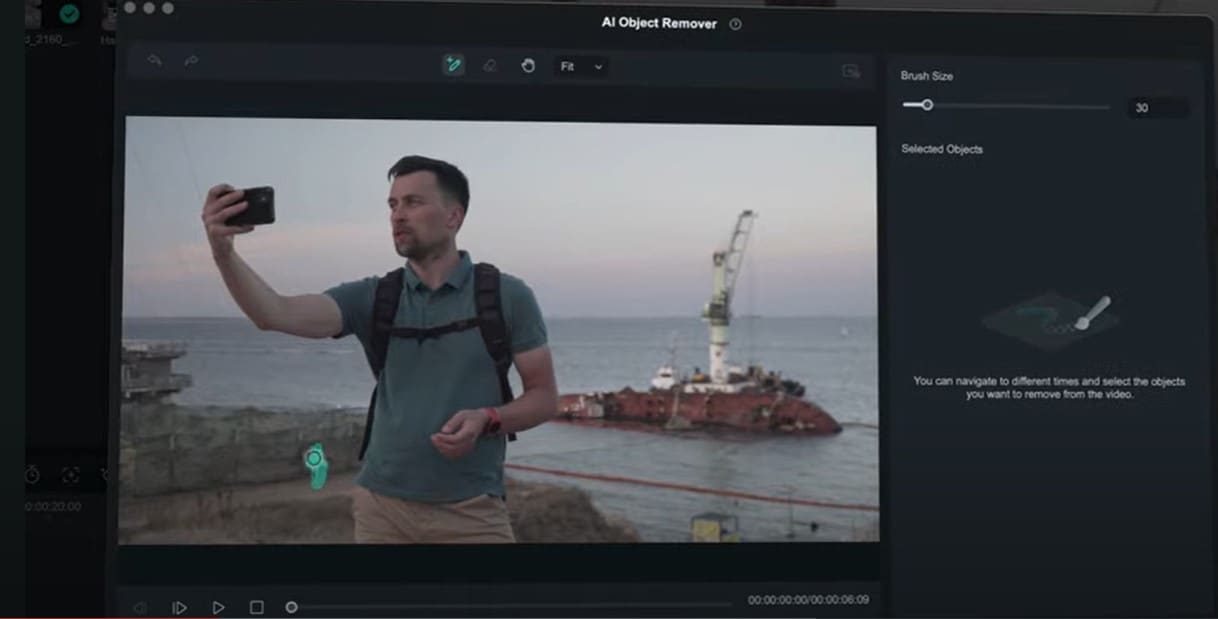
På vänster sida finns en redigeringspanel, klicka på "Mer". Leta upp "AI Objektborttagare"-effekten för att ta bort logotypen från videon. Du ser ett penselverktyg dyka upp. Använd denna pensel för att måla över logotypen du vill ta bort. Filmoras intelligenta AI analyserar det omkringliggande området och förstår vad som behöver tas bort.
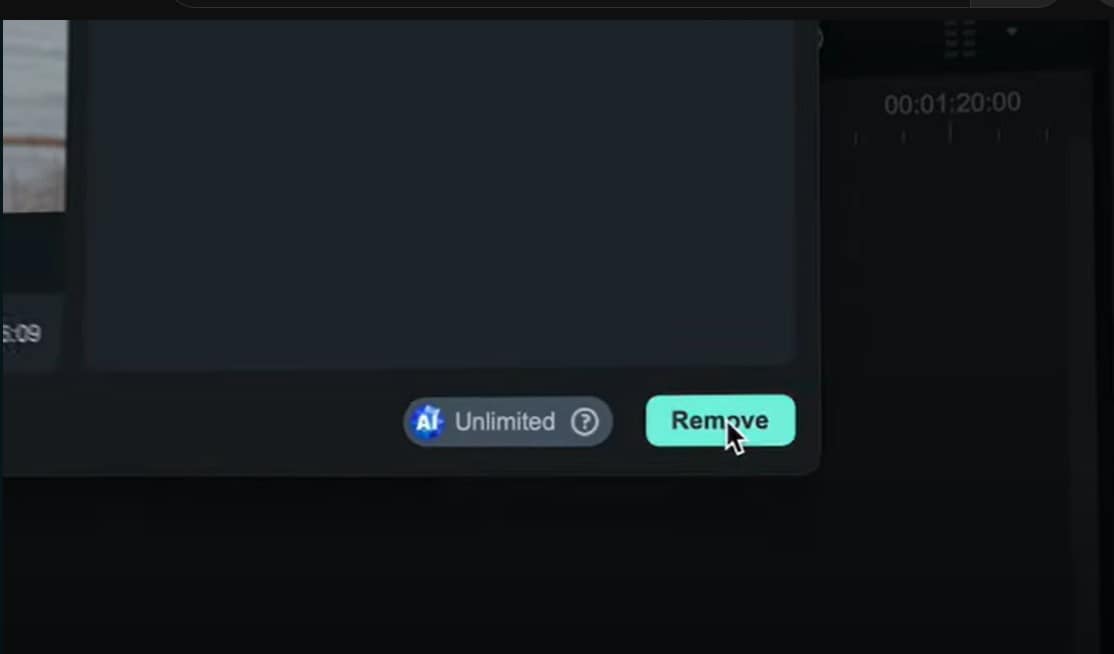
Klicka på knappen "Ta bort"-knappen. Filmora tar bort logotypen och lämnar en ren bakgrund. Spela upp videon på tidslinjen för att se resultatet.
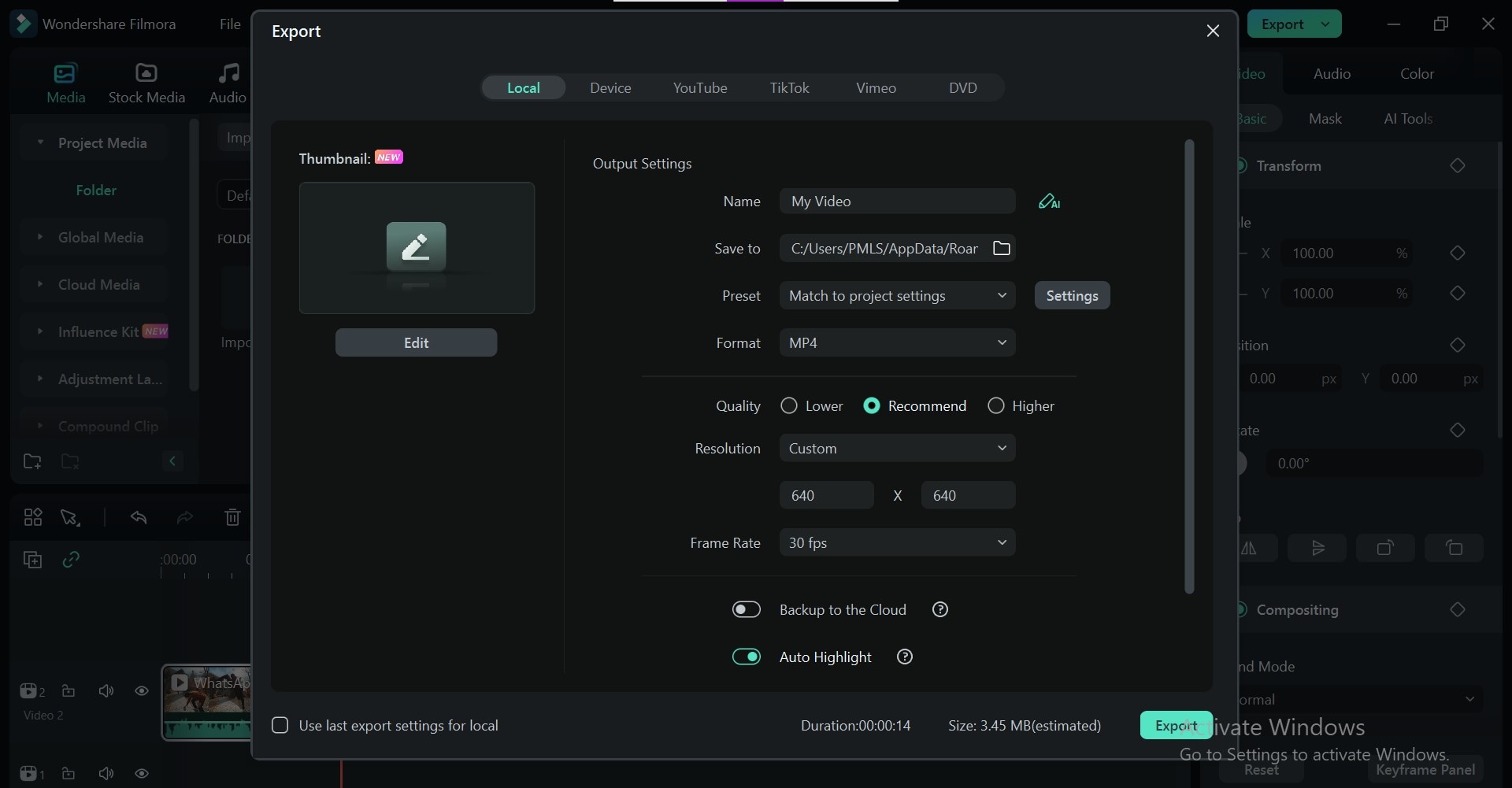
När du är nöjd med borttagningen av logotypen klickar du på "Exportera"-knappen i övre högra hörnet. Filmora erbjuder flera exportalternativ så att du kan anpassa utdataformat och upplösning efter dina behov.
Del 4. Applicera ett mosaikfilter för borttagning av logotyp
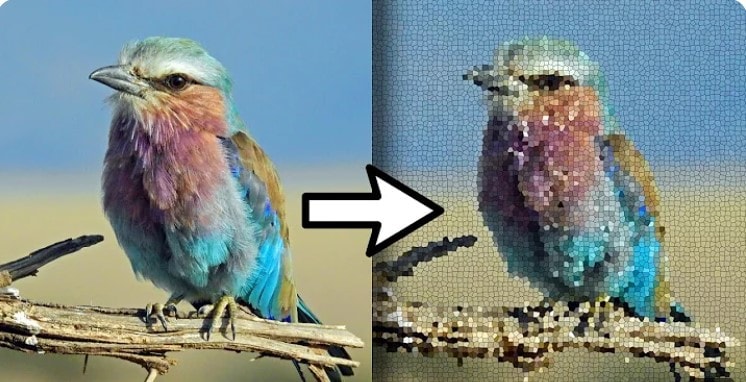
Medan Wondershare Filmoras AI Objektborttagare är ett utmärkt verktyg för att ta bort logotyper från videon, kanske du vill prova mer kreativa metoder för borttagning av logotyper i vissa situationer. En av dem är att applicera ett mosaikfilter.
Denna teknik lägger till en pixlig eller suddig effekt över logotypområdet och döljer det effektivt. Många videoredigeringsprogram erbjuder mosaikfilter.
Mosaikfiltret är ett enkelt och snabbt sätt att ta bort logotyper. Dock kan det vara långsammare än Filmoras AI Objektborttagare. Dessutom fungerar det kanske inte bra på komplexa logotyper eller röriga bakgrunder.
När ska du använda ett mosaikfilter
Mosaikfiltret är ett bra alternativ om du vill använda ett mer direkt tillvägagångssätt eller om ditt program inte har ett AI-drivet borttagningsverktyg. Det är också att föredra när en lätt suddig effekt inte räcker för att dölja hela logotypen.
Men du bör överväga att utforska andra tekniker som strategiska överlägg eller innehållsmedveten fyllning för ett renare och mjukare resultat beroende på ditt videoinnehåll och möjligheterna i din redigeringsprogramvara.
Del 5. Använd strategiska överlägg för att ta bort logotyp från videor
Vill du inte sudda ut eller pixla din video? Strategiska överlägg erbjuder ett roligt och visuellt intressant sätt att dölja oönskade logotyper, särskilt för innehåll på sociala medier. Denna teknik innebär att du placerar element strategiskt för att täcka logotypen på ett kreativt sätt. Så här kan du vara kreativ:
1. Textöverlägg
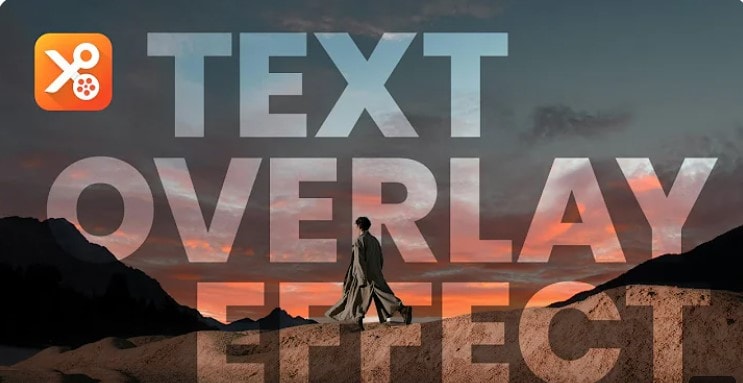
Lägg till titlar, bildtexter eller informativ text som strategiskt överlappar logotypen. Detta kan vara en "win-win"-situation, då det både ger sammanhang till videon och samtidigt gömmer logotypen. Redigeringsprogram som Filmora tillåter att textöverlägg läggs till direkt.
2. Former och klistermärken
Använd enkla former som fyrkanter, cirklar eller trianglar för attta bort logotypen från videor. Detta fungerar bra för mindre logotyper eller de med en enkel design.
Du kan också placera klistermärken som kompletterar ditt videons tema. Till exempel kan en matlagningsvideo dra nytta av ett matrelaterat klistermärke placerat över logotypen.
Wondershare Filmora levereras med inbyggda klistermärkebibliotek och erbjuder ett stort urval av tematiska klistermärken.
Optimera överlägg för framgång:
- Se till att överlägget är tillräckligt stort för att effektivt täcka logotypen utan att blockera viktigt videoinnehåll.
- Välj överläggsfärger som kompletterar ditt videos övergripande estetik. Undvik alltför starka eller skrikiga färger som distraherar tittarna.
- Var inte rädd för att experimentera! Prova olika former, storlekar och placeringar för dina överlägg för att hitta den mest tilltalande lösningen visuellt.
Lägg till mervärde med överlägg
Strategiska överlägg kan göra mer än att bara dölja logotyper. De kan också förbättra ditt videoinnehåll:
- Använd överlägg för att dra uppmärksamheten till specifika element i din video, till exempel en produkt eller en uppmaning till handling.
- Överlägg kan ge en personlig touch och återspegla din varumärkesidentitet, vilket får din video att sticka ut i ett trångt socialt medielandskap.
Med lite kreativitet kan strategiska överlägg göra en video med distraherande logotyper till en visuellt engagerande och informativ film.
Del 6. Ta bort logotyp med teknik för innehållsmedveten fyllning
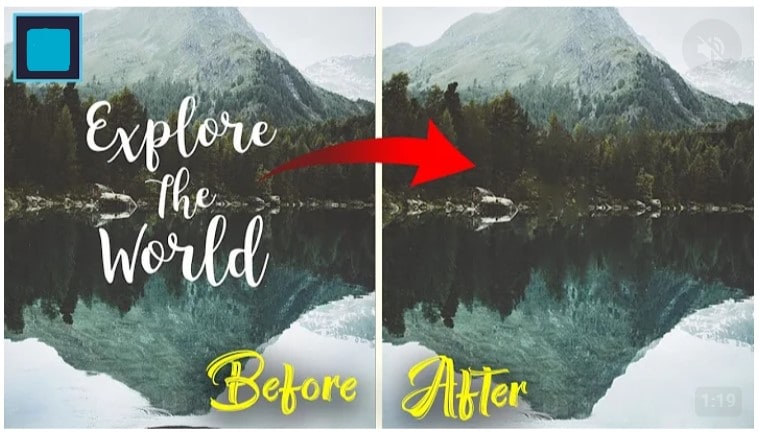
För vissa situationer finns ett ännu mer avancerat tillvägagångssätt: Innehållsmedveten fyllning. Denna kraftfulla teknik finns i avancerade videoredigeringsprogram. Logotypen tas bort ur videor genom att ersätta den med innehåll från de omgivande videoramarna.
Hur tar man bort en logotyp från videon med hjälp av innehållsmedveten fyllning?
- Målinriktat urval: Du definierar området som innehåller logotypen med hjälp av maskeringsverktyg.
- Intelligent analys:Programvaran analyserar de omgivande videoramarna och identifierar mönster, texturer och rörelser.
- Innehållssyntes:Baserat på sin analys genererar programvaran nya pixlar för att fylla det maskerade området, vilket ersätter logotypen med en naturlig fortsättning av bakgrunden.
Fördelar med innehållsmedveten fyllning
- Innehållsmedveten fyllning kan ge nästintill perfekta borttagningar, särskilt för statiska logotyper på rena bakgrunder.
- Till skillnad från suddighet eller pixellering bibehåller innehållsmedveten fyllning den övergripande videokvaliteten genom att använda faktiskt videoinnehåll för ifyllning.
Begränsningar
- Att lära sig innehållsmedveten fyllning kräver god förståelse för programvaran och tekniker för videoredigering.
- Innehållsmedveten fyllning fungerar kanske inte bäst med komplexa bakgrunder, rörliga objekt eller logotyper med invecklade detaljer. Resultaten kan ibland se onaturliga ut eller lämna artefakter.
Är innehållsmedveten fyllning rätt för dig?
Denna teknik är bäst för erfarna videoredigerare som arbetar med högkvalitativt material och statiska logotyper på enfärgade bakgrunder. Om du är nybörjare eller arbetar med ett enklare projekt, kan AI-baserade borttagningsverktyg eller kreativa överlägg passa bättre.
Innehållsmedveten fyllning är ett utmärkt val för att kan ta bort logotypen från videon. Dock måste du lära dig tekniken ordentligt. Du kan välja den mest lämpliga metoden för dina videoredigeringsbehov genom att förstå styrkorna och begränsningarna.
Slutsats
Vi har diskuterat många tekniker för att ta bort logotyper från videor. Från den användarvänliga AI-Objektborttagaren i Wondershare Filmora till kreativa överlägg och avancerad innehållsmedveten fyllning, finns det en lösning för varje behov.
Att ta bort logotyper ger en renare och mer professionell presentation av dina videor. Tittarna kommer inte att bli distraherade av dessa oönskade element i ditt innehåll. Så nu är svaret på din fråga hur kan jag ta bort logotypen från videon beror på din redigeringsprogramvara och logotypens komplexitet.
Prova Wondershare Filmoras AI-Objektborttagare för att ta bort logotypen från videor med imponerande resultat. Detta kraftfulla verktyg gör logotypborttagning både enkelt och snabbt. Det hjälper dig skapa professionella videor som verkligen sticker ut.