


Vill du göra din publik beroende av ditt innehåll? Lägg till texter med fängslande animationer till dina videor. Det håller tittarna engagerade och gör videorna mer lockande. OpenShot videoeditor är perfekt för att skapa bättre videor med sina textanimationer och effekter.
Filmora är ett alternativ till OpenShot om du vill använda flera verktyg för detta syfte. Dessa verktyg tillsammans kan tillföra stort värde till ditt innehåll. Förbered dig för att förbättra de visuella effekterna i dina videor genom att lära dig hur du lägger till text i OpenShot.
I denna artikel
Var du kan lägga till fängslande texteffekter i dina videor
Texteffekter kan läggas till i vilken del av en video som helst. För vissa delar är texteffekter dock nödvändiga för att göra videon mer attraktiv och engagerande. Följande områden i en video bör innehålla texteffekter.
- Textning
- Intro
- Sluttexter/slut på videon
- Undertexter
Sammanfattningsvis kan du lägga till texter och texteffekter var som helst i videon för att ge information.
Metoder för att lägga till texter med OpenShot
OpenShot är en enkel och användarvänlig videoeditor. Den kan lägga till text i videor på olika sätt. Här är en steg-för-steg-guide om hur man lägger till text i OpenShot videoeditor. Nu kör vi igång!
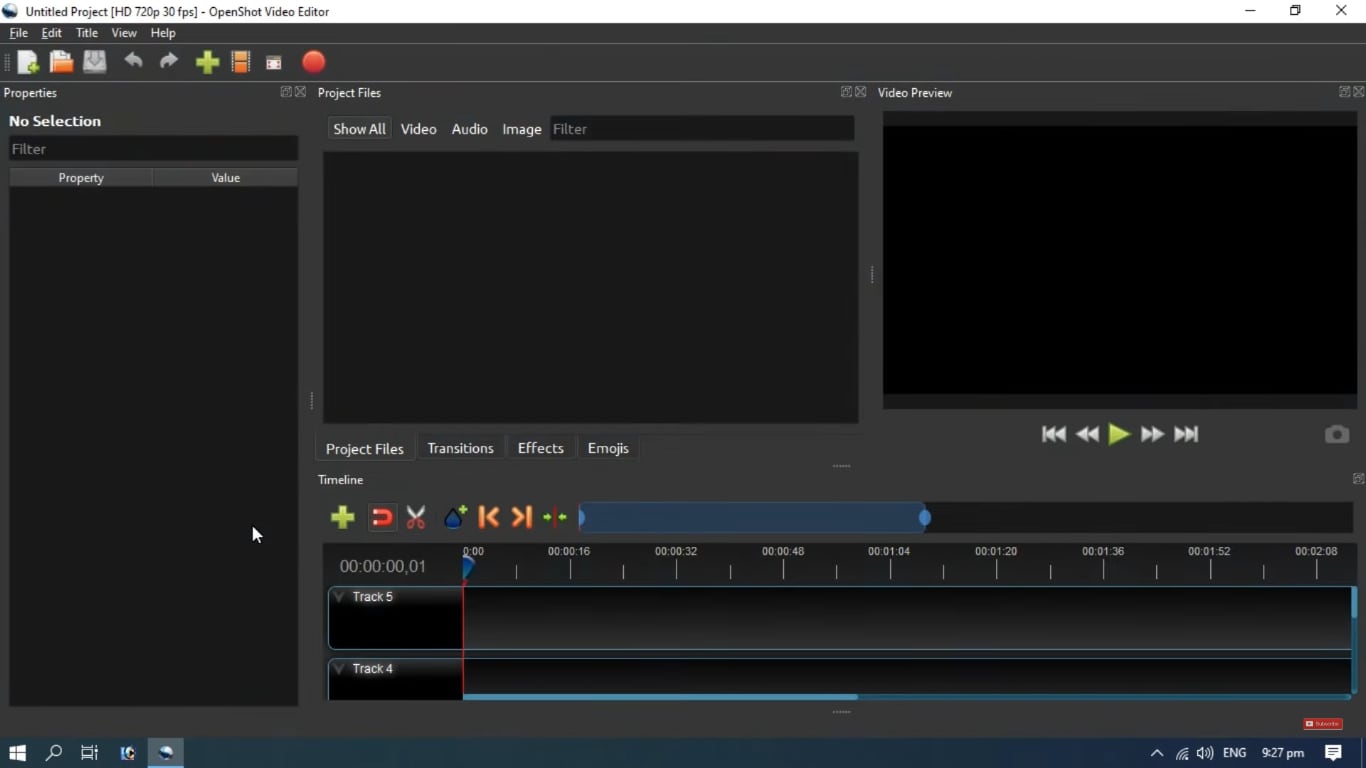
Metod 1: Lägg till texter med OpenShots inbyggda titelmallar
OpenShot har olika animerade titelmallar som får din text att sticka ut. Gå till "Titel"-menyn och välj bland mallar som:
- Blinds (Två titlar): Har en blindeffekt som öppnar upp texten.
- Blur: Gör texten suddig in och ut för en dynamisk effekt.
- Bounce: Studsar texten in på skärmen.
- Zoom: Zoomar texten in eller ut.
Dessa mallar gör det möjligt att snabbt anpassa text, typsnitt, storlek, färger och animation. För din bekvämlighet förklaras varje steg nedan med skärmbilder.
Steg 1. Importera videon till OpenShot. Klicka sedan på titelalternativet i det övre vänstra hörnet.
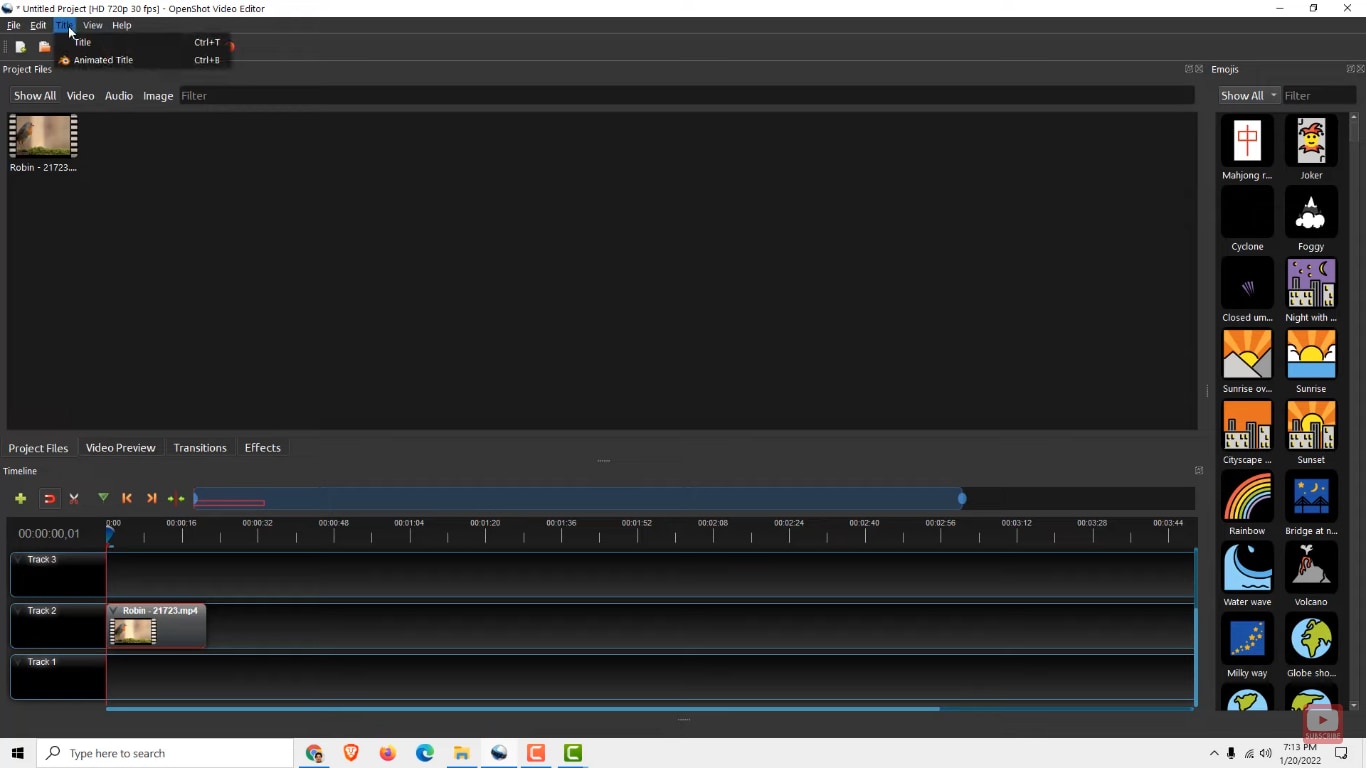
Steg 2. Välj en mall som du gillar. Skriv titeln i "Rad 1". Skriv underrubriken i "Rad 2".
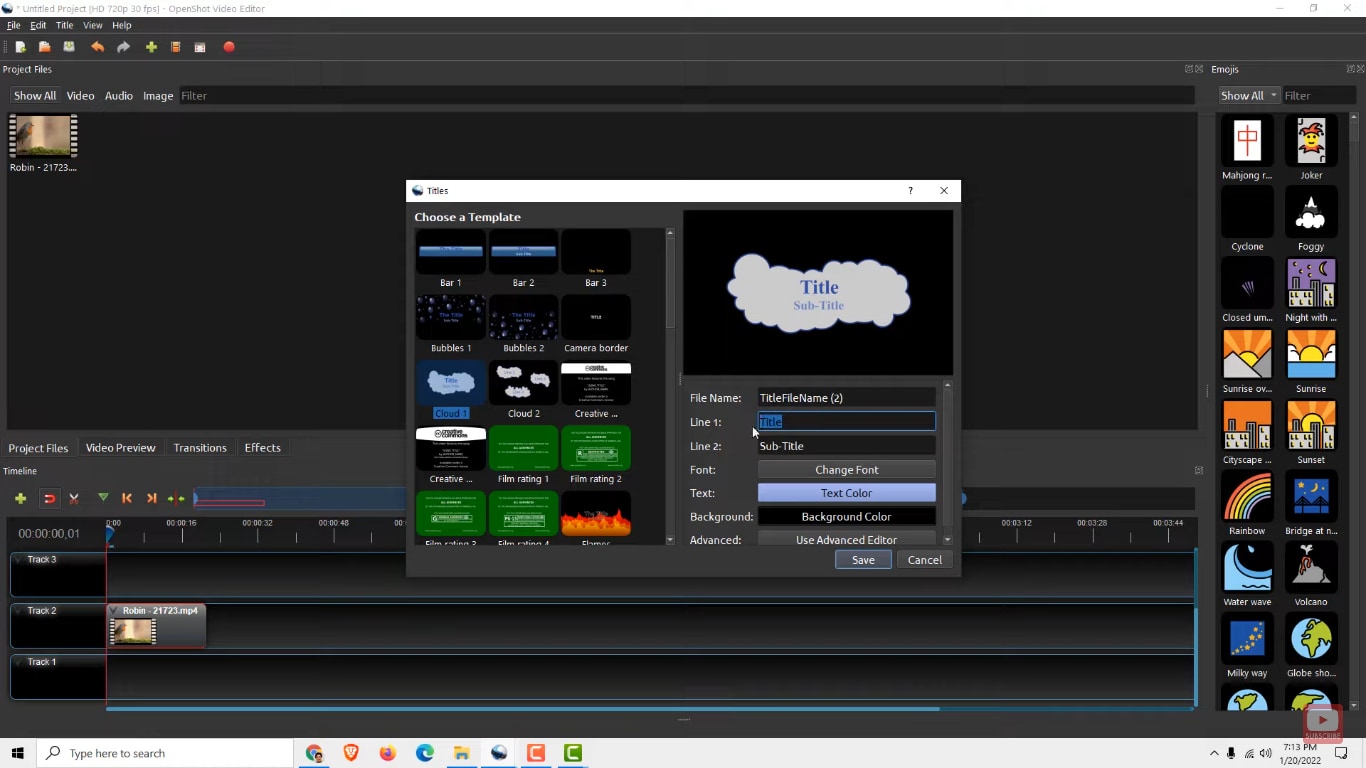
Steg 3. Välj typsnitt enligt din preferens. Klicka på "Textfärg" för att ändra färg.
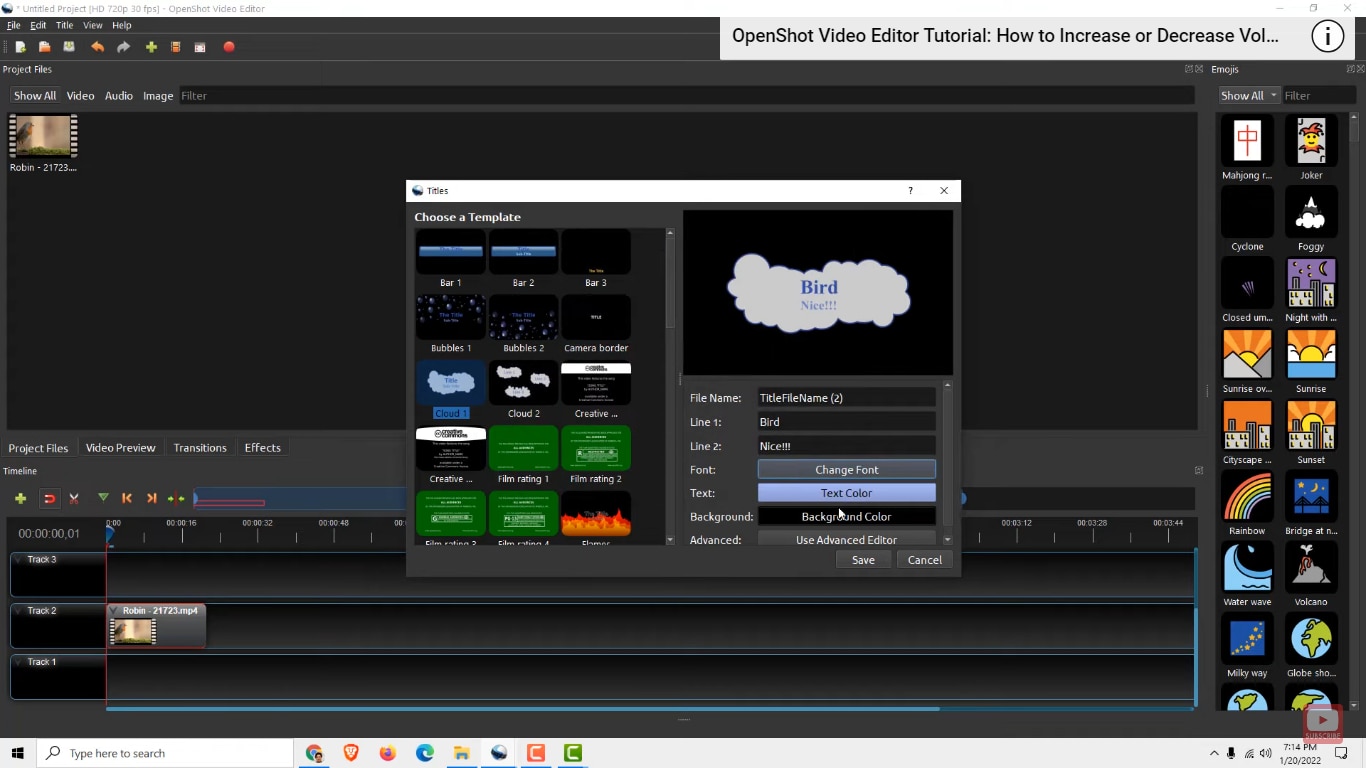
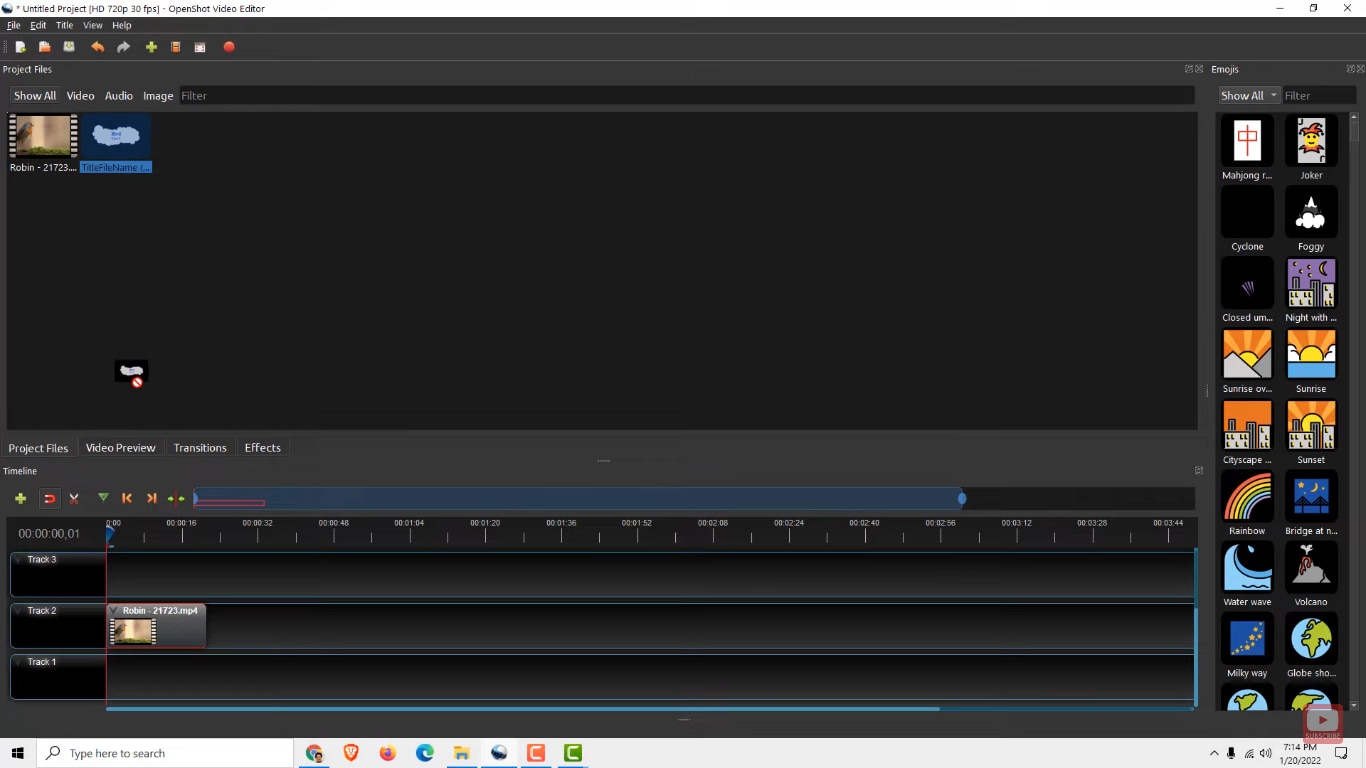
Steg 4. Klicka på spara och din text skapas. Dra och släpp den till ett spår som visas nedan.
Steg 5. Klicka på "Videoförhandsgranskning" och justera textens storlek efter behov.
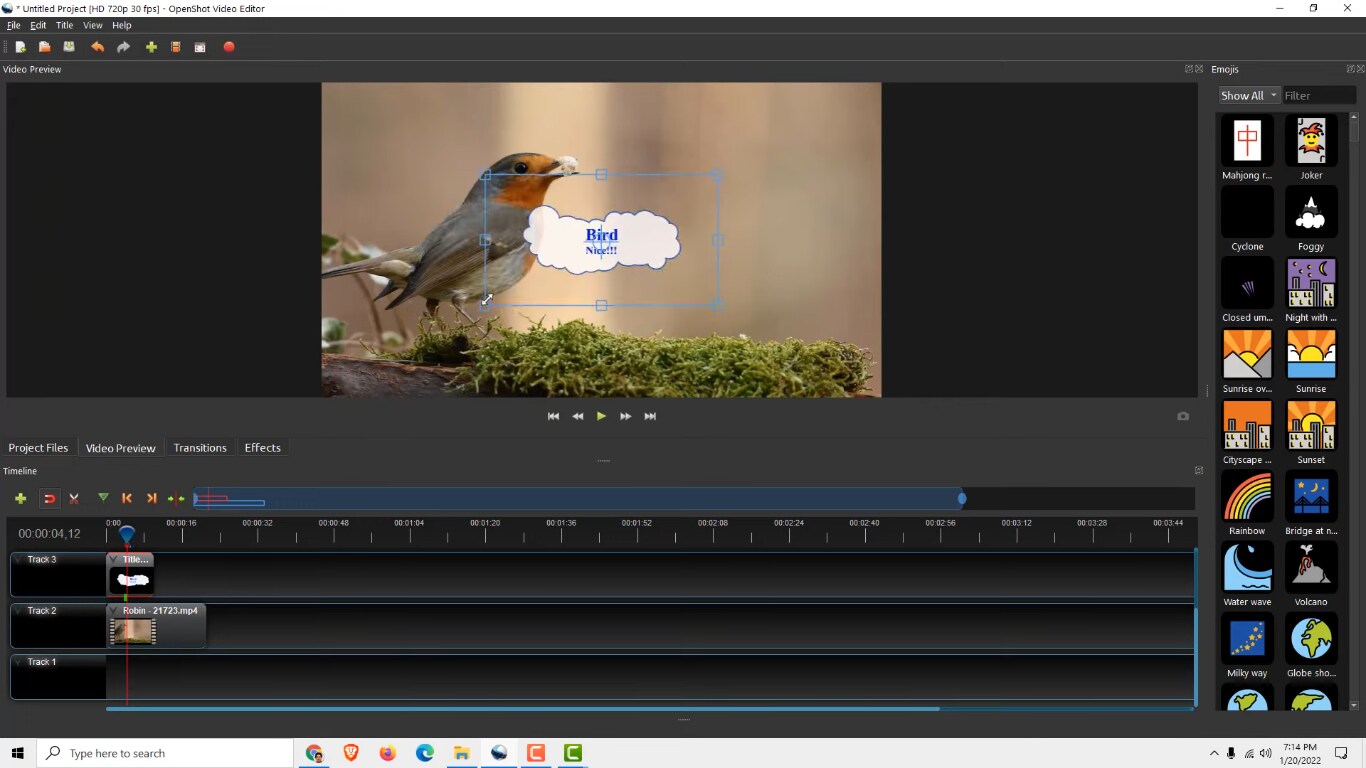
Nu vet du hur man lägger till text i OpenShot. Fler metoder finns också tillgängliga.
Metod 2: Skapa ett textöverlägg och använd avancerad redigering
För bättre kontroll, använd "Avancerad Editor" i OpenShot som öppnar Inkscape. Stegen för denna metod förklaras nedan.
Steg 1: Välj en titelmall och klicka på "Använd Avancerad Editor".
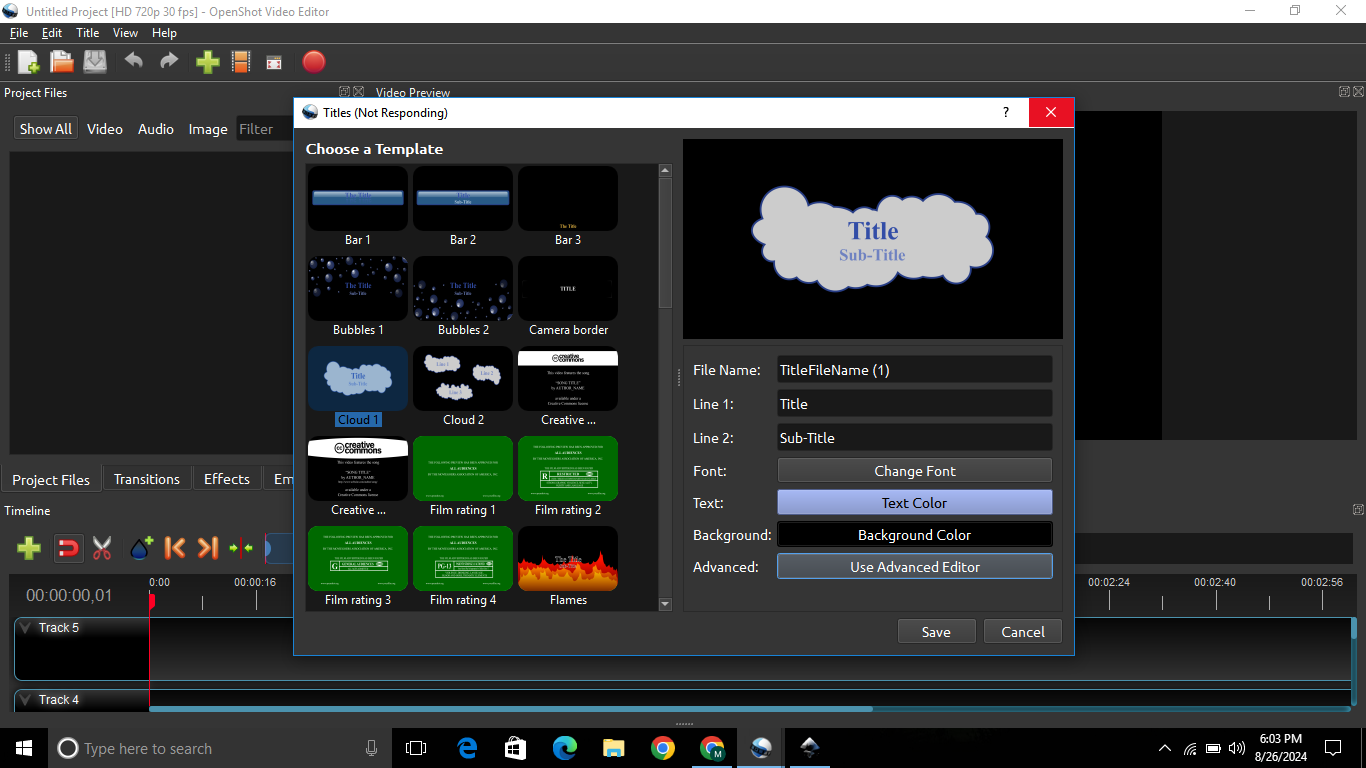
Steg 2: Redigera texten med vilket teckensnitt som helst som är installerat på din dator i Inkscape.
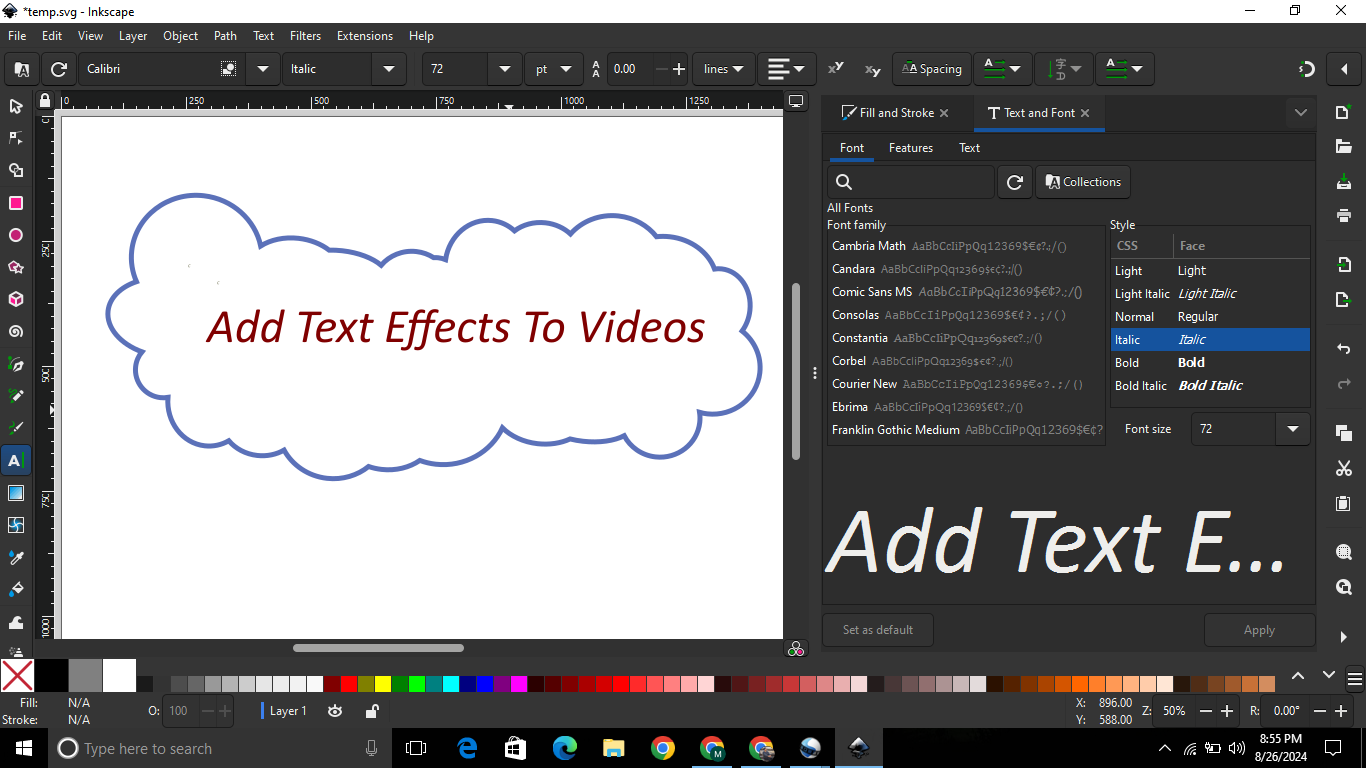
Steg 3: Konvertera texten till banor för att säkerställa att teckensnittet visas korrekt i OpenShot.
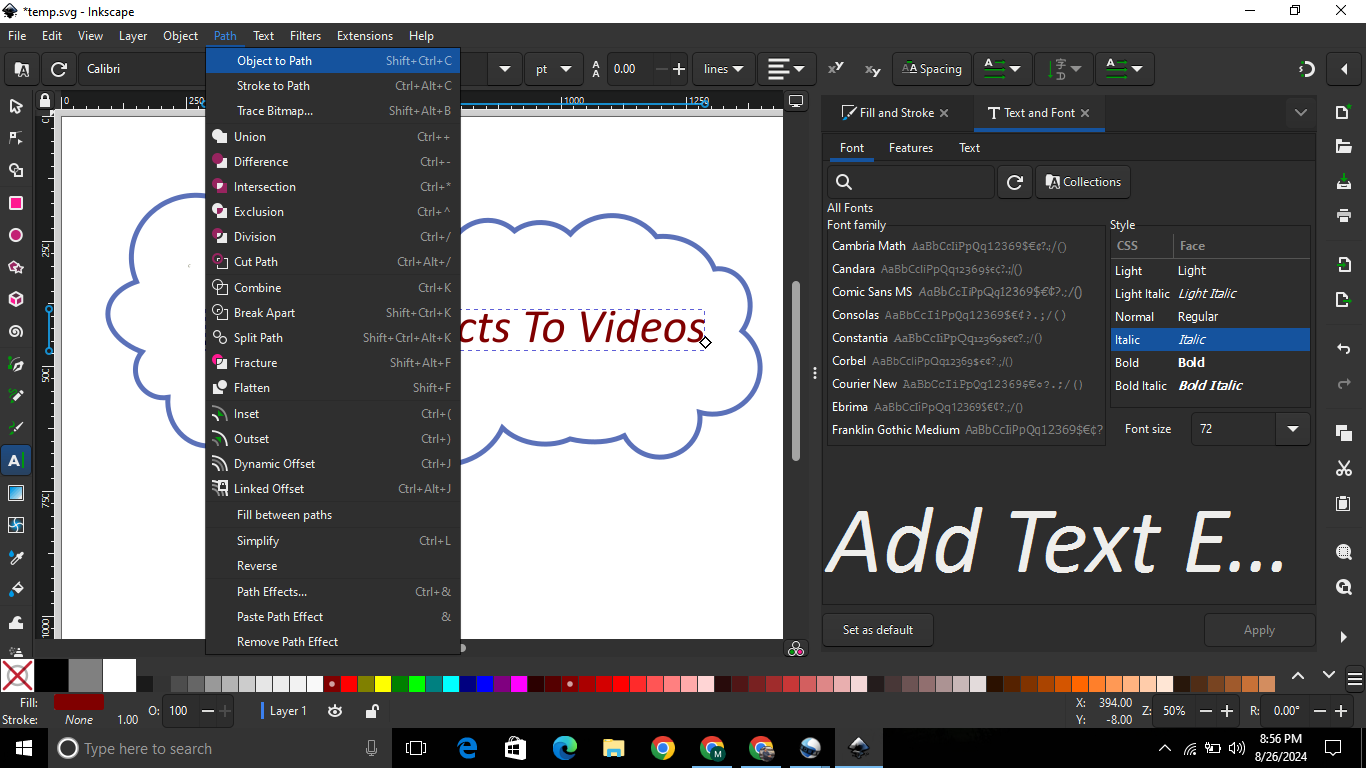
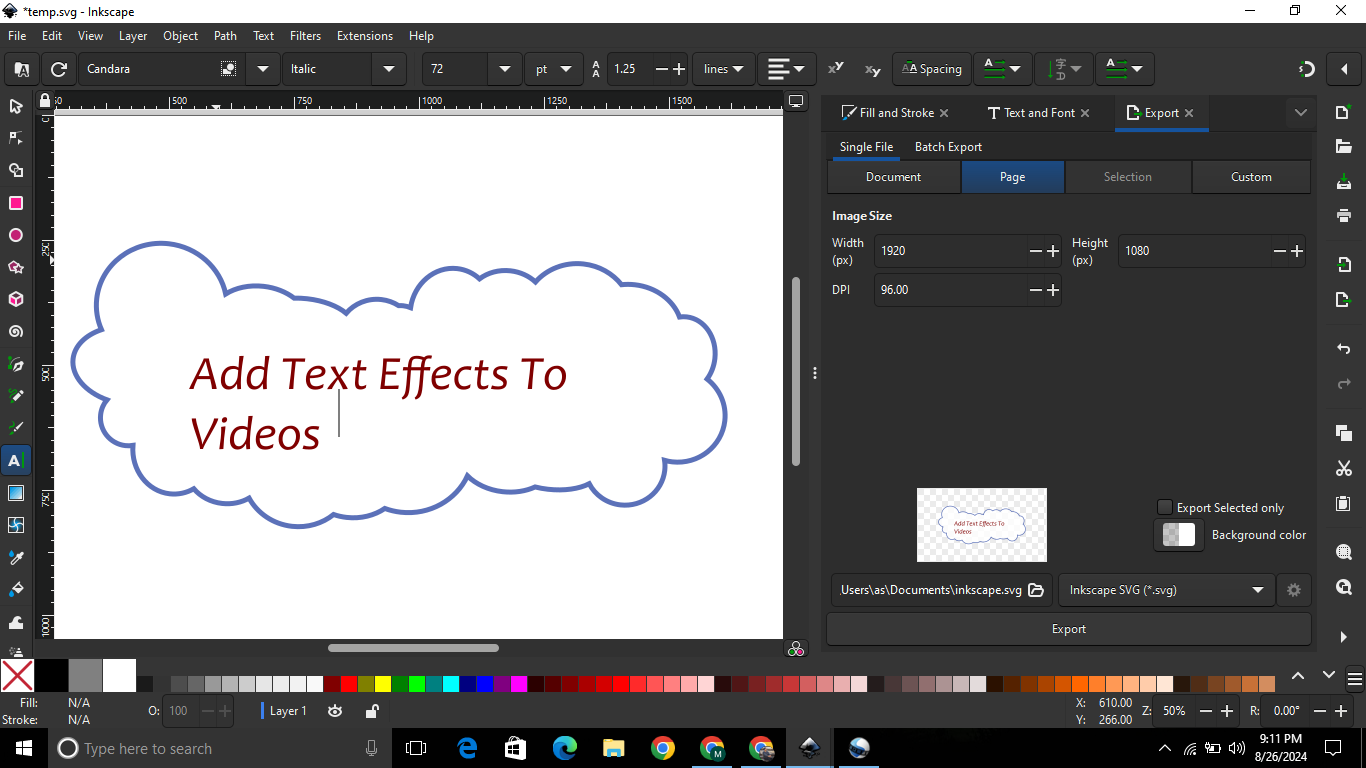
Steg 4: Exportera SVG-filen till din dator.
Steg 5: Gå till OpenShot. Klicka på "Importera fil" och importera den textbild du skapade med Inkscape.
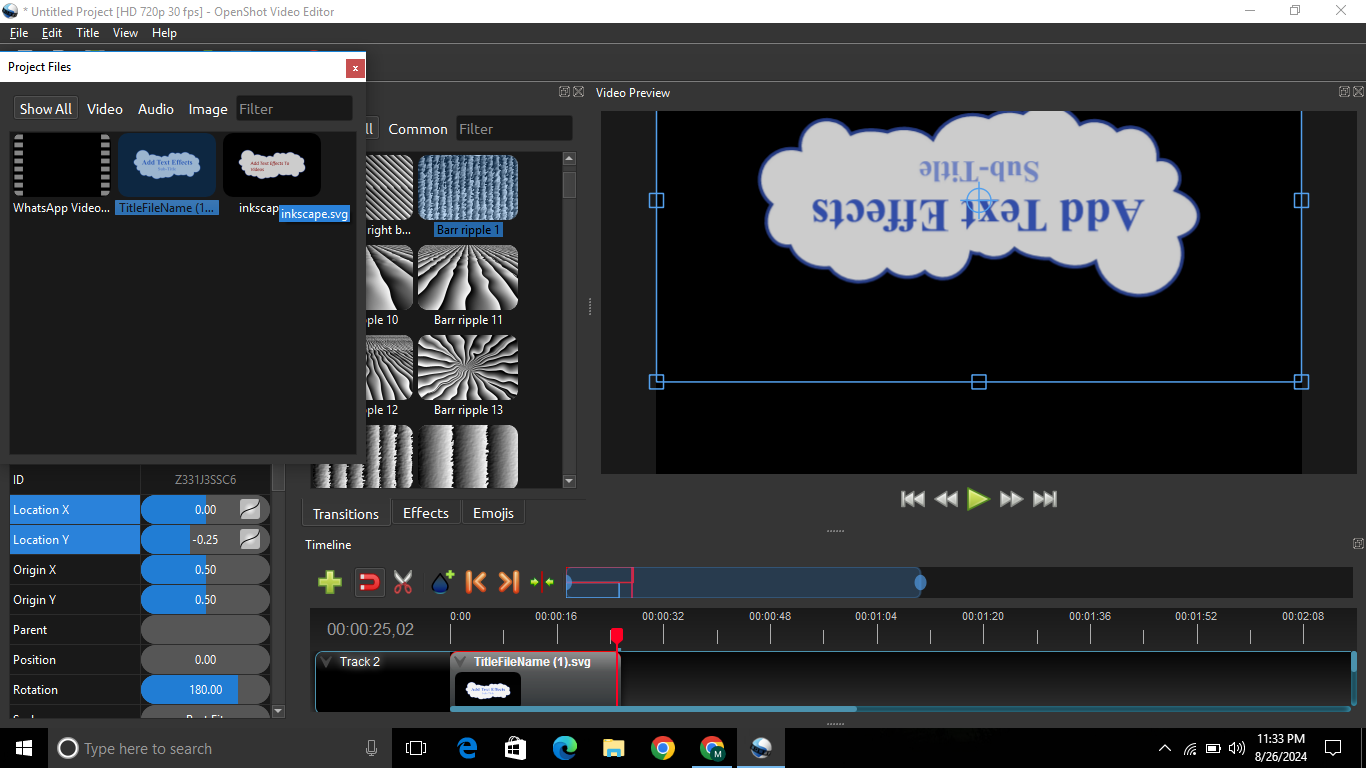
Du kan använda denna text i dina videor. Det ger dig full kreativ frihet att designa unika, iögonfallande textöverlägg.
Metod 3: Importera textbilder i OpenShot
Du kan designa bildnamnet precis som du vill. Använd ett externt program för att skapa textbilder. Här är steg-för-steg-guiden.
Steg 1: Skapa en textbild med transparent bakgrund. Den ska vara i .png eller .png format.
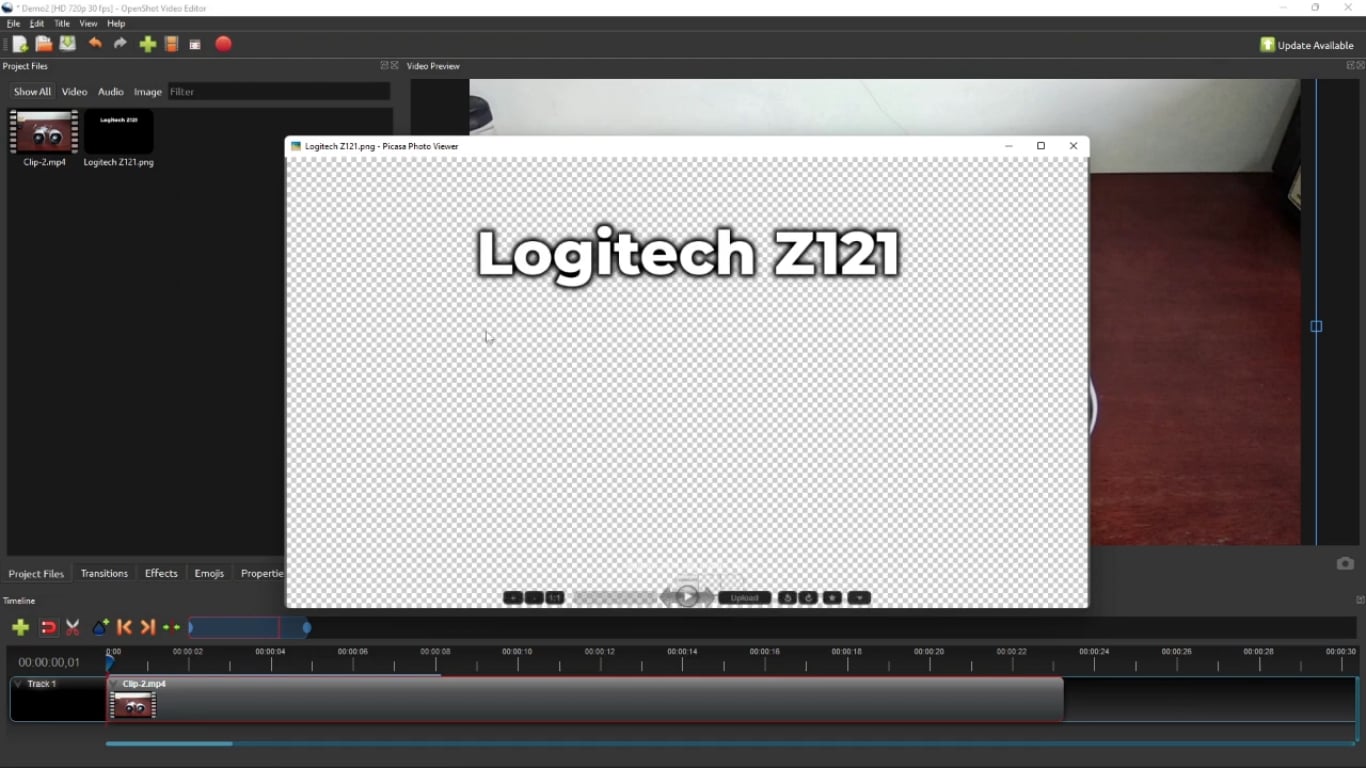
Steg 2: Importera huvudvideon där du vill lägga till text på spår 1.
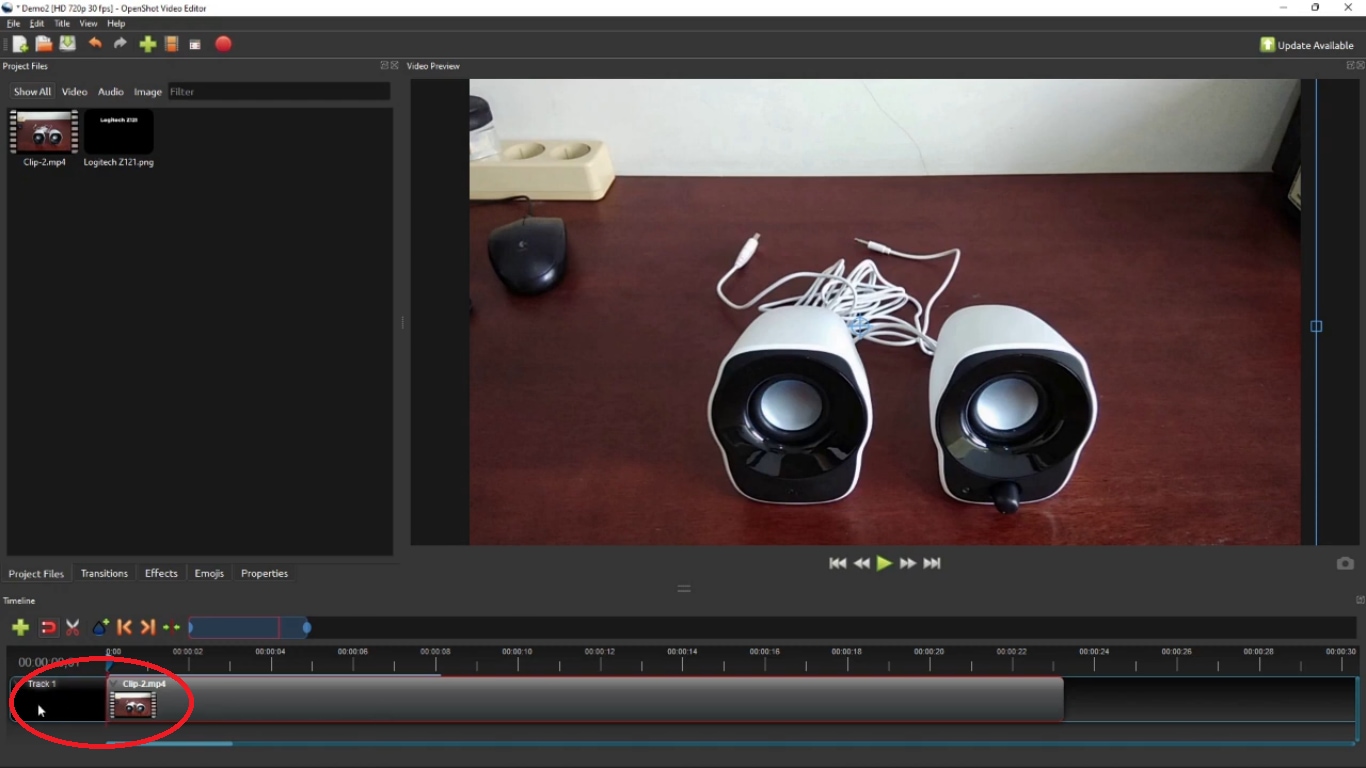
Steg 3: Lägg till den textbild du skapade i projektfilen. Skapa ett nytt spår för text, dvs. Spår 2.
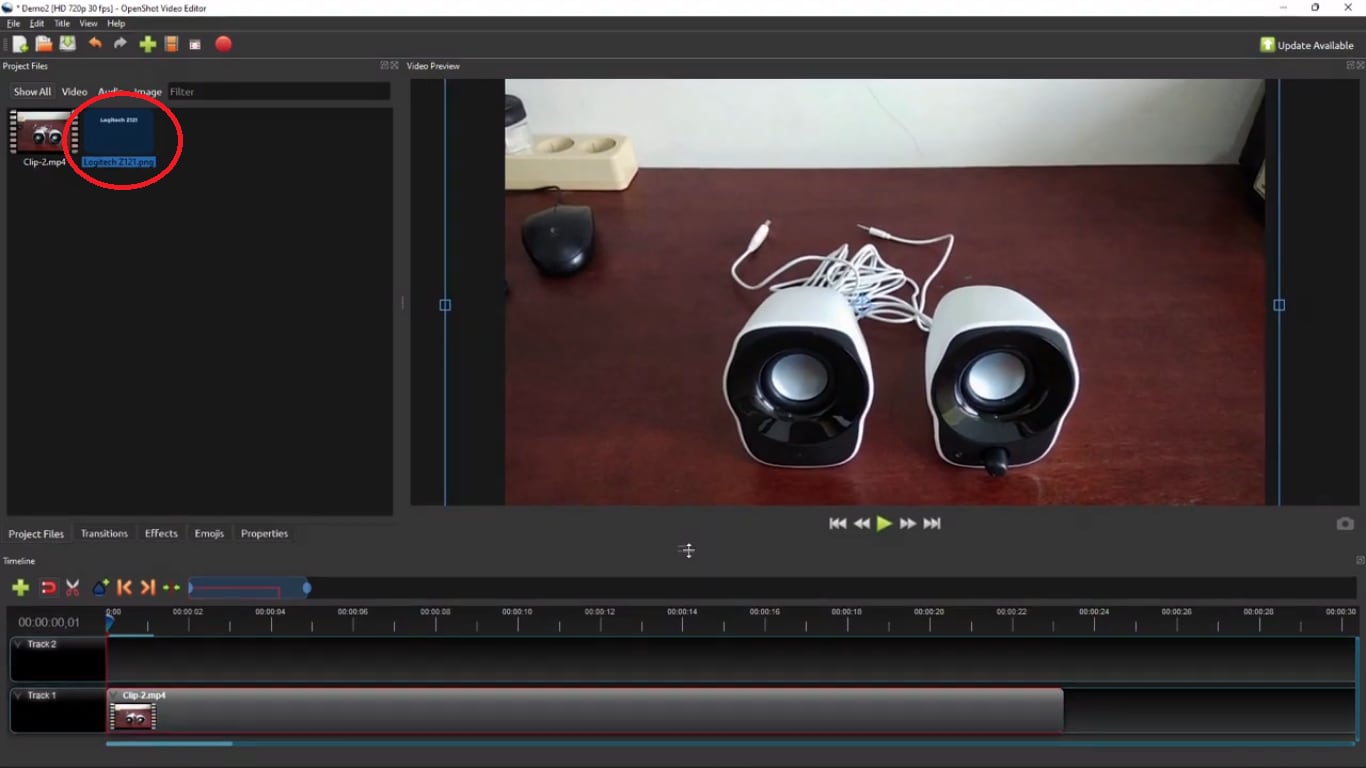
Steg 4: Dra textbilden till spår 2.
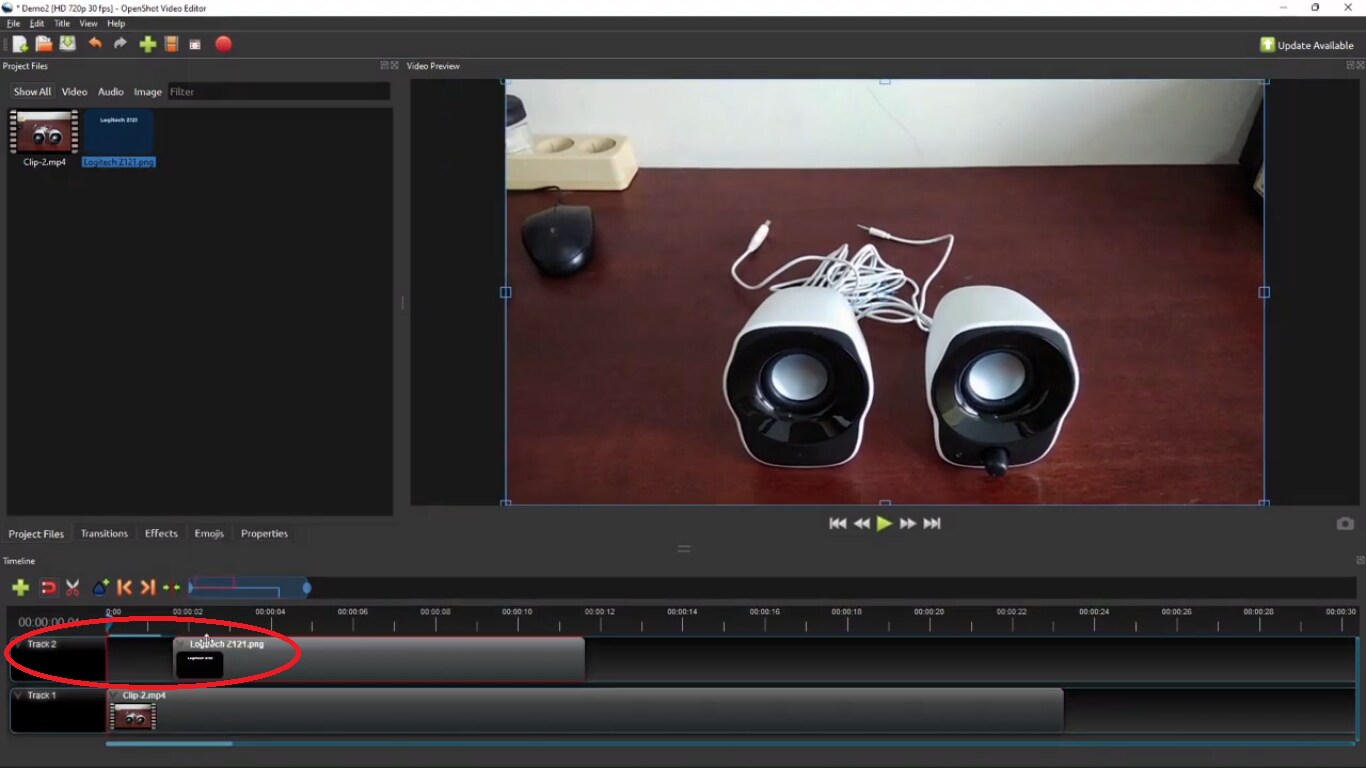
Steg 5: Ange tidsramen för när du vill ha texten i videon.
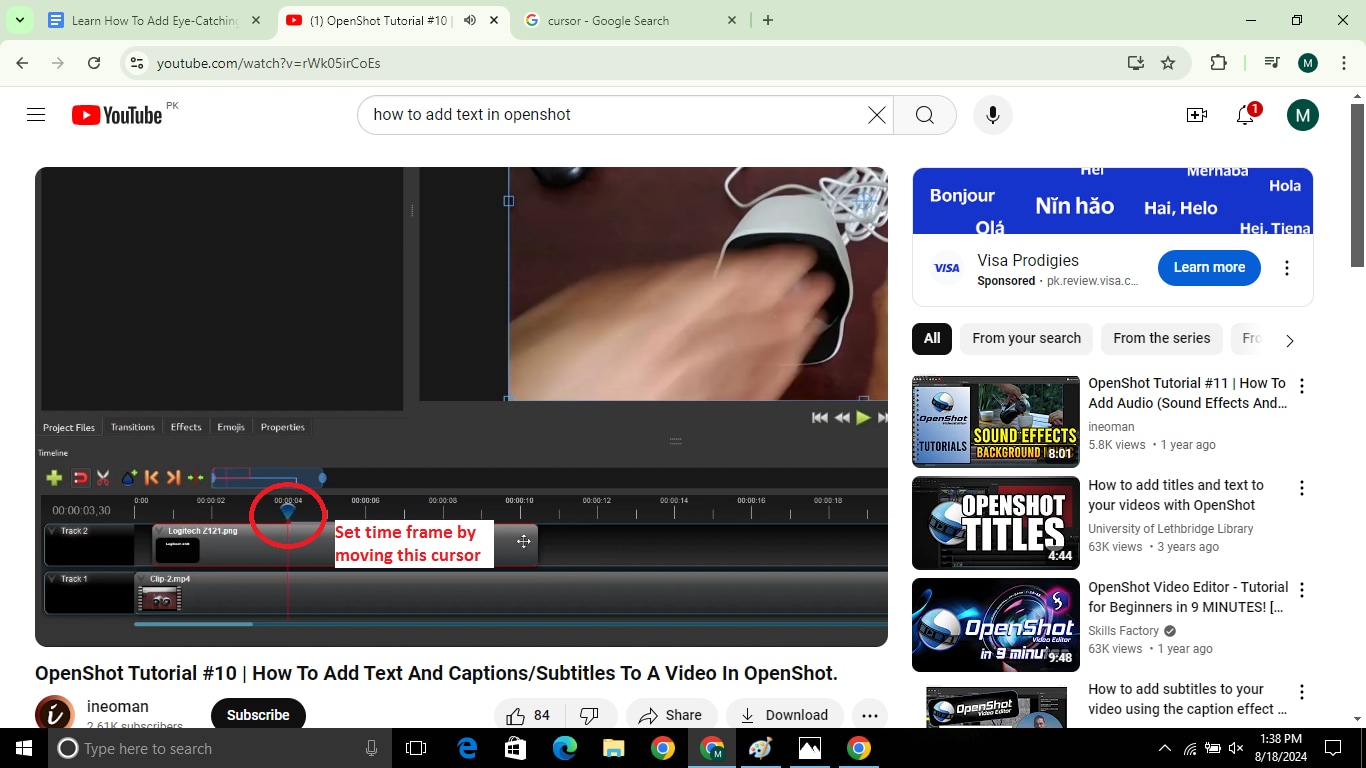
På detta sätt kan du lägga till en externt skapad textbild till dina videor.
Metod 4: Justera färgmättnad
Du kan också justera färgmättnaden på texten med OpenShot. Det är ganska enkelt och förklaras nedan.
Steg 1: Starta OpenShot och tryck "Titel"
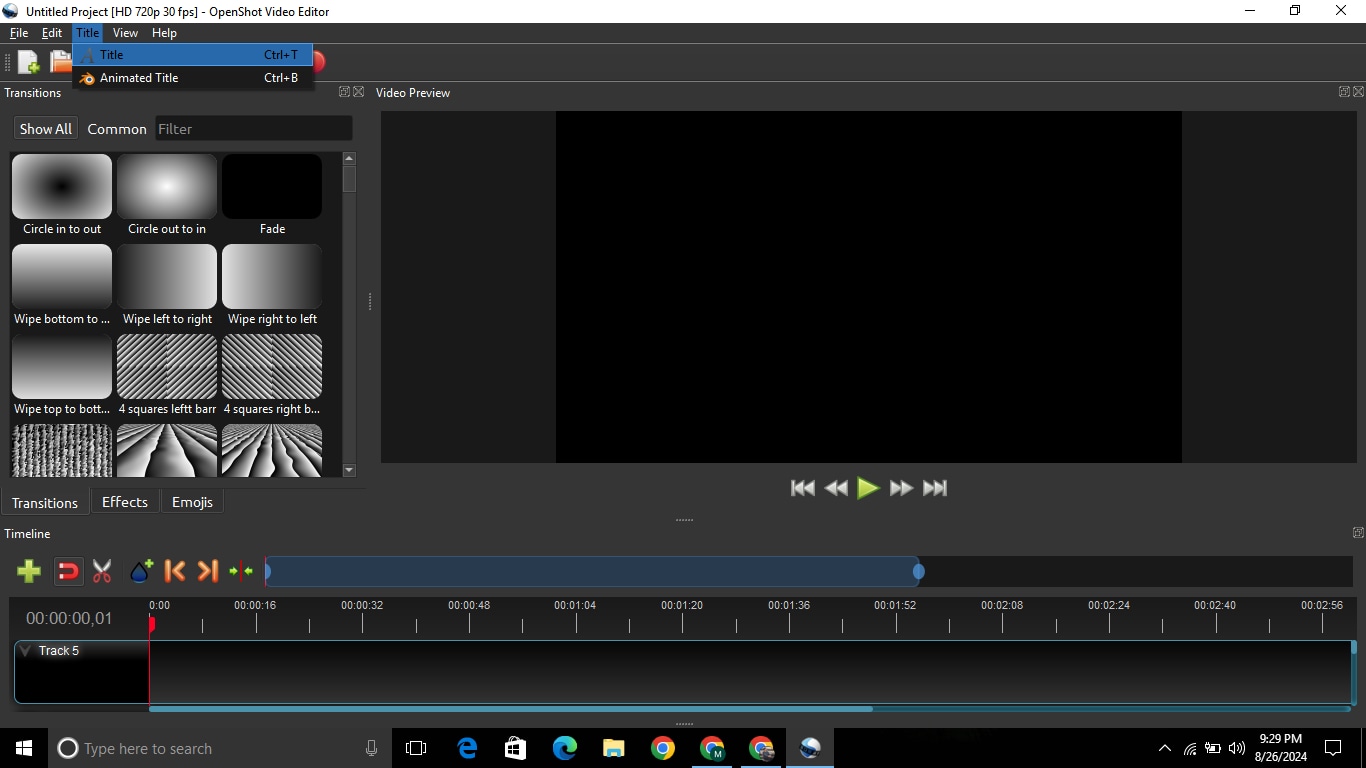
Steg 2: Välj en titel efter val. Klicka sedan på "Textfärg".
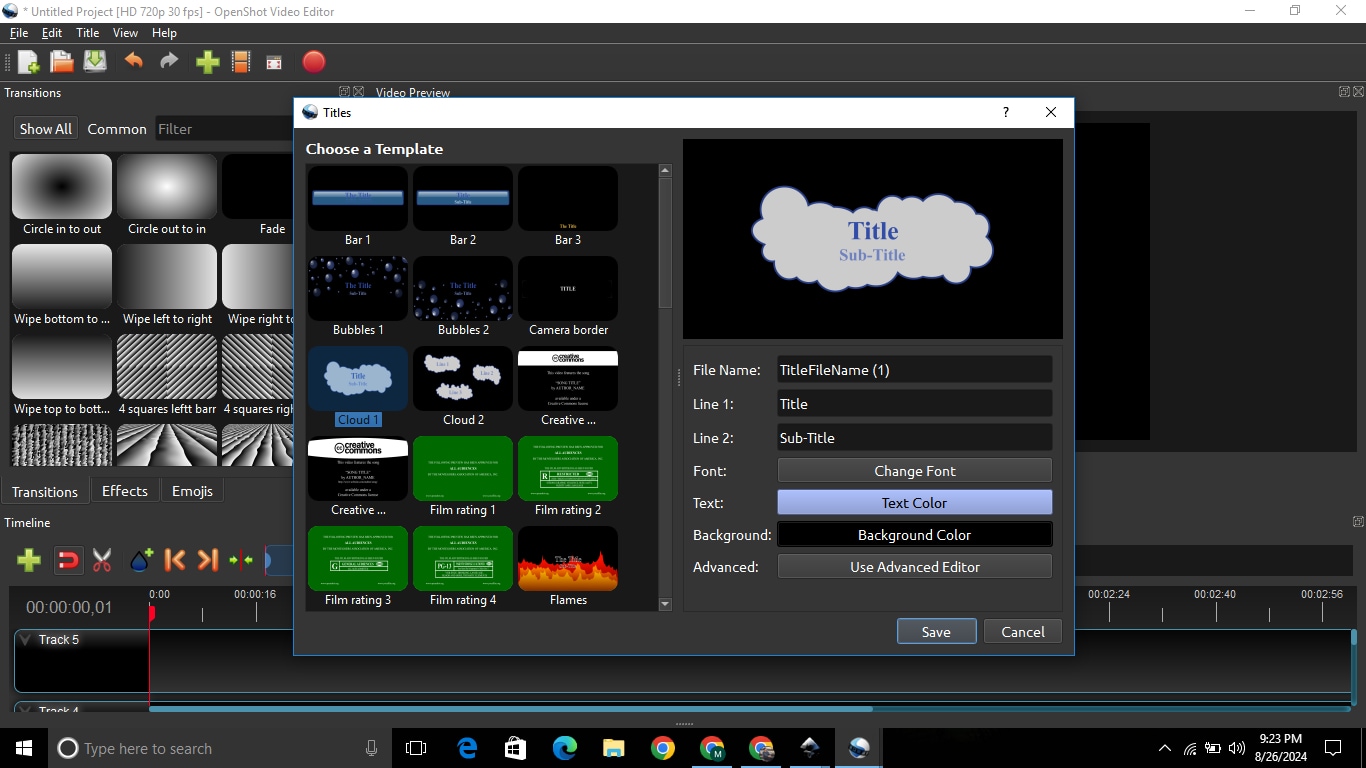
Steg 3: Justera färgmättnaden och tryck "OK".
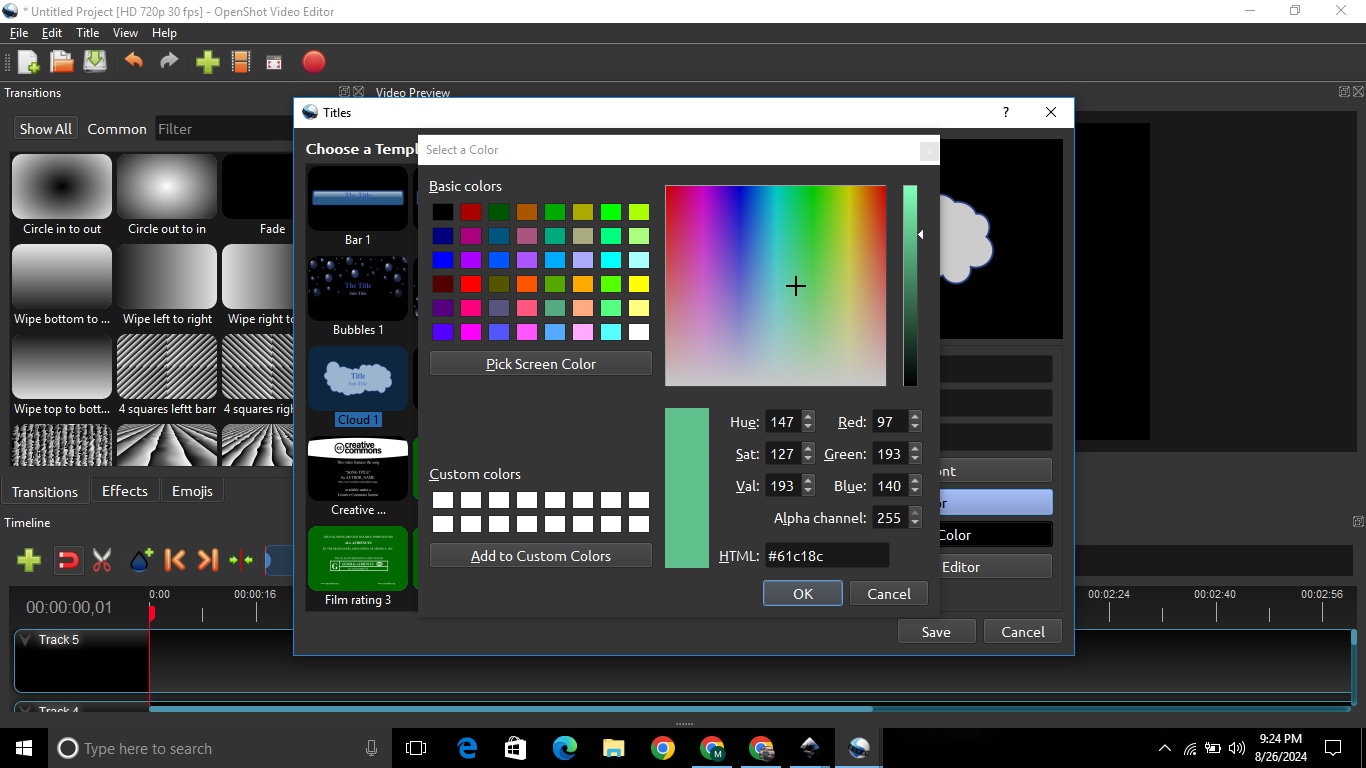
Så här kan du justera färgmättnaden i OpenShot.
Metod 5: Animera text med nyckelbilder
Använd OpenShots nyckelbildsanimation för att få texten att röra sig på kreativa sätt:
Steg 1: Lägg till en titelmall och anpassa texten.
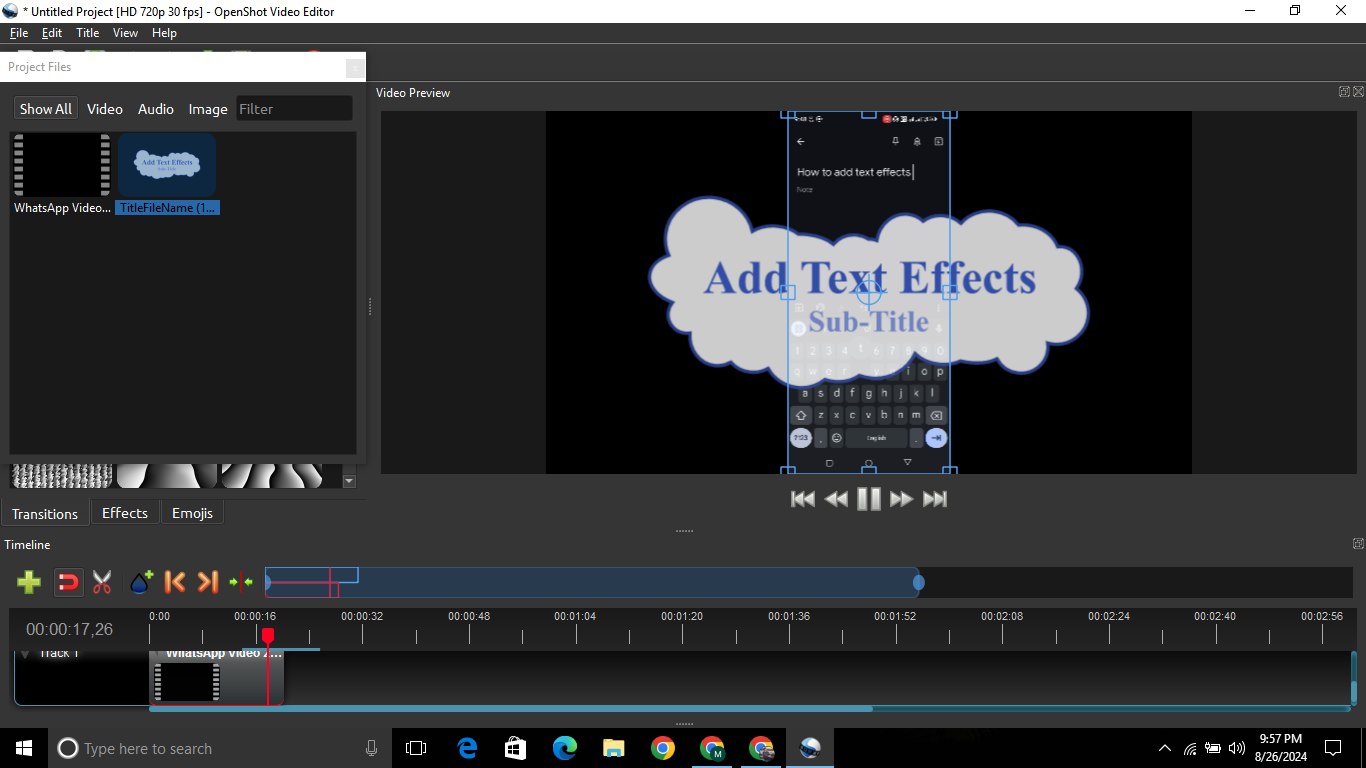
Steg 2: Klicka på "Animera" i egenskapspanelen.
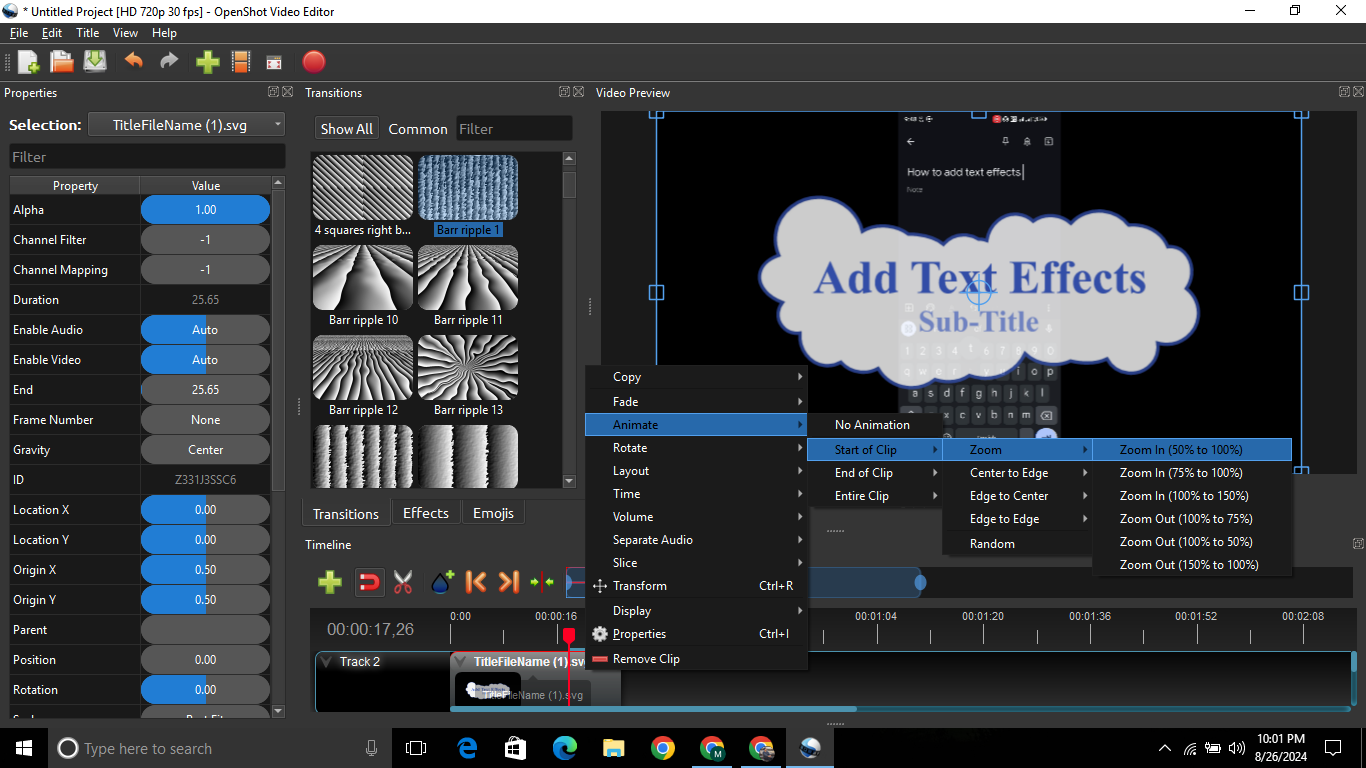
Steg 3: Sätt nyckelbilder vid olika punkter på tidslinjen. Du kan även vända texten upp och ned som jag gjorde.
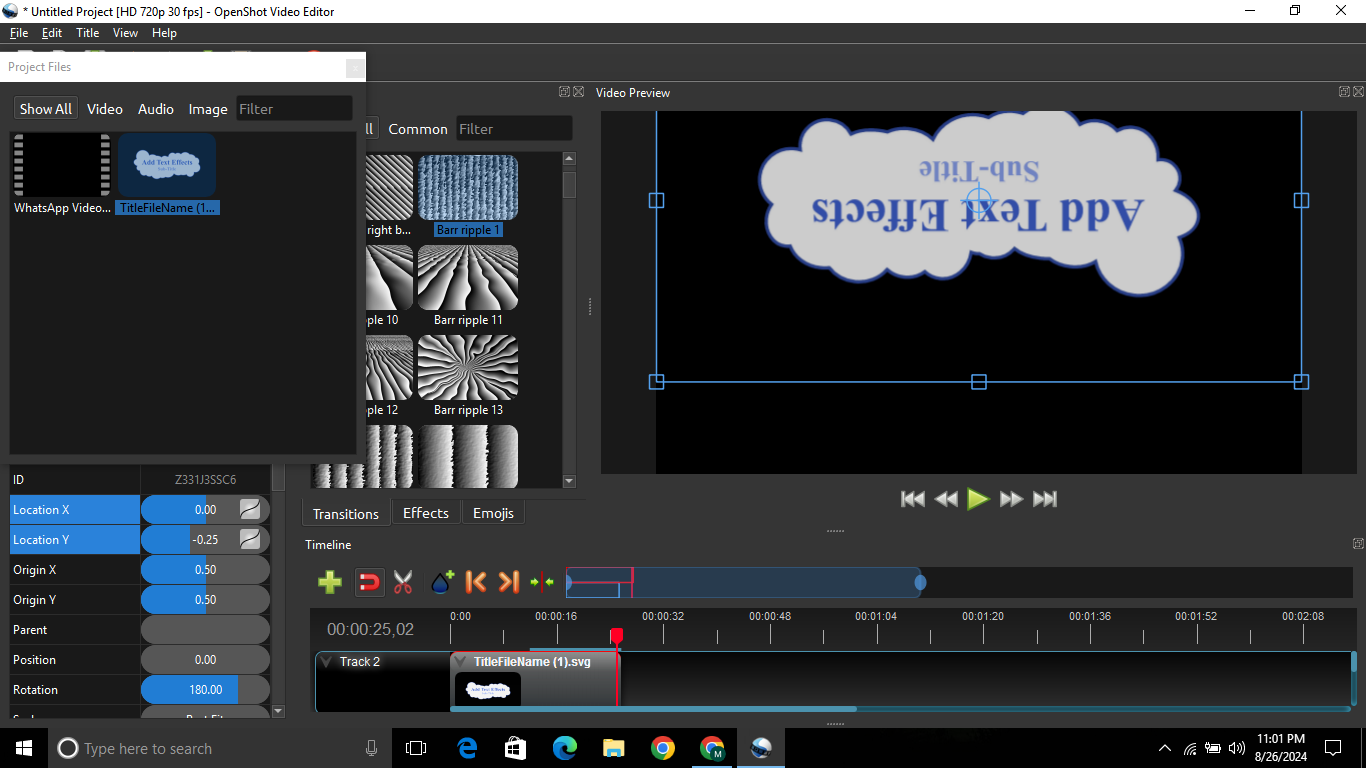
Steg 4: Justera textens position, rotation, storlek osv. vid varje nyckelbild. Här har jag vänt texten upp och ned.
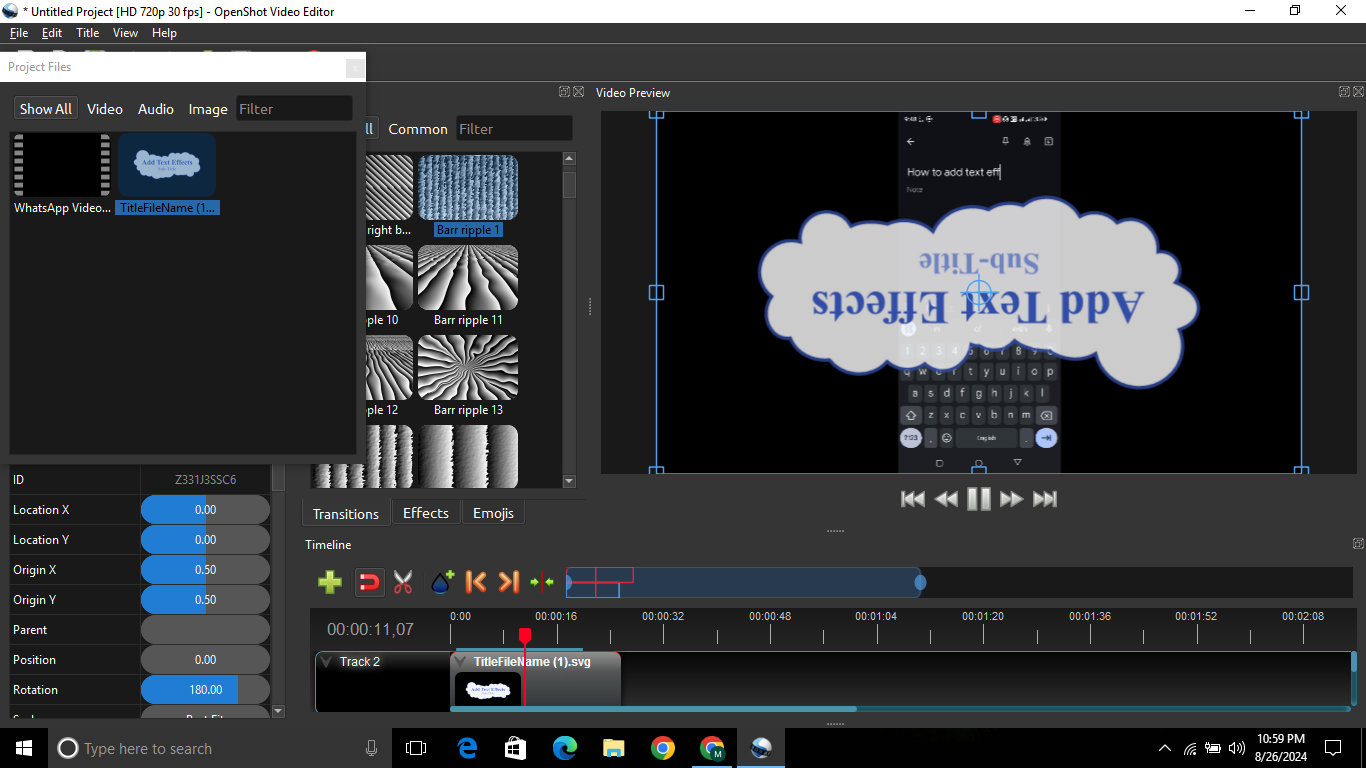
OpenShot interpolerar animationen mellan nyckelbilder smidigt. Det låter dig få texten att flyga in från sidan, rotera, zooma, och mycket mer.
Problem som uppstår när du lägger till text med OpenShot
När du lägger till text i OpenShot kan du stöta på följande problem:
- Begränsade titelmallar: OpenShot har ett begränsat antal titelmallar. Du måste importera textbilder från externa källor. Inkscape kan användas för detta.
- Begränsade animationer: Det finns begränsade textanimationer i OpenShot. För att använda de senaste trendiga animationerna måste du välja andra redigeringsprogram.
- Vissa ord visas inte på skärmen: Ett stort problem är att det ibland är ont om plats i vissa titlar. När du ökar storleken på teckensnittet försvinner vissa ord. Därför måste du välja typsnitt med omsorg.
- Instabil prestanda: Det kan krascha eller stänga av sig själv oväntat. Du kan förlora allt ditt arbete på detta sätt. Det är mycket frustrerande när du arbetar på ett stort projekt.
- Stöd för annan programvara: Du måste installera annan programvara, som Inkscape och Blender, för att få ut mer av OpenShot.
- Kompatibilitetsproblem: OpenShot Video Editor har för närvarande ingen dedikerad mobilversion för Android eller iOS-enheter. Om du vill lägga till text på din mobiltelefon är OpenShot inte ett bra val.
Lösningar inkluderar ofta att uppdatera programvaran, kontrollera lager och använda enklare textalternativ eller tredjepartsverktyg för mer avancerad textredigering.
Ett bra alternativ till OpenShot för att lägga till iögonfallande texter – Filmora
Wondershare Filmora är en både desktop- och mobilvideoeditor. Den har flera inbyggda videoredigeringsfunktioner som kan lägga till text i dina videor. Det är det bästa alternativet för både proffs och amatörer. Du kan använda det som alternativ till OpenShot för att lägga till text i videor. Låt oss läsa mer om funktionerna hos Filmora.



Funktioner hos Filmora som gör det till ett bättre alternativ
Några funktioner i Filmora som gör det till ett bättre val än Openshot diskuteras nedan.
- 100+ bästa titelmallar att använda i dina videor.
- 80+ animationer att lägga till till texter i dina videor.
- Stöd för 50+ inmatningsformat och 15+ utmatningsformat.
- AI-stödda funktioner inkluderar AI objektborttagning, AI röstkloning, AI-klistermärken, AI-musikgenerator och mycket mer.
- Mediefiler och ljudfiler att använda i dina videor.
- Med videoredigeringsmöjligheter på din mobila enhet.
- Det har en stabilare prestanda och kraschar inte.
Filmora VS. Openshot – vilken väljer du för att lägga till text i videor?
| Funktion | Filmora | OpenShot |
| Textanpassning | Omfattande alternativ för typsnitt, färger och animationer | Begränsad textredigering med grundläggande stilar |
| Textanimations-effekter | Olika textanimationer tillgängliga | Minimala animation-alternativ för text |
| Enkel användning |  Intuitiv och användarvänlig Intuitiv och användarvänlig |
 Grundläggande och lätt att använda Grundläggande och lätt att använda |
| Förinställningar och mallar | Över 200 text- och titelmallar | Endast 40 titelmallar tillgängliga |
| Ljudintegration | Stöd för ljudspår med undertexter | Grundläggande funktioner för ljudredigering |
| Exportalternativ | Flera format inklusive direkt till Instagram | Begränsade exportformat |
| Plattformstillgänglighet | Windows, macOS, Android, iOS, och iPadOS | Windows, macOS, Linux |
| Kostnad | Betalt med gratis provperiod | Gratis och öppen källkod |
Hur man lägger till texter i videor med Filmora
Att lägga till texter i dina videor med Filmora är enkelt och roligt. Följ stegen nedan för att lära dig hur.
Steg 1: Importera din video till Filmora. Här använde jag en video från Stock Media.
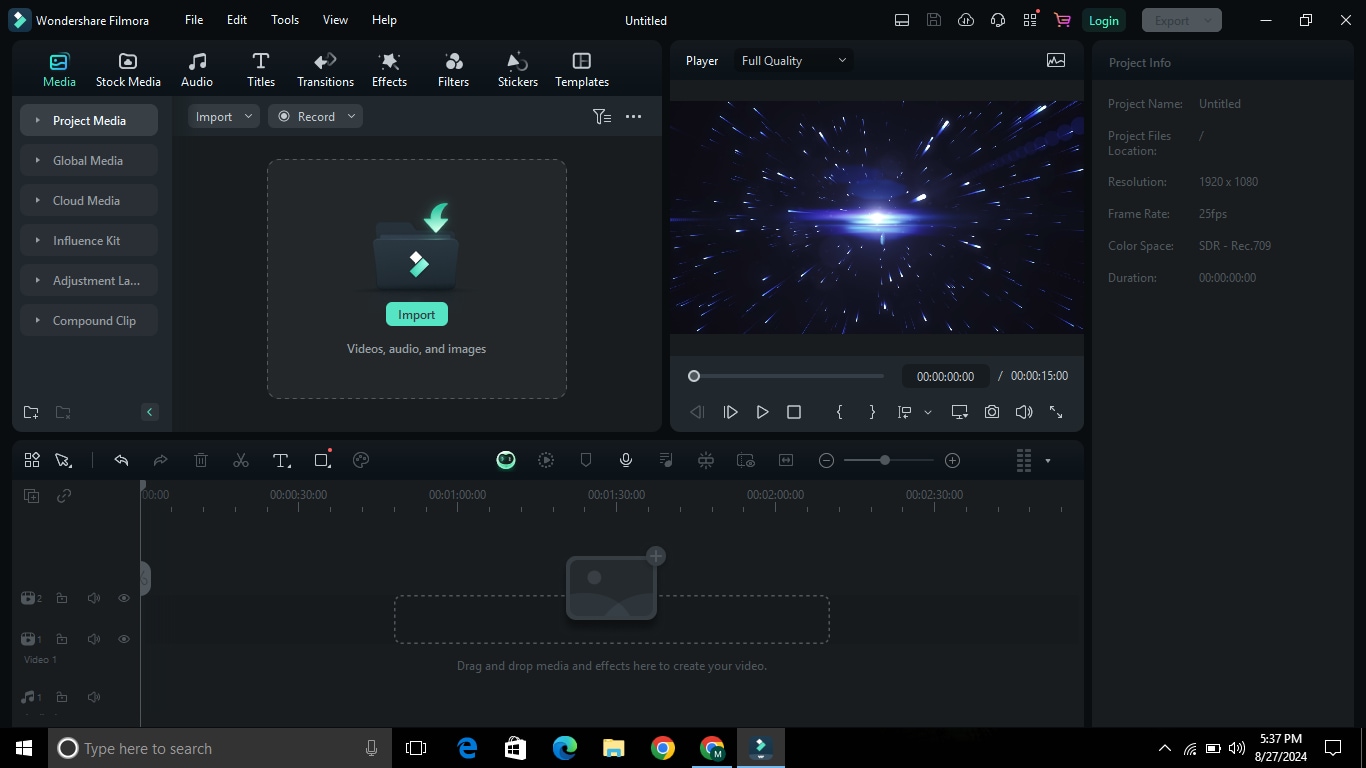
Steg 2: Klicka på ”Titlar” för att lägga till titeltxt till videon. Hoppa över detta steg om du inte vill lägga till någon titel.
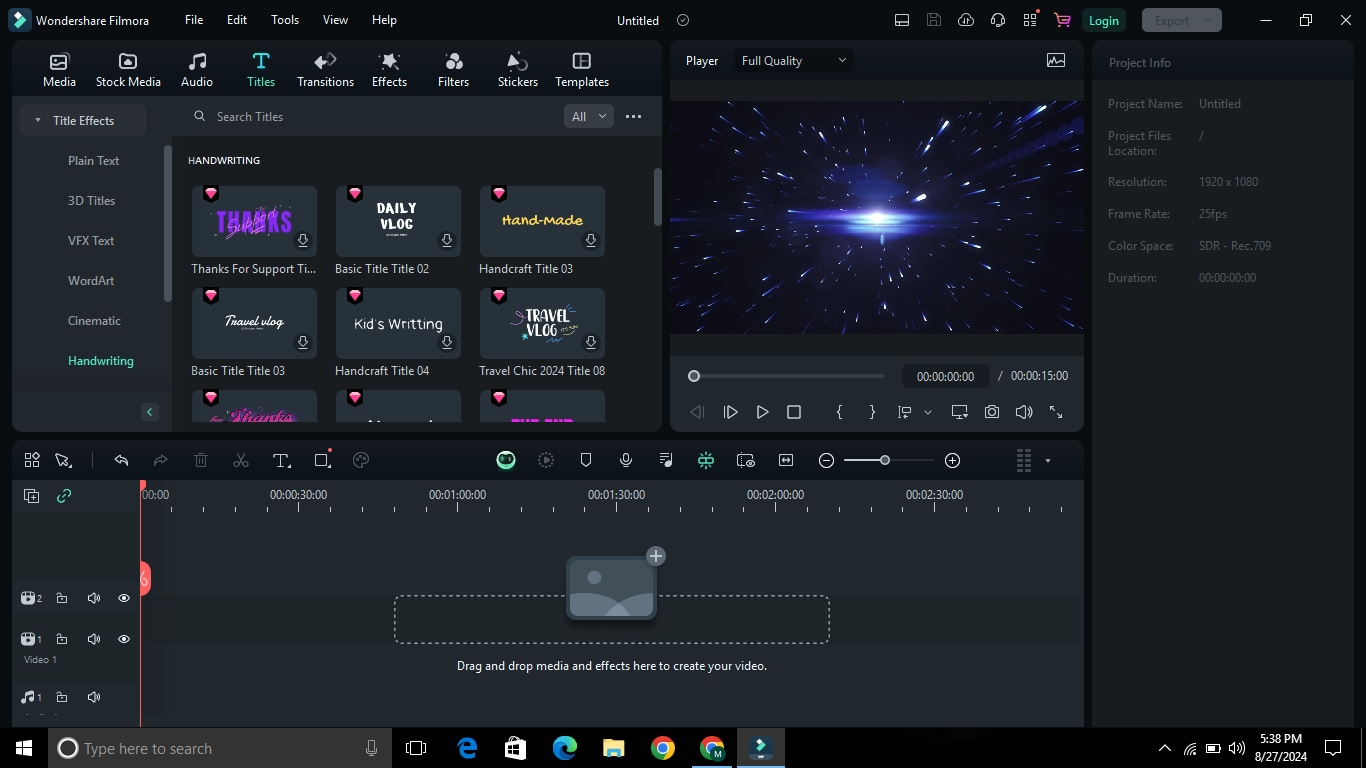
Steg 3: Tryck sedan på alternativet ”Text” och välj om du vill lägga till enkel eller 3D-text.
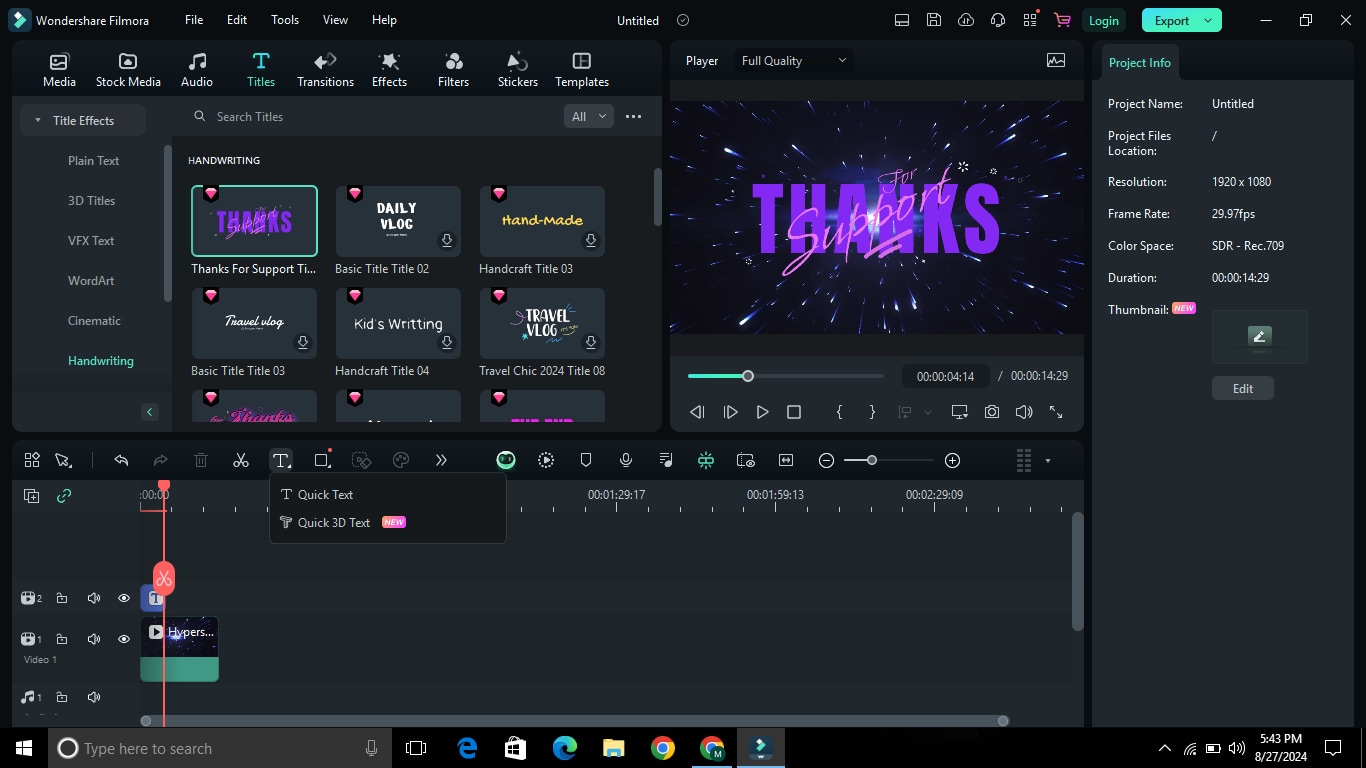
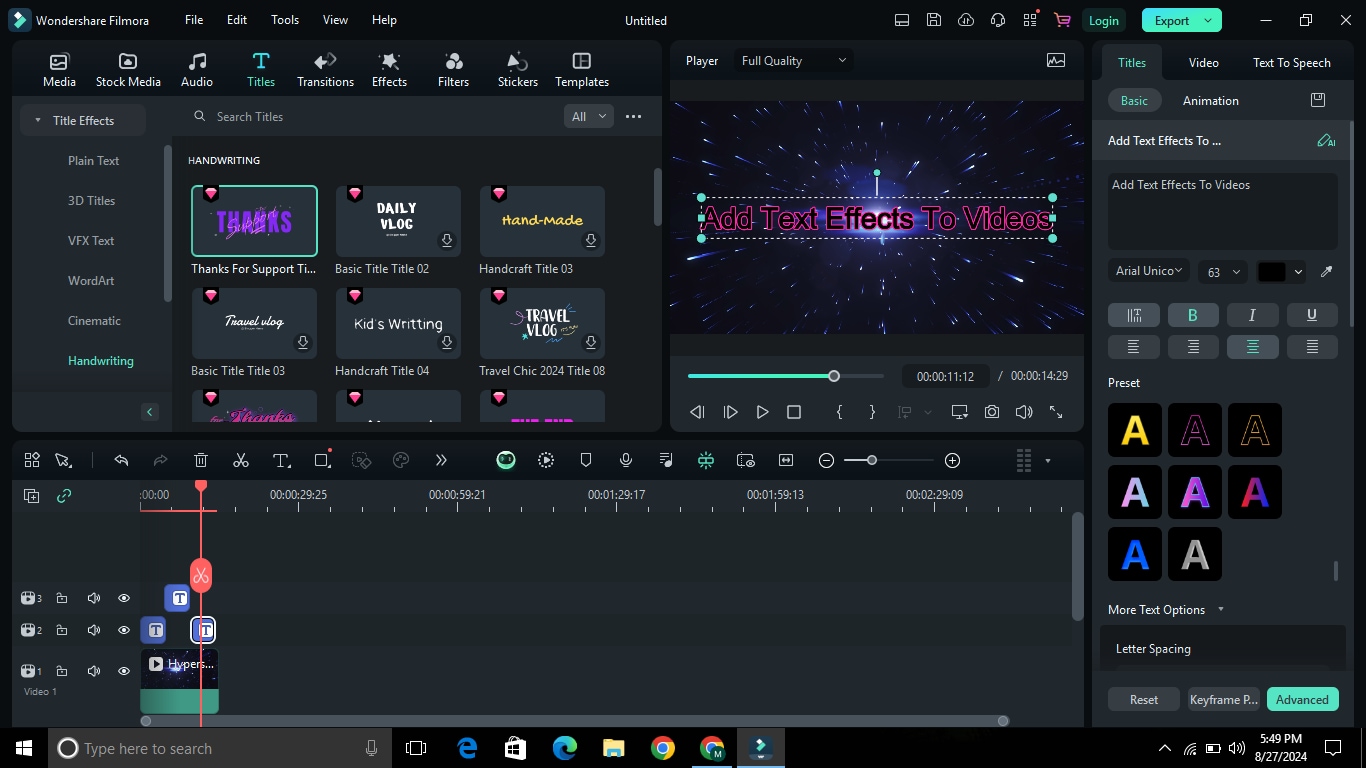
Steg 4: Skriv texten i textrutan. Justera textplacering och storlek.
Steg 5: För att lägga till animation till texten, tryck på ”Animationer”. Välj sedan den animation du vill ha. Här har jag lagt till skrivmaskinsanimation.
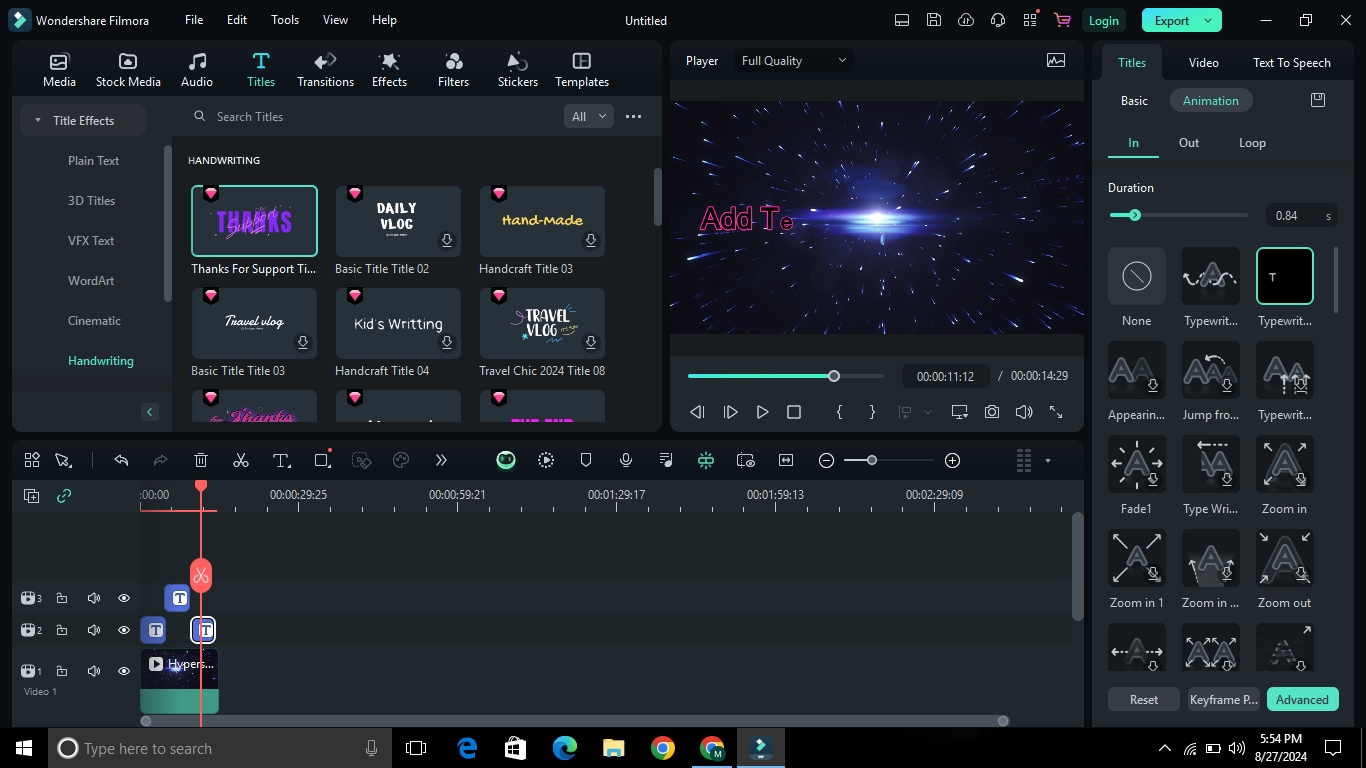
Du kan lägga till flera raders texter och animationer genom att följa ovanstående steg. Tryck sedan på ”Exportera” för att spara videon på din dator.
Trendiga textmallar i Filmora
Filmora har många inbyggda trendiga textförinställningar. Du kan använda dessa textförinställningar i dina videor. Det är väldigt praktiskt och ger texterna ett bättre utseende.
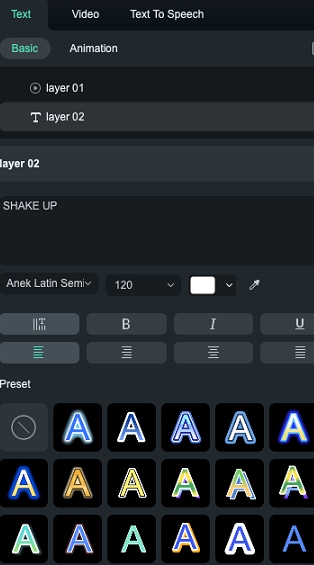
Skapa mycket exakta videoundertexter med Filmora:
Videoundertexter tillför stor värde till en video. Med undertexter blir videor lättare att förstå. Här kommer Filmora återigen för att möta dina behov. Det stödjer 26 språk för undertexter. Stegen för att lägga till undertexter är följande.
Steg 1: Starta Wondershare Filmora. Importera videon som du vill lägga till undertexter på.
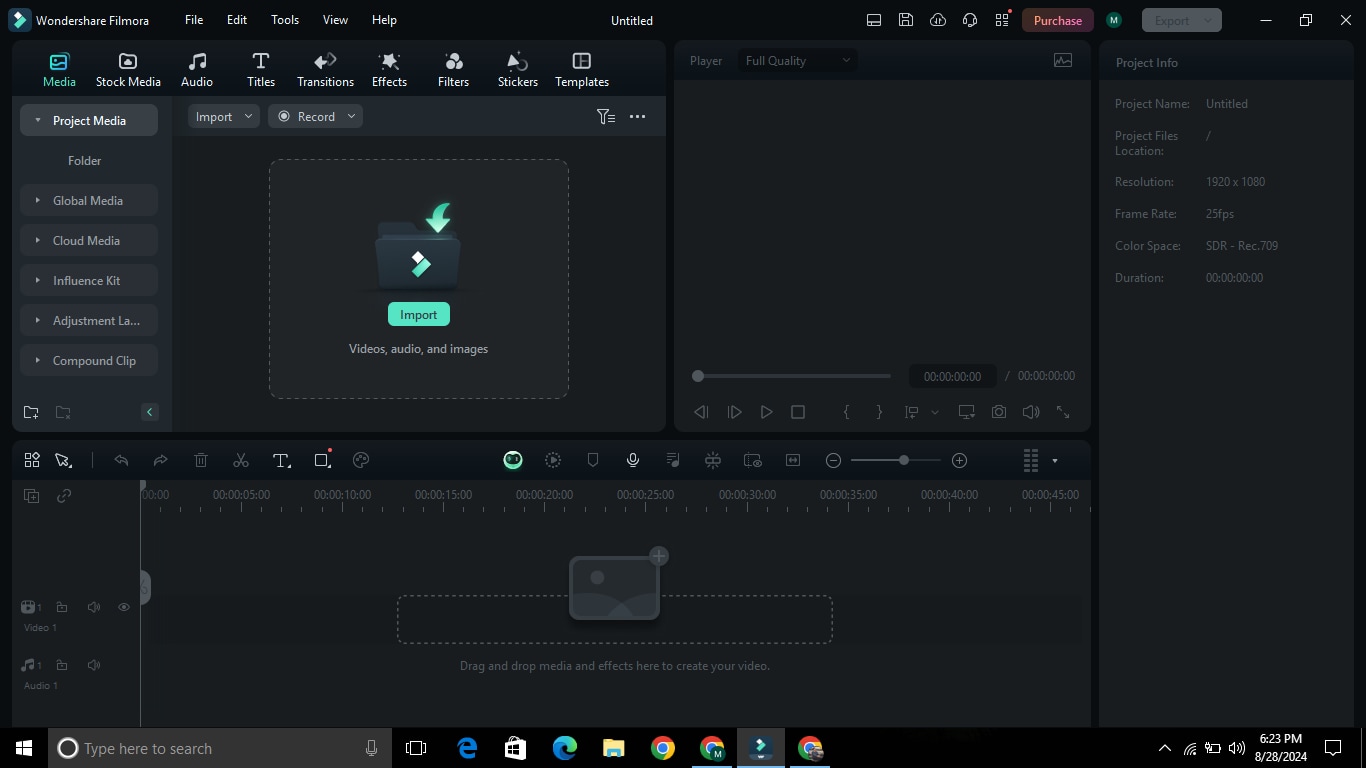
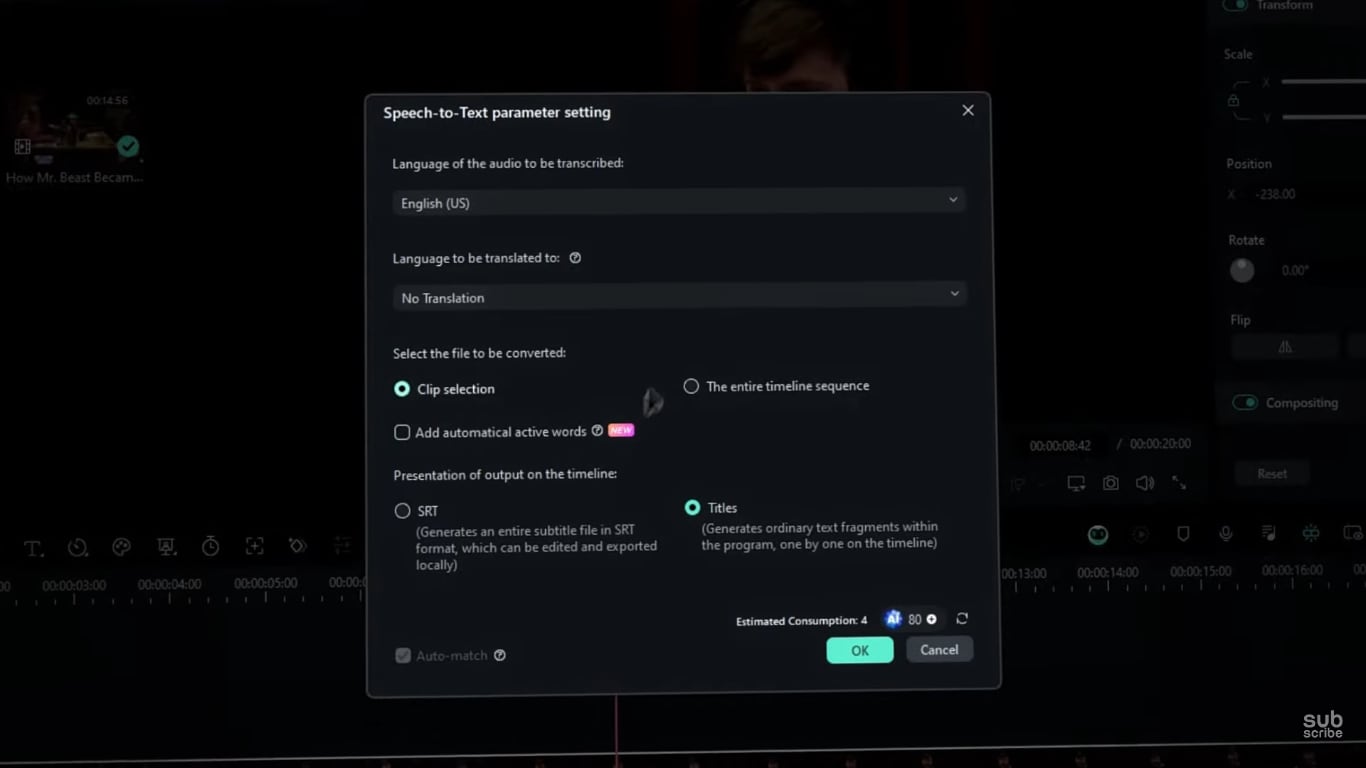
Steg 2: Klicka på verktyget ”Tal till text”. Detta öppnar ett nytt fönster.

Steg 3: I detta fönster, välj det språk du vill lägga till undertexter på. Markera ”Lägg till automatiskt aktiva ord” för att automatiskt generera undertexter. Tryck sedan på ”OK”-knappen.
Steg 4: Vänta några sekunder tills AI genererar videons undertexter. Stäng detta fönster och dina undertexter är skapade i Filmora.
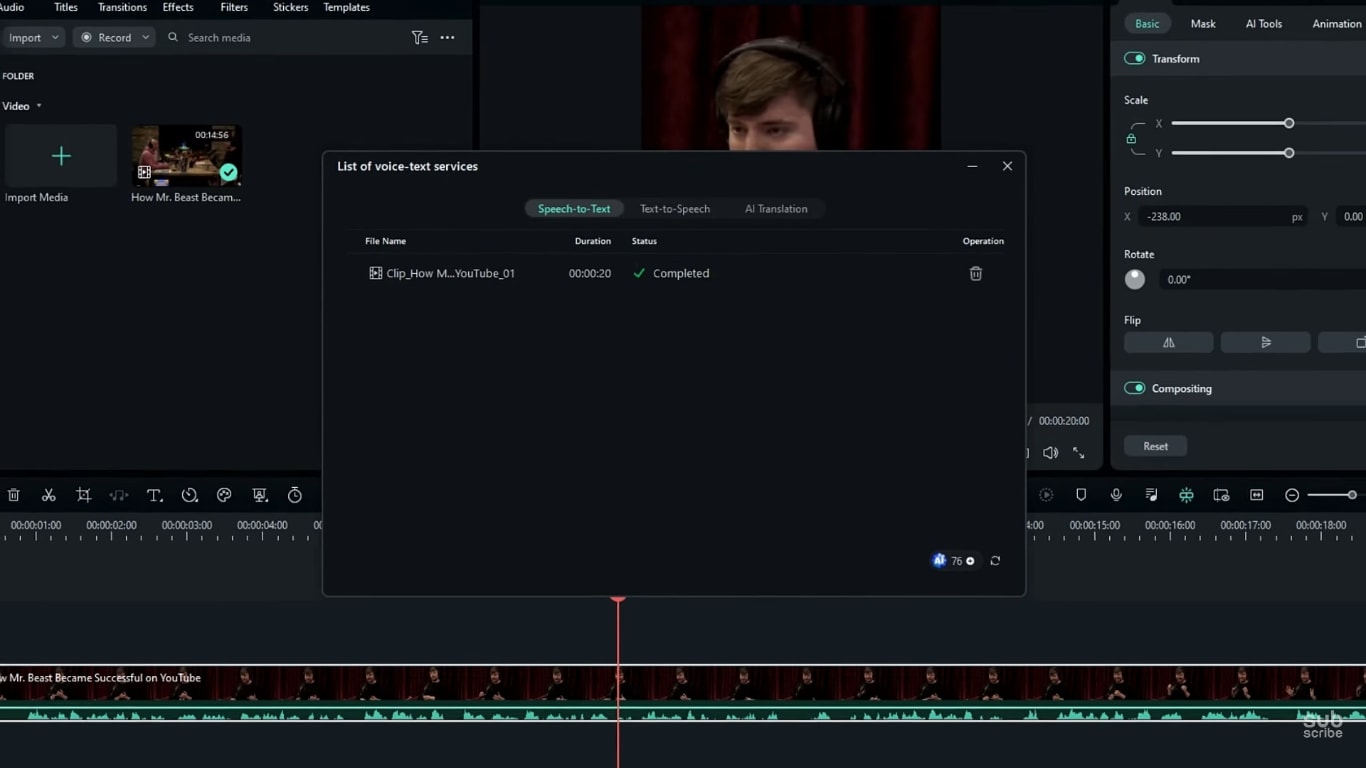
Du kan också anpassa dessa AI-genererade undertexter. Följ nästa steg för att anpassa dem.
Steg 5: Välj en del av undertexten. Gå till mallsektionen och välj den mall du vill ha för dina undertexter. Du kan också slå ihop ord-för-ord undertexter till en rad.
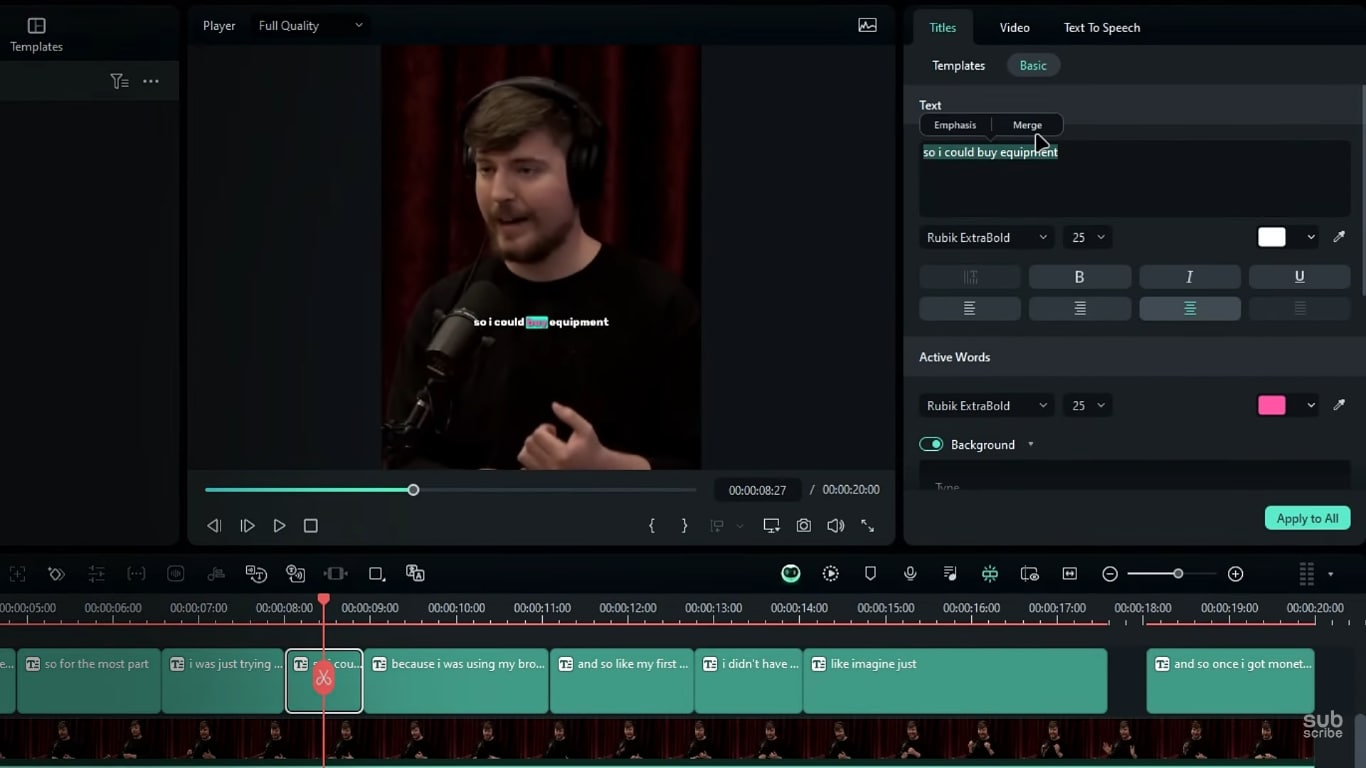
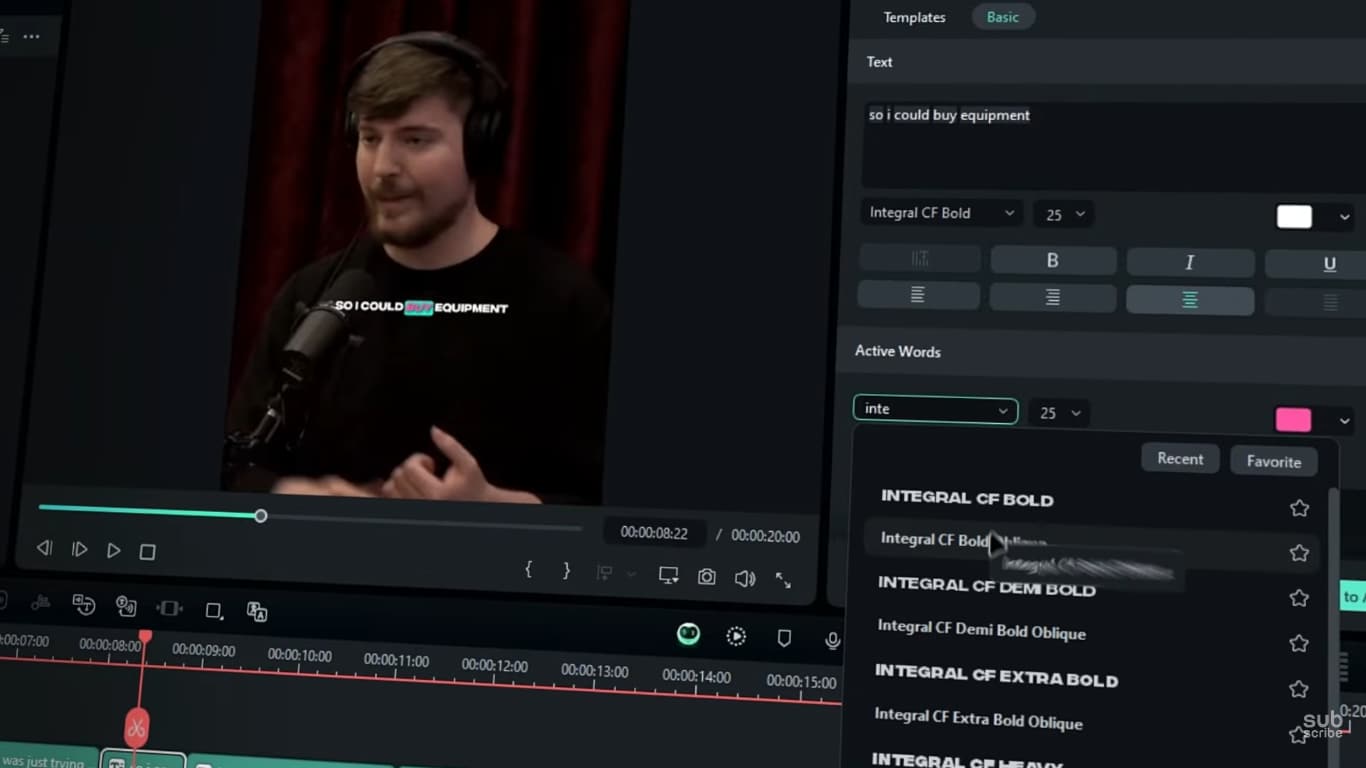
Steg 6: Välj nu valfri teckensnittsstil och storlek. Nästa steg är att ändra färgen på undertexterna.
Steg 7: Välj primär textfärg och aktiv textfärg. Aktiv text är det ord som sägs just nu.
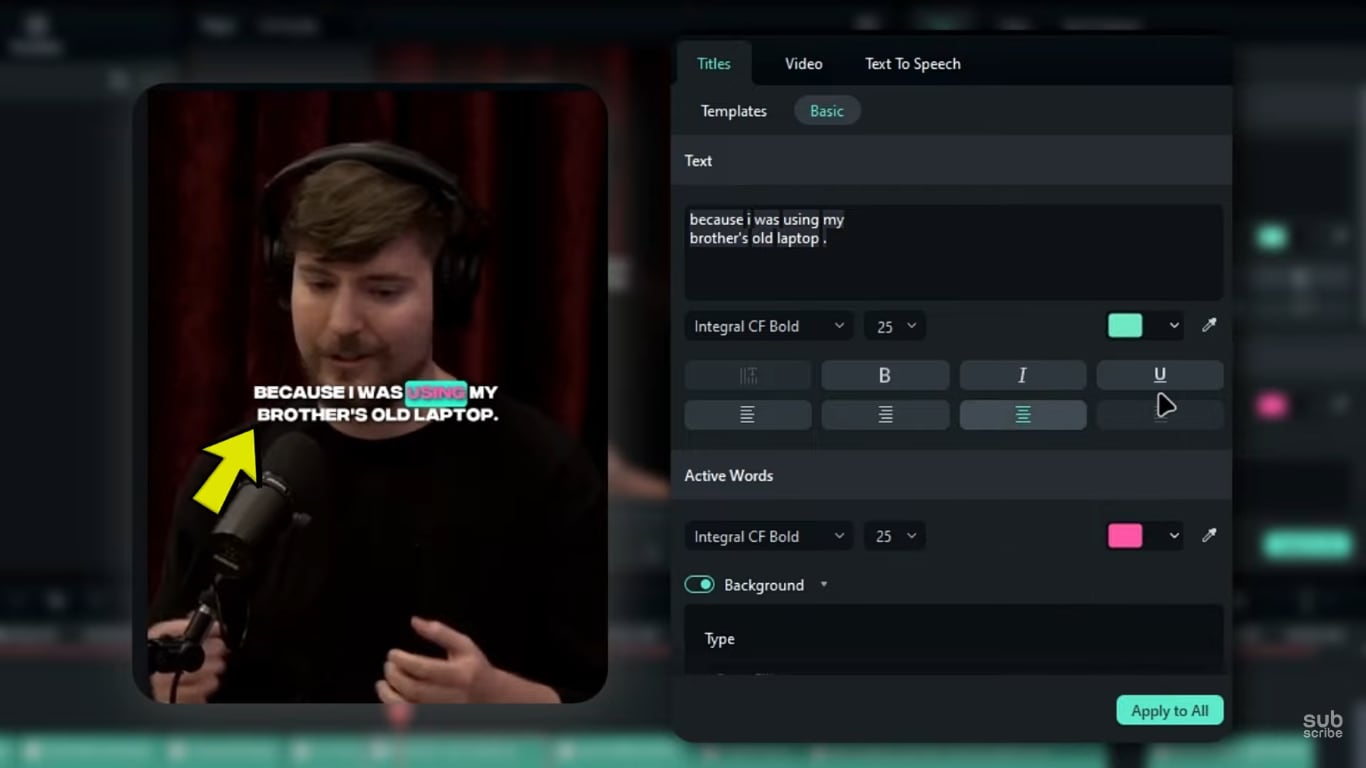
Klicka på Exportera-alternativet och exportera videon till din dator. På detta sätt kan du skapa och anpassa undertexter i Wondershare Filmora. Dessa undertexter kommer garanterat förhöja din videostil.
Slutsats
Att lägga till text i dina videor gör dem catchy och attraktiva för publiken. Vi lärde oss hur man lägger till text i OpenShot och Filmora. Förutom att lägga till enkla texter, använd animationer eller lägg till 3D-texter. Detta tillför mycket värde till dina videor. Wondershare Filmora är ett komplett program som kan hjälpa dig med detta. Vi hoppas att denna blogg är till nytta för dig. Om du har några frågor, kommentera nedan.
Om du tycker att bloggen är hjälpsam, glöm inte att lämna ett positivt omdöme.