




Får någon video dig att undra hur proffsen skapar dessa dramatiska hastighetsförändringar?
En speed ramp för ljud syftar på tekniken att justera hastigheten på ett ljudklipp i samverkan med videomaterial för att skapa en mjuk övergång mellan olika uppspelningshastigheter. Denna teknik används ofta i videoredigering för att förbättra berättandet genom att synkronisera ljudförändringar med visuella hastighetsändringar, såsom slow motion eller snabba rörelser.
I denna guide kommer vi att upptäcka magin med speed ramp för ljud i Adobe Premiere Pro/Adobe Rush. Du får också lära dig hur du skapar dessa fantastiska effekter, från enkla rampningar till avancerade tekniker. Är du redo att lyfta dina videoredigeringskunskaper? Då kör vi!
I denna artikel
Hur man skapar en enkel speed ramp för ljud i Premiere Pro/Adobe Rush
Att skapa smidiga speed ramps i Premiere Pro kan förbättra dina videor. Denna teknik innebär att ändra hastigheten inom ett enda klipp. Det lyfter fram viktiga ögonblick och tillför spänning. Premiere Pro erbjuder verktyg som gör processen enkel och exakt.
Speed ramping är idealiskt för actionscener eller att lyfta fram viktiga ögonblick. Det är en enkel men kraftfull teknik för att förbättra dina redigeringskunskaper och skapa spännande innehåll.
Steg för att skapa en enkel speed ramp i Premiere Pro
Här nedan finner du stegen för att skapa en smidig speed ramp för ljud i Premiere Pro.
Steg 1. Importera ditt videomaterial
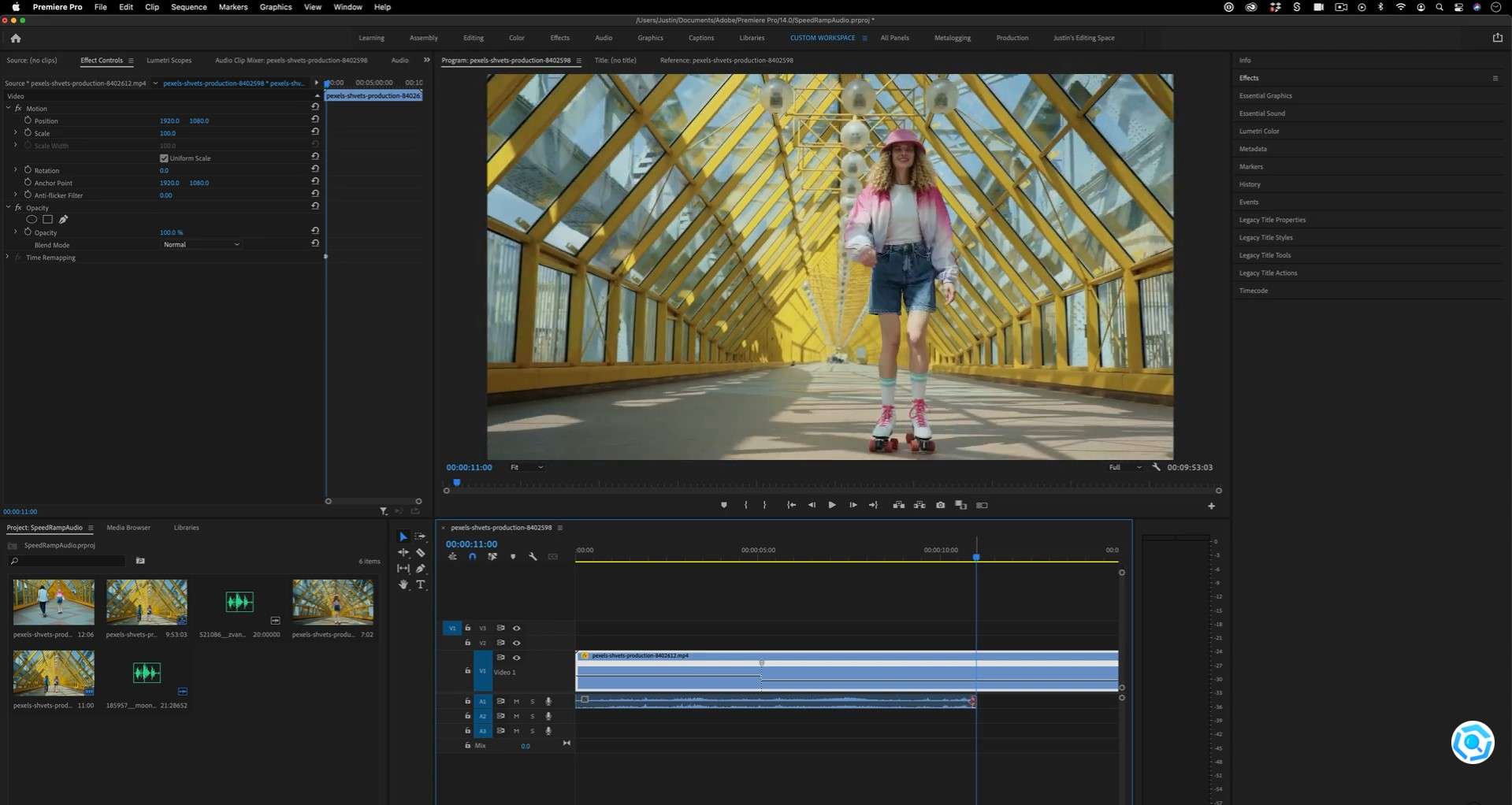
Börja med att importera dina video- och ljudfiler till Premiere Pro. Dra ditt videoklipp till tidslinjen.
Steg 2. Koppla bort ljud från video
Högerklicka på videoklippet i tidslinjen och välj Koppla bort. Det gör att du kan redigera ljud och video separat.
Steg 3. Lägg till tidsjustering
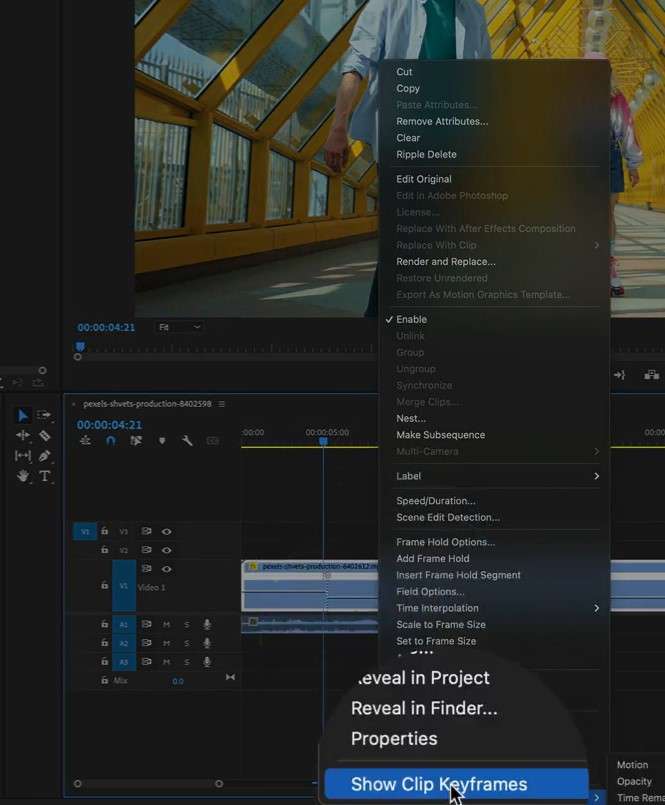
Högerklicka på videoklippet igen, gå till Visa klipp-nyckelbilder och välj Tidsjustering och Hastighet. Då visas en hastighetslinje över klippet.
Steg 4. Skapa nyckelbilder
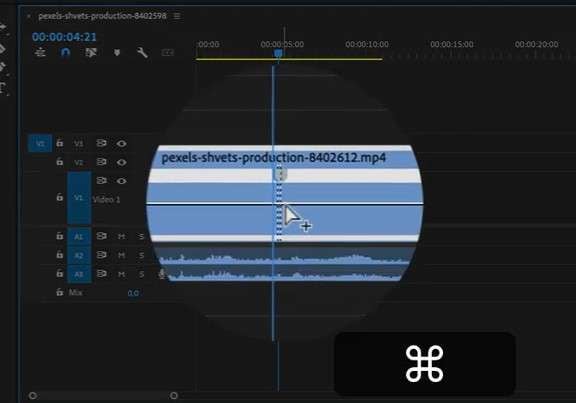
Med hjälp av Command-tangenten kan du lägga till punkter på hastighetslinjen där speed ramp ska börja och sluta, och bara genom att dra linjen.
Steg 5. Justera hastighet
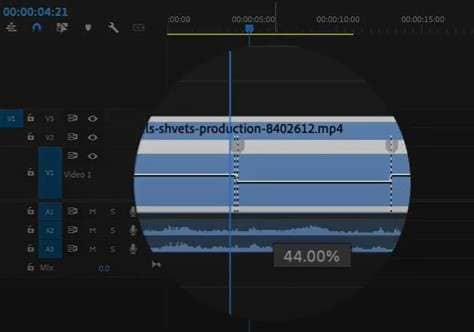
Klicka och dra linjen mellan nyckelbilderna uppåt för att öka hastigheten (snabb rörelse) eller nedåt för att minska till exempel till 50% hastighet (slow motion). Obs: När du justerar klippets hastighet ändras klippets längd, eftersom femtio procent hastighet tar dubbelt så lång tid att spela. Dock förblir ljudet detsamma, det rampas inte med videon i Premiere Pro.
Steg 6. Mjuka övergångar
För att skapa mjukare övergångar, klicka och dra kanterna på nyckelbilderna för att justera deras position. Det ger en gradvis ramp-effekt istället för en plötslig förändring. Vill du göra det ännu mjukare, se till att ditt markeringsverktyg är aktivt och högerklicka "Tillämpa standardövergång" på dessa ljudklipp, så kommer det att korsa från normal till slow motion-pitch.
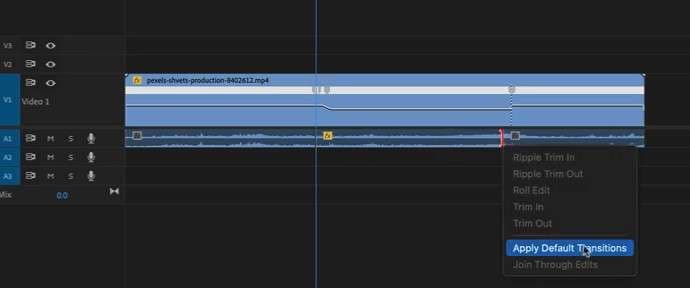
Steg 7. Justera ljud
Eftersom ljudet inte justeras automatiskt vid hastighetsförändringar, kan du behöva klippa ljudspåret på samma punkter som dina videonyckelbilder. Använd Razor Tool (C) för att göra klipp.
Steg 8. Sträcka ut ljud
Välj ljudsegmentet mellan klippen, håll ner Alt (eller Option på Mac) och dra kanten på ljudklippet för att sträcka det så att det matchar speed rampens längd. Det hjälper att hålla ljud och video synkroniserade.
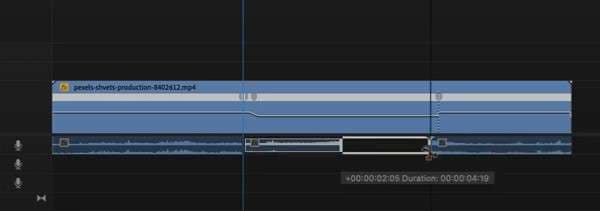
Steg 9. Förhandsgranska dina ändringar
Spela upp din tidslinje för att se hur speed ramp och ljudjusteringar fungerar tillsammans. Gör nödvändiga finjusteringar för att säkerställa synkronisering.
Steg 10. Exportera ditt projekt
När du är nöjd med speed ramp och ljud, gå till Arkiv > Exportera > Media för att exportera projektet.
Steg för att skapa en enkel speed ramp för ljud i Adobe Rush
- Steg 1. Importera dina klipp: Öppna Adobe Rush och importera dina video- och ljudfiler.
- Steg 2. Placera klipp på tidslinjen: Dra videoklippet till tidslinjen.
- Steg 3. Hastighetsjustering: Välj videoklippet, gå sedan till hastighetsinställningarna i högra panelen. Här kan du justera klippets hastighet.
- Steg 4. Skapa hastighetsförändringar: Rush har begränsade möjligheter till speed ramping jämfört med Premiere Pro. Du kan ställa hastigheten till långsam eller snabb, men du har inte samma flexibilitet med nyckelbilder.
- Steg 5. Ljudjustering: För ljud, likt Premiere Pro, kan du behöva klippa och sträcka ljudsegmenten för att matcha hastighetsändringarna. Använd Razor Tool för att klippa ljudet och sträck det efter behov.
- Steg 6. Förhandsgranska och exportera: Förhandsgranska ditt arbete för att säkerställa att allt är synkroniserat, exportera sedan projektet genom att klicka på Dela-knappen.
Ytterligare tips för att skapa tidsjustering i Premiere Pro:
Följ tipsen nedan för fantastiska resultat när du skapar tidsjustering i Premiere Pro.
- Använd för slow motion eller snabb rörelse: Tillämpa tidsjustering för slow motion, snabb rörelse eller båda. Det kan tillföra dramatiska effekter och förbättra berättandet.
- Experimentera med hastigheter: Prova olika hastighetsvärden och längd på övergången. Det hjälper dig hitta den bästa effekten för din video.
- Lägg till ljudeffekter: Använd ljudeffekter för att matcha hastighetsförändringar. Det ökar totalen och gör övergångarna mjukare.
- Undvik extrema förändringar: Var försiktig med extrema hastighetsförändringar. Det kan påverka kvaliteten på video och ljud och ge mindre professionella resultat.
- Övning ger färdighet: Öva på att skapa smidiga och effektiva speed ramps. Ju mer du experimenterar, desto bättre resultat får du.
Vi har gått igenom allt om speed ramp i Adobe Premiere Pro/Adobe Rush. Nu går vi till nästa del av vår diskussion.
Del 2. Förstå bildhastigheter när du arbetar med hastighet
När du arbetar med videohastighet, förstå bildhastigheter. Videor spelas vanligtvis in med 24 eller 30 fps. Slow motion skapas genom att filma i en högre bildhastighet, som 60 fps, och spela upp det i 24 fps.
Tidsjustering spelar upp videon i en annan bildhastighet än den spelades in i. Men vad händer om du vill ha slow motion eller speed ramp och inte spelar in i hög bildhastighet?
Adobe Premiere försöker fylla ut saknade bilder, men artificiell slow motion kan se hackigt ut. Om du vill använda speed ramp för att lyfta fram action, börja med slow motion-material för bästa resultat.
Har du svårt att använda tidsjustering i Premiere? Låt oss dela några avancerade speed ramping-tekniker.
Del 3. Avancerade tekniker för speed ramping
Speed ramping tillför spänning, känsla eller dramatik till en scen. Låt oss utforska avancerade tekniker för att locka fler tittare.
-
Speed Ramp-övergång
En speed ramp-övergång skiftar smidigt mellan två klipp med olika uppspelningshastighet. Videoredigeringsprogram som Final Cut låter dig justera hastigheten på enskilda klipp. Använd denna övergång för att skapa kontinuitet eller lyfta fram ett specifikt ögonblick.
Börja med ett klipp i normal hastighet och minska gradvis hastigheten när du byter till nästa klipp. Justera hastigheten över tid på det första klippet och matcha hastigheten på det andra. Det ger en smidig övergång mellan de två klippen.
Alternativt kan du börja med ett klipp i normal hastighet och öka gradvis hastigheten när du byter till nästa klipp. Det skapar en känsla av brådska eller spänning i scenen.
-
Hur man fryser bildruta med speed ramp
Frysbild-tekniken stannar din video några sekunder och skapar en dramatisk effekt. Så här gör du:
- Importera ditt videomaterial till redigeringsprogrammet.
- Dra videon till huvudtidslinjen.
- Välj menyn "Verktyg".
- Välj "Action Camera Center".
- Välj "Frysbild" på vänster sida.
- Placera uppspelningshuvudet där du vill att frysbilden ska visas.
Hur gör man en slow motion-video med speed ramp?
Slow motion sträcker tiden i ett klipp så att det ser långsamt ut. Det ökar intensiteten och engagerar tittarna. Så skapar du slow motion:
- Importera ditt material och flytta det till redigeringsspåren.
- Från menyn "Verktyg" välj "Action Camera Center".
- Klicka på "Skapa tidsskift" under "Effekt"-alternativet.
- Överst på tidslinjen visas tidsskiftsramen.
- Flytta den för att täcka den del av klippet du vill sakta ner.
Har du provat Adobe Premiere Pro och Adobe Rush? Om du inte är nöjd med resultatet, så berättar vi om det bästa alternativet för tidsjustering i nästa del.
Del 4. Kan du uppnå enkel tidsjusteringseffekt i annan programvara?
Letar du efter ett enklare sätt att tidsjustera dina videor?
Wondershare Filmora är en perfekt lösning. Filmora är användarvänlig videoredigeringsprogram med kraftfulla funktioner. Det gör den till ett utmärkt alternativ till Premiere Pro.
Med Filmora kan du enkelt skapa imponerande slow-motion och snabba effekter. Det intuitiva gränssnittet låter både nybörjare och proffs redigera med lätthet. Du behöver inte avancerad utbildning för att använda Filmora.
Filmora erbjuder flera redigeringsverktyg. Du kan lägga till övergångar, effekter och musik för att förbättra dina videor. Programmet har också stöd för 4K-redigering, vilket garanterar högkvalitativa resultat.
Nyckelfunktioner i Filmoras speed ramping
Följande är nyckelfunktioner med Filmoras speed ramping.
- Enkel hastighetsjustering: Speed ramping gör det enkelt att justera hastigheten på dina videoklipp. Du kan skapa både slow-motion och snabba effekter med bara några klick.
- Maskeringsövergång: Filmora inkluderar en maskövergångsfunktion. Detta möjliggör smidiga övergångar mellan klipp. Det ger dina videor en unik känsla.
- Stöd för hög bildhastighet:För bästa resultat, använd videomaterial med mer än 50 bilder per sekund (FPS). Högre bildhastighet gör att dina videor ser jämnare och mer professionella ut.
- Användarvänliga förinställningar:Filmora erbjuder flera förinställningar för hastighetsjustering. Dessa förinställningar hjälper dig att snabbt applicera olika hasteffekter. Du kan även anpassa dina egna hastighetskurvor för unika effekter.
- Enkel anpassning:Skapa anpassade hastighetskurvor genom att dra punkter på tidslinjen för hastighetsjustering. Att justera hastigheten är enkelt och intuitivt.
- Frysram-effekt:Filmora låter dig lägga till en frysram-effekt. Klicka på snöflingeikonen för att frysa ett ögonblick i ditt klipp. Justera frystid efter dina behov.
Steg-för-steg-guide för tidsjustering med Filmora
Följ stegen nedan för att justera hastighet med Wondershare Filmora.
Steg 1: Hitta panelen för hastighetsjustering
Här är tre sätt att öppna fliken för hastighetsjustering.
- Dubbelklicka på video- eller ljudklippet. Välj sedan Hastighet > Hastighetsjustering i popup-fönstret.
- Högerklicka på video- eller ljudklippet. Välj Hastighetsjustering.
- Klicka på hastighetsikonen i verktygsfältet. Välj Hastighetsjustering.
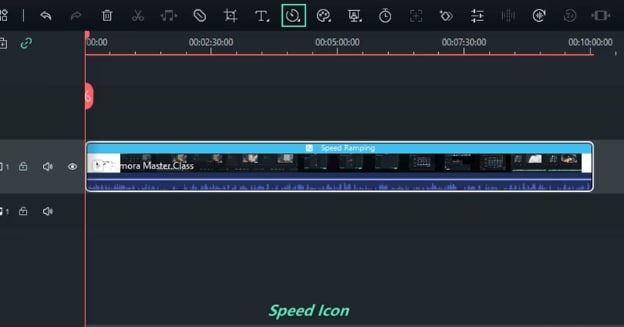
Steg 2: Anpassa hastigheten
I panelen för hastighetsjustering kan du ändra hastigheten eller välja en förinställning. Alternativen inkluderar Montage, Hero Moment, Bullet Time, Jumper, Flash In och Flash Out. Välj en förinställd hastighetskurva eller skapa din egen anpassade hastighet.
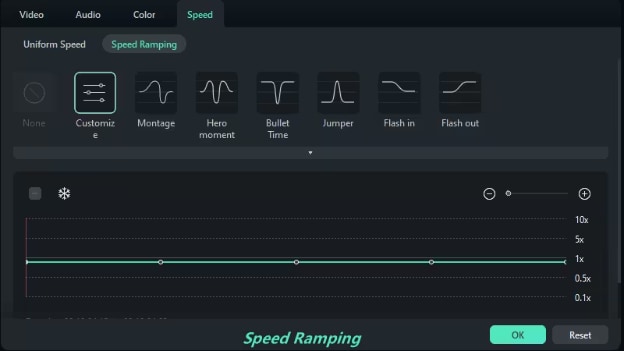
Placera spelhuvudet där du vill ändra hastigheten. Klicka på Lägg till-ikonen för att lägga till hastighetsnyckelrutor. Filmora markerar hastighetsjusteringen på klippet. För att justera hastigheten, dra nyckelrutans punkt uppåt eller nedåt. Du kan även behållaljudhöjdenoförändrad när videons hastighet ändras.
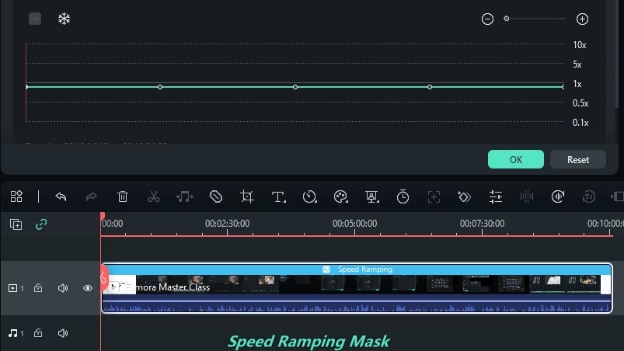
Om du är nöjd med justeringarna, klicka på OK för att spara. Om inte, klicka på Återställ för att återställa tidigare inställningar.
Nu vet du hur enkelt det är att göra hastighetskurvor med Filmora. Nästa steg är att titta på det bästa sättet att justera hastighet efter olika musiktempon.
Skapa en mjuk speed ramp varje gång!
Det bästa sättet att anpassa speed ramps till olika musiktempon
Vill du matcha din videos hastighet med musikens tempo?Filmoras Auto Beat Sync-funktion kan hjälpa dig. Den synkroniserar automatiskt dina videoklipp till musikens takt. Detta gör din video jämn och engagerande. Perfekt för musikvideor eller projekt som kräver perfekt tajming, Auto Beat Sync förenklar redigeringsprocessen.
Steg-för-steg-guide till Auto Beat Sync
Steg 1: Öppna Auto Beat Sync
Följ dessa steg för att öppna Auto Beat Sync-panelen:
- Öppna Filmora videoredigeringsprogramvara och leta upp alternativet Auto Beat Sync i startfönstret.

- Om du är i redigeringsläget, högerklicka på de importerade filerna i Projektmedia och välj sedan Auto Beat Sync.

- Markera de importerade filerna i Projektmedia. Klicka sedan på Verktyg > Auto Beat Sync i navigeringsfältet.

Steg 2: Justera inställningarna
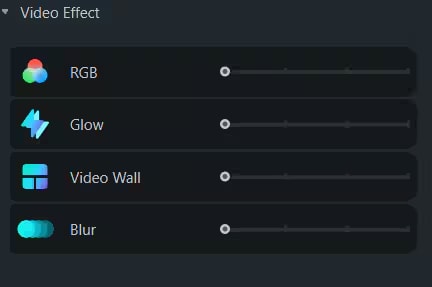
I Auto Montage-panelen ser du tre huvudparametrar att justera: Auto Highlight, Auto Beat Sync och Videoeffekt.
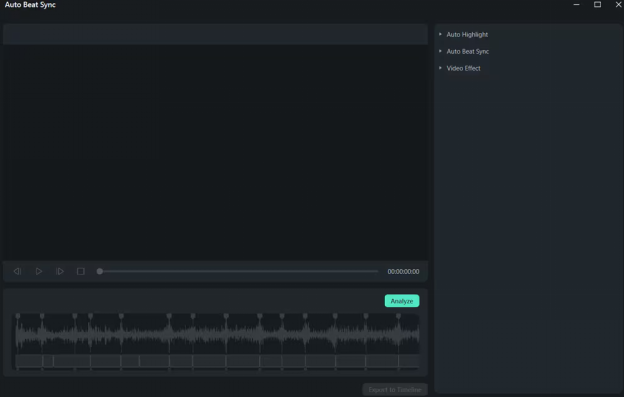
Auto Highlight
Du kan lägga till fler video- eller ljudklipp i Auto Highlight-sektionen. Justera ordningen eller ta bort importerade klipp. Du kan också ändra längden på den skapade video- eller ljudklippet.
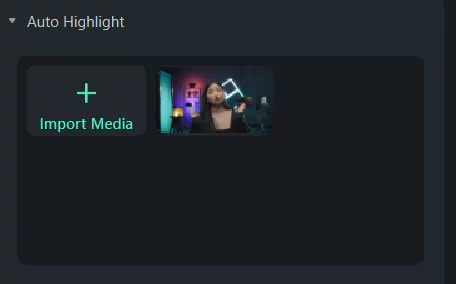
Auto Beat Sync
I Auto Beat Sync-gränssnittet importerar du bakgrundsmusik och ställer in BGM starttid. Förhandsgranska musiken för att välja starttid. Du kan även välja klipphastighet, snabbt eller långsamt.
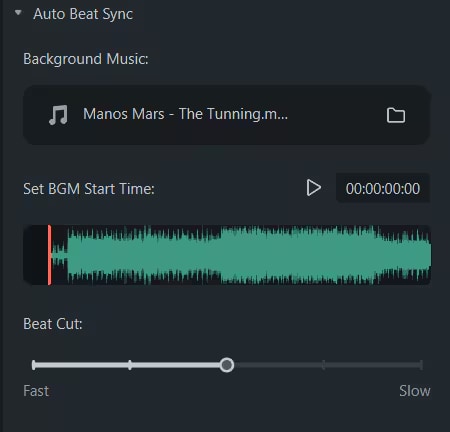
Videoeffekt
I Videoeffektsavsnittet ställer du in hur ofta RGB, Glow, Video Wall och Blur-effekter ska förekomma.
Steg 3: Analysera
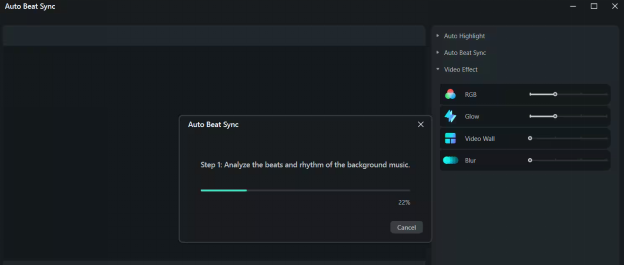
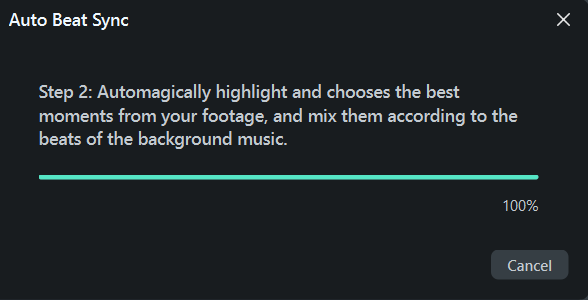
När alla inställningar är klara, klicka på Analysera-knappen för att starta den automatiska analysen. Processen tar vanligtvis två steg. Vänta tåligt.
- Analysera rytmen och takten i bakgrundsmusiken.
- Markera och välj automatiskt de bästa ögonblicken från materialet. Blanda dem för att matcha bakgrundsmusikens takt.
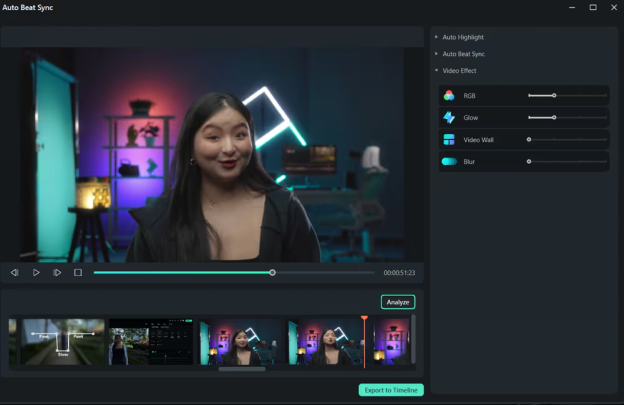
Steg 4: Förhandsgranska den genererade videon
Klicka på Blank-knappen eller Spela-ikonen för att förhandsgranska videon. Om du är nöjd, klicka på Exportera till tidlinje. Om inte, justera inställningarna och klicka på Analysera igen.
Vi har täckt allt om Filmoras auto beat sync-funktion.
Har du fortfarande frågor om hastighetsjustering i Premiere Pro? Låt oss reda ut dem!
Avslutande ord
Att bemästra hastighetsjustering i Adobe Premiere Pro/Adobe Rush kan förvandla dina videor. Denna teknik tillför drama och fokus. Det gör ditt innehåll mer engagerande. Hastighetsjustering är perfekt för actionscener och viktiga ögonblick. Det kan lyfta dina videoredigeringsfärdigheter.
Experimentera med olika hastigheter. Lägg till ljudeffekter. Öva för bästa resultat. För smidigare övergångar och avancerade effekter, provaFilmoras videoredigerareför alla enheter. Den har kraftfulla funktioner och ett användarvänligt gränssnitt.
Filmoras förinställningar och Auto Beat Sync gör det enkelt att matcha din video till ett perfekt tempo. Detta ger ett professionellt resultat enkelt. Börja förbättra dina videor redan idag med Wondershare Filmora!