


 100 % verifierad säkerhet | Ingen prenumeration krävs | Ingen skadlig programvara
Animerade bilder finns överallt nu: på sociala medier, i annonser och till och med i personliga projekt. De fångar snabbt uppmärksamhet och får bilder att kännas mer levande. Det är därförVerktyg för fotoanimeringhar blivit så populära. Dessa verktyg hjälper till att förvandla enkla foton till iögonfallande innehåll.
Oavsett om du lägger upp online eller arbetar med något kreativt, kan animerade foton göra stor skillnad. Och med så många verktyg idag är det lättare än någonsin att komma igång. I den här artikeln hittar du en lista över gratis fotoanimeringsverktyg som du kan använda på vilken enhet som helst.
I den här artikeln
Del 1. Var man använder animerade foton
Animerade bilder gör mer än att se coola ut – de berättar historier bättre än stillbilder. De är också mer benägna att fånga uppmärksamhet, särskilt på sociala medier. Innan du hoppar in i verktygen hjälper det att veta var dessa animationer kommer väl till pass.
- Sociala medier:Du har förmodligen sett animerade bilder i berättelser, inlägg eller annonser. De dyker upp mycket på Instagram, där det visuella spelar störst roll. På snabbrörliga plattformar som X hjälper animationer till att stoppa rullningen och få människor att titta.
- Marknadsföring och reklam:Animerade foton används ofta i banderoller, produktinlägg och e-postmeddelanden. De lyfter fram funktioner, visar upp olika vinklar och ökar klickfrekvensen. För marknadsförare är de ett enkelt sätt att få bättre resultat.
- Presentationer:Animerade bilder är bra för både skol-och arbetspresentationer. De hjälper till att förklara idéer tydligare och gör bilder mer engagerande. Många lärare använder nu animerade foton för att bryta ner komplexa ämnen.
- Webbdesign: Webbdesigners använder animationer för att göra målsidor mer interaktiva. Istället för en vanlig bild drar en rörlig till sig mer uppmärksamhet. Dessa används ofta i hjältesektioner för att lämna ett starkt första intryck.
- Personligt bruk:Människor animerar också bilder för skojs skull. Det kan vara en födelsedagshälsning, ett semestermeddelande eller ett kreativt sätt att dela minnen. Dessa animationer får ögonblick att kännas mer personliga och levande.
Del 2. Bästa gratis appar för tillverkare av animerade bilder
Animerade foton kommer oftast i GIF-eller MP4-format. GIF-en är dock vanligare. När du letar efter animerade fotoskapare är det därför bäst att hitta en som stöder GIF-skapande så att du kan använda den på andra sociala medieappar. Här är en lista över verktyg som du kan använda:
Wondershare Filmora
Filmora är känd som en videoredigerare, men den fungerar också bra för animerade foton. Du kan lägga till rörelseeffekter, animerade klistermärken och markera nyckelbilder. Det erbjuder över 2 miljoner kreativa tillgångar, inklusive filter och överlagringar. Även om det är fyllt med funktioner, förblir gränssnittet nybörjarvänligt. Du kan exportera dina skapelser som GIFs eller korta videoslingor, som är perfekta för att dela.
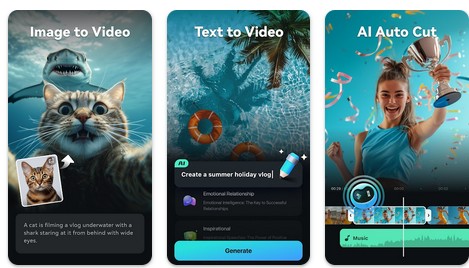
 Säker nedladdning

Motionleap av Lightricks
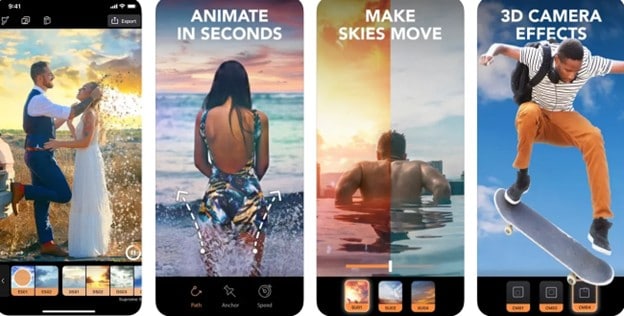
Motionleap låter dig lägga till rörelse till stillbilder med bara några få tryck. Du kan förankra delar av bilden du vill hålla stilla och sedan applicera rörelse på resten. Den inkluderar också en frysborste för mer kontroll. Med AI-verktyg kan du animera vatten eller ersätta himlen med solnedgångar och moln, vilket ger ditt foto ett surrealistiskt utseende.
Werble
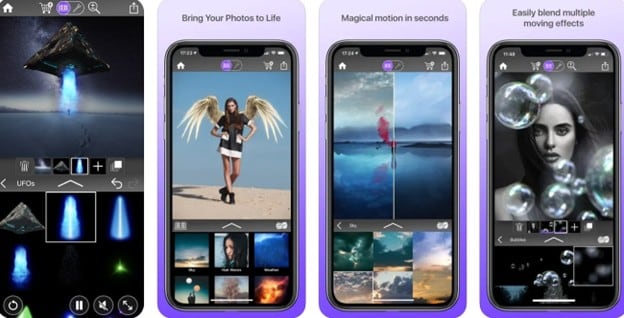
Werble är en iOS foto-och videoanimatorapp som handlar om kreativitet. Den kombinerar rörliga effekter med animerad konst för att få dina bilder att sticka ut. Du kan lagra flera animationer, finjustera belysningen och justera timingen för varje effekt. Den har också ett flöde där användare kan visa upp sina skapelser eller bläddra i andra för inspiration.
operativsystem: iOS
rörelseepisk
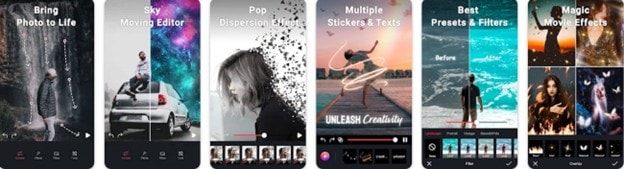
Movepic gör animering enkel med mallar, effekter och redigeringsverktyg. Du kan lägga till animerade klistermärken, skapa slingvideor eller förvandla foton till GIFs. Appen innehåller över 170 Sky-förinställningar och 230 animerade 3D-klistermärken. Den har också roliga effekter som glitch art och pop dispersion för ett mer dynamiskt utseende.
operativsystem: Android
Del 3. Bästa programvara för fotoanimation för skrivbord
Om du inte tycker att det är lätt att använda fotoredigerare på din telefon kan det vara ett bättre val att välja stationära appar. Dessa verktyg är lätta att ladda ner på din dator och erbjuder ofta mer avancerade funktioner än sina smartphone-motsvarigheter. Här är de:
Wondershare Filmora
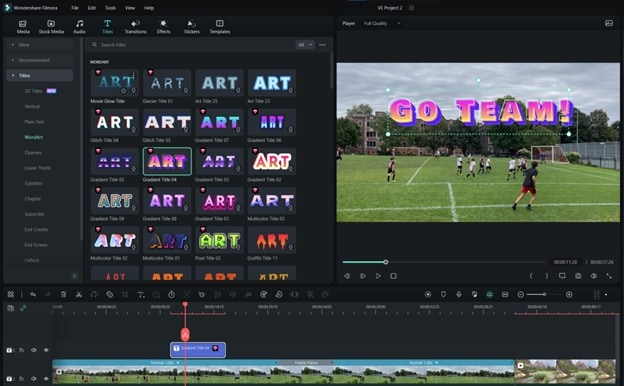
Filmora är designad för användare som vill ha kraftfulla funktioner utan en brant inlärningskurva. Den stöder grundläggande och avancerade animeringsuppgifter – som rörelsespårning och nyckelramning – utan att överväldiga dig. Du kan animera foton med effekter, överlagringar och övergångar och justera hastigheten för smidigare tempo. Dessutom gör den lagerbaserade redigeringen det enkelt att styra varje element.
Om du inte vill lära dig om komplicerade videoredigeringstekniker erbjuder Filmora också ett brett utbud av AI-verktyg, inklusive bild-till-video. Det betyder att du kan animera bilder var som helst och när som helst utan teknisk skicklighet.
operativsystem: Windows & macOS
Öppentoonz
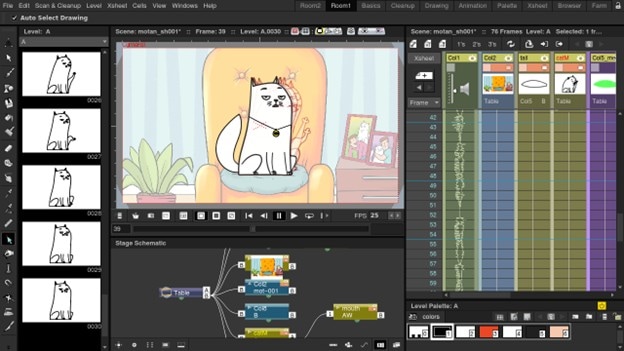
OpenToonz är ett gratisverktyg som används av professionella studior som Studio Ghibli. Även om den är byggd för 2D-animering, fungerar den också bra för att animera stillbilder. Den inkluderar ram-för-ram-kontroll, anpassningsbara effekter och en XSheet-layout för traditionella animatorer. Du får också lökskalning och plugins för att utöka ditt arbetsflöde.
operativsystem: Windows, macOS och Linux
Krita
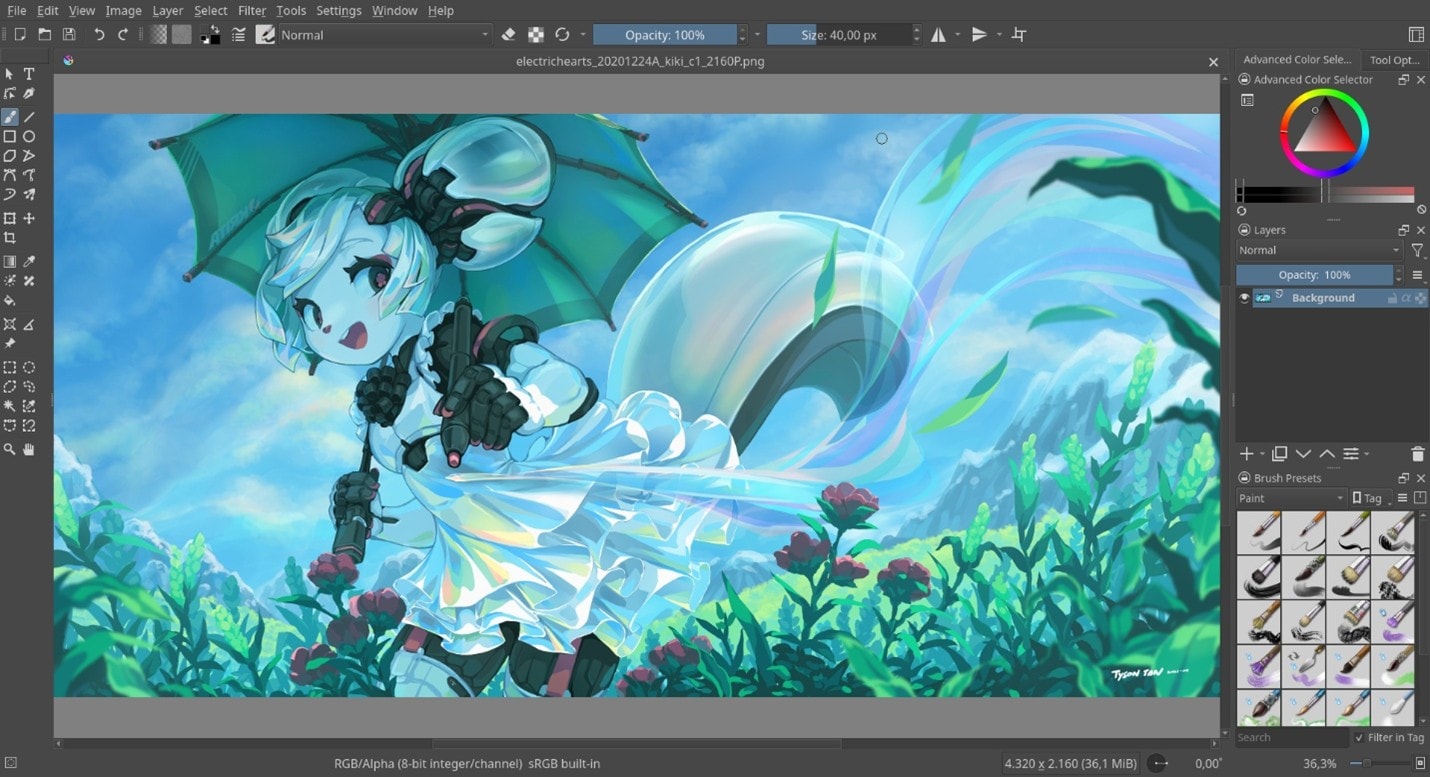
Krita är ett annat alternativ med öppen källkod fokuserat på digital målning, men det hanterar också animation bra. Med lökskalning och ram-för-ram-animation inbyggd är den perfekt för artister som vill ha fullständig kontroll. Penselmotorn låter dig lägga till detaljerade effekter till varje ram, och tidslinjen gör det enklare att hantera din animation.
operativsystem: Windows, macOS och Linux
mixer
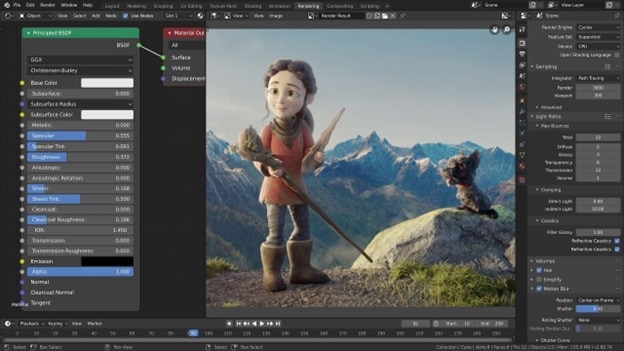
Blender är inte bara för 3D-arbete – den hanterar också 2D-animationer med Grease Pencil. Oavsett om du animerar ett foto i 3D-utrymme eller lägger till rörelseeffekter till 2D-bilder, har Blender verktygen. Med nyckelramning, rörelsespårning och fysiksimuleringar är den idealisk för användare som vill tänja på kreativa gränser.
operativsystem: Windows, macOS och Linux
Del 4. Bästa verktyg för fotoanimering Online
Slutligen, här är en uppsättning verktyg du kan använda om du inte känner för att ladda ner appar på din telefon eller skrivbord. Det är också bra att använda dessa verktyg för att animera några bilder snabbt. Dessa alternativ är praktiska men kan vara mindre pålitliga, särskilt på platser med långsammare internethastigheter.
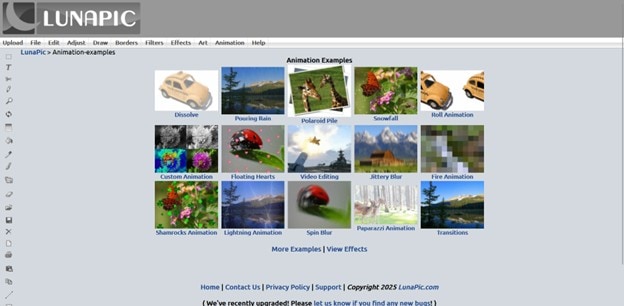
lunapisk
LunaPic är en krångelfri, gratis fotoredigerare online med inbyggda animationsfunktioner. Du kan tillämpa enkla rörelseeffekter som zooma eller skjuta och förvandla statiska bilder till animerade GIFs. Det låter dig också lagra animationer och lägga till rörlig text med några klick.
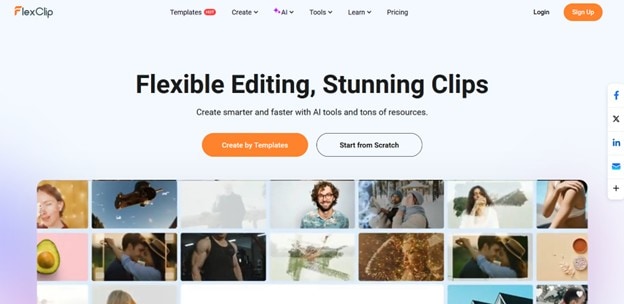
FlexClip
FlexClip erbjuder ett enkelt dra-och-släpp-gränssnitt för att skapa animerade visuella element. Med inbyggda textanimationer, fotomotion och AI-övergångar kan du skapa snyggt innehåll på bara några minuter. Det är användbart för snabba videor till sociala medier eller animerade bildspel.
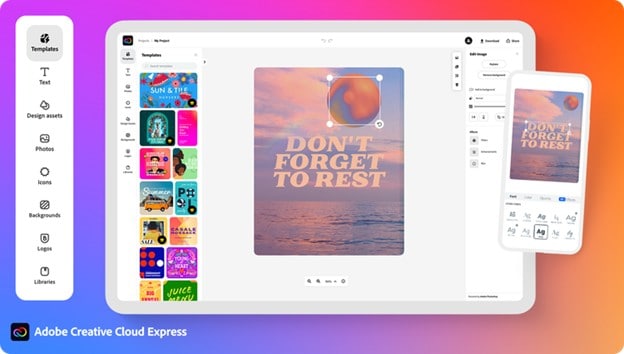
Adobe Express
Adobe Express erbjuder mallar av professionell kvalitet och animationsstilar på webben. Du kan animera foton och text med förinställda stilar, justera lager och exportera dina projekt som GIF eller MP4. Det är ett bra alternativ om du vill ha Adobe-kvalitet utan att använda tunga program.
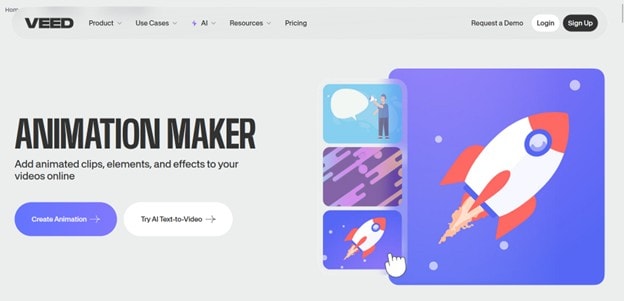
VEED.IO
VEED.IO är en webbaserad videoredigerare som animerar foton och lägger till rörelse i text. Den är anpassad för kreatörer som gör innehåll för sociala medier eller korta reklamfilmer. Du kan stapla lager, använda rörelseeffekter och exportera som GIF eller video.
Del 5. Snabb jämförelse av verktyg för fotoanimation
Behöver du en snabb överblick? Här är en snabb sida-vid-sida-jämförelse av alla verktyg som har tagits upp hittills, från mobilappar till desktop-program och online-redigerare.
| Verktyg | Nyckelfunktioner | GIF-export | Gratis |
| Wondershare Filmora |
Nyckelbildsföring, rörelsespårning, animerade klistermärken, AI-effekter |
Ja | Delvis (begränsad gratisversion) |
| Motion leap | Fästpunkter, himmelutbyte och AI-vattenanimation | Ja | Ja (med en begränsad freemium-version) |
| Werble | Lagerbaserad animation, kontroll över belysning och effekter | Ja | Ja |
| rörelseepisk | Himlapresets, 3D-klistermärken, ansiktsanimation, dispersionseffekt | Ja | Ja (med vattenstämpel) |
| Öppentoonz | Bild-för-bild-animation, lökbladsfunktion, digitala målningsverktyg | Ja | Ja |
| Krita | Lökblad, tidslinje, penselmotorer | Ja | Ja |
| mixer | 2D/3D-animation, fettpenna, rörelsespårning | Ja | Ja |
| lunapisk | Animationseffekter, textrörelse, GIF-skapande | Ja | Ja |
| FlexClip | Rörelseeffekter, AI-övergångar, textanimation | Ja | Ja (med vattenstämpel) |
| Adobe Express | Animerad text/bilder, förinställningar, lagerbaserad redigering | Ja | Ja (begränsad freemium-version) |
| VEED.IO | Bild-/textanimation, mall för sociala medier | Ja | Ja |
Del 6. Hur man skapar animerade bilder
Om du snabbt behöver animera en bild kan du prova Wondershare Filmora. Många använder detta program för att animera bilder för personligt bruk. Lär dig hur du animerar en bild i Filmora med följande steg:
Så gör du animerade foton i Filmora (Desktop)
Här är stegen för att skapa dina egna animerade foton i Filmora:
Steg 1Öppna Filmora och importera din bild
Starta Wondershare Filmora på din dator. Klicka på Nytt projekt, använd sedan Importera-knappen för att lägga till ditt foto i mediebiblioteket. Dra och släpp bilden på tidslinjen.
Steg 2Lägg till nyckelbildsföring eller rörelseeffekter
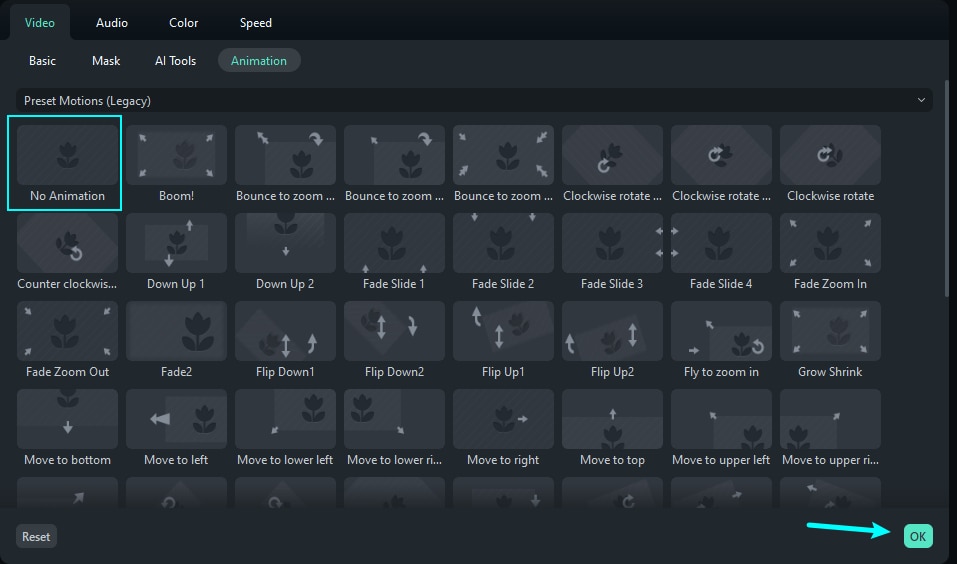
Välj bilden på tidslinjen, klicka sedan på Animation-fliken ovanför förhandsgranskningsfönstret. Använd Anpassa-alternativet för att manuellt placera rörelsens nyckelbilder (t.ex. zooma in, panorera). Du kan också välja färdiga rörelseeffekter för snabba animationer.
Steg 3Justera tid och effekter
Ändra position och skala för bilden vid varje nyckelbild för att skapa mjuka rörelser. Du kan finslipa timingen genom att dra nyckelbilder på tidslinjen.
Steg 4Exportera den animerade bilden
När du är nöjd, klicka på Exportera-knappen. Välj GIF or MP4 format, namnge din fil och tryck på Exportera för att spara din animerade bild.

Så gör du animerade foton på Filmora Mobile
Härnäst följer stegen för att göra animerade foton i mobilversionen av Filmora:
Steg 1Skaffa Filmora på din telefon och importera media
Ladda ner Filmora Mobile till din smartphone och logga in med dina uppgifter. Använd det användarvänliga gränssnittet och tryck på Nytt projekt-fliken för att välja din bild från appen Bilder. Tryck sedan på Importera för att lägga till bilden i Filmora-appen.
Steg 2Utforska fliken Effekter för animationer
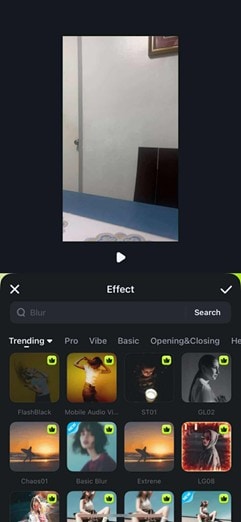
När bilden är importerad, tryck på den och välj Effekt-ikonen i verktygsfältet längst ner. Bläddra bland olika animationseffekter för att skapa rörelse i ditt foto.
Steg 3Applicera önskade animationseffekter och exportera media
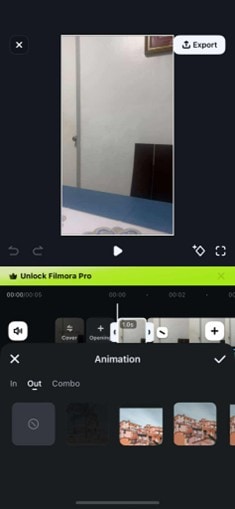
Välj en rörelseeffekt som passar till din bild och justera längden med reglaget. Du kan utforska alternativen under In, Ut, och Combo-flikarna. När du är klar, tryck på bocken för att applicera effekten. Tryck slutligen på Exportera för att spara din animerade bild till telefonen.
 Säker nedladdning
 Del 7. Hur man gör animerade videor
Som nämnts har Filmora en AI-bild-till-video-funktion tillgänglig på både mobil och desktop. Detta är ett utmärkt sätt att hänga med i roliga trender utan att behöva lära dig animation från grunden.
Så använder du AI-bild-till-video-funktionen på Filmora Desktop
Först får du lära dig hur man skapar en video från en stillbild i Filmora på datorn.
Steg 1Gå till Media > AI Media > Bild till video.
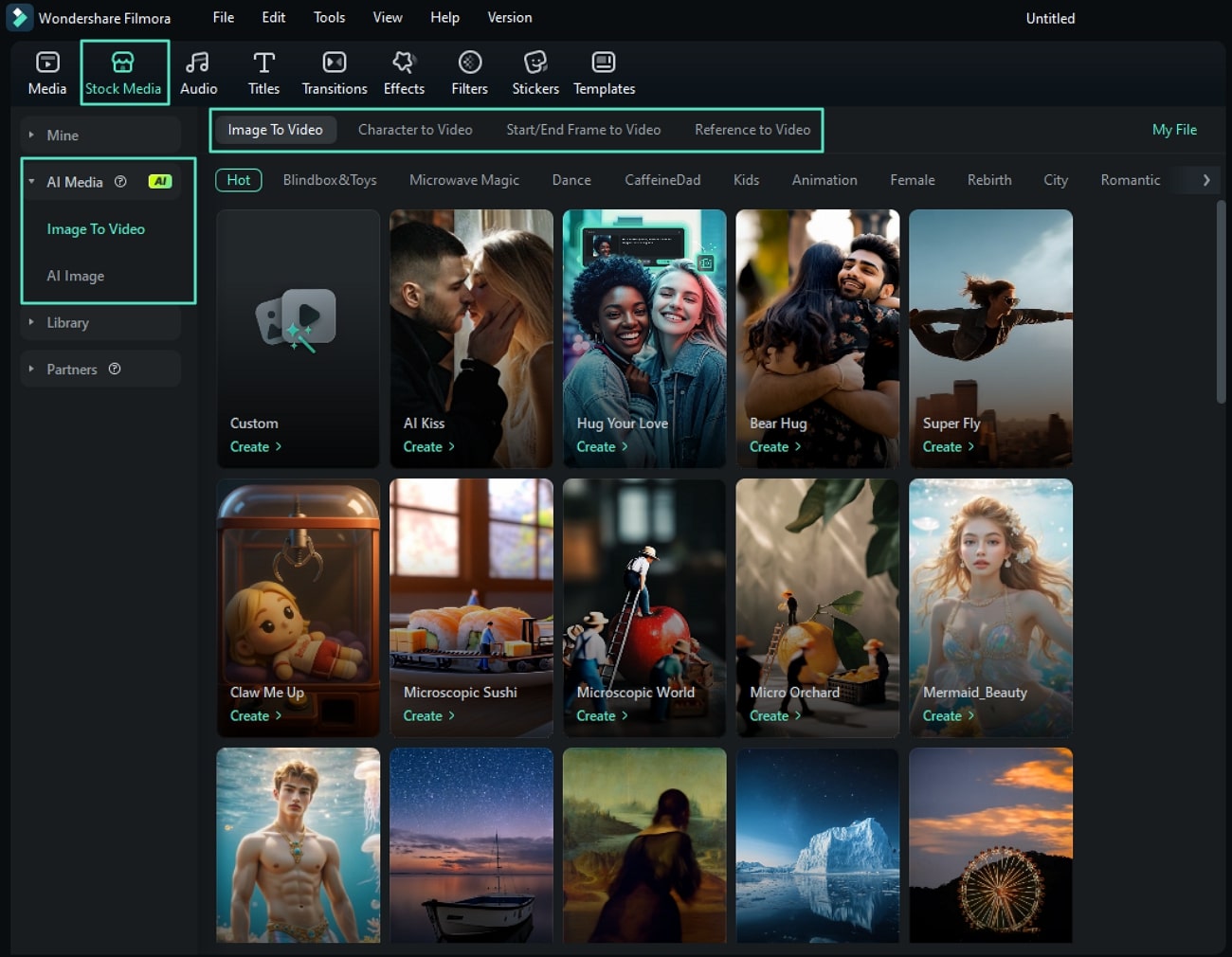
Steg 2Välj en Mall som du vill att din bild ska följa. Du kan också välja att skriva in ett prompt. Ladda upp din bild och se förhandsvisningen.

Steg 3Anpassa din bild. Du kan också använda Sammanfoga läget för att lägga till fler referensbilder. Justera sedan Upplösning beroende på dina behov. När du är klar, tryck på Skicka.

Steg 4Efter dessa steg bör din bild-till-video-fil vara klar. Dra bara in den i tidslinjen för användning och vidare redigering.
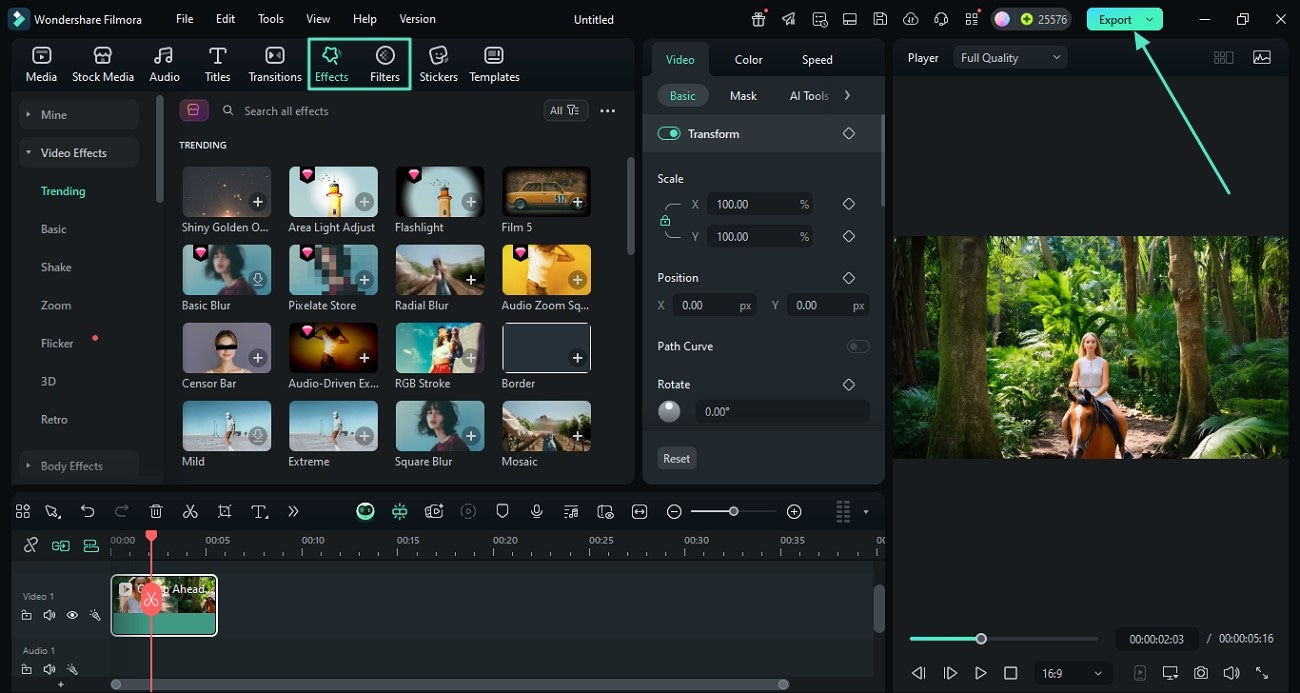
Hur man använder AI Bild-till-Video-funktionen på Filmora Mobil
Härnäst visar vi hur du kan använda bild-till-video-funktionen i mobilversionen av Filmora. Om du föredrar att redigera på din telefon är detta perfekt för dig.
Steg 1Från hemsidan, tryck på Bild till video på hemsidan.
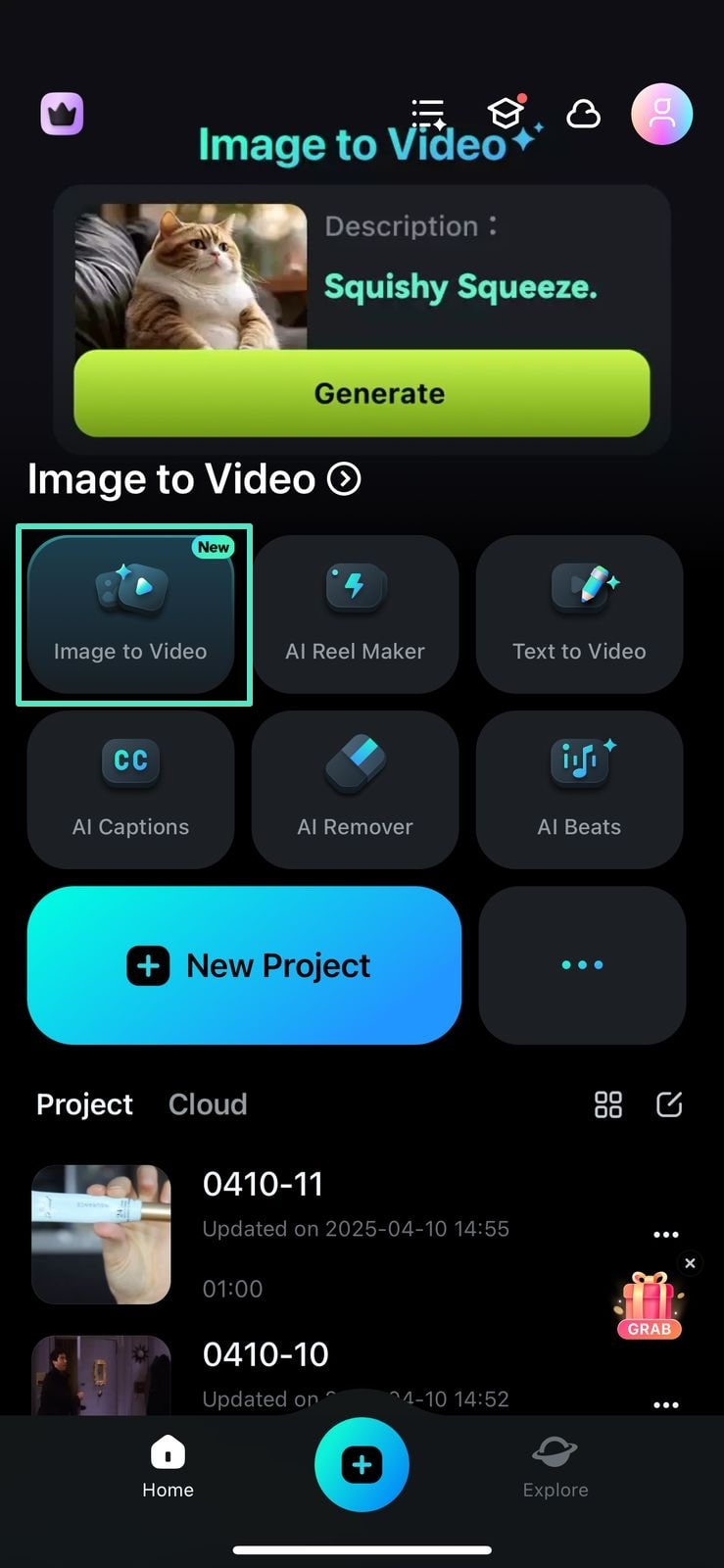
Steg 2Sedan, skriv in en Prompt eller använd en Mall som tillhandahålls i appen.
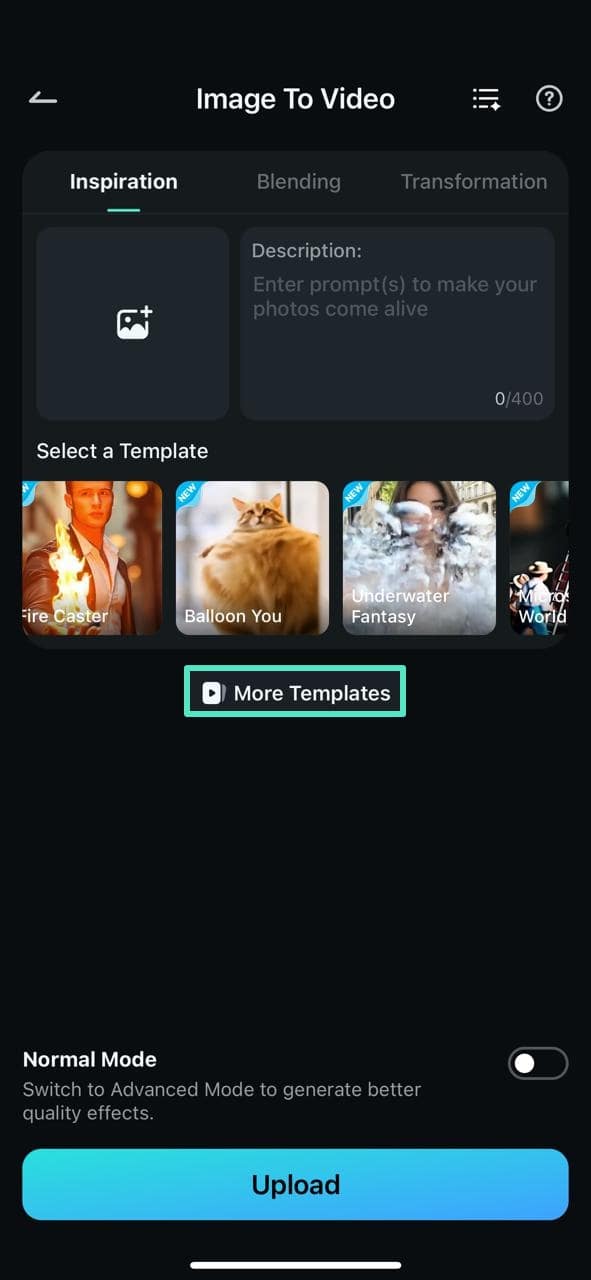
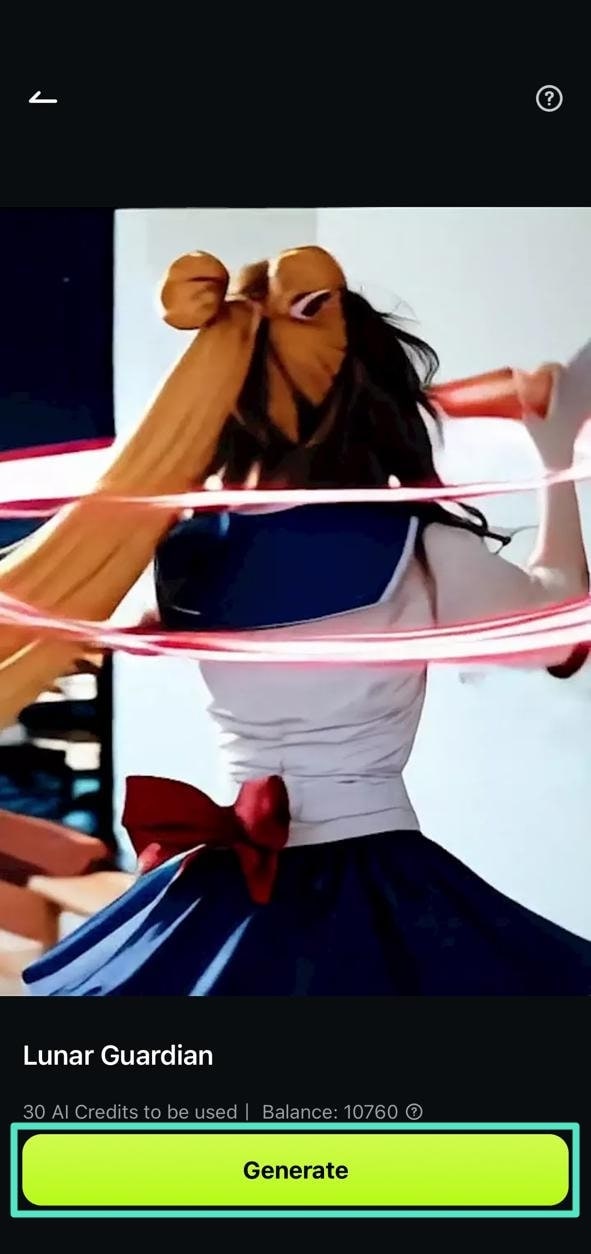
Steg 3Granska mallen, tryck sedan på Generera.
 Säker nedladdning
 Bonustips. Använd Nano Banana Pro-mallar
Ett annat sätt att animera foton är att trycka på Mallar längst ner i Filmora mobilversion och välj Nano Banana Pro under fliken Trendande för att få tillgång till en mängd färdigdesignade mallar drivna av Nano Banana Pro.
Slutsats
Att skapa animerade foton är ett roligt och engagerande sätt att förbättra ditt innehåll, vare sig det är för sociala medier, marknadsföring eller personligt bruk. Från mobilappar som Motionleap och Werble till datorverktyg som Krita och Blender, finns det något för varje kunskapsnivå och behov.
För dig som vill ha en kraftfull men enkel lösning sticker Wondershare Filmora ut. Det fungerar sömlöst på både dator och mobil, och erbjuder keyframing, rörelseeffekter och smidiga exportalternativ som GIF:ar.