




 100% Security Verified | No Subscription Required | No Malware

Miljontals användare skapar och delar videor online varje dag. Men stora videofiler kan vara besvärliga att dela via e-post, ladda upp till sociala medier eller lagra på enheter. Därför behöver du komprimera video utan kvalitetsförlust för att göra det enklare att dela. Det minskar videofilens storlek men behåller ändå en god kvalitet.
Om du behöver omvandla videor till mindre storlekar är den här artikeln för dig. Den visar dig också hur du komprimerar videor utan kvalitetsförlust och rekommenderar den bästa videokompressorn. Slutligen får du några tips för att upprätthålla videokvaliteten medan du minskar filstorleken.
I den här artikeln
Del 1. Djupgående förståelse av videotyper av komprimering
Det finns två huvudtyper av videokomprimering: förlustbaserad och förlustfri. Den största skillnaden mellan dem är hur de minskar filstorleken.
😥Förlustbaserad videokomprimering
Förlustbaserad videokomprimering är en metod som minskar filstorleken genom att ta bort data från videon. Den borttagna datan är ofta information som det mänskliga ögat mindre sannolikt märker. Videokomprimering utan kvalitetsförlust är dock omöjlig med förlustbaserad teknik. Så videokvaliteten blir inte lika bra som originalet.
T.ex., tänk dig en video av en blå himmel. Förlustkomprimering kan ändra många nyanser av blått till bara några få, vilket gör att himlen ser mindre detaljerad ut.
Du kan använda förlustkomprimering när du inte behöver den absolut bästa videokvaliteten. Det hjälper att dela videor online eller titta på dem på en liten skärm, som en mobil.
😄Förlustfri videokomprimering
Förlustfri komprimering är ett sätt att minska videons storlek utan kvalitetsförlust. Den hittar mönster i videodata och sparar dem effektivare. Du kan fortfarande få tillbaka exakt samma video när du öppnar filen. Den är mindre än originalet, men inte lika liten som när viss kvalitet går förlorad.
Du använder förlustfri komprimering när du behöver exakt samma videokvalitet som originalet. Det är avgörande för t.ex. videoredigering eller arkivering av videor.
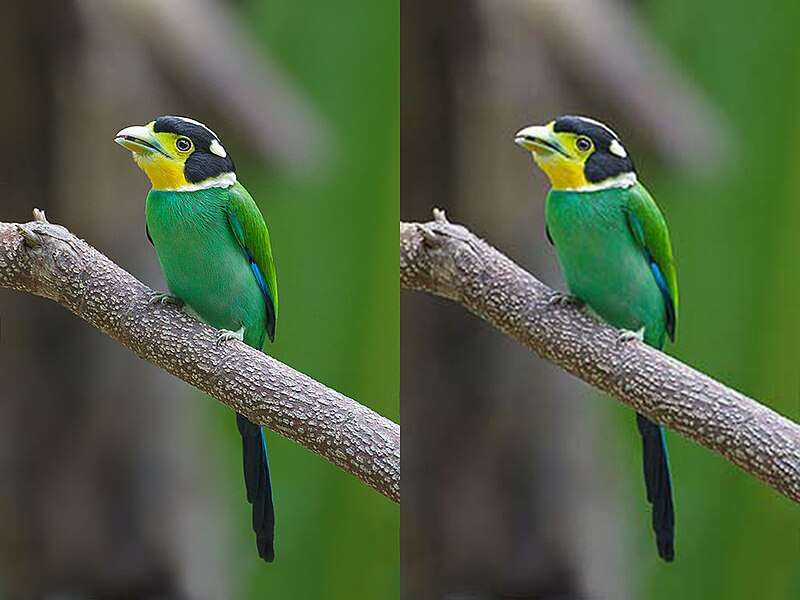
Välj förlustkomprimering när filstorleken är prioritet och en liten kvalitetsminskning är acceptabel. Välj förlustfri komprimering om det är viktigt att bevara originalkvaliteten.
Del 2. Bästa videokompressorn utan kvalitetsförlust
Filmoras videokompressor hjälper dig att hantera videor bättre. Till skillnad från andra verktyg Filmora behåller hög videokvalitet samtidigt som filstorleken reduceras. Om du söker ett verktyg för videoförminskning utan att förlora kvalitet, är Filmora ett av de bästa programmen för videokomprimering. Det är lätt att använda, fungerar automatiskt och stöder populära videoformat som MOV, MKV, AVI, MP4 och YouTube-videor.
Filmora erbjuder två huvudsakliga sätt att komprimera video utan kvalitetsförlust:
- Komprimera efter kvalitet: Detta alternativ låter dig välja hur mycket du vill komprimera videon. Filmora gör sitt bästa för att videon ska se bra ut men ändå bli mindre.
- Komprimera för YouTube-uppladdning: Om du planerar att dela videon på YouTube är detta alternativ användbart. Det justerar automatiskt videostorleken så den ser bäst ut på YouTube utan att behöva komprimeras igen av plattformen.
Anledningar att använda Filmora videokompressor
Så här kan detta videokomprimeringsverktyg hjälpa dig att hantera och dela videor bättre.
Skicka videor snabbare
Filmora videokompressor gör det enkelt att dela videor. Komprimera videor utan kvalitetsförlust och skicka dem via e-post utan oro för stora filstorlekar. Ladda upp och skicka säljvideor, kunduppdateringar eller utbildningsmaterial snabbt. Nå fler kunder och klienter med videor som laddar snabbare. Slipp oro för för stora bifogade filer eller långsam leverans.
Smidig videoströmning för onlineplattformar
Optimera dina videor för olika plattformar såsom YouTube, TikTok och Vimeo. Filmora videokompressor säkerställer att dina videor laddas snabbt och ser bra ut i sociala medieappar. Minska videons storlek utan att förlora kvalitet och öka engagemanget från tittarna.

Stärk ditt företag med videomarknadsföring
Utnyttja kraften i videomarknadsföring för att marknadsföra dina produkter eller tjänster. Med Filmora kan du skapa effektiva videoannonser, produktdemonstrationer och kundrecensioner. Komprimera dina videor för att optimera dem för online-delning och nå en bredare publik.
Spara lagringsutrymme och förbättra enhetens prestanda
Frigör värdefull lagringsplats på dina enheter genom att komprimera stora videofiler. Filmoras automatiska komprimeringsfunktion hjälper dig lagra fler videor utan kvalitetsförlust. Njut av snabbare enhetsprestanda och smidigare multitasking.
Allt-i-ett videoverktyg
Filmora är mer än en videokompressor. Som ett komplett redigeringsprogram ger det dig möjlighet att skapa fascinerande berättelser. Du kan lägga till text, musik och effekter i dina videor. Beskär, trimma och slå ihop klipp för att uppnå det resultat du önskar. Filmora hjälper dig att förvandla enkla videor till fantastiska.
Del 3. Hur komprimerar man video utan kvalitetsförlust?
Följ dessa steg för att minska videons storlek utan kvalitetsförlust med Auto Compression-funktionen i Filmora:
Steg 1: Ladda ner och installera Filmora skrivbordsapp. Skapa eller logga in på ett Wondershare-konto. Välj sedan Nytt projekt på huvudpanelen för att starta, och importera sedan mediefilen till redigeringstidslinjen.
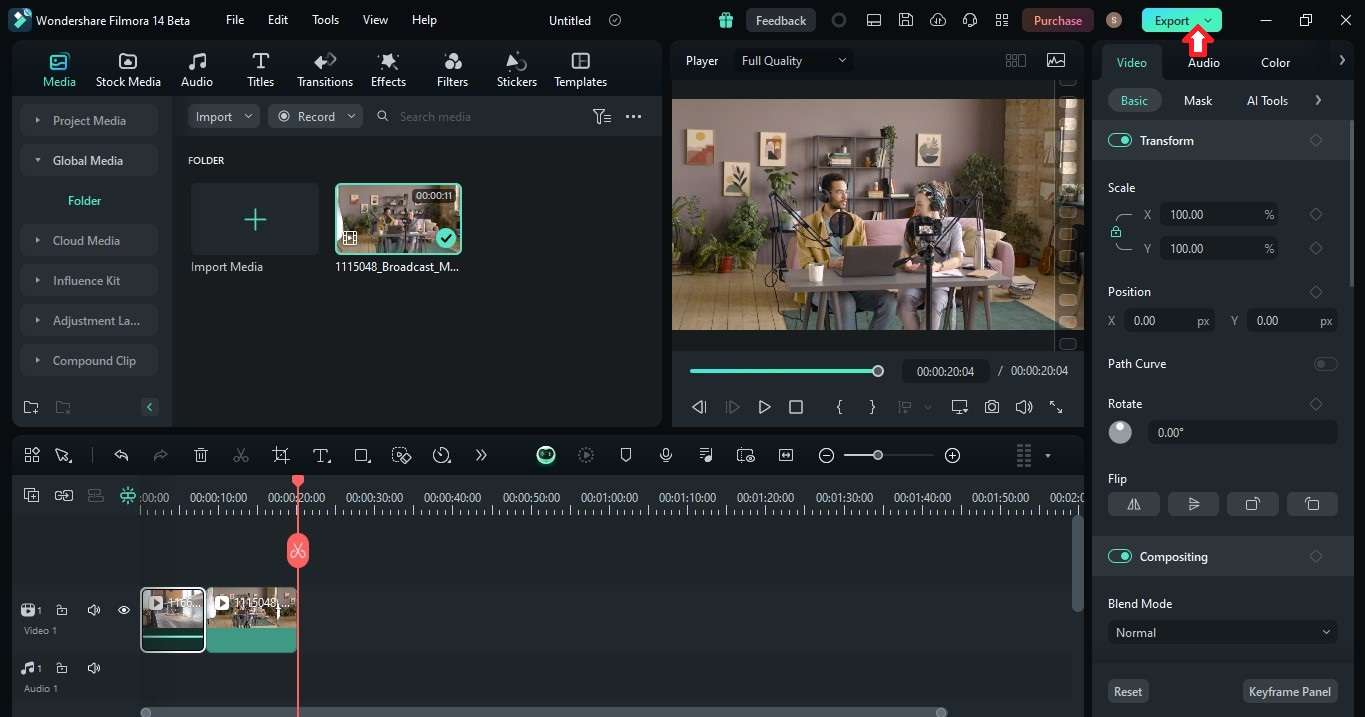
Steg 2: Efter att du redigerat en video på Filmora, klicka på Exportera i det övre högra navigeringsfältet i programvaran.
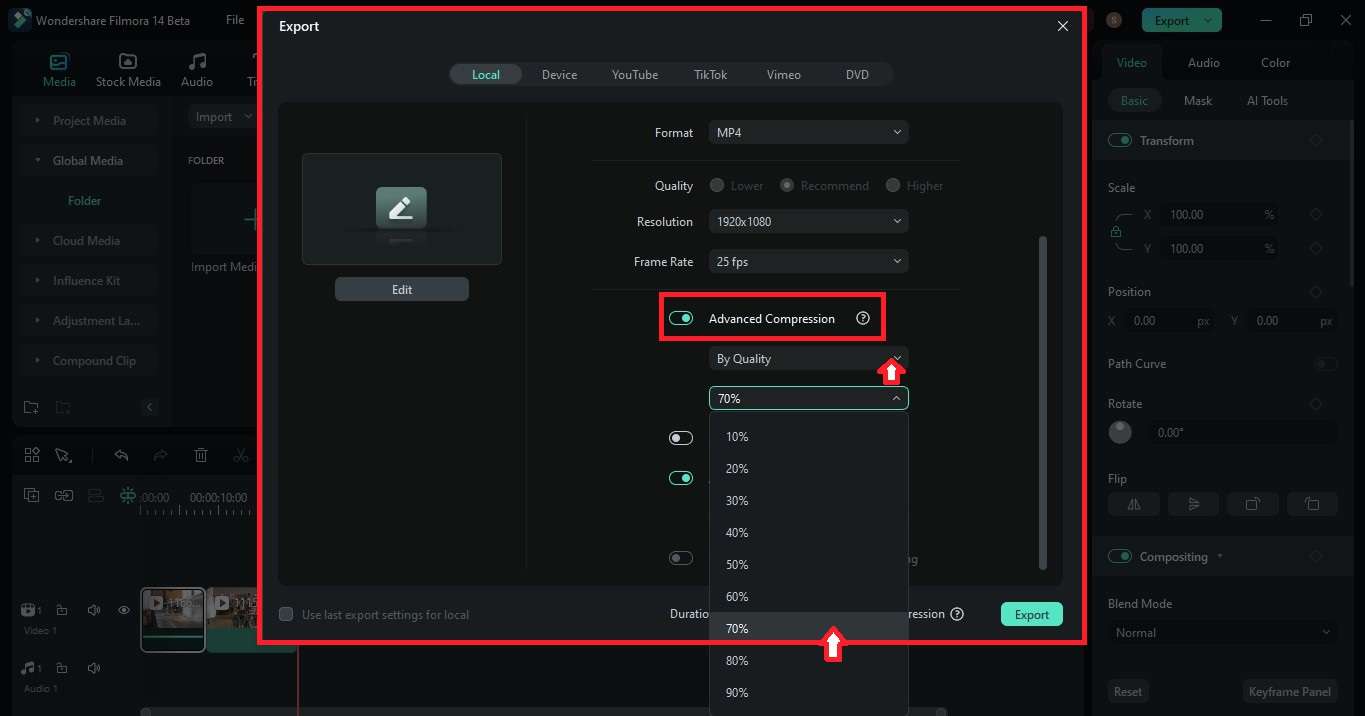
Steg 3: I Export-fönstret, scrolla ner och aktivera Avancerad komprimering funktionen. Filmora videokomprimering utan kvalitetsförlust fungerar på två sätt:
- Efter kvalitet
Välj Efter kvalitet-alternativet från rullgardinslistan för att ställa in automatisk komprimeringsprocent.
- YouTube-uppladdning
Välj YouTube-uppladdning från rullgardinslistan för att automatiskt komprimera videon inom det bitrate-intervall som plattformen rekommenderar.
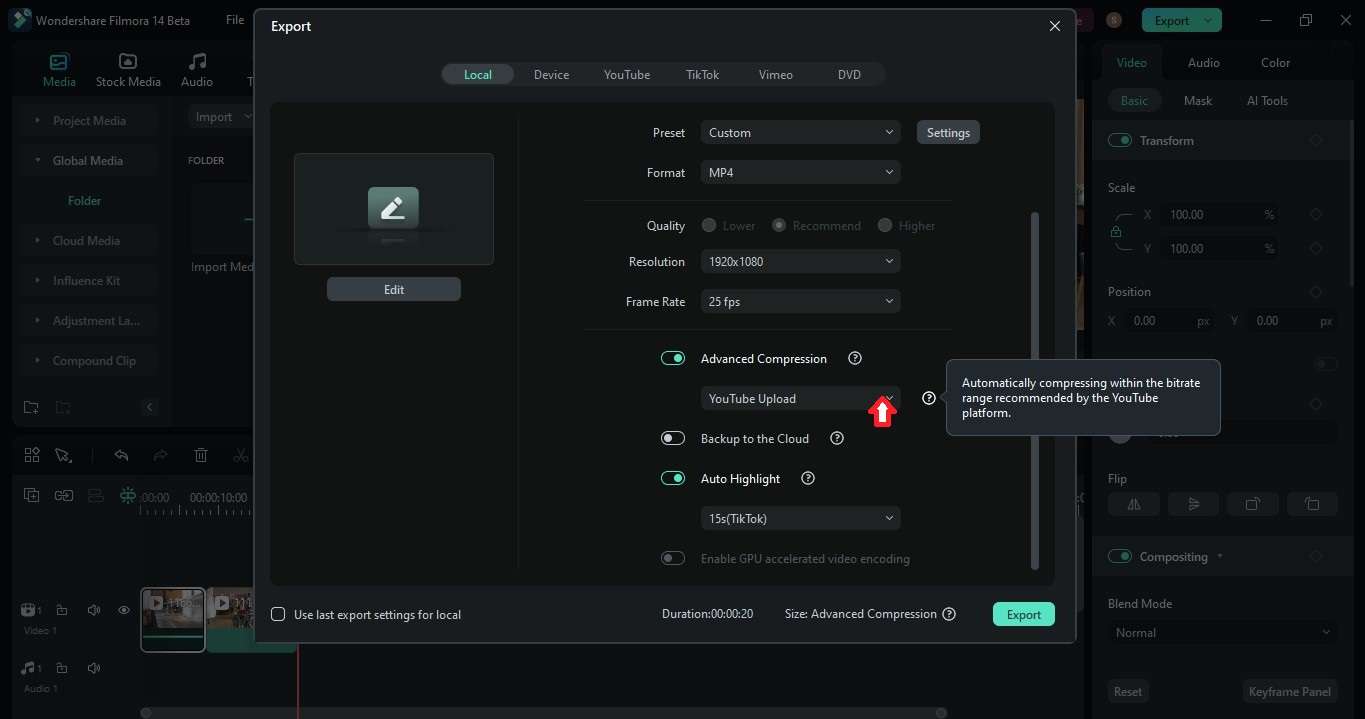
Steg 4: Klicka på Exportera i popup-fönstret för att ladda ner den komprimerade videon till din dator.
Del 4. Tips för videokomprimering utan kvalitetsförlust
Videokomprimering innebär att man gör en videofil mindre. Video av hög kvalitet har oftast stor filstorlek. En video av låg kvalitet är mindre men ser sämre ut. Målet är att göra videon mindre utan att försämra utseendet. Även om Filmora Auto Compression kan minska videons storlek utan kvalitetsförlust, finns det flera metoder att optimera dina videor på:
Sänka video-upplösning
Att sänka video-upplösning innebär färre pixlar i videon. Olika plattformar, som sociala media-appar, har optimala upplösningskrav. För de flesta onlineplattformar räcker 1080p (1920x1080 pixlar). För mobila enheter kan 720p (1280x720 pixlar) vara idealiskt. De flesta redigeringsprogram låter dig ändra upplösning. Leta efter inställningar som “exportstorlek” eller “utdata-inställningar.”
Justera bitrate
Bitrate bestämmer mängden data som används per sekund för att koda en video. Det påverkar kvalitet och storlek. Högre bitrate ger bättre kvalitet men också större fil. Sänk bitrate gradvis för att minska filstorleken. Om kvaliteten fortfarande är bra kan du sänka den ytterligare. Optimal bitrate beror på videoinnehåll, tittare och plattform. T.ex. rekommenderar YouTube 10 Mbps för 1080p HDR-videor vid standardhastighet.
Förkorta videons längd
Att ta bort onödiga delar av videon är ett enkelt sätt att minska filstorleken utan kvalitetsförlust. Klipp bort oväsentliga eller upprepande delar. Det kan vara långa pauser, repetitiva scener eller långa intro/outro. Det minskar inte bara filstorleken, utan förbättrar även tittarens upplevelse.
Använda online-verktyg för komprimering
Flera onlinetjänster erbjuder videokomprimering. Dessa plattformar har ofta förinställningar för olika filstorlekar och kvalitetsnivåer. Jämför alltid den komprimerade videon med originalet för att bedöma eventuell visuell påverkan.
Slutsats
Att komprimera videor utan att offra kvalitet är viktigt för effektiv delning och lagring. Förlustfri komprimering ger perfekt bevarande, men filerna blir ofta stora. Förlustkomprimering kan väsentligt minska filstorleken, men det kan påverka kvaliteten. Filmora Auto Compression-funktionen ger det bästa sättet att komprimera video utan kvalitetsförlust.
Du kan även försöka minska videons storlek genom att överväga upplösning, målplattform och önskad filstorlek. Experimentera med kompression för att balansera mellan kvalitet och storlek. Kom ihåg att optimal komprimering beror på din video och syfte.
FAQ
-
Hur ändrar jag storleken på en video för sociala medier?
För att ändra storlek på en video till sociala medier, välj en redigeringsapp och ladda upp videon. De flesta verktyg, t.ex. Filmora, har förinställda storlekar för plattformar som Instagram, TikTok och YouTube. Välj rätt storlek. Vissa verktyg låter dig anpassa storleken. Justera sedan videon för att matcha den nya storleken – zooma in eller ut för att behålla viktiga delar synliga. Spara din ändrade video och dela den. -
Vilken videokompressor passar för e-post?
Använd Filmoras videokompressor för att minska videon utan kvalitetsförlust. Filmora gör det enkelt att krympa stora videofiler så de passar i mejl. Du kan justera kvalitet, upplösning, bildhastighet och mer. Inga fler för stora videobilagor. -
Minskar kvaliteten vid komprimering av video?
Komprimering av video leder generellt till kvalitetsförlust. Det beror på att delar av videofilen tas bort för att minska storleken. Men du behöver inte oroa dig – du kan minimera kvalitetsförlusten genom att välja rätt komprimeringsmetod, justera inställningar och börja med en högkvalitativ video. -
Är videokomprimering förlustfri?
Videokomprimering minskar videofiler. Den använder codecs för att göra videor mindre. Förlustfri komprimering bevarar all videodata, utan kvalitetsförlust. Förlust-codecs tar däremot bort viss data för att göra filerna mycket mindre, vilket kan ge en liten kvalitetsminskning. -
Hur minskar man storleken på en video utan kvalitetsförlust?
Du kan minska videons storlek utan kvalitetsförlust med förlustfri komprimering. Filmora Video Compressor är ditt bästa val för att enkelt göra videor mindre utan kvalitetsförlust. Behöver du en snabb lösning, prova online-verktyg för videokomprimering. Optimera även upplösningen beroende på var videon ska visas, som sociala medier, webbplats eller HD-skärmar.