




 100% Security Verified | No Subscription Required | No Malware

Även om det finns många undertextformat, är två av de mest använda formaten SRT och Web VTT. SRT är också känt som SubRip. Formatet fick sitt namn från en DVD-ripparprogramvara som extraherade undertexter från DVD-skivor.
Web VTT står för Web Video Text Track. Web VTT är en W3C-standard som gör det möjligt att visa texten synkroniserat med HTML 5
Båda är ganska lika; dock kan små skillnader göra att du väljer det ena över det andra.
I den här artikeln
Är Web VTT detsamma som SRT?
Medan SRT är en populär textfil som används för undertexter, ligger Web VTT inte långt efter. Web VTT liknar SRT men inkluderar fler alternativ för styling och redigering. Web VTT fungerar utmärkt med mediaspelare, men kanske inte lika effektivt på sociala medieplattformar.
Dessutom innehåller det även metadata, vilket gör det mer robust än SRT. Men detta är inte allt som skiljer mellan SRT och Web VTT. Låt oss titta närmare på hur de skiljer sig, även om de ibland används omväxlande:
Hur ser det ut
Oftast är SRT- och Web VTT-filer liknande, så man kan enkelt konvertera eller redigera dem. En Web VTT-fil börjar med Web VTT högst upp och filens titel bredvid. En SRT-fil har inte det. Sedan separeras textsekvenser med tomma rader i Web VTT-filer. SRT-filen är rörigare, där undertexterna ligger tätt utan radbrytningar.

| Funktioner/Undertextformat | SRT | VTT |
| Tidskodformat |
Timmar:minuter:sekunder.millisekunder |
Minuter:sekunder.millisekunder |
| Metadata | No | Ja |
| Titel | No | Ja |
| Numrering av undertextlinjer | Ja | No |
| Grundläggande textformat | Stöds ej | Ja |
| Avancerade stilinställningar och typsnitt | Enkelt | Robustare styling inklusive fetstil, kursiv, etc. |
| Stöd att ändra position på undertexterna | No | Ja |
Tidskodformat
Tidskodformatet för en SRT-fil börjar med timmar:minuter:sekunder.millisekunder. Å andra sidan använder Web VTT minuter:sekunder.millisekunder. Denna skillnad är mycket viktig att tänka på vid manuell redigering av SRT- eller Web VTT-filer.
Metadata
En Web VTT-fil inkluderar metadata, till skillnad från SRT. Det betyder att en Web VTT-fil kan innehålla extra information som författare, titel och ytterligare kommentarer.
Grundläggande textformat (fetstil, kursiv, understruken)
Web VTT har grundläggande stilfunktioner som fetstil, kursiv och understrykning, vilket gör den mer robust än SRT. Dess stilfunktioner stöds av alla webbläsare. SRT-filer har däremot inget stöd för styling.
Avancerade stilinställningar och typsnitt
Web VTT stöder ett mer avancerat format med fler funktioner som skiljer det från det enklare SRT-formatet. Detta ger ett extra lyft, särskilt om textfilen är till ett tv-avsnitt.
Stöd för att ändra positionen på undertexter
Utöver alla andra fantastiska funktioner tillåter Web VTT även att du enkelt ändrar positionen på undertexterna. SRT-filer erbjuder inte möjligheten.
Sammanfattning
Så sammanfattningsvis är Web VTT mer användarvänligt och erbjuder mycket mer än en enkel SRT-fil. Förutom skillnader i styling, tid- och textformat är Web VTT-filer mycket lättare att läsa och redigera. Du kan även lägga till kommentarer som inte syns i visningen.
Hur du genererar VTT-undertexter från SRT med hjälp av en online-omvandlare
Om du vill ha en snabb lösning för att konvertera SRT-filer till Web VTT finns det många omvandlare online som omvandlar din SRT-fil på några sekunder, oavsett hur lång den är. Några märkbara konverterare online listas nedan. Du kan använda den som passar dig bäst beroende på dess funktioner och resultat.
Go Transcript
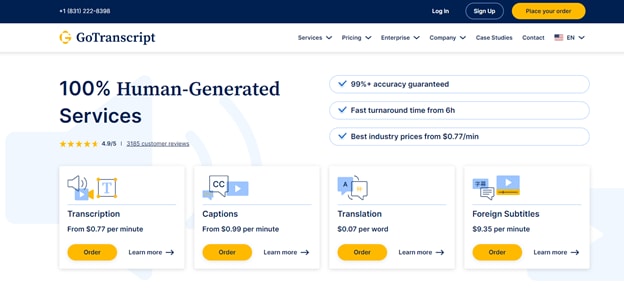
Go Transcript är en utmärkt onlinetjänst som främst är känd för att tillhandahålla transkriptioner för ljud och video. Deras mänskliga avskrivare levererar transkriptioner med nästan 100% noggrannhet, även vid starka accenter.
Dessutom låter GoTranscript dig konvertera filer till 15 olika textformat, inklusive csv, srt, vtt, sbv och rt. Webbplatsen är mycket enkel att navigera, och du kan ladda upp din fil och konvertera den på några minuter.
Veed.io
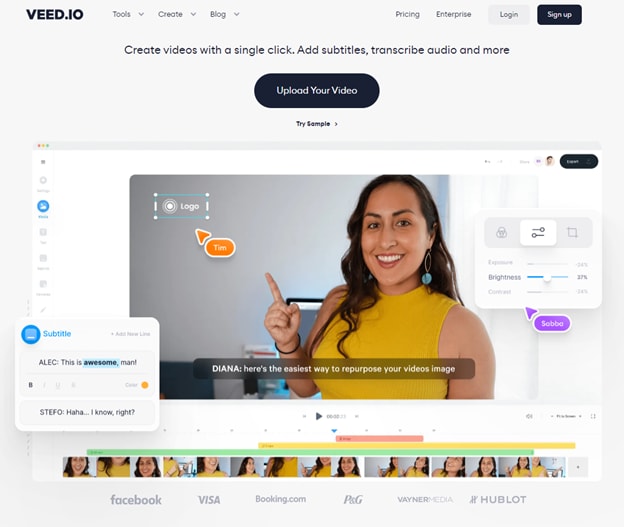
Veed.io är en annan utmärkt webbplats för att konvertera SRT-filer till Web VTT-format. Webbplatsen har ett mycket intuitivt gränssnitt där allt finns framför dig. Genom att klicka på uppladdningsknappen kan du ladda upp din fil och konvertera den. Du kan även ladda ner dolda undertexter från Veed.io, eftersom sidan låter dig transkribera ljud och redigera videor.
Subtitle Edit
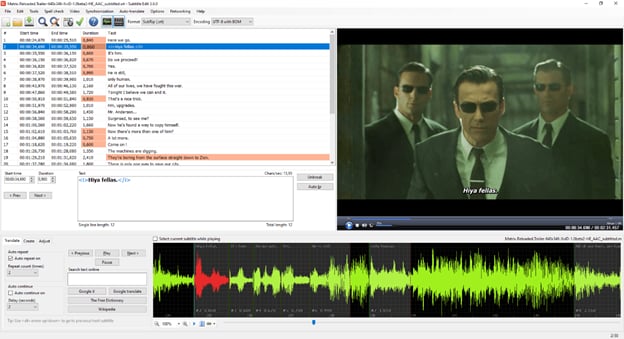
Subtitle Edit är också en online SRT till Web VTT-konverterare med ett väldigt användarvänligt gränssnitt. Subtitle Edit är fri från annonser och störningar, vilket gör att du kan arbeta med full koncentration. Subtitle Edit erbjuder även transkribering och videoredigering samt fria filkonverteringar.
Hur du konverterar SRT till Web VTT med hjälp avGoTranscript
Som nämnts ovan är GoTranscript mycket enkel att navigera och låter dig snabbt konvertera dina filer från ett format till ett annat. Här är en detaljerad process för hur du konverterar din SRT-fil till Web VTT i GoTranscript.
För att konvertera en SRT-fil till Web VTT med GoTranscript, följ stegen nedan:
- ÖppnaGotranscriptundertextkonverterareni webbläsaren.
- Tryck nu påLadda uppför att ladda upp filen till webbplatsen.
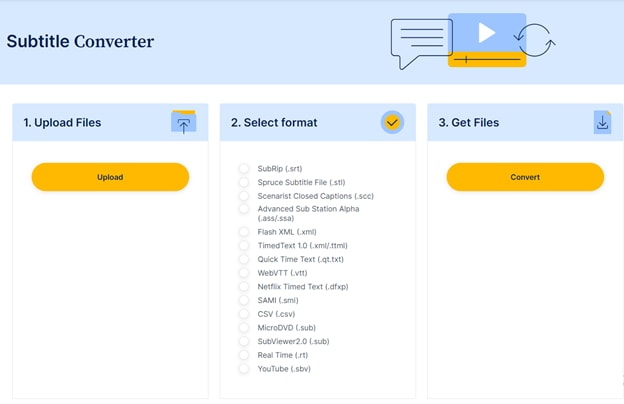
- I det andra avsnittet väljer du det filformat du vill konvertera till. Eftersom du vill konvertera till Web VTT, välj “.”
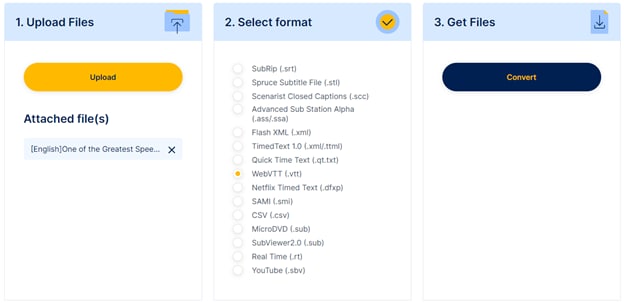
- Slutligen, klicka påKonverteraför att konvertera din fil. När din fil har konverterats, klicka på ladda ner för att spara filen.
Nu kommer filen att laddas ned till din dator och du kan använda den som du vill.
Onlinekonverterare är ett mycket enkelt sätt att konvertera SRT-filer till Web VTT. Ibland vill du dock redigera dem manuellt om du inte är nöjd med resultatet från onlineomvandlaren.
Hur konverterar man SRT till VTT manuellt?
Både SRT- och Web VTT-filer är enkla att redigera i Anteckningar eller TextEdit om du använder Mac, så du kan ändra båda manuellt vid behov. SRT och Web VTT är i stort sett lika med bara några få skillnader.
Om du förstår de skillnaderna kan du enkelt konvertera en SRT-fil till Web VTT eller Web VTT till SRT. Så här gör du för att manuellt konvertera SRT till VTT:
Steg-för-steg-guide för att konvertera SRT till VTT manuellt
Öppna i Anteckningar:
- För att manuellt konvertera SRT-filer till VTT, leta reda på SRT-filen i filhanteraren och öppna den i Anteckningar.
Redigera filen och spara:
- När du öppnar filen ser du att all text ligger ganska tätt ihop utan tomma rader mellan sekvenser. Om filen är liten är det enkelt att lägga till tomma rader mellan. Men har du en stor fil kan det ta lång tid.
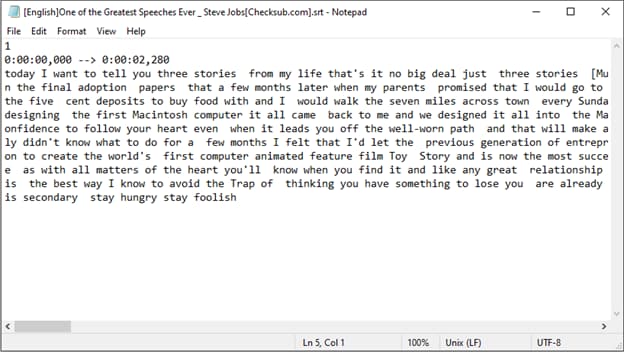
- För att göra det manuellt kan du lägga till mellanslag mellan sekvenser.
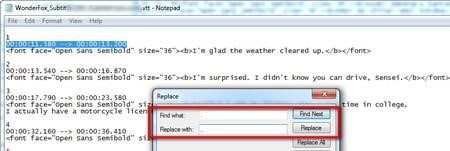
- Ersätt alla punkter med komman. Tryck Ctrl+H på tangentbordet för att öppna ersättningsverktyget och välj ersätt alla för att byta ut alla punkter till komman.
- Nästa steg är att lägga till WebVTT överst i filen. Du kan även lägga till en kommentar eller titel direkt efter det.

- Slutligen, ta bort 1 från början av varje tidskod. Till exempel, om tidskoden är “100:00:11.580,” skriv “00:00:11.580”.
Byt filändelse från SRT till VVT:
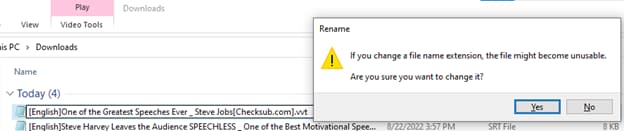
- Spara nu alla ändringar och byt namn genom att ändra suffixet "SRT" till "VVT".
Om du inte ser filändelsen i filnamnet,
- Gå till menyn högst upp i Windows Explorer
- Gå till vy
- Kryssa i rutan för “Filnamnstillägg”

Nu kan du enkelt ändra filändelsen från SRT till VVT.
Den manuella processen är inte alltför svår. Det kan vara väldigt tidskrävande att ändra varje tidskod och lägga till tomma rader emellan. Dock är detta en enkel lösning när du inte har tillgång till en konverterare.
Videoguide – Så konverterar du enkelt SRT till VTT med Subtitle Edit
Här är en videotutorial som guidar dig i att konvertera SRT till VTT:
Hur du enkelt konverterar SRT till VTT och VTT till SRT
Proffstips: Det bästa sättet att redigera stilen på din SRT-fil och slå samman undertexter med videor
Även om vi har diskuterat de flesta lösningarna med dig, har vi sparat det enklaste och bästa tipset till sist. Du måste vara medveten omWondershare Filmora, men visste du att du lätt kan redigera din SRT-fil där och slå samman undertexterna med din video! Filmora låter dig redigera SRT-filer och enkelt arrangera undertexterna som du vill.
Wondershare Filmora
Filmoraär verkligen ett konstverk som låter både nybörjare och proffs skapa och redigera världsklassvideos. Med ett enkelt gränssnitt hittar du allt på några sekunder, även om du är nybörjare på videoredigering.
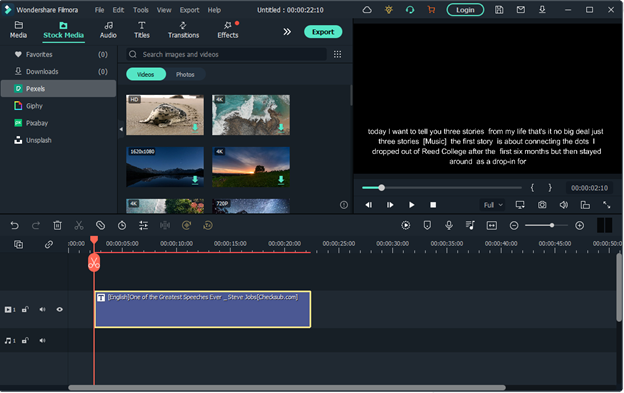
Filmoraär särskilt användbart för att skapa YouTube-videor, Instagram-reels eller TikToks som kommer att imponera på din publik. Med ett så fantastiskt videoredigeringsverktyg till ditt förfogande behöver du bara fokusera på bra innehåll, och Filmora förbättrar resten med sin spektakulära videoredigering.
För den delen erbjuder Filmora ett urval av verktyg, effekter, dekaler och övergångar som ger dig en video av professionell kvalitet.
Du kan också lägga till undertexter, text eller animationer till dina videor.
Eftersom den här artikeln fokuserar på att redigera din SRT-fil i Filmora går vi direkt in på detta. Så här kan du redigera din SRT-fil i Filmora:
Steg-för-steg-guide
- Öppna Wondershare Filmora på din PC. Om du inte har Filmora-appen på din PC kan du ladda ner den frånhär.
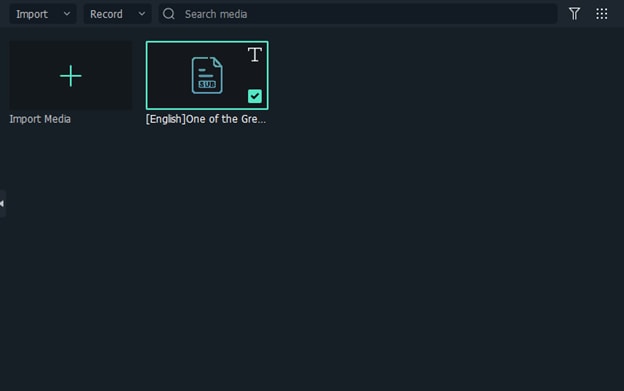
- Det första steget är att ladda upp SRT-filen direkt till mediabiblioteket. Du kan importera filen direkt genom att välja alternativet för att importera mediefiler.
- Nästa steg är att redigera filen. Dra SRT-filen till tidslinjen och högerklicka på den. Välj nu Avancerad redigering. Du kan även dubbelklicka på SRT-filen i tidslinjen för att öppna alternativen för Avancerad redigering.
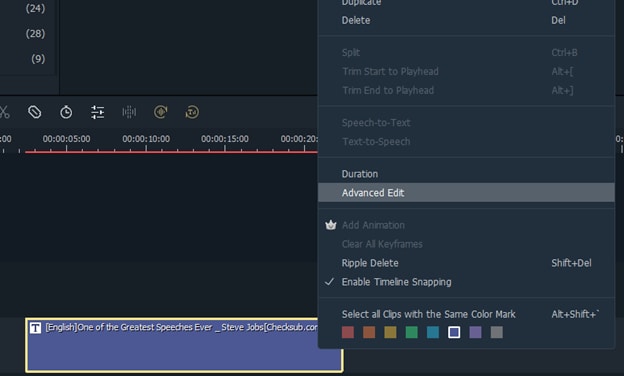
Det kommer att finnas flera alternativ för att redigera din SRT-fil i Filmora, inklusive:
- Redigera tidskod:Här kan du redigera tidskoden och ändra var undertexterna visas beroende på när du vill att de ska visas.
- Ändra undertexter:Du kan lägga till nya undertexter, ta bort några eller redigera för att göra dem mer exakta.
- Undertextstil:Detta alternativ låter dig redigera teckensnitt och storlek på dina undertexter. Du kan ändra stilen för att passa din video.
- Slå samman undertexter:Detta alternativ låter dig slå samman undertexter.
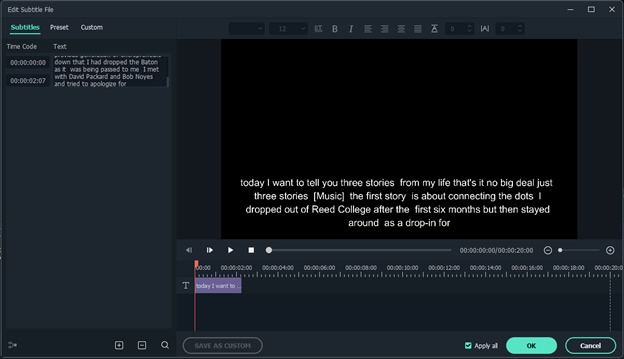
- När du är klar med att redigera SRT-filen, högerklicka på filen och klicka påExportera undertextfil.
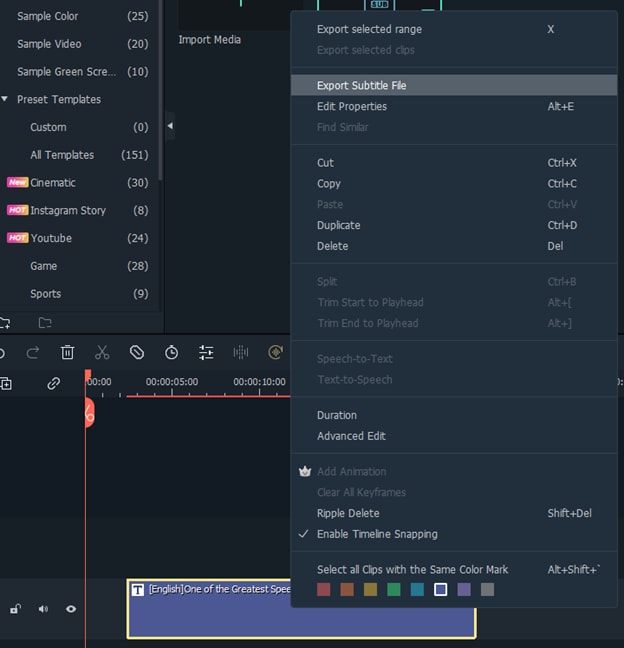
Genom att följa de enkla stegen ovan kan du enkelt redigera din SRT-fil på nolltid.
Slutord
Så, här är allt du behöver veta om att konvertera en SRT-fil till Web VTT. Förhoppningsvis kommer du att finna dessa metoder hjälpsamma och enkla för att konvertera SRT-filer till Web VTT i vardagen. Glöm inte att provaFilmora! Att redigera din SRT-fil i Filmora är enkelt med alla avancerade verktyg tillgängliga. Du kan redigera dina videor och undertexter och sedan ladda ner dem till din dator på nolltid.