




 100% Security Verified | No Subscription Required | No Malware

Stora videofiler kan orsaka problem när du delar eller laddar upp dem. Till exempel tillåter YouTube uppladdningar upp till 256 GB, men att bearbeta en stor video kan ta lång tid och leda till fel. Om din internetanslutning är långsam eller avbryts kan uppladdningen misslyckas. Glöm inte heller att sociala medier som YouTube och Facebook har sin egen komprimering, vilket kan försämra videokvaliteten och göra dina videor suddiga.
Undrar du över lösningen? Minska storleken på din videofil. Du kanske då frågar: “Hur gör jag en MP4-fil mindre?”
I den här artikeln får du veta hur du komprimerar MP4 utan att förlora kvalitet. Lär dig stegen med hjälp av Filmoras automatiska komprimering och en online MP4-videokompressor för att skapa mindre, högkvalitativa videor.
I denna artikel
Del 1. Hur gör jag en MP4-fil mindre utan att förlora kvalitet?
Om du letar efter att komprimera MP4-filer utan kvalitetsförlust kan videoredigeringsprogram somWondershare Filmoravara ett kraftfullt verktyg. Du kan inte bara redigera dina videor för bästa tittarupplevelse, utan även optimera dem för delning. Med Filmora kan du enkelt justera komprimeringskvaliteten så att videorna ser bra ut på plattformar som YouTube. På så sätt behöver du inte oroa dig för ytterligare komprimering från YouTube när du har laddat upp dina videor.
Dessutom har du möjlighet att välja från rekommenderade till högkvalitativa upplösningar. Så, oavsett om du är en erfaren redigerare eller just börjat, gör Filmora det enkelt att komprimera dina MP4:or utan att offra några fina detaljer.
Här är stegen för att enkelt komprimera MP4 utan att förlora kvalitet med funktionen Automatisk komprimering i Filmora:
Steg 1:Ladda ner och installera Filmora på din dator. Starta appen för att skapa ett nytt konto eller logga in på ett befintligt Wondershare-konto. Skapa ett nytt projekt för att börja, importera och lägg till mediefilen på redigeringstidslinjen.
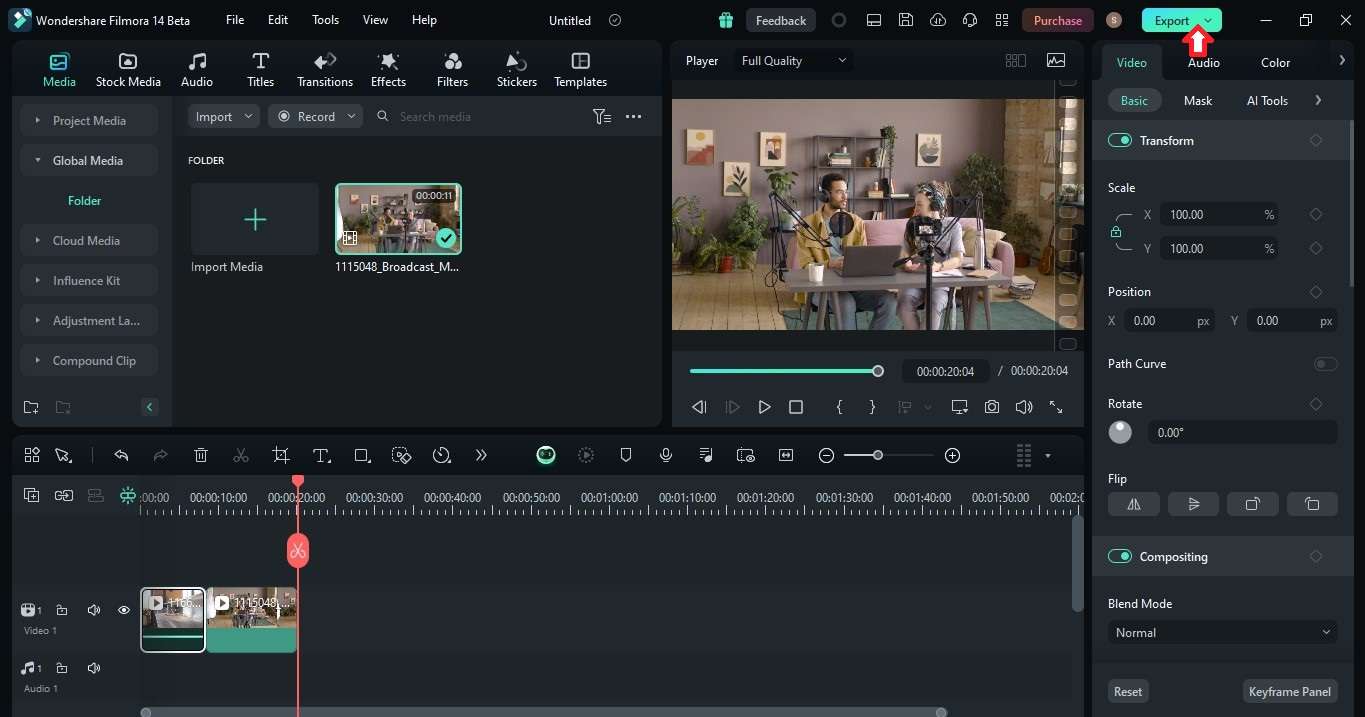
Steg 2:Klicka påExporterai det övre högra hörnet av programvarans navigeringslist när videon är redigerad.
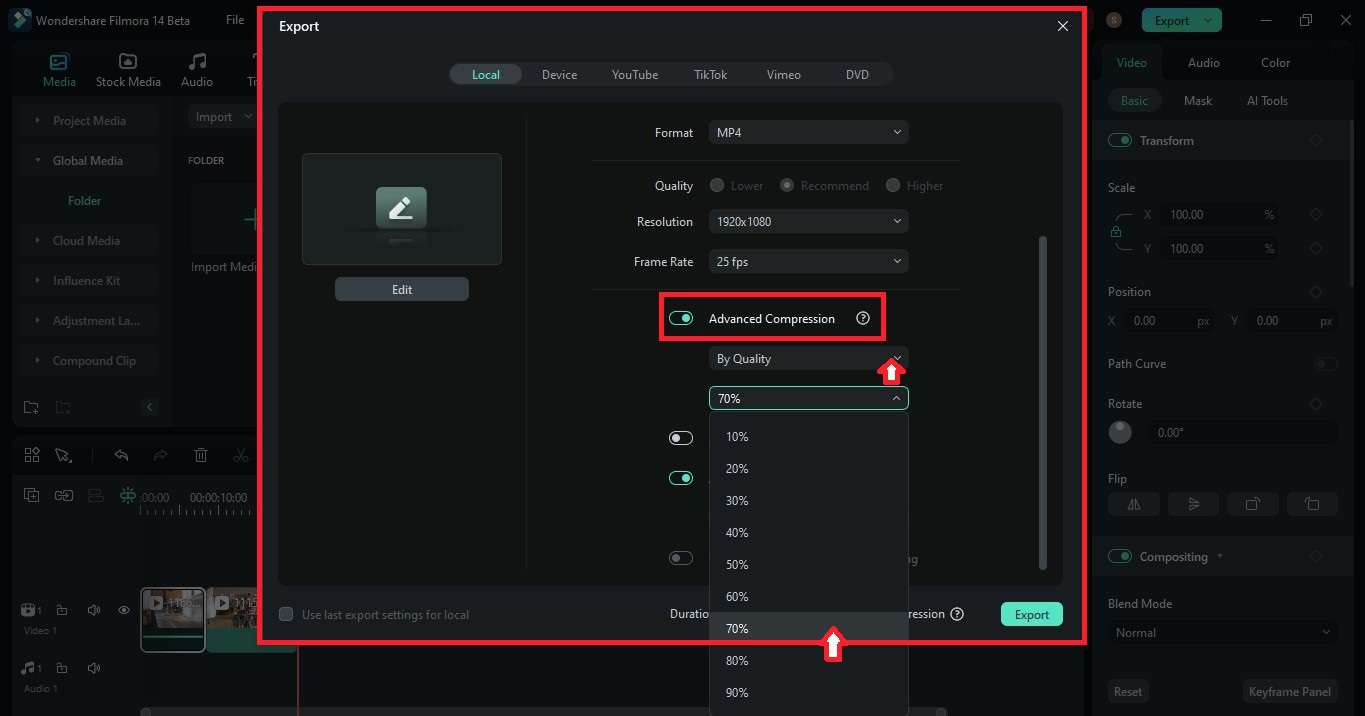
Steg 3:IExporterapopup-fönstret, slå påAvancerad komprimeringfunktionen. Filmora gör MP4-filens storlek mindre utan kvalitetsförlust på två sätt:
- Efter kvalitet
VäljEfter kvalitetfrån rullgardinslistan för att justera graden av automatisk komprimering.
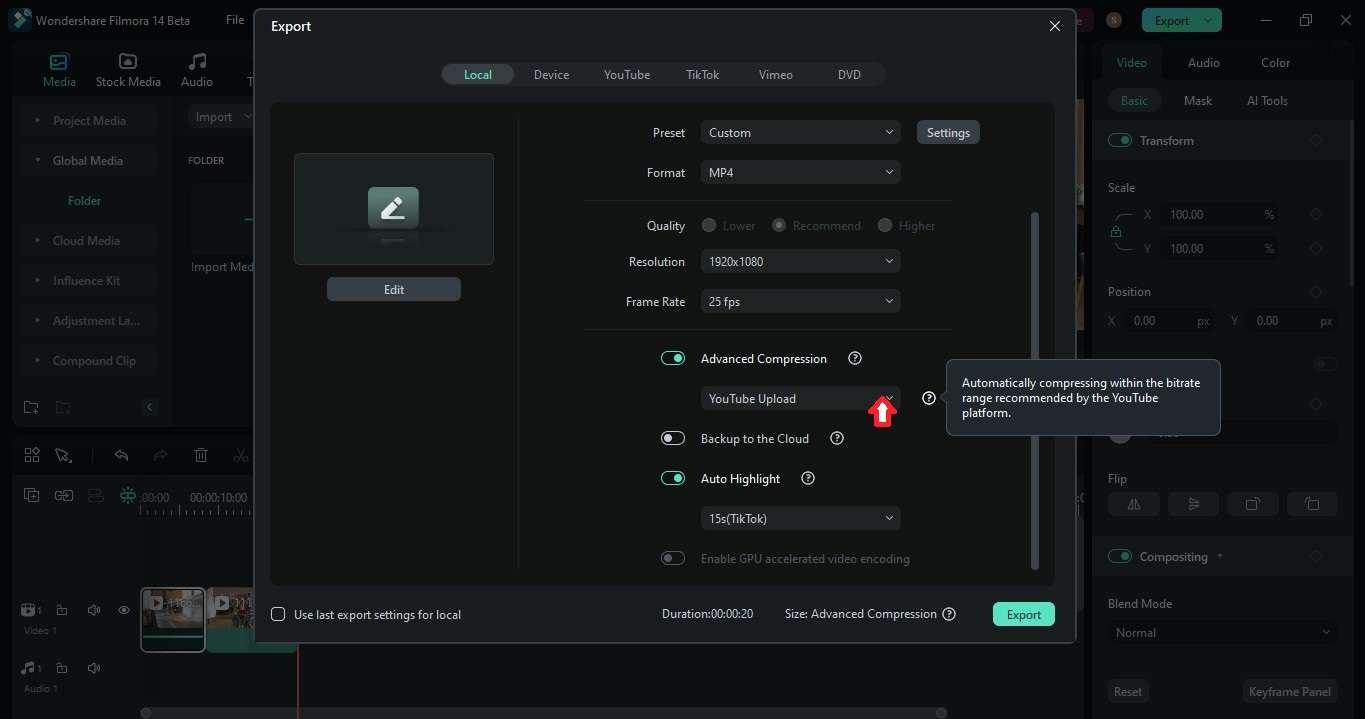
- Efter YouTube-uppladdning
Välj YouTube-uppladdning från rullgardinslistan för att automatiskt komprimera videon till YouTubes rekommenderade bithastighet.
Steg 4:Klicka påExporterai popup-fönstret för att ladda ner den komprimerade videon till din PC.
Del 2. Andra bästa sätt att komprimera en 4K-video utan kvalitetsförlust
Många av oss älskar att fånga fantastiska 4K-videor, men nackdelen? De kan bli enorma! Här är några smarta metoder för att komprimera MP4 utan kvalitetsförlust och dela dem enklare.
Sikta på något lägre upplösning
Våra ögon är fantastiska, men de kanske inte märker skillnaden mellan 4K och 1080p upplösning, särskilt på mindre skärmar. För Facebook, till exempel, är en videoupplösning på 1080p till 720p acceptabel. Det kan minska filstorleken betydligt utan märkbar kvalitetsförsämring för de flesta tittare.
Att hitta bäst bitrate
Bithastighet är mängden information som packas in i varje sekund av videon. Att öka bithastigheten förbättrar videokvaliteten men ger också större filstorlek. Hur gör du en MP4-fil mindre genom att justera bithastigheten? Minska den lite, men var försiktig så att du inte tar i för mycket.

Här är ett hjälpsamt exempel: YouTube rekommenderar en HDR-uppladdningsinställning på 10 Mbps (megabit per sekund) för 1080p videor vid 20 till 60 FPS (bilder per sekund). Detta ger en bra balans mellan kvalitet och filstorlek.
Utforska olika codecs
Codecs är som språk för videokomprimering. Vissa, som H.265 (även känt som HEVC), är effektivare än äldre såsom H.264 (AVC). Det betyder att de kan uppnå samma kvalitetsnivå med en mindre filstorlek. Om ditt videoredigeringsprogram tillåter det, överväg att exportera din video med H.265 för bättre komprimering.
Justera bildfrekvens
Bildfrekvens bestämmer hur mjukt rörelserna flyter på skärmen. Högre bildfrekvens ger jämnare rörelse men ökar också filstorleken. För de flesta onlinevideor räcker det med en bildfrekvens på 30 fps (bilder per sekund). YouTube rekommenderar till exempel 24, 25 eller 30 fps för SD- och HD-videor.
Slutsats
Om du vill minska videofilens storlek utan kvalitetsförlust, använd Filmoras MP4-videokompressor. Den är lätt att använda även för nybörjare och Filmora kangöra MP4-filer mindreutan kvalitetsförlust och komprimera videostorleken baserat på YouTubes rekommenderade inställningar.
Stora MP4-filer kan vara besvärliga att dela och lagra. Men med tipsen i den här guiden har du lärt dig flera sätt att komprimera MP4 utan kvalitetsförlust. Nu vet du hur du hittar den perfekta balansen mellan kvalitet och filstorlek. Prova metoderna i den här artikeln och hitta vad som fungerar bäst för dig.
FAQ
-
Varför förlorar MP4 kvalitet?
MP4-videor förlorar kvalitet eftersom de använder en komprimeringsmetod som kallas förlustkomprimering. Det betyder att viss videoinformation tas bort för att skapa en mindre filstorlek. Medan moderna codecs är bra på att minimera denna förlust kan kvaliteten försämras lite varje gång du komprimerar (sparar om) MP4-filen. -
Kan MP4-filer komprimeras?
Ja, du kan komprimera en MP4 utan kvalitetsförlust med en MP4-videokompressor.Online-videokompressorerär bekväma men kan ha begränsningar för filstorlek och bearbetningstid. Offlinemjukvara som Filmora ger mer kontroll över komprimeringsprocessen. -
Vad är en MP4-kompressor?
En MP4-kompressor är ett verktyg som minskar storleken på MP4 (MPEG-4 Part 14) videofiler. Den använder avancerade algoritmer för att komprimera videodata och minimera kvalitetsförlust. Du kan välja hur mycket du vill krympa filen och prioritera kvalitet eller storlek. Detta gör det enklare att lagra, dela och ladda upp videor till plattformar med filstorleksgränser. -
Hur laddar man upp YouTube-videor utan kvalitetsförlust?
Om din videofil överskrider YouTubes rekommenderade uppladdningsstorlek, överväg att använda en YouTube-videokompressor. Filmora är en av de bästa apparna för att komprimera en video utan kvalitetsförlust. Dess automatiska komprimeringsverktyg anpassar automatiskt videokvaliteten för YouTube och minimerar vidare komprimering vid uppladdning.