




 100% Security Verified | No Subscription Required | No Malware

”Jag har nyligen börjat använda OBS och stöter ofta på termen ”keyframe-intervall”. Kan någon förklara vad det är och hur man använder det? Tack!” Ja, det kan vi! Inställningarna för keyframe-intervall spelar en viktig roll i videoredigeringsprocessen i OBS.
De avgör det övergripande bandbreddskravet och streamkvaliteten, vilket möjliggör optimering av video-streaming och tittarupplevelsen. Dessutom ger rätt inställningar dig möjlighet att hålla hög visuell kvalitet samtidigt som buffringsproblem minimeras, vilket säkerställer förbättrad videodistribution.
Idag ska vi gå igenom allt du bör veta omOBS keyframe-intervaller, inklusive hur du ändrar inställningar och förbättrar streamkvaliteten.
I den här artikeln
Vad är keyframe-intervall i OBS Studio-programvaran?
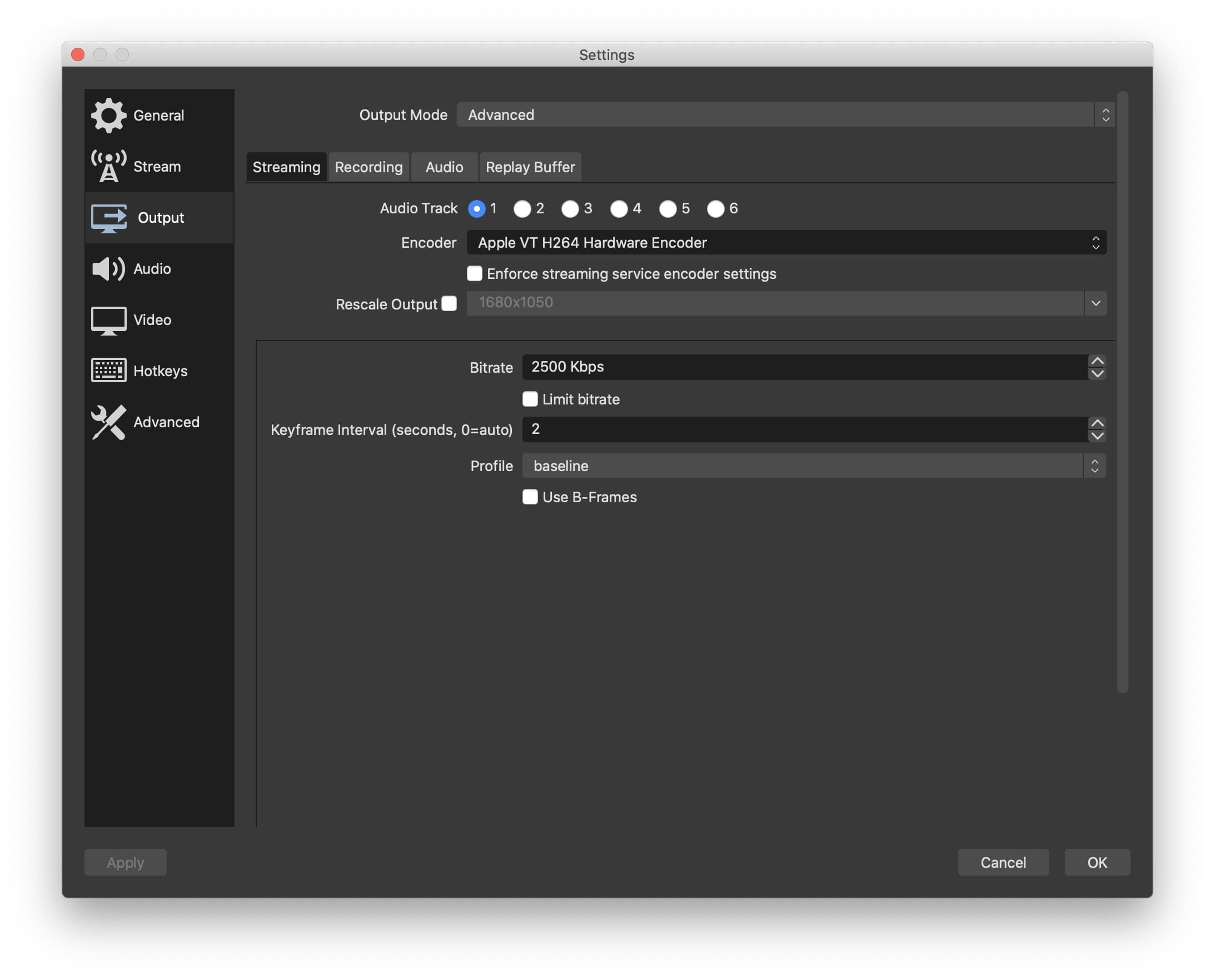
Keyframe-intervall är en avgörande kodningsparameter som definierar frekvensen av keyframes i en videostream. Den hjälper dig att avgöra hur ofta en keyframe (fullständig bildruta) skickas under en stream. Kallas också I-frame-intervall, och inställningarna styr leveransfrekvensen av bilder i videoströmmen.
Keyframe-intervall är också en viktig inställning att justera när du redigerar dina videor i OBS för att optimera innehållet för olika plattformar som YouTube, Twitch, TikTok, Facebook med flera.
Förutom att hjälpa dig att välja optimalt keyframe-intervall för streaming av högsta kvalitet, erbjuder OBS ett brett utbud av verktyg, funktioner och alternativ för att optimera och anpassa din streamingupplevelse.
Hur påverkar keyframe-intervaller streamkvaliteten?
Keyframe-intervall påverkar direkt streamingkvaliteten genom att överföra den data som behövs för att visa varje videobildruta på din stream.Lägre inställningar för keyframe-intervall innebär mer keyframe-data, vilket ger en jämnare video-streamingupplevelse.
Å andra sidanminskar högre keyframe-intervall antalet keyframes, vilket även minskar bandbredd och storlek på videoströmmen.Denna minskning kan orsaka olika problem med videostreaming, såsom videoeftersläpning och bildartefakter.
Därför är det viktigt att ställa in rätt keyframe-intervall beroende på plattform, din enhet och videotyp. Keyframe-intervaller hjälper dig att hitta den perfekta balansen mellan streamkvalitet, bildskärpa och jämnhet.
Högre intervall gör dina streams jämnare, mer stabila och tydligare med färre artefakter. Dock kräver högre inställningar mer processorkraft och högre bandbredd. Om du planerar att använda ditt videoinnehåll för onlinestreaming behöver du inte ha högre keyframe-intervall.
Att ställa in det perfekta keyframe-intervall innan du streamar
Här är några tips för att välja rätt keyframe-intervall för olika streamingplattformar:
- Om du är osäker på vilket bitrate- och bildfrekvensinställningar du ska använda för optimal keyframe-intervall, låt streamingplattformen optimera det automatiskt utifrån tillgänglig streamdata;
- Om du lämnar keyframe-intervall på 0 aktiveras auto-keyframe i OBS. Inaktivera genom att sätta intervallen till önskad längd.
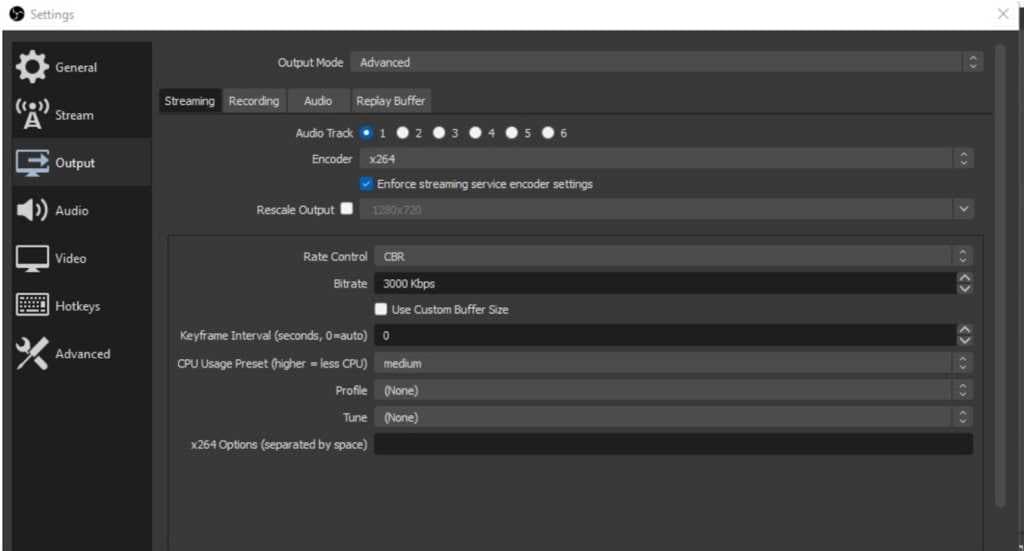
- Använd högre kodningsprofilinställningar och IDR-baserade keyframes för att tillåta b-frames och säkerställa en jämnare stream;
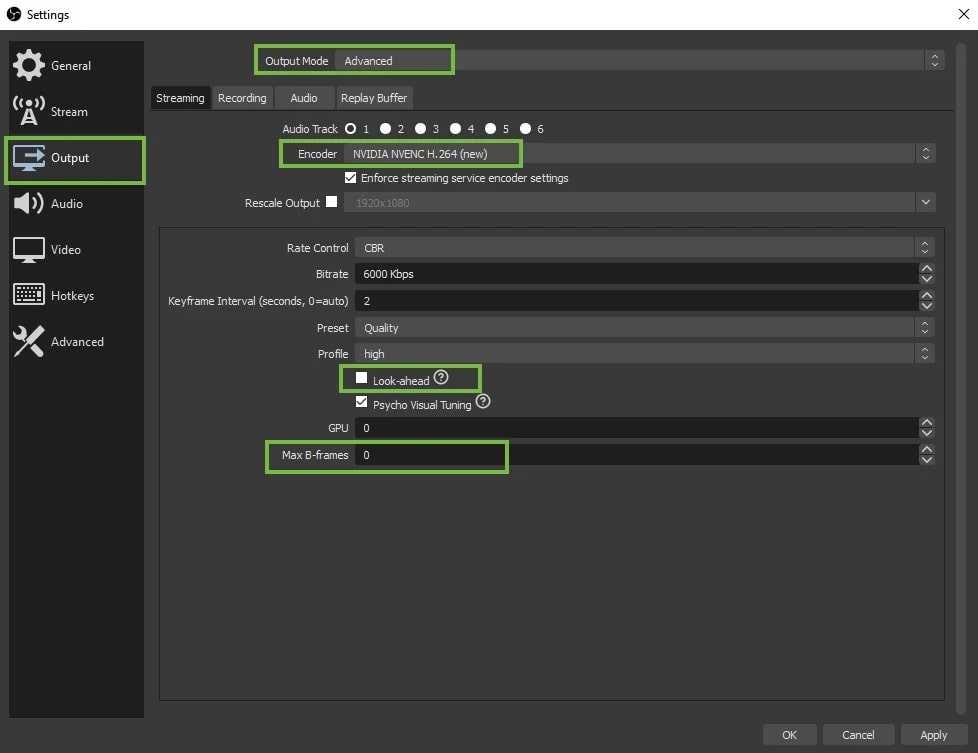
- Frekventa keyframes kan förbättra streamkvaliteten genom att regelbundet uppdatera bilden;
- Högre inställningar för keyframe-intervall kräver mer data och större bandbredd, vilket kan leda till anslutnings- och buffringsproblem;
- Kortare keyframe-intervaller kan förbättra tittarupplevelsen genom att möjliggöra jämnare snabbspolning och uppspelning, vilket ökar sökeffektiviteten.
Den idealiska inställningen för keyframe-intervall i OBS beror på nätverksförhållanden, din enhet och den valda plattformen. Till exempel rekommenderar YouTube en keyframe-intervall på en sekund (lika med bildfrekvensen). Twitch kräver däremot två sekunders keyframe-intervall (halva bildfrekvensen).
Så här fungerar det: Om din video använder två sekunders keyframe-intervall och 30 fps (bilder per sekund), skapas en keyframe var 60:e bildruta. Generellt rekommenderas två sekunders intervall. Lyckligtvis har OBS avancerade utmatningsalternativ för att ställa in keyframe-intervallen efter dina behov.
Du kan lämna det på 0 (auto) för att låta OBS välja det optimala värdet baserat på vald videoencoder. Dynamiska streams kräver kortare intervall (upp till en sekund), och statiska streams hanteras bäst med två sekunders intervall.
Hur ändrar man keyframe-intervall i OBS: Steg
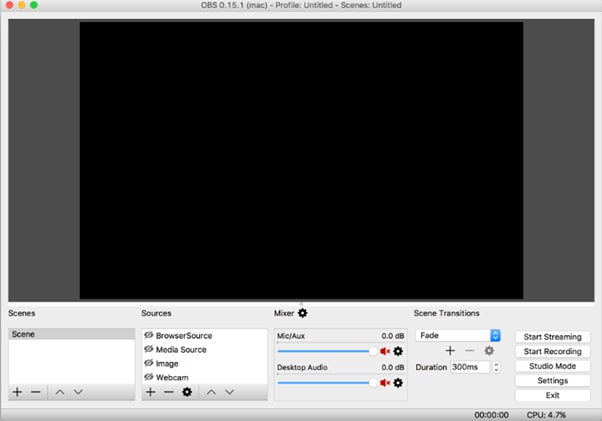
OBS är en av de ledande, gratis och öppen källkod programvarorna för livestreaming och skärminspelning för Linux, Mac och Windows. Med verktyget kan du skapa och optimera videoinnehåll för streaming och sociala medier via justering av keyframe-intervallinställningen efter dina behov. Det bästa av allt är att OBS låter dig göra det utan att störa ditt streamingarbete.
Här är stegen för att ändra keyframe-intervall i OBS:
Steg 1. Installera och starta OBS Studio på din dator;
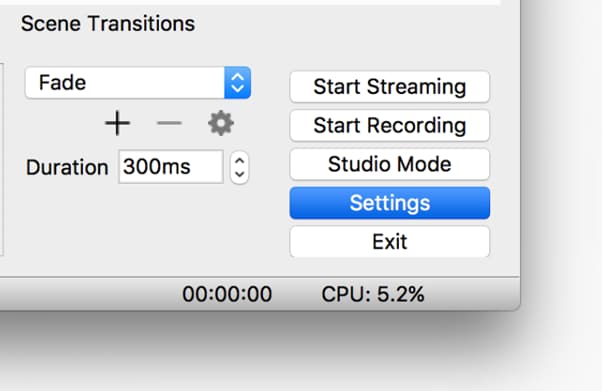
Steg 2. Gå tillInställningar;
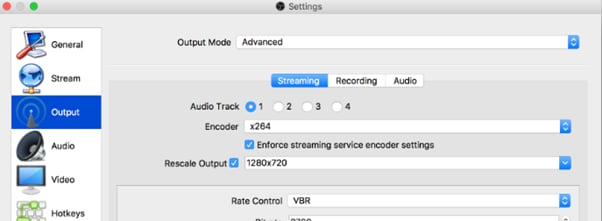
Steg 3. I inställningsmenyn, gå tillUtmatningfliken, väljAvancerad utmatningslägeoch klicka påStreaming;
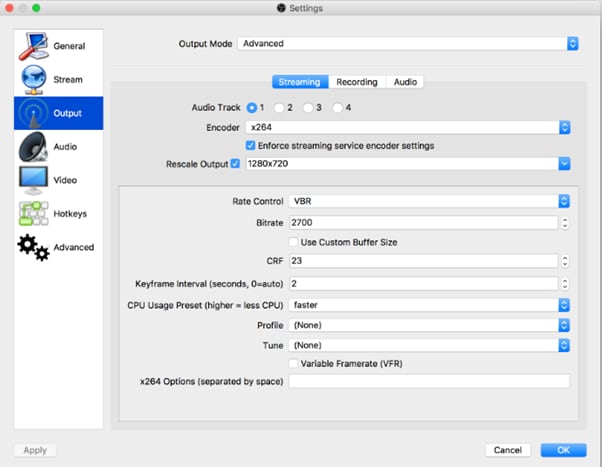
Steg 4. Gå till avsnittet Keyframe-intervall, ställ in det på två sekunder, och klicka OK.
Bonus: Förbättra din streamkvalitet med OBS
OBS låter dig förbättra din streamingkvalitet med olika avancerade inställningar, inklusive justering av färgomfång och bitrate. Genom att justera bitrate i OBS kan du lösa internetanslutning, låga bildrutor och buffringsproblem under streaming.
Medan keyframes möjliggör jämn streamingkvalitet genom hela innehållet, bestämmer bitrate mängden data som kan överföras mellan bildrutorna utan att minska videokvaliteten eller påverka tittarupplevelsen.
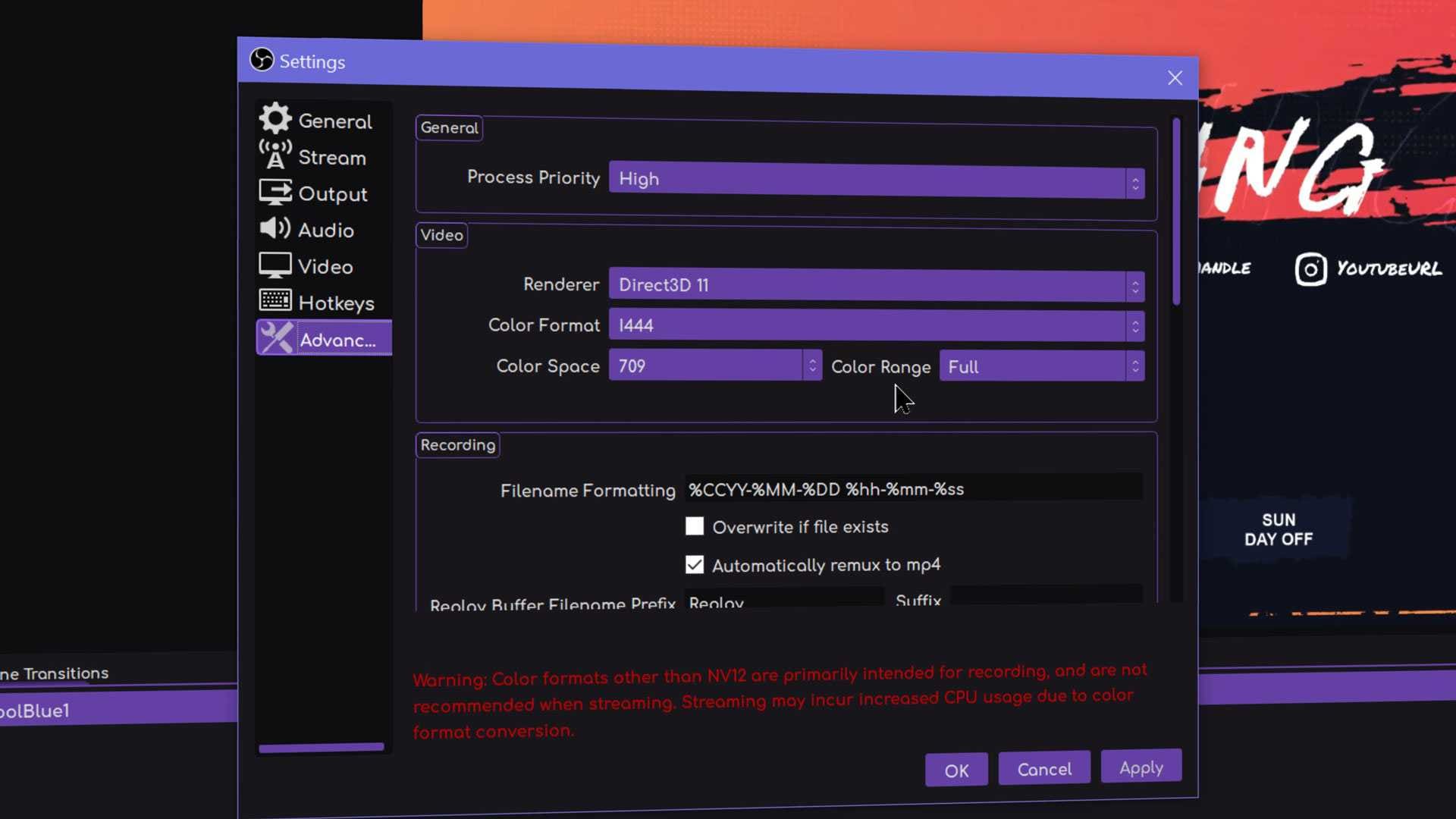
Högre bitrate-inställningar säkerställer en jämnare upplevelse och bättre streamingkvalitet. Inställningar för färgomfång (Delvis och Full) låter dig avgöra minsta och högsta luminansvärden i en streaming-signal genom att justera svart- och vitnivåerna.
TV-format och vanliga TV-apparater använder delvis färgomfång; 16-235 (allt under 16 är svart, och över 235 är vitt). Datorer använder vanligtvis fullt färgomfång; 0-255. Vi rekommenderar att du väljer Full för bästa streamingkvalitet.
Här är våra rekommendationer för bästa OBS-inställningar för streaming i hög kvalitet på YouTube:
- Använd 2560x1400 utmatningsupplösning för högupplösta streams och 1920x1080 för standardstreams;
- Förbättra ljudet genom att sätta ljud-bitrate till 128-160 Kbps;
- Använd NVENC eller x264 videoencoder, beroende på preferens och grafikkorts-specifikationer;
- Följ YouTubes rekommendationer för videobitrate för 1080p streaming (4000-6000 Kbps);
- Ställ in utmatnings-FPS till 60 för sändningar med snabba rörelser och gaming;
- Ställ in utmatnings-FPS till 30 för streaming av statiskt och långsamt rörligt innehåll.
Här är stegen för att välja optimala värden för bästa streamingkvalitet med OBS.
Steg 1. Starta OBS på din dator och gå tillInställningsmenyn;
Steg 2. VäljUtmatningoch ställ inUtmatningsläge till Avancerad;
Steg 3. SättBitratetill 4000 Kbps (optimal bitrate för live streaming i full HD) och klickaOK;
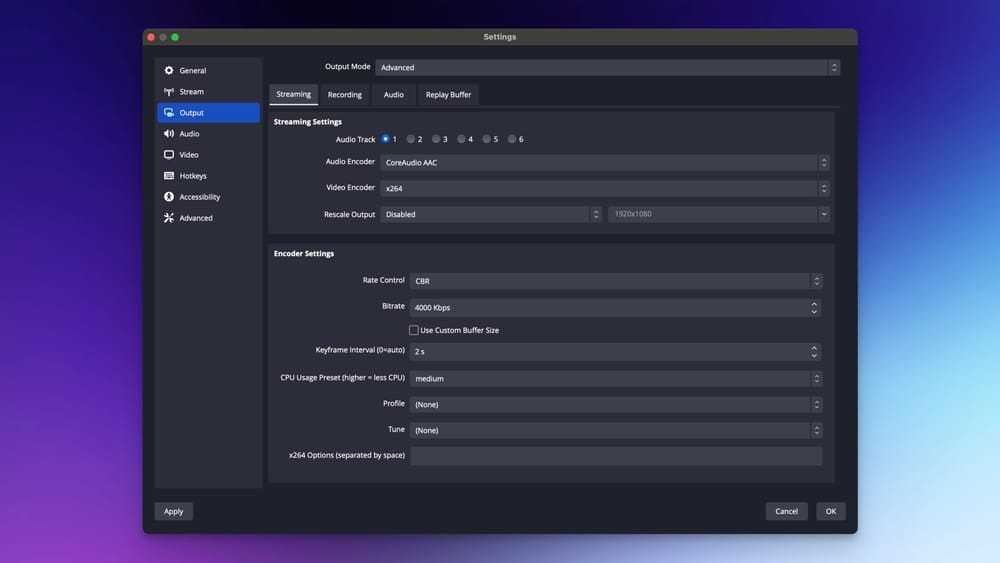
Steg 4. Klicka påAvanceratfliken och gå tillVideosektionen;
Steg 5. Ställ inFärgomfång to Fulloch klicka påApply > OK.
Efter att du spelat in en video med OBS kan du användaWondershare Filmoravideoredigerare för att ytterligare redigera och förbättra din inspelning. Filmora är en AI-utrustad videoredigerare för Mac och Windows som gör det möjligt att omvandla vanliga skärminspelningar till professionellt, delbart videoinnehåll för streaming och sociala medier.
Verktyget har ett omfattande utbud av grundläggande och AI-redigeringsfunktioner så att du kan lägga till titlar, textanimationer, skräddarsydda mallar och AI-drivna effekter till skärm- och webbkamera-inspelningar. Dessutom erbjuder Filmora en AI-assistent som guidar dig genom videoredigeringen och hjälper dig att få bästa förbättringsidéer för ditt innehåll.
Förutom hjälp att använda Filmoras funktioner i det rika gränssnittet, ger AI-assistenten också direkt tillgång till de funktioner du vill använda. När du har förbättrat din video kan du använda direkta delningsalternativ för att publicera dina videor på plattformar som Vimeo, TikTok och YouTube.
Slutsats
Denna guide förklarar allt du behöver veta om keyframe-intervaller och deras mångsidiga tillämpningar. Vi har även klargjort hur dessa intervaller påverkar streamkvaliteten och gett steg-för-steg-instruktioner för att justera keyframe-intervallen i OBS Studio.
Vi delade också de bästa metoderna för att förbättra din streamingkvalitet genom att experimentera med olika inställningar för bitrate och färgomfång i OBS. Som du ser tar det bara några klick att ändra keyframe-intervaller i OBS och garanterar optimal streamingupplevelse på ledande plattformar.
Dessutom rekommenderade vi Wondershare Filmora som ett AI-aktiverat videoredigeringsalternativ till OBS. Filmora är ett komplett videoredigeringsverktyg som samlar avancerade inspelnings- och redigeringsfunktioner under samma tak.