




 100% Security Verified | No Subscription Required | No Malware

Radiell suddighet är en effekt du kan använda för att skapa en känsla av rörelse, betona delar av en bild, lägga till visuellt intresse till en scen eller få ett motiv att sticka ut. Det finns flera appar och mjukvaruprogram tillgängliga för att uppnå denna effekt.
Men om du inte vet var du ska börja, visar vi dig 11 sätt att skapaRadiella suddiga bilderpå din iPhone, Android-enhet, Mac eller Windows-dator. Med dessa verktyg kan du snabbt återskapa dina bilder för att göra dem unika genom att lägga till visuellt intresse.
I den här artikeln
Hur gör man en radiell suddighetseffekt på iPhone och Android?
Nedan har vi tillhandahållit en lista med 5 appar som kan hjälpa dig att göra enRadiellt suddigt fotoeffekt på dina iPhone-eller Android-enheter.
1. Design Blur: Radial Blur
Design Blur: Radial Blur är en gratis app tillgänglig i Play Store för Android-enheter som låter dig lägga till en känsla av rörelse och djup till din bild genom att tillämpa den radiella effekten med bara några få tryck.
Ladda ner: Android
Nyckelfunktioner:
- Huvudsakligen ägnad åt att skapa radiella suddiga och rörelsesuddiga effekter.
- Inkluderar en kamera som hjälper dig att omedelbart ta bilder och applicera radiella effekter.
- Alternativ att återgå till din ursprungliga bild om du inte gillar effekterna.
- Enklare att ta bort den radiella suddningseffekten från delar av din bild.
- Stöder att ändra effektens intensitet.
2. DSLR-kamerans suddningseffekter
Med appen DSLR Camera Blur Effects kan du omedelbart applicera en mer naturligRadiell rörelseoskärpningseffekttill dina bilder för att ge dem ett mer professionellt utseende. Appen erbjuder flera bildsuddningsverktyg och lägger till en DSLR-liknande finish till dina bilder.
Ladda ner: Android
Nyckelfunktioner
- Importera bilder från din telefons galleri eller ta ett nytt med hjälp av appens kameraalternativ.
- Alternativ för att beskära din bild innan du laddar upp.
- Flera typer av suddighetseffekter att välja mellan, såsom rörelsesuddighet, Gaussisk suddighet, linjesuddighet, boxsuddighet och pixelsuddighet.
- Kan ändra fokus från auto till cirkulär, linjär, freestyle, punktfokus eller punktsuddig.
3. Bild radiell suddighet
Bilden Radial Blur är en annan användarvänlig app utformad för att skaparadial blur Effekter för Androidanvändare och har en rad suddighetsstyrkor, typer och fokusalternativ, så att du kan skapa exakt det utseende du vill ha.
Ladda ner:Android
Nyckelfunktioner
- Två alternativ för fokusrörelse och två suddtyper att välja mellan.
- Justerar styrkan i den radiella suddigheten på din bild.
- Applicerar omedelbart den radiella suddiga effekten.
4. Bild
Picsart är en kraftfull fotoredigeringsapp som låter dig skapa vackra bilder genom att ta bort bakgrunder, lägga till text och radiell suddighet eller andra effekter och till och med skapa collage.

Nyckelfunktioner
- Allt-i-ett foto-och videoredigerare.
- Stöder att skapa bildspelningar och collage, lägga till undertexter till din video och mer.
- Märkt som "Editor's Choice" på Google Play Store.
- Sudda ut delar av en bild, dess bakgrund, motivets ansikte eller ett komplett foto.
5. Affinitetsfoto
Affinity Photo är en prisbelönt fotoredigerare tillgänglig för iPads som erbjuder grundläggande och avancerade redigeringsverktyg för stationära datorer, inklusive den radiella suddiga effekten.
Ladda ner: iOS
Nyckelfunktioner
- Tillgänglig för ett engångsköp på $2476,20.
- Skapar den radiella effekten i koncentriska cirkellinjer, vilket ger dina bilder en känsla av rotation.
- Väcker fokuspunkten i dina bilder till liv.
6 sätt att radiellt sudda ut dina bilder på Windows och Mac
Här är våra 5 bästa rekommenderade verktyg för attRadiellt sudda ut dina bilderPå Windows och Mac:
1. Wondershare Filmora
Pris:Börjar på $7,99 per månad
Stödsystem:Windows 11 och nedre & macOS 10.14-macOS 12
Wondershare Filmora är en redigeringsprogramvara som rekommenderas av många innehållsskapare och är tillgänglig för Windows och macOS. Programvaran kommer med olika funktioner som hastighetsökning, skärminspelning, ett bibliotek med royaltyfri musik, radiell suddighet, nyckelinramning, många filter, effekter och förinställda mallar, rörelsespårning, titelredigering och mer.
För att skapa en radiell suddig effekt på dina bilder med hjälp av programvaran Wondershare Filmora, gör följande steg:
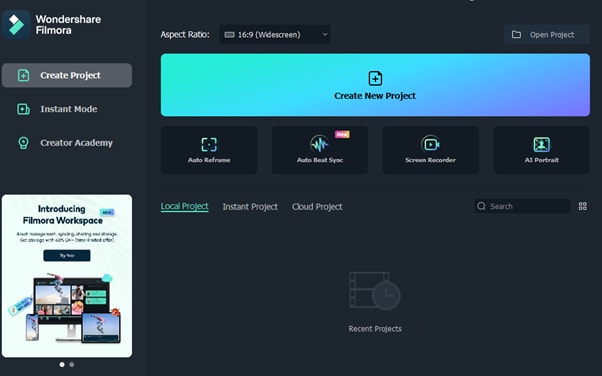
Steg 1Besök Filmoras hemsida och ladda ner filen, beroende på ditt system. Installera programvaran och starta den. klicka på"Skapa nytt projekt"alternativ och dra och släpp din fil.
Steg 2Gå till"Effekter"fliken, väljTilt-shift cirkelför den radiella suddiga effekten och släpp den i tidslinjen.
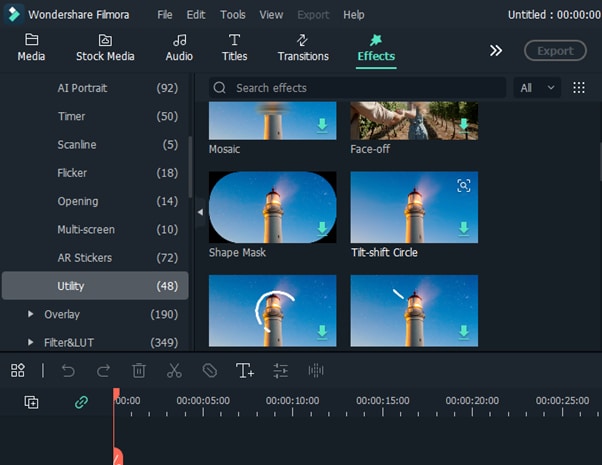
Steg 3 Dubbelklicka på effekten i tidslinjen och konfigurera storlek, X-axel, Y-axel och intensitet. Det är allt. Du kan nu exportera din fil genom att klicka på ”Exportera” alternativet.
2. Final Cut Pro
Pris: 299,99 USD/permanent licens
Stödsystem:macOS 11.5.1 eller senare
Final Cut Pro är ett redigeringsprogram utformat för Mac-system och har allt du behöver för att skapa högkvalitativa videor. Detta program erbjuder ett brett utbud av funktioner, inklusive tidslinje, proxyredigering, Multicam-redigering och stöd för 4K och HDR-material.
Med Final Cut Pro kan du omedelbart tillämpa radiell oskärpa-effekten på dina bilder och justera den med olika parametrar i avsnittet Filter Inspector, såsom Center, Vinkel, Beskärning och Mix.
3. Adobe Photoshop
Pris:20,99 USD/månad
Stödsystem:macOS och Windows
Som en av de mest populära och avancerade bildredigeringsprogrammen på den digitala marknaden är Adobe Photoshop fullt av avancerade funktioner och används av många proffs samt grafiska formgivare för att skapa imponerande radiella oskärpa-effekter i sina projekt.
För att lägga till radiell oskärpa-effekt på dina bilder med Adobe Photoshop, börja med att konvertera din bakgrundsbild till ett Smart Objekt och gå till ”Filter” fliken. Välj sedan ”Oskärpa” och klicka på ”Radiell oskärpa.” Slutligen kan du ställa in parametern i radiell oskärpa-fönstret för att justera effekten.
4. Paint.NET
Pris:Gratis
Stödsystem:Microsoft .NET 6, Windows XP, Vista, 7 och 8, och kräver en 64-bitars Windows-processor
Paint.NET är ett lättanvänt program utvecklat på .NET-ramverket och är endast kompatibelt med Windows-datorer. Programmet är gratis och har ett innovativt gränssnitt för nybörjare att snabbt skapa imponerande bildredigeringsprojekt.
Paint.NET låter dig också snabbt skapa radiell oskärpebild-effekt med hjälp av dess oskärpeffekter. Du kan även konfigurera vinkel, centrum och kvalitet på effekten.
5. BCC FX Editor
Pris:175 USD per månad
Stödsystem:macOS Mojave 10.14
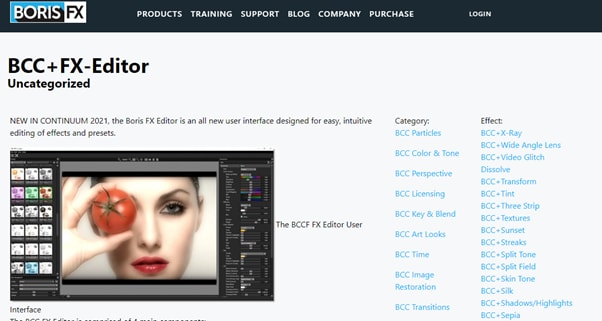
Ännu ett kraftfullt program är BCC FX Editor, designat med ett intuitivt gränssnitt där du snabbt kan tillämpa BCC+ Radiell Oskärpa-effekten runt en specifik punkt i dina bilder.
Programvaran erbjuder också olika parametrar som hjälper dig att justera effekten på din bild. Dessa inkluderar GPU-rendering, oskärpetyp, centrum, radiell mängd, rotationsmängd, falloff, smooth-läge, kantläge, appliceringsläge och mer.
6. VideoPad Video Editor
Pris:Gratis, och premiumversionen börjar på 23,16 USD per kvartal
Stödsystem:Windows 10, XP, Vista, 7, 8 och 8.1
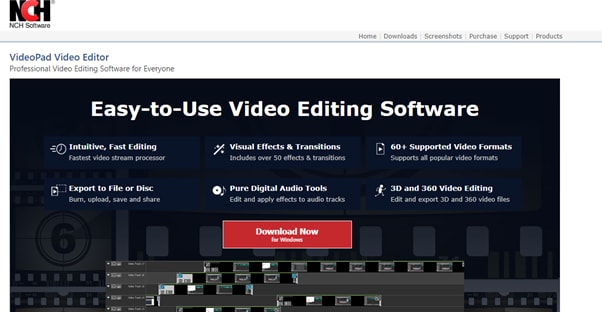
Utvecklat för Windows-system är VideoPad Editor ett intuitivt och snabbt program som hjälper dig att snabbt lägga till radiell oskärpa-effekten till din fil. Dessutom kommer programmet med många visuella effekter och övergångar.
Du kan lägga till anpassade logotyper, texter och överlägg samt skapa och exportera din fil i över 60 olika videoformat.
Avslutande ord
I denna artikel har vi tillhandahållit en lista med 5 iOS- och Android-appar samt 6 Mac- och Windows-program för att skapa radiell oskärpebild effekt. Med någon av verktygen ovan kan du skapa imponerande radiella oskärpa-effekter som ger djup och rörelse till dina foton.
Vi har också gett steg-för-steg-instruktioner om hur du kan använda Filmora 11 för att lägga till effektfulla effekter.
Förhoppningsvis har du uppskattat att läsa denna artikel och kan nu snabbt lägga till den radiella oskärpa-effekten på dina bilder utan problem.