




 100% Security Verified | No Subscription Required | No Malware

Populariteten för liveströmning har exploderat nyligen. En liveström är helt enkelt en videoutsändning i realtid över internet. Det är ett utmärkt sätt att direkt ansluta till människor, vare sig det gäller en spelomgång, matlagningsshow eller en frågestund.
Det finns många skäl till varför du kan vilja liveströmma och spela in samtidigt. Till exempel, för att spara din spelupplevelse eller höjdpunkter från strömmen för framtida redigering, eller för att generera innehåll till din YouTube-kanal.
Oavsett dina skäl kommer denna artikel att visa dig hur du både liveströmmar och spelar in samtidigt med hjälp av tre olika metoder.
I denna artikel
Metod 1. Använd OBS för att strömma och spela in video samtidigt
OBS, eller Open Broadcaster Software, är ett gratis och öppet verktyg som låter dig strömma och spela in video samtidigt, vilket är användbart om du vill liveströmma ditt spel på Twitch eller spela in en tutorial för YouTube.
Huvudfunktioner i OBS
- Kompatibel med Mac OS X, Linux och Windows-operativsystem.
- Kräver minst 4 GB lagringsutrymme och en Intel i5 processor från 2000-serien eller högre, samt ett DirectX 10-kompatibelt grafikkort.
- Videoinspelning och mixning med hög prestanda i realtid.
- Med egna övergångar kan du skapa obegränsat antal scener att växla mellan sömlöst.
- Intuitiv ljudmixer.
- Enkel och lättanvänd konfigurationsmöjligheter.
Steg
Här är en enkel och snabb guide för att använda OBS Studio för att strömma och spela in video samtidigt:
Steg1 Ladda ner OBS Studio från den officiella webbsidan och installera det på din dator eller laptop.
Steg2 Starta OBS Studio och gå till Inställningar menyn. Hitta Inspelnings-sektionen under fliken Output.
Steg3 Klicka på "Starta inspelning" för att manuellt starta inspelningen eller gå till Allmänt-fliken och bocka i rutan framför "Spela in automatiskt vid strömning."
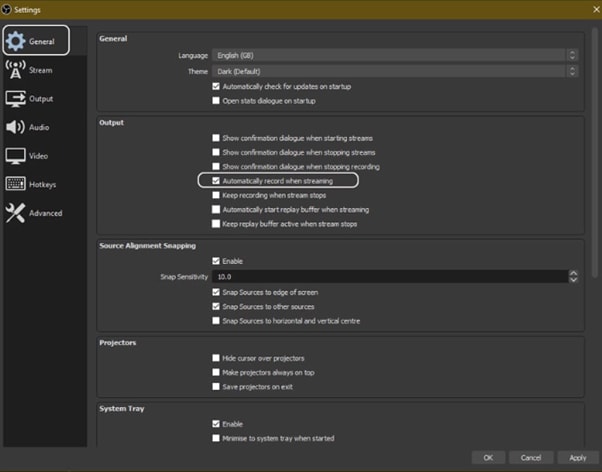
Steg4 Slutligen, klicka på "Verkställ" för att spara dina inställningar. Nu när du startar din ström, kommer inspelningen även att starta samtidig.
Metod 2. Använd Twitch för att spara dina strömmar
Twitch är den mest populära och bästa plattformen för liveströmning som låter gamers sända sitt spelande till en livepublik och ger dem också möjlighet att spara sina tidigare sändningar, eller "strömmar."
Denna funktion är bra för att spara din liveström för senare visning eller för att dela din ström med någon som missade den.
Funktioner
Twitch erbjuder en mängd funktioner som gör plattformen unik och kraftfull för spelströmning. Några av de mest framträdande är:
- Liveströmning:Twitch gör det möjligt för gamers att dela sitt spelande i realtid med andra gamers världen över. Denna livefaktor gör plattformen unik och engagerande.
- Social interaktion:Twitch erbjuder flera funktioner som låter gamers interagera med varandra, inklusive chattrum, forum och användargenererat innehåll.
Du kan spara din ström på Twitch på två sätt:
- Använd funktionen "Höjdpunkter"som låter dig spara särskilda ögonblick från din liveström.
- Ladda ner hela dinVOD(video on demand) efter att den avslutats.
Steg
Här är snabba steg för att spara en ström på din PC från Twitch. Men först måste du aktivera Twitch VODs innan du startar din sändning så här:
Steg1 Besök Twitch och logga in på ditt konto. Klicka nu på "Profil" ikoner och gå till "Skaparpanel."
Steg2 Gå till Inställningar från vänster sidofält och klicka på "Ström" alternativet. Scrolla ned och hitta VOD-inställningar. Dra reglaget bredvid "Spara tidigare sändningar."
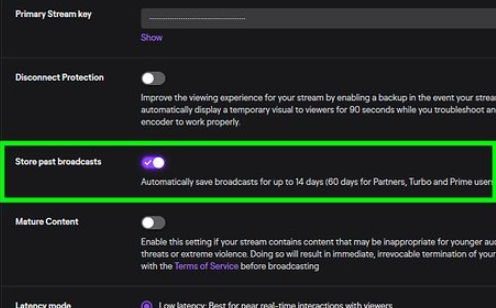
Steg3 För att direkt publicera dina VODs efter sändning, dra reglaget bredvid "Publicera alltid VODs."
Nu, för att ladda ner inspelningarna av dina sändningar till din PC, gör följande steg i ordning:
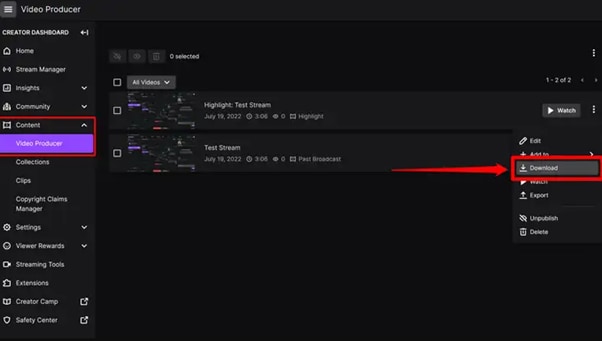
Steg1 Gå till Skaparpanel, hitta "Innehåll" i vänstersidofältet och klicka på "Videoproducent."
Steg2 Hitta den ström (VOD eller Höjdpunkter) som du vill ladda ner och klicka på de tre prickarna till höger.
Steg3 Slutligen klicka på "Ladda ner" alternativet och låt Twitch förbereda din video. Du får då inspelningen i MP4-format.
Metod 3. Använd skärminspelare för att spela in dina strömmar
Att använda en skärminspelare är ett utmärkt sätt att spela in din liveström eftersom det låter dig spela in hela skärmen på din PC. Även om det finns många olika skärminspelare att välja mellan, rekommenderar vi att använda Filmora.
SkärminspelareWondershare Filmora är en kraftfull editor med lättanvända funktioner för skärminspelning och ger dig allt du behöver för att spela in och strömma din video samtidigt. Programvaran är gratis att använda och har ett intuitivt gränssnitt.
Funktioner hos Filmora
- Stöd för både Mac OS X och Windows-operativsystem.
- Möjlighet att spela in din PC-skärm, ljud och webbkamera samtidigt
- En mängd videoredigeringsfunktioner
- Ett användarvänligt gränssnitt
Steg
Så här använder du Filmora för inspelning samtidigt som du strömmar:
Steg1 Gå till den officiella Filmorawebbplatsen, ladda ned programvaran och installera den på din PC.
Steg2 Starta Filmora 11 och klicka på "Nytt projekt"på huvudgränssnittet. Klicka "Fil" från den övre verktygsraden och bläddra ner till "Spela in media." I rullgardinsmenyn, välj "Spela in PC-skärm."
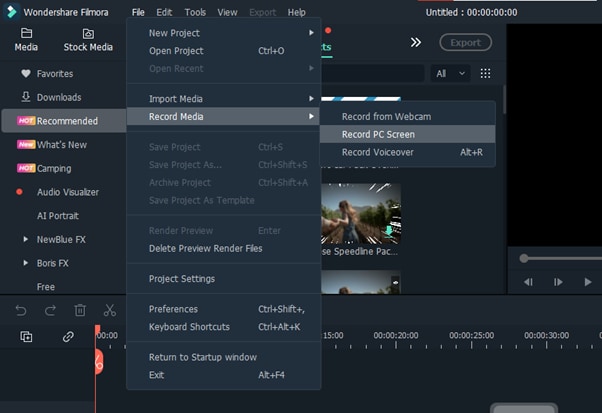
Steg3 Ett nytt "Wondershare Screen Recorder" fönster dyker upp. Du kan ställa in helskärm, anpassad eller vald skärminspelning, samt högtalare- och mikrofoninställningar. Om du vill ha fler Inställningar, klicka på rullgardinsikonen.
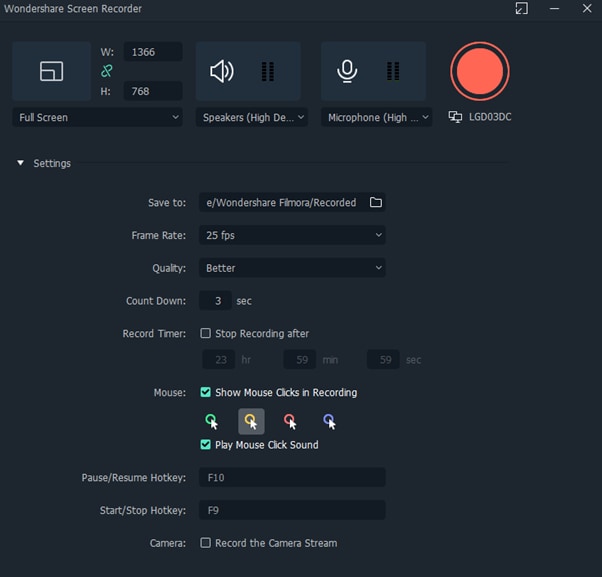
Steg4 Klicka på Starta ikonen för att börja inspelningen. Därefter, klicka på Stoppa ikonen för att stoppa inspelningen, och din stream sparas på den valda platsen.
Slutsats
I denna artikel har vi diskuterat tre steg-för-steg-metoder som hjälper dig att direktsända och spela in samtidigt. Med dessa lösningar kan du enkelt spara dina VODs.
Det är bäst att börja med endast ett program för att undvika den tidskrävande försöks-och-misstag processen. Om du vill lägga till ett annat verktyg, gör det senare; annars slösar du bort din värdefulla tid och dina resurser.
Prova dessa metoder, och så småningom hittar du din rytm—och blir van vid hur enkelt det är att spela in och sända video samtidigt.