


 100% säkerhetsverifierad | Ingen prenumeration krävs | Ingen skadlig kod
Vill du spara tid när du lägger till undertexter till dina videor? Med Clipchamp automatiska undertexter kan du automatiskt generera undertexter med hjälp av taligenkänning. Denna funktion kan göra dina videor mer tillgängliga och engagerande, även när tittare ser utan ljud.
Förutom automatiska undertexter kan Clipchamp-undertexter också redigeras manuellt. På så sätt kan du justera text, timing och stil för att passa din contents behov. Denna funktion ger dig mer kontroll över hur ditt budskap presenteras för publiken.
I den här guiden kommer vi visa hur du använder båda alternativen, från att auto-generera undertexter till att lägga till undertexter manuellt. Vi introducerar även ett AI-drivet alternativ till Clipchamps undertexter om du vill ha mer flexibilitet och kontroll. Låt oss börja!
I den här artikeln
Del 1. Hur man automatiskt lägger till undertexter i Clipchamp-videor
Med Clipchamps verktyg för automatiska undertexter kan du automatiskt skapa undertexter med tal-till-text-teknologi. Den här funktionen är perfekt för att snabbt lägga till undertexter till dina videor, vilket gör ditt innehåll mer tillgängligt utan manuell transkribering.
Följ denna steg-för-steg-guide för att lägga till undertexter i Clipchamp med dess automatiska undertexts-funktion:
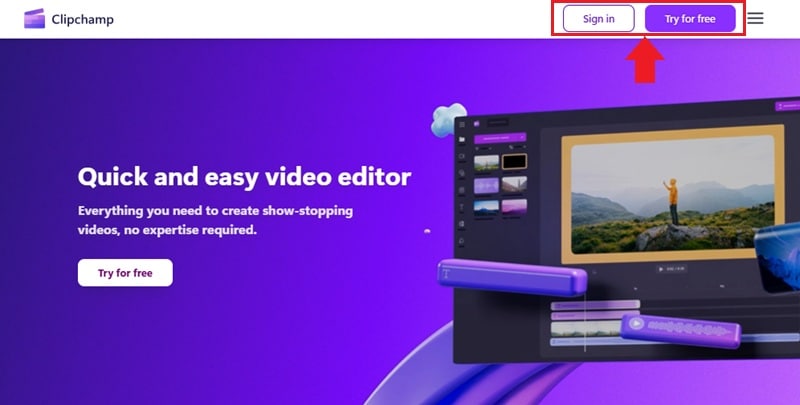
Gå till Clipchamps webbplats och klicka på Logga in om du redan har ett konto. Eller välj Prova gratis för att skapa ett nytt.
Steg 1. Logga in på Clipchamp och starta projektet
Gå till Clipchamps webbplats och klicka på Logga in om du redan har ett konto. Eller välj Prova gratis för att skapa ett nytt.
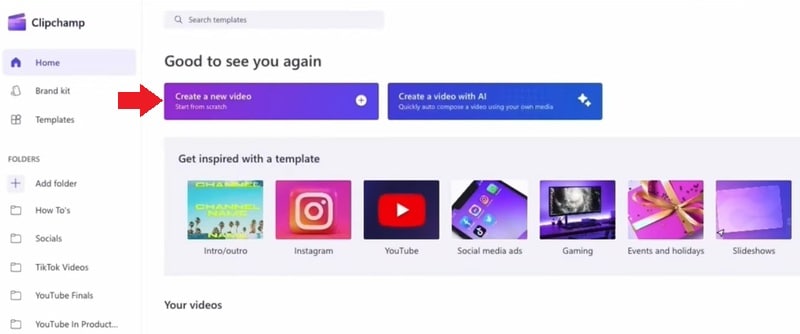
När du är inloggad, gå till Hem > Skapa en ny video för att komma igång.
Steg 2. Ladda upp och lägg till din video på tidslinjen
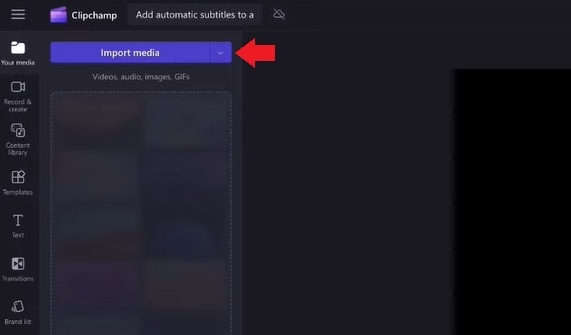
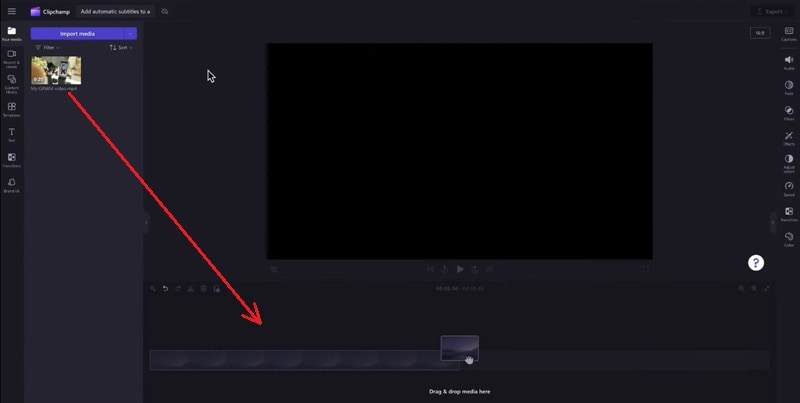
I verktygsfältet, gå till fliken Dina medier och klicka på Importera media för att ladda upp din video från din enhet. Eller använd rullgardinsknappen för att ladda upp från molnlagringstjänster.
När den laddats upp drar du din video till tidslinjen för att börja redigera.
Steg 3. Slå på Clipchamp automatiska undertexter
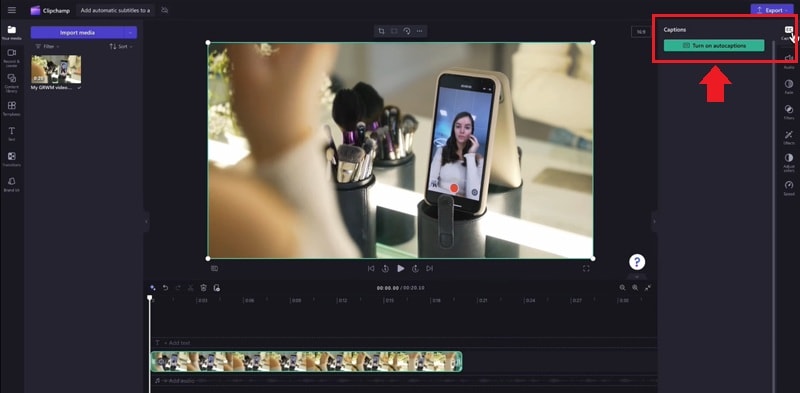
Markera din video på tidslinjen. Gå sedan till höger sida av skärmen, klicka på fliken Undertexter och tryck på knappen Slå på automatiska undertexter.
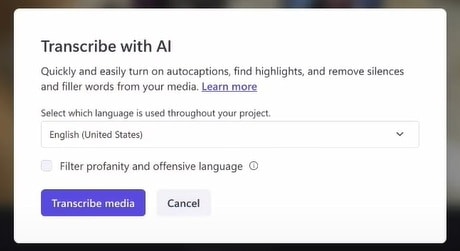
Ett popup-fönster visas. Välj ditt videoklips språk och aktivera eventuellt filter för olämpligt språk. Klicka på Transkribera media för att börja generera undertexter.

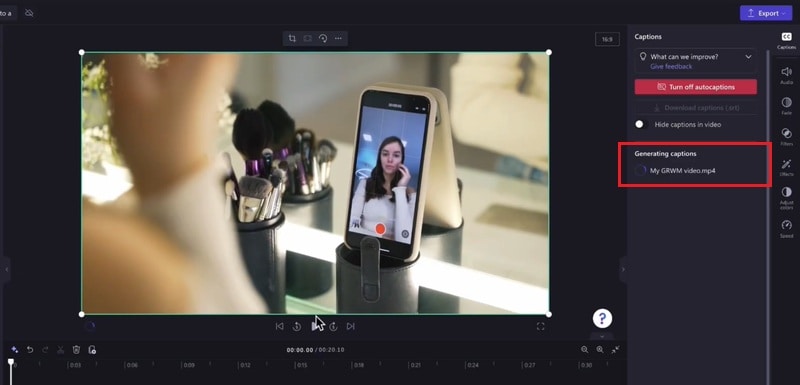
Steg 4. Vänta tills undertexterna genereras
Beroende på din videos längd och internethastighet kan det ta några ögonblick att generera undertexterna. När de är klara ser du dem i fliken Undertexter och direkt i videoförhandsvisningen.
Del 2. Hur man manuellt anpassar undertexter i Clipchamp
När du har lagt till undertexter i Clipchamp med dess automatiska undertextverktyg är det dags att anpassa dem. Du kan redigera texten om det finns stavfel eller grammatiska fel och ändra stilen så att den passar din videos behov.
Följ stegen nedan för att anpassa undertexterna vidare:
Steg 1. Redigera texten i Clipchamps undertexter
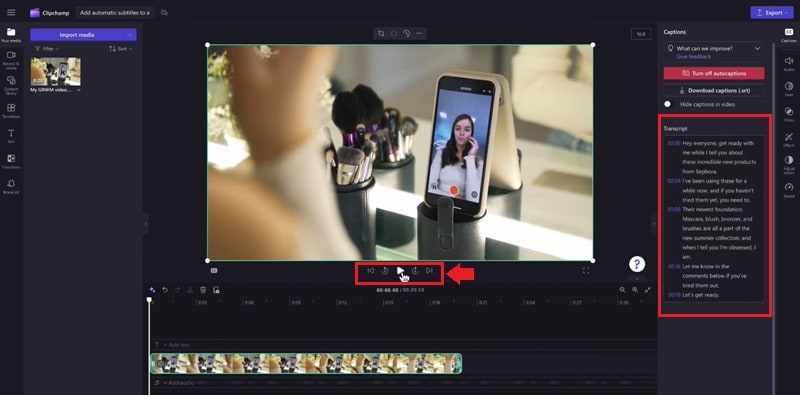
- Använd knappen Spela upp för att förhandsvisa din video med undertexter.
- Gå till fliken Undertexter till höger. Klicka på ett ord eller en mening för att korrigera stavning, rätta fel eller skriva om fraser.
Steg 2. Justera undertextens timing
Om undertexterna visas för tidigt eller sent kan du manuellt justera deras timing för att bättre matcha det talade ljudet.
Steg 3. Anpassa undertextens stil
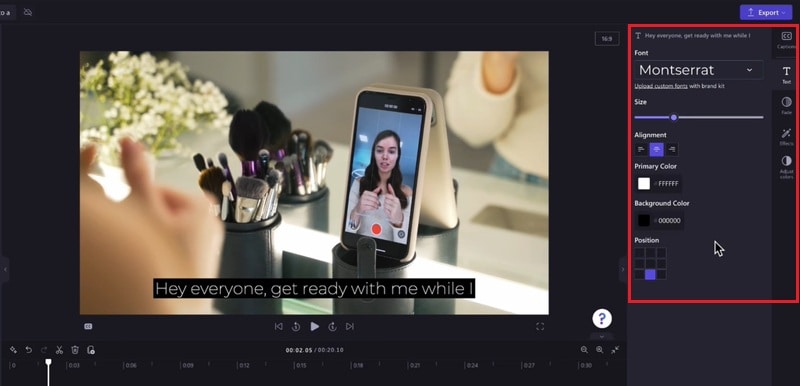
Gå till fliken Text fliken för att ändra utseendet av undertexterna. Här kan du:
- Byta teckensnitt och storlek.
- Justera textfärg och bakgrundsfärg.
- Ändra justering och position.
- Lägga till effekter som konturer, skuggor eller övertoning.
Steg 4. Förhandsgranska dina undertexter
Tryck på Spela upp för att se videon och kontrollera hur dina anpassade undertexter ser ut. Gör slutliga ändringar vid behov.
Steg 5. Exportera din video med undertexter
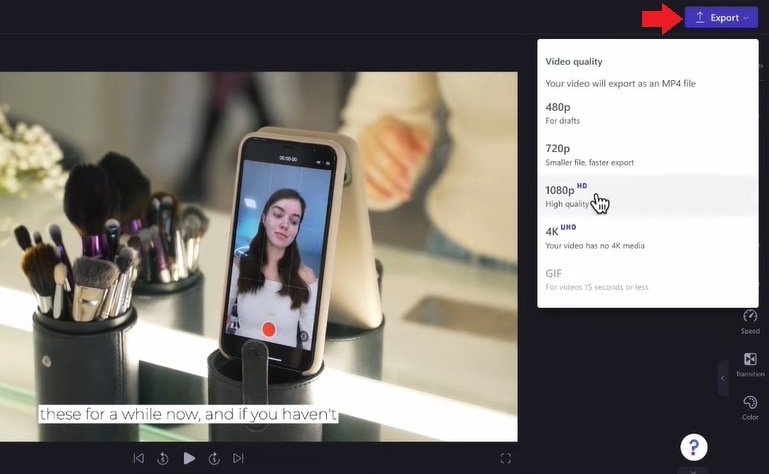
När du är nöjd med dina Clipchamp-undertexter, klicka på Exportera och välj önskad video-upplösning för att spara din video med undertexter.
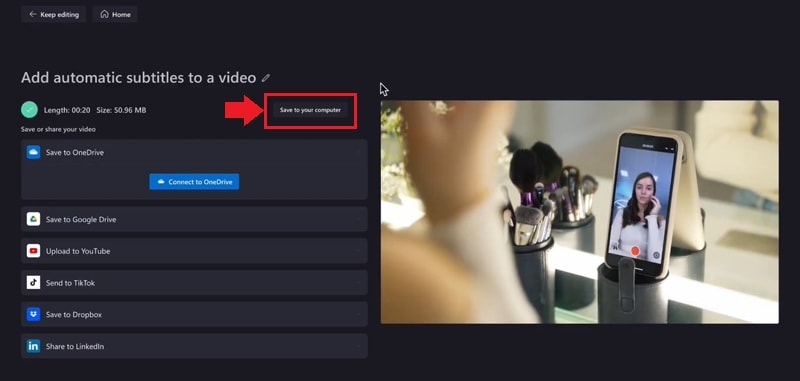
Vänta tills laddningen är klar, klicka sedan på Spara till din dator för att ladda ner videon med undertexter inkluderade.
Begränsningar med Clipchamps automatiska undertexter
Clipchamps automatiska undertexter är ett smidigt verktyg för att generera undertexter. Det finns dock flera begränsningar att känna till:
- Stöd för ett språk: Just nu stöder Clipchamp bara ett språk per video för automatiska undertexter. Om ditt innehåll innehåller flera språk måste du skapa separata projekt för varje språkdelssegment.
- Problem med delvis transkribering: Vissa användare har rapporterat att de automatiska undertexterna ibland slutar mitt i längre videor och ibland bara transkriberar en del av innehållet. Detta har noterats både för gratis- och premiumkonton.
- Webbläsarkompatibilitet: Den automatiska undertextfunktionen fungerar optimalt i Microsoft Edge. Användare har upplevt problem när de använder andra webbläsare som Chrome eller Safari, vilket kan påverka transkriberingsprocessen.
Del 3. Vill du ha mer flexibilitet? Testa Filmoras AI-undertextverktyg
Efter att ha läst om hur man skapar undertexter i Clipchamp, låt oss titta på ett mer mångsidigt alternativ. Med sin omfattande tal-till-text-funktion Wondershare Filmora genererar exakta bildtexter för dina videor. Användare kan välja originalspråket för videon och det önskade målspråket för att få bättre resultat. Du kan antingen generera bildtexter för hela tidslinjen eller bara för en vald sekvens av videon.
För att göra bildtexterna dynamiska kan den genererade texten konverteras till titlar. Dessa titlar kan stylas och animeras individuellt för att skapa en dynamisk effekt. Filmora erbjuder en rad färdiga mallar för bildtexter så att du enkelt kan stilisera undertexterna. Allt från typsnitt och färg till justering kan ändras i undertexterna.
Om du vill lära dig hur du använder Wondershare Filmora för att skapa tal-till-text-bildtexter, följ denna guide:
Utforska hur man genererar automatiska undertexter med Wondershare Filmora
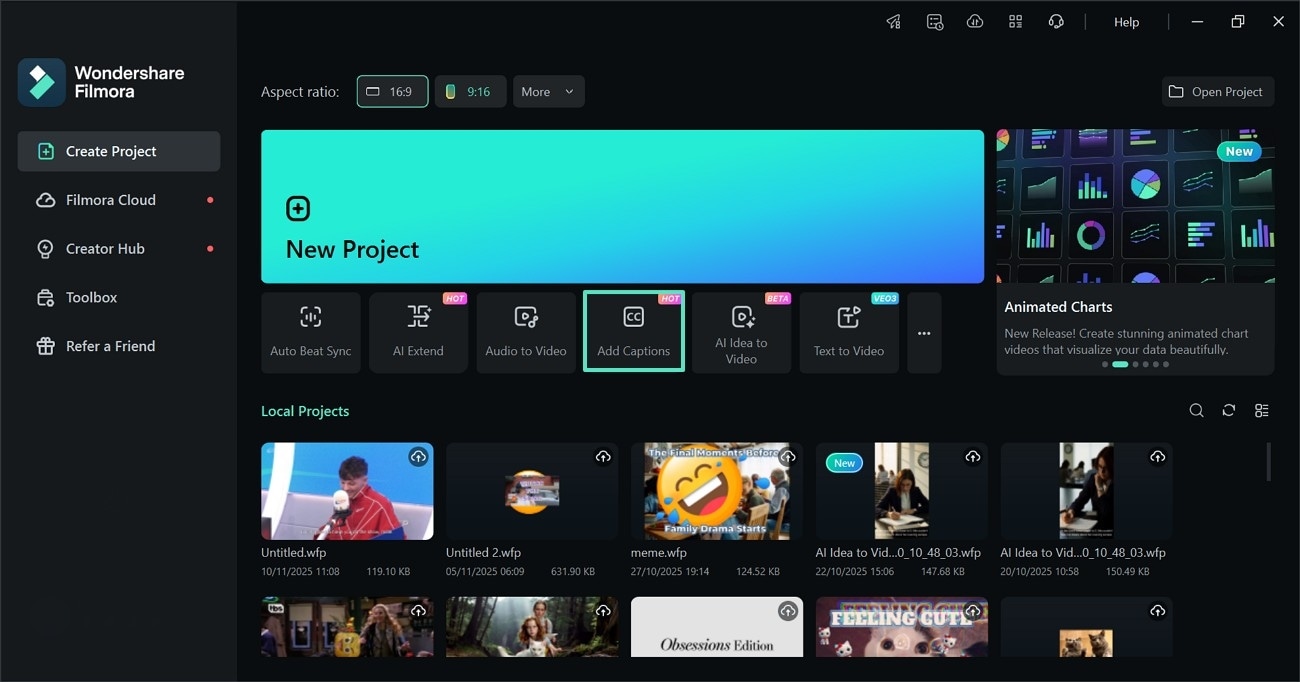
Steg 1. Börja på hemsidan.Börja med att välja knappen ”Lägg till bildtexter” och importera en video i nästa gränssnitt.
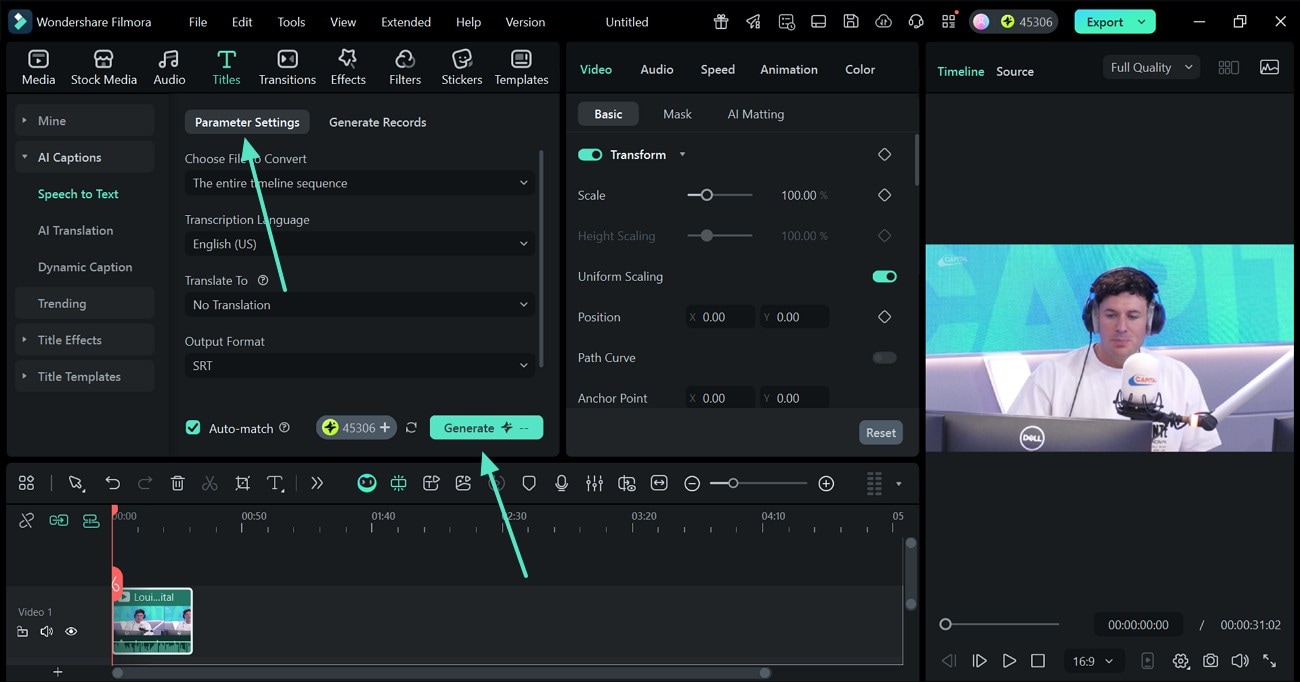
Steg 2. Använd inställningsfönstret för förhandsvisning.Ange nu transkriptionsspecifikationerna i fönstret ”Parameterinställningar” och välj knappen ”Generera” för att starta bearbetningen.
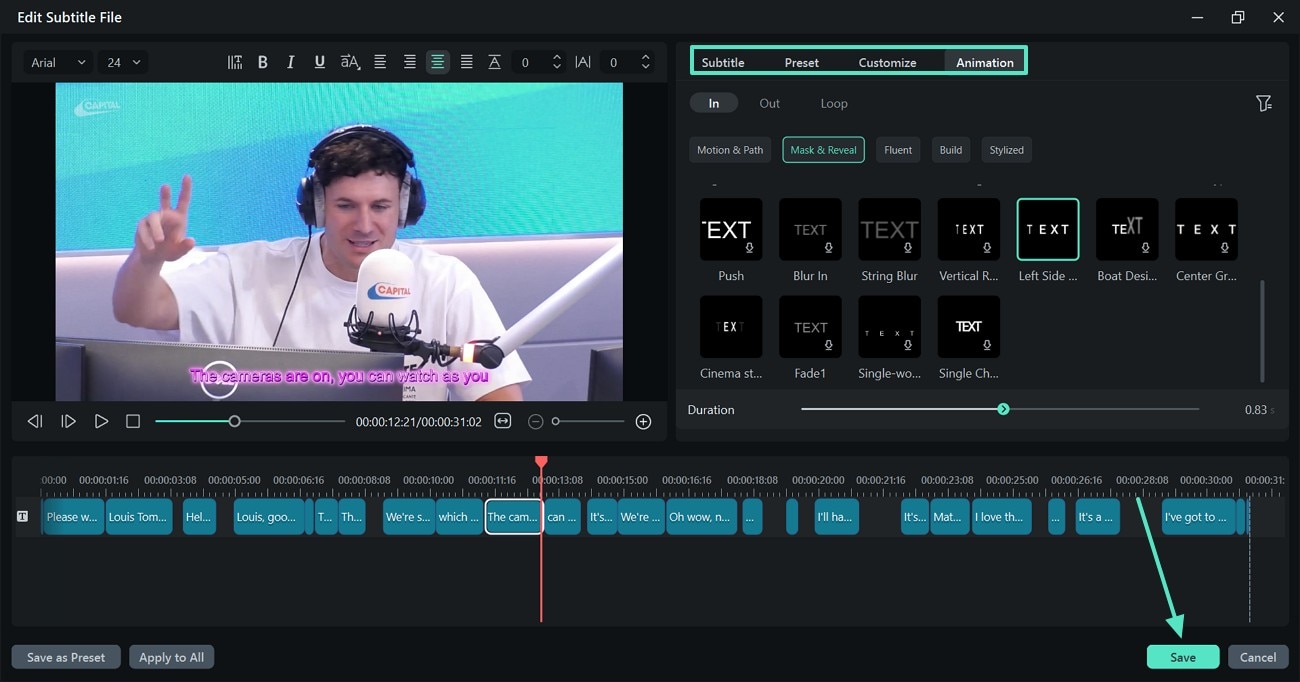
Steg 3. Styla bildtexterna.När bildtexterna har genererats dubbelklickar du i textspåret på tidslinjen för att öppna ett nytt fönster. Här kan du redigera textinnehållet, använda en ”Förinställning”, ”Anpassa” förinställningen och lägga till ”Animation” till texten. När bildtexterna har redigerats, klicka på ”Spara”-knappen för att tillämpa ändringarna.
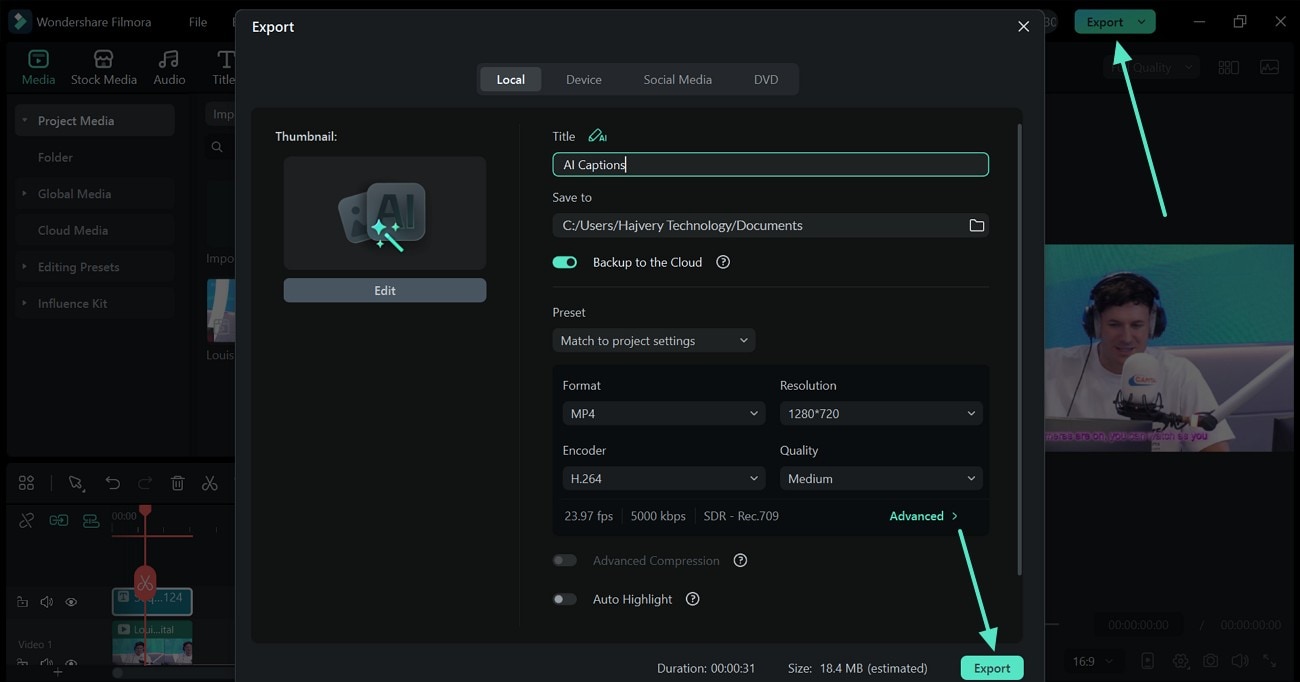
Steg 4. Spara projektet med bildtexter.När videon är klar, välj knappen ”Exportera” uppe till höger för att ”Exportera” videon via nästa fönster.
 säker nedladdning

Slutsats
Med Clipchamp automatiska undertexterär det snabbare och mer bekvämt att lägga till undertexter till dina videor. Denna funktion gör det enkelt att skapa bildtexter utan manuell inmatning. Det hjälper dig att göra ditt innehåll mer tillgängligt, även när tittarna ser utan ljud.
Du kan även manuellt justera dina Clipchamp-undertexter för att rätta till fel och ändra stil så att det passar ditt videoinnehåll. På detta sätt förblir dina Clipchamp-bildtexter tydliga, exakta och matchar videons stil.
Om du letar efter fler funktioner kan du prova Filmoras AI-verktyg för undertexter. Det har flerspråksstöd, dynamiska mallar och smarta bildtexter, både på dator och mobil. Är du redo att lägga till bildtexter i din nästa video? Börja redigera direkt!
säker nedladdning