




 100% Security Verified | No Subscription Required | No Malware

Att skapa videor har alltid varit utmanande, särskilt med tillkomsten av mobila videoredigeringsappar som KineMaster. Den här appen är för proffs och amatörinnehållsskapare som vill ta sina videor till nästa nivå. Med KineMaster kan du enkelt redigera, förbättra och dela dina videor på nolltid. En av de bästa funktionerna som KineMaster erbjuder är möjligheten att använda videomallar.
Den här artikeln guidar dig genom att använda och ladda ner Kinemaster-mallar. Vi kommer också att dela några alternativa mallar som du kan använda för att höja ditt videoskapande. Oavsett om du är nybörjare eller avancerad användare, kommer den här guiden att ge dig all information du behöver för att skapa fantastiska videor med KineMaster. Så låt oss komma igång!

Översikt över KineMaster och dess videomallar
KineMaster är en kraftfull videoredigeringsapp som låter användare skapa professionella videor på sina mobila enheter. Den är tillgänglig på både Android-och iOS-plattformar.
Med ett brett utbud av funktioner som flerskiktsvideo, chroma key och blandningslägen ger KineMaster användare möjlighet att redigera sina videor med precision och kreativitet. Det är också en av de första mobila videoredigeringsapparna som stöder flera videolager och ljudnyckelbilder.
KineMaster tillhandahåller också en mängd olika videomallar för olika ändamål, såsom intro, outro, inlägg på sociala medier och mer. Dessa mallar är fördesignade och innehåller olika element som animation, text och effekter.
Kinemaster-mallar ger användare ett enkelt sätt att skapa videor med professionellt utseende och stilar. Mallar är också anpassningsbara, så att du kan lägga till foton, videor och text för att matcha ditt varumärke eller stil. Denna funktion i KineMaster sparar tid för användare att skapa videon från grunden och göra redigeringsprocessen mycket mer sömlös.
Hur använder och laddar man ner Kinemaster-videomallar?
Kinemaster-videomallar är ett bra sätt att snabbt skapa professionella videor utan att börja från grunden. Med ett brett utbud av mallar att välja mellan kan du enkelt hitta en som passar dina behov.
Oavsett om du är nybörjare eller avancerad användare, kommer dessa steg att ge dig all information du behöver för att få ut det mesta av Kinemasters videomallar.
Steg 1. Starta Kinemaster-appen och gå till "Videomallar."
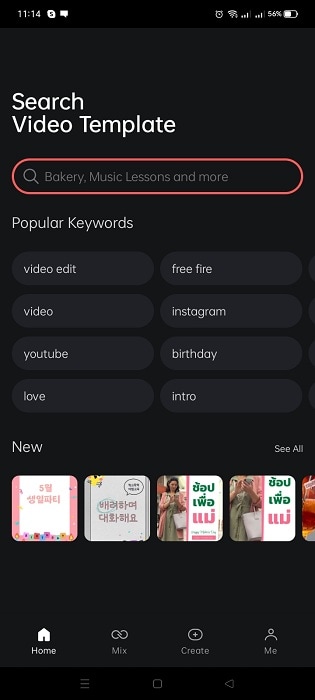
Steg 2. Sök efter en mallkategori du vill använda.
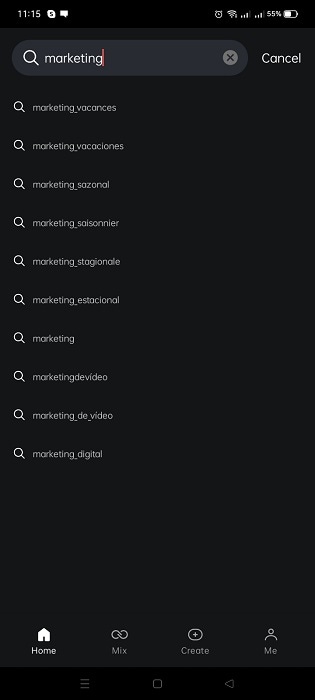
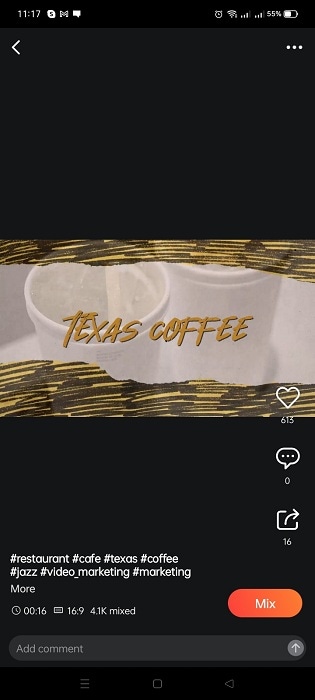
Steg 3. Välj din malldesign.

Steg 4. Tryck på "blanda"knapp för att ladda ner mallen.
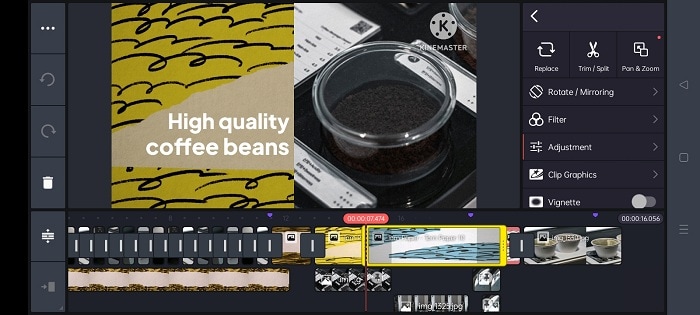
Steg 5. Redigera mallen efter dina önskemål. Du kanersättaklippen med din video.
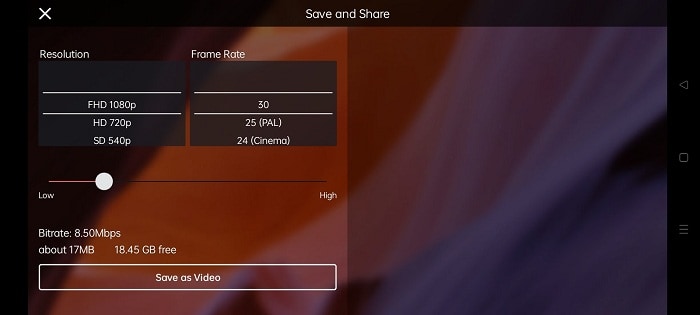
Steg 6. Ändra upplösningen på din video och tryck på "Spara som Video"knapp för att spara ditt arbete.
Filmora för mobil-Kinemasters alternativ
Filmora för mobil är en alternativ videoredigeringsapp som tillhandahåller funktioner som liknar KineMaster. Det är en användarvänlig app designad för amatör-och professionella innehållsskapare. Appen är tillgänglig på både Android-och iOS-plattformar. Några av dess nyckelfunktioner inkluderar:
- Ett brett utbud av videoeffekter, inklusive filter, överlagringar och element.
- Ett bibliotek med musik och ljudeffekter för att förbättra dina videor
- En mängd olika text-och titelmallar för att lägga till bildtexter och undertexter.
- Videoredigering i flera lager låter dig lägga till text, klistermärken och mer till dina videor.
- En dedikerad exportfunktion för sociala medier som låter dig snabbt dela dina videor på olika plattformar.
- Ett brett utbud av alternativ för upplösning och bildförhållande.
- Köpalternativ i appen för extra funktioner och tillgångar
Videomallar av Filmora-Alternativ till Kinemaster-mallen
Precis som KineMaster erbjuder Filmora också ett brett utbud av videomallar för att hjälpa användare att snabbt skapa professionella videor. Dessa mallar innehåller olika element som animationer, text och effekter. Dessa mallar är fördesignade och anpassningsbara, vilket gör att användare kan lägga till foton, videor och text för att matcha deras varumärke eller stil.
Filmora tillhandahåller också funktionen att anpassa dessa mallar enligt användarens preferenser, vilket gör dem flexibla och mångsidiga. Mallarna uppdateras regelbundet med nya alternativ och mönster för att matcha de senaste trenderna och stilarna.
Hur använder man videomallar från Filmora för mobil i videoredigering?
Det här avsnittet visar dig hur du använder Filmoras videomallar för att förbättra dina videoredigeringsfärdigheter. Med steg-för-steg-instruktioner och visuella hjälpmedel gör den här guiden det enkelt för dig att använda Filmoras videomallar för att ta dina videor till nästa nivå.
Steg 1. Installera ochlanseraFilmora-appen på din enhet.
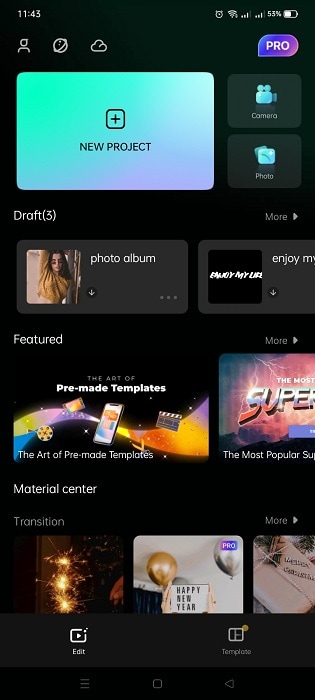
Steg 2. Tryck på "mall"knapp längst ner till höger i gränssnittet.
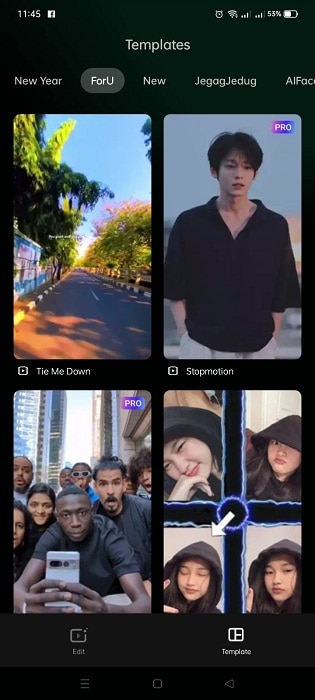
Steg 3. Välj den mall du vill använda.
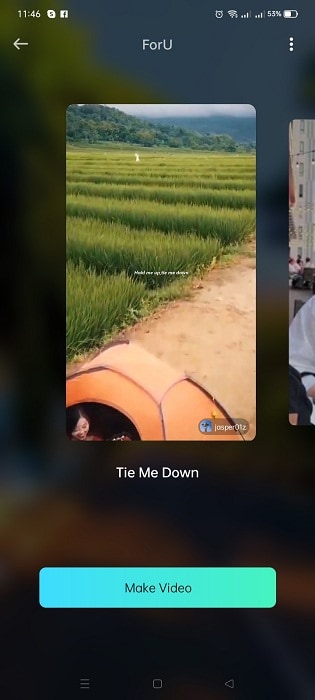
Steg 4. Tryck på "Gör Video"Knapp tillladda nerMallen.
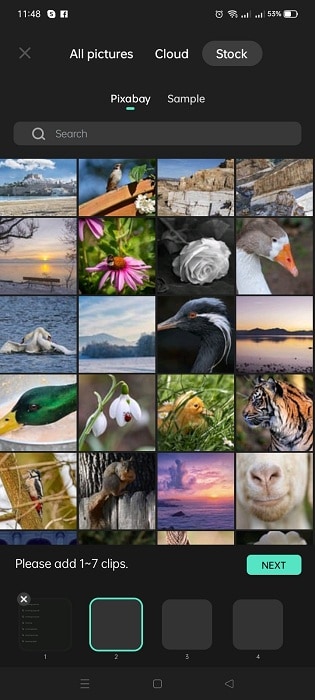
Steg 5. Lägg till nödvändigt antal klipp för att redigera mallen och sedantryck"Nästa."
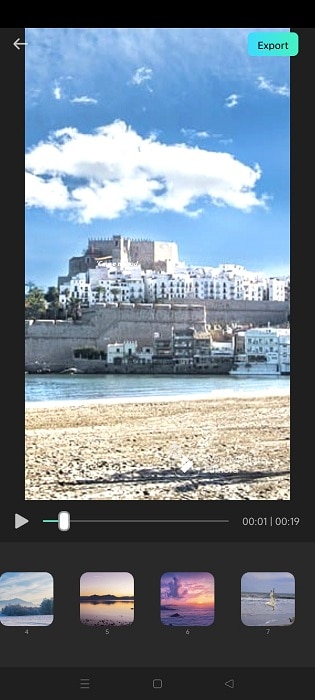
Steg 6. Du kan förhandsgranska videon ochRedigeradet om det behövs.
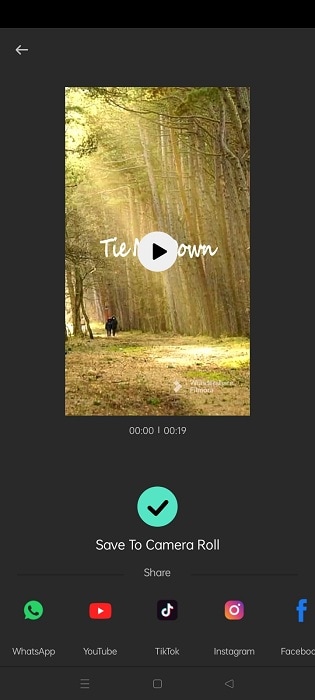
Steg 7. Tryck på "exportera"Knapp tillsparaDin video.
KineMaster vs. Filmora jämförelse
KineMaster och Filmora är kraftfulla videoredigeringsappar som erbjuder ett brett utbud av funktioner och verktyg för att skapa professionella videor. I tabellen nedan kommer vi att jämföra de två apparna sida vid sida och lyfta fram likheterna och skillnaderna mellan de två. Detta hjälper dig att bestämma vilken app som bäst passar dina videoredigeringsbehov.
| KineMaster | Wondershare Filmora | |
| operativsystem | Android och iOS | Android och iOS |
| App Store-betyg | 4,7 av 5 | 4,7 av 5 |
| Google Play Store betyg | 4,1 av 5 | 4,7 av 5 |
| prissättning | Gratis och erbjuder köp i appen Premiumprenumerationer-$79,99 |
Gratis och erbjuder köp i appen |
| Antal mallar | 800+ mallar | 1000+ mallar |
KineMaster är en kraftfull videoredigeringsapp tillgänglig på Android-och iOS-plattformar. Den har ett betyg på 4,7 av 5 i App Store och 4,1 av 5 i Google Play Store. Appen är gratis att ladda ner och använda men erbjuder köp i appen för ytterligare funktioner och tillgångar. Användare kan också välja en premiumprenumeration, prissatt till $79,99 per år.
En av nyckelfunktionerna i KineMaster är dess mallar. Dessa mallar är lämpliga för olika ändamål, som introer, outros, inlägg på sociala medier, etc. Den erbjuder mer än 1000 mallar, vilket ger användaren fler alternativ.
KineMaster är en idealisk app för amatör-och professionella innehållsskapare som vill ta sina videor till nästa nivå. Den här appen är perfekt för YouTubers, influencers på sociala medier och småföretag som vill skapa engagerande videoinnehåll.
Filmora är en annan alternativ videoredigeringsapp tillgänglig på Android-och iOS-plattformar. Den har 4,7 av 5 på både App Store och Google Play Store. Liksom KineMaster är Filmora gratis att ladda ner och använda, men det erbjuder också köp i appen för ytterligare funktioner och tillgångar.
Filmoras nyckelfunktion är också dess mallar. Den erbjuder ett brett utbud av fördesignade videomallar, inklusive animationer, text och effekter. Användare kan anpassa dessa mallar genom att lägga till foton, videor och text för att matcha deras varumärke eller stil. Den erbjuder också mer än 1000 mallar, vilket gör den till ett utmärkt val för användare som letar efter olika alternativ.
Filmora är en idealisk app för både amatör-och professionella innehållsskapare. Dess användarvänliga gränssnitt gör den perfekt för nybörjare som är nya på videoredigering, medan dess kraftfulla funktioner gör den lämplig för avancerade användare.
Folk frågar också
Oavsett om du är nybörjare eller avancerad användare kommer det här avsnittet att ge de svar du behöver för att fatta ett välgrundat beslut.
F1. Har KineMaster vattenstämplar?
KineMaster har en vattenstämpelfunktion för gratisversionen av appen. När du redigerar en video med hjälp av appens gratisversion kommer den att lägga till ett Kinemaster-vattenstämpel i det nedre högra hörnet av din video. Du kan dock ta bort denna vattenmärke genom att köpa fullversionen av appen eller genom att prenumerera på KineMaster Premium.
F2. Är KineMaster upphovsrättsfri?
KineMaster är inte en upphovsrättsfri app, men den låter dig använda upphovsrättsfri musik och andra medier inom appen. KineMaster har ett bibliotek med royaltyfri musik och ljudeffekter som du kan använda i dina videor utan rädsla för upphovsrättsintrång. Du är dock ansvarig för att alla media du använder inom appen inte är skyddade av upphovsrätt.
F3. Kan Kinemaster-videor tjäna pengar på YouTube?
Ja, Kinemaster-videor kan tjäna pengar på YouTube. Så länge dina videor följer YouTubes communityriktlinjer och användarvillkor kan du tjäna pengar på dem på plattformen.
Slutsats
KineMaster och Filmora är både kraftfulla och mångsidiga videoredigeringsappar som är bra alternativ för alla som vill skapa professionella videor snabbt och enkelt. Båda apparna erbjuder ett brett utbud av funktioner, inklusive mallar, och är tillgängliga på Android-och iOS-plattformar.
I slutändan kommer den bästa appen för dig att bero på dina specifika behov och preferenser. Tänk på faktorer som priser, funktioner och antalet mallar när du fattar ditt beslut. Båda apparna är bra val, men Filmora kan vara mer lämplig för nybörjare.