
วิธีการพากย์วิดีโอ [การพากย์เสียงวิดีโอ]

Apr 10, 2026• Proven solutions
การฟังคำบรรยายเกมสุดโปรดของคุณเป็นภาษาเยอรมันหรือฝรั่งเศสดูจืดชืดในบางครั้งใช่หรือไม่? เบื่อกับการตามหาวิดีโอซับไตเติลหรือเสียงที่เข้ากับคลิปวิดีโอโปรดของคุณอยู่หรือเปล่า? แล้วถ้าคุณได้เพิ่มเสียงของคุณเองทับเสียงเดิมล่ะ?
คุณเคยจินตนาการสถานการณ์ที่คุณได้ยินเสียงของตัวเองในวิดีโอโปรดหรือคลิปวิดีโอไหม? มันฟังดูน่าทึ่งไหม? ใช่แล้ว นี่คือเบื้องหลังของอุตสาหกรรม “การพากย์เสียงวิดีโอ” ผู้เชี่ยวชาญด้านการพากย์มีบทบาทสำคัญในการนำภาพยนตร์หรือเนื้อหาวิดีโอไปสู่ภาษานานาชาติเพื่อให้เข้าถึงผู้ชมที่หลากหลายทั่วโลก
คุณอาจชอบ6 ซอฟต์แวร์พากย์เสียงยอดนิยม
การพากย์เสียงวิดีโอเป็นเทรนด์สื่อที่กำลังมาแรงที่ทุกคนสามารถเพิ่มเสียงตัวเองลงในวิดีโอและแบ่งปันกับเพื่อนหรือกลุ่มคณะ โดยจะลบแทร็กเสียงต้นฉบับออกแล้วแทนที่ด้วยเสียงใหม่ในกระบวนการที่เรียกว่า “การบันทึกเสียงใหม่” เทคนิคการพากย์วีดีโอเป็นขั้นตอนที่ใช้เวลามากและมีต้นทุนสูง อีกทั้งคุณภาพต้องมีมาตรฐานสูงสำหรับการนำเสนอที่เหมาะสมต่อผู้ชม แต่ปัจจุบันมีเทคโนโลยีต่าง ๆ ที่ช่วยให้กระบวนการนี้ง่ายขึ้น เลื่อนลงไปและลองอ่านบทความนี้เพื่อดูวิธีการพากย์เสียงวิดีโอได้อย่างง่ายดาย
- ส่วนที่ 1: วิธีการพากย์เสียงวิดีโออย่างง่าย: คู่มือทีละขั้นตอน
- ส่วนที่ 2: เคล็ดลับการพากย์เสียงสำหรับมือใหม่
วิธีการพากย์เสียงวิดีโออย่างง่าย: คู่มือทีละขั้นตอน
ก่อนการพากย์วิดีโอ คุณควรเตรียมเนื้อหาและเตรียมโทนเสียงและสไตล์ที่สอดคล้องกับวิดีโอที่คุณต้องการจะพากย์ ไม่ว่าจะเป็นภาษาพื้นเมืองหรือภาษาอื่น ๆ คุณสามารถศึกษาบทเรียนหรือแนวคิดต่าง ๆ บนอินเทอร์เน็ตเพื่อเตรียมตัวก่อนเริ่มพากย์วิดีโอ อย่างไรก็ตามหากคุณเป็นมือใหม่ เรามีเคล็ดลับสำหรับคุณในตอนถัดไป ติดตามกันต่อไปนะ!
ในจุดนี้ ขอแนะนำซอฟต์แวร์ชื่อว่าFilmora จาก Wondershareเป็นเครื่องมือยอดเยี่ยมที่ครบทุกความต้องการในการตัดต่อวิดีโอ ผู้ใช้ทั่วโลกแนะนำ Filmora เป็นอย่างยิ่งเพราะมีฟีเจอร์หลากหลาย ช่วยปลดล็อกทักษะการตัดต่อ เติมแต่งไอเดีย และส่งเสริมความคิดสร้างสรรค์ของคุณ
- รองรับการตัดต่อ 4K ถือเป็นจุดเด่นของ Filmora ที่ให้คุณแก้ไขและส่งออกวิดีโอความละเอียดสูงได้
- การซ้อนคลิปวิดีโอหลายชั้นเป็นไปได้ด้วยฟีเจอร์ Picture-in-picture (PIP)
- เพิ่มเอฟเฟกต์พิเศษในพื้นหลังหรือหน้าจอสีเขียวด้วยฟีเจอร์ Chroma Key
- พบกับอาการภาพสั่นในคลิปปิคนิคโปรดใช่ไหม? Filmora สามารถช่วยทำให้วิดีโอของคุณนิ่งและขจัดปัญหาเหล่านี้ได้อย่างง่ายดาย
- บันทึกหน้าจอ แยกเสียง อีควอไลเซอร์เสียง แบ่งหน้าจอ 3D LUT Tilt Split และมิกเซอร์เสียง คือคุณสมบัติเพิ่มเติมของ Filmora จาก Wondershare


พร้อมจะใส่เสียงคุณลงในคลิปสุดโปรดหรือยัง? นี่คือคู่มือทีละขั้นตอนเกี่ยวกับวิธีพากย์วิดีโอด้วย Wondershare Filmoraซึ่งวิธีที่ดีที่สุดคือการบันทึกเสียงพากย์ไว้ก่อนแล้วค่อยนำไปใส่ในวิดีโอ เพราะจะฟังดูเป็นธรรมชาติ
ขั้นตอนที่ 1: เชื่อมต่อไมค์กับคอมพิวเตอร์
ขั้นตอนแรกคือเชื่อมต่อไมโครโฟนกับคอมพิวเตอร์
ขั้นตอนที่ 2: เข้าสู่หน้าการบันทึกเสียงพากย์
ติดตั้งและเปิดโปรแกรม Filmora แล้วคลิก “โปรเจกต์ใหม่” ในหน้าต่างต้อนรับ จากนั้นไปที่แท็บบันทึก แล้วเลือก “บันทึกเสียงพากย์”
คลิกที่ไอคอนไมโครโฟนเพื่อเริ่มบันทึกเสียง เมื่อเสร็จแล้วให้กดอีกครั้ง ไฟล์เสียงที่บันทึกจะปรากฏขึ้นบนหน้าจอ
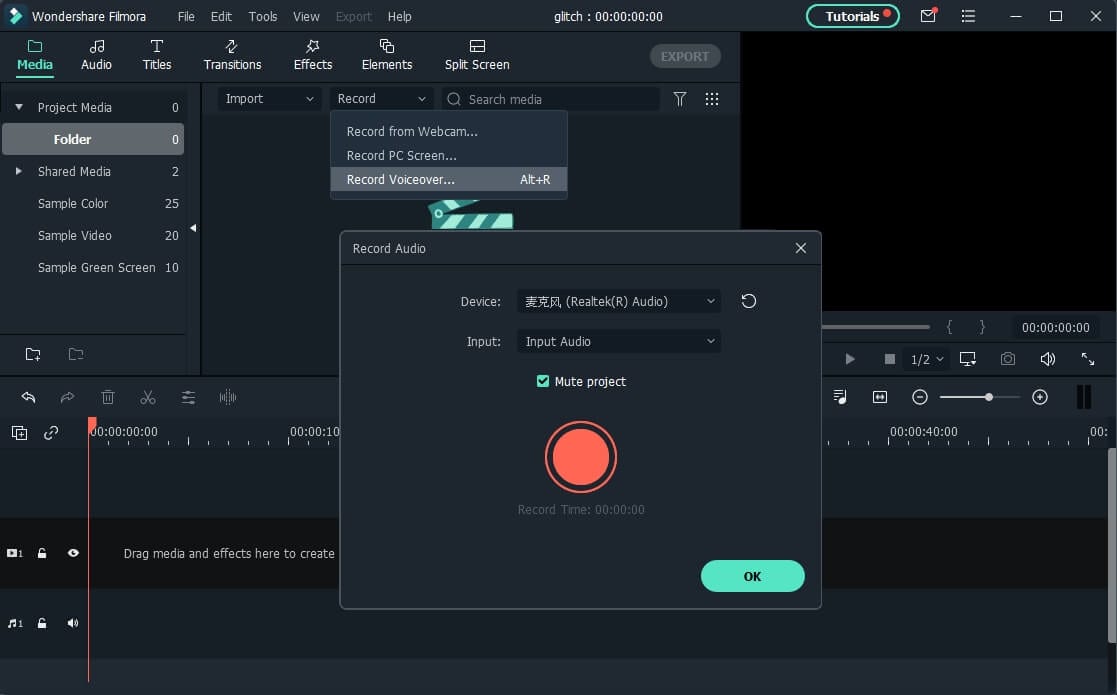
ขั้นตอนที่ 3: แก้ไขไฟล์เสียงที่บันทึกไว้
ตอนนี้ให้แก้ไขไฟล์เสียงบรรยายโดยคลิกที่แทร็ก จะเข้าสู่หน้าต่างใหม่ที่มีตัวเลือกการแก้ไขเสียงต่าง ๆ เช่น ระดับเสียง ความดัง ความเร็ว ฯลฯ
ขั้นตอนที่ 4: สร้างชื่อเรื่อง
ในจุดนี้เสียงของคุณจะผสมผสานกับวิดีโออย่างลงตัว เพียงนำคลิปวิดีโอที่ต้องการวางในตำแหน่งที่ถูกต้องด้วยการนำเข้าและลากมาวางได้ตามต้องการ
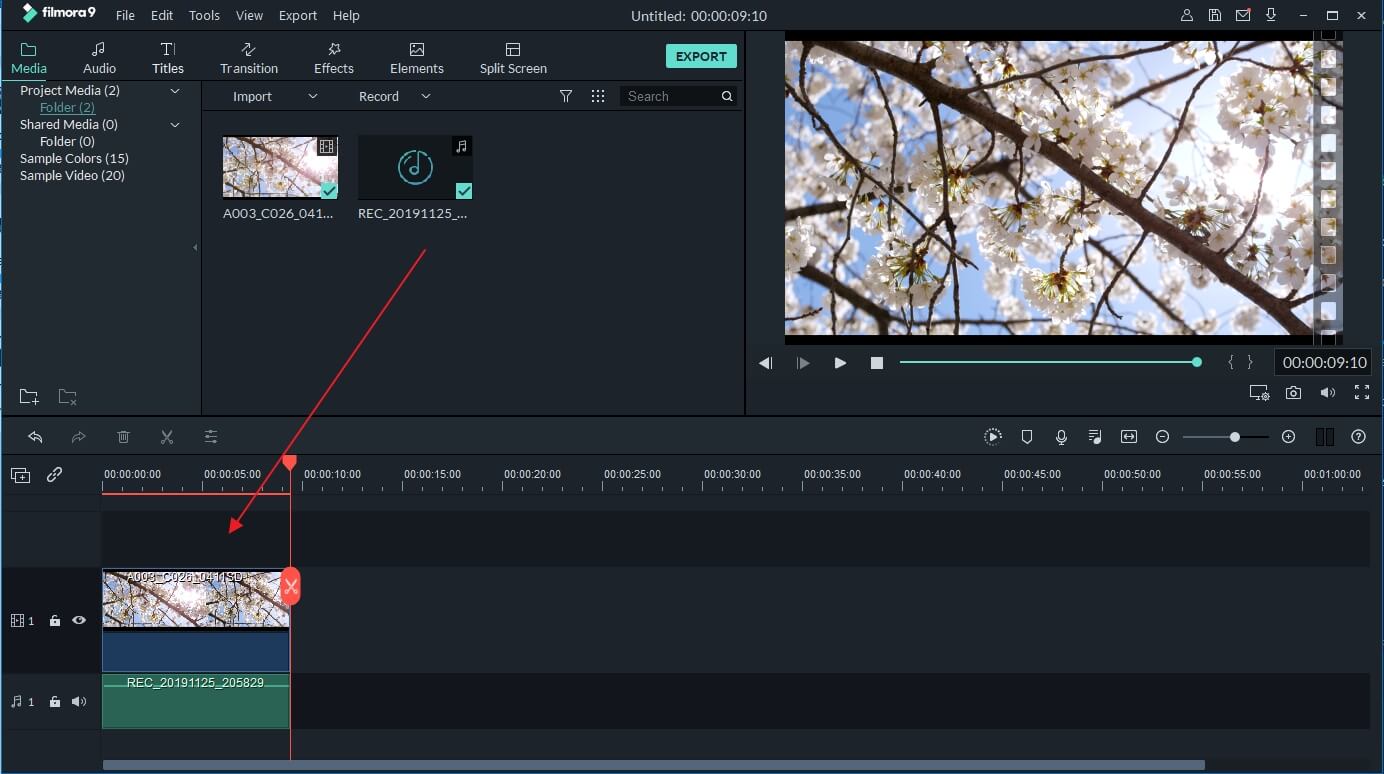
ลองใส่ชื่อเรื่องให้คลิปของคุณดูไหม? คุณสามารถเพิ่มชื่อเรื่องโดยคลิกที่แท็บ “หัวข้อเรื่อง” และเลือกที่เหมาะสมกับคลิปของคุณ
ขั้นตอนที่ 5: พรีวิวและส่งออกเพื่อรับชม
คุณสามารถดูพรีวิววิดีโอและคลิก “ส่งออก” เมื่อพอใจ Filmora ให้คุณเลือกบันทึกไฟล์ในหลากหลายรูปแบบ และสามารถอัปโหลดขึ้น YouTube หรือโซเชียลมีเดียอื่นโดยตรง หรือจะไรท์ลงดีวีดี หรือดูในทีวีก็ได้
เย้! คุณพากย์เสียงวิดีโอโปรดด้วยตัวเองได้อย่างง่ายดายเลยใช่ไหม? ทั้งหมดนี้เป็นไปได้ด้วย Filmora จาก Wondershare
เคล็ดลับสำหรับมือใหม่ในการพากย์วีดีโอ
แม้ว่าการพากย์เสียงวีดีโอจะเป็นการแปลเนื้อหาของวีดีโอเป็นภาษาอื่น แต่ต้องปรับจังหวะและความสอดคล้องกับภาพ ไม่ใช่แค่เสียงต้นฉบับและการปรับแต่งเล็กน้อย คุณเป็นมือใหม่ในวงการสื่อหรือไม่? การพากย์วีดีโอเป็นงานอดิเรกที่น่าสนใจที่คุณอยากลองใช่ไหม? นี่คือเคล็ดลับสำคัญที่จะช่วยคุณได้
- สำหรับวิดีโอพากย์ที่ชัดเจนและมีคุณภาพ ผู้พากย์เสียงควรมีน้ำเสียงที่เหมาะสม พยายามผ่อนคลายเพื่อให้การพูดเป็นธรรมชาติและชัดเจน
- เมื่อเสียงต้นฉบับถูกลดทอนลง ความเป็นต้นฉบับต้องยังคงอยู่ ดังนั้นทักษะการปรับแต่งน้ำเสียงจึงสำคัญ
- คุณควรวางไมโครโฟนให้อยู่ในตำแหน่งที่เหมาะสมเพื่อหลีกเลี่ยงเสียงรบกวนจากภายนอก
- สำเนียงของคุณมีความสำคัญและต้องสอดคล้องกับการขยับปากในวิดีโอ
- หากต้องการเพิ่มซับไตเติล ให้แน่ใจว่าเคลื่อนไหวไปพร้อมกับวิดีโอ
สรุป
การพากย์เสียงวิดีโอเป็นเทคโนโลยีที่ก้าวหน้าและโดดเด่นที่ช่วยให้วงการภาพยนตร์และความบันเทิงไปไกลขึ้น แล้วคุณตื่นเต้นที่จะทำคลิปวิดีโอที่มีเสียงคุณพากย์หรือยัง? ถ้างั้นอย่ารอช้า มาทำความฝันให้เป็นจริงกับ Filmora วันนี้! ตอนนี้คุณสามารถสร้างคลิปที่มีเสียงของตัวเองได้ง่าย ๆ เมื่อทราบวิธีพากย์วิดีโอ และทั้งหมดนี้คือสิ่งที่บทความนี้นำเสนอ
การเลือกจากแอปพลิเคชันสร้างภาพยนตร์บน Android ที่หลากหลายอาจเป็นเรื่องท้าทายสำหรับผู้สร้างเนื้อหาวิดีโอมือใหม่ นี่คือรายการแอปสร้างภาพยนตร์บน Android ที่ดีที่สุดสำหรับการสร้างวิดีโอคุณภาพสูง
by Gianni Jun 16, 2026 09:42 AM
คุณกำลังมองหาวิธีการสร้างโปรไฟล์ bumble ที่น่าทึ่งเพื่อดึงดูดคนที่คุณชอบอยู่ใช่ไหม? อ่านคู่มือฉบับสมบูรณ์นี้และรับแรงบันดาลใจจากตัวอย่างโปรไฟล์ bumble ที่ดีที่สุด
by Gianni Jun 16, 2026 09:42 AM
คุณต้องการแปลง GIF เป็น PNG แบบเคลื่อนไหวหรือไม่? คุณจำเป็นต้องรู้เกี่ยวกับการใช้ตัวแปลง GIF เป็น APNG เพื่อช่วยคุณดำเนินการกระบวนการนี้ได้ในเวลาไม่นาน อ่านต่อ
by Gianni Jun 16, 2026 09:42 AM
Gianni
chief Editor