
ผู้บันทึกเรื่องราวบน Facebook ที่ดีที่สุดใหม่ ฟรีในปี 2026

Apr 10, 2026• Proven solutions


คุณเคยเห็นสตอรี่ในส่วนสตอรี่ของ Facebook แล้วสงสัยหรือไม่ว่ามีวิธีบันทึกไว้บ้างไหม? ข่าวดีสำหรับทุกคน: คุณสามารถบันทึกสตอรี่ Facebook ในคอมพิวเตอร์หรือเดสก์ท็อปได้หลากหลายวิธี ยุคที่เราทำได้แค่ดูสตอรี่ Facebook อย่างเดียวนั้นหมดไปแล้ว ตอนนี้คุณมีทั้งส่วนขยายของ Google แอปพลิเคชัน และเครื่องมือออนไลน์ การบันทึกสตอรี่ Facebook จึงกลายเป็นเรื่องง่าย
สตอรี่ Facebook มักสั้น แต่บางครั้งคุณก็อาจเจออะไรที่น่าสนใจและอยากบันทึกไว้ดูในภายหลัง คุณน่าจะทราบแล้วว่าสามารถดูสตอรี่ Facebook ตรงส่วนบนสุดของหน้าโฮม เพียงแตะครั้งเดียวก็ชมสตอรี่ผ่านคอมพิวเตอร์หรือมือถือได้แล้ว หากคุณอยากดาวน์โหลดสตอรี่ Facebook นี่คือวิธีที่สามารถทำได้
- ส่วนที่ 1: ส่วนขยาย Chrome สำหรับบันทึกสตอรี่ Facebook ที่ดีที่สุด
- ส่วนที่ 2: เครื่องมือออนไลน์บันทึกสตอรี่ Facebook ที่ดีที่สุด
- ส่วนที่ 3: แอพบันทึกสตอรี่ Facebook สำหรับ iPhone และ Android ที่ดีที่สุด
ส่วนที่ 1: ส่วนขยาย Chrome สำหรับบันทึกสตอรี่ Facebook ที่ดีที่สุด
1. Story Saver

สำหรับใครที่ต้องการวิธีง่ายๆ ในการดาวน์โหลดสตอรี่ Facebook ในคอมพิวเตอร์ของตนเอง คุณสามารถดาวน์โหลดส่วนขยาย Google Chrome ที่ชื่อว่า Story Saver ได้ จากนั้นไปที่หน้า extensions ค้นหา Story Saver และติดตั้งได้เลย เครื่องมือบันทึกสตอรี่ Facebook ไม่เพียงใช้ได้กับ Facebook Story เท่านั้น แต่ยังใช้ได้กับสตอรี่ WhatsApp และ Instagram ด้วย
ขั้นตอนที่ 1: เข้าหน้าส่วนขยาย Chrome
ขั้นตอนที่ 2: ค้นหา Story Saver และดาวน์โหลด Story Saver สำหรับ Facebook
ขั้นตอนที่ 3: ไปที่ Facebook ล็อกอิน แล้วคลิกเลือกสตอรี่ที่คุณต้องการบันทึก
ขั้นตอนที่ 4: คลิกที่ส่วนขยาย Story Saver ที่ติดตั้งไว้ สตอรี่จะถูกบันทึกไว้ในโฟลเดอร์ดาวน์โหลดของคอมพิวเตอร์ของคุณ
นี่คือวิธีที่ เครื่องมือบันทึกสตอรี่ Facebook สำหรับ Chrome สามารถทำงานได้
2. Swift Video Downloader for Facebook

เช่นเดียวกับ Story Saver ยังมีส่วนขยายอีกตัวให้คุณได้ลอง Swift Video Downloader for Facebook คือชื่อของส่วนขยายที่สามารถให้คุณดูสตอรี่ Facebook ได้อย่างง่ายดายแล้วดาวน์โหลดไว้ดูซ้ำภายหลัง ทำตามขั้นตอนดังนี้:
ขั้นตอนที่ 1: ไปที่หน้าส่วนขยาย Google Chrome แล้วค้นหา Swift Video Downloader for Facebook
ขั้นตอนที่ 2: ติดตั้งและไปที่หน้า Facebook ของคุณ ค้นหาสตอรี่ที่ต้องการบันทึก
ขั้นตอนที่ 3: ตัวเลือกดาวน์โหลดจะแสดงให้เห็นเมื่อสตอรี่เล่นขึ้นมา. โปรดคลิกที่นั่น
ขั้นตอนที่ 4: สตอรี่จะถูกเก็บไว้ในโฟลเดอร์ดาวน์โหลดของคอมพิวเตอร์คุณ
3. ดาวน์โหลดวิดีโอ Facebook

นี่เป็นส่วนขยายที่เน้นสำหรับบันทึกวิดีโอ Facebook แต่ข้อดีคือสามารถบันทึกสตอรี่ รูปภาพ gif วิดีโอ และอื่นๆ ได้ด้วย ส่วนขยายเดียวแต่มีคุณสมบัติหลากหลาย
ขั้นตอนที่ 1: ไปที่ส่วนขยาย Google Chrome แล้วค้นหา Download Facebook Videos
ขั้นตอนที่ 2: เมื่อติดตั้งส่วนขยายแล้ว ให้เปิดสตอรี่ที่ต้องการบันทึก
ขั้นตอนที่ 3: คัดลอก URL แล้วไปที่หน้าส่วนขยาย Download Facebook Videos
ขั้นตอนที่ 4: วาง URL แล้ววิดีโอจะถูกบันทึก
ส่วนที่ 2: เครื่องมือออนไลน์บันทึกสตอรี่ Facebook ที่ดีที่สุด
นอกจากส่วนขยาย Google Chrome แล้ว คุณยังสามารถลองใช้เครื่องมือออนไลน์ในการดาวน์โหลดวิดีโอ Facebook ได้ด้วย แม้เครื่องมือออนไลน์ที่ช่วยบันทึกสตอรี่ Facebook จะมีไม่มาก แต่เรารวบรวมวิธีที่ดีที่สุดไว้ในส่วนนี้แล้ว
1. YouTuFab

YouTuFab เป็น เครื่องมือบันทึกสตอรี่ Facebook ออนไลน์ ที่ช่วยให้คุณดาวน์โหลดสตอรี่ Facebook ได้ เนื้อหาที่ดาวน์โหลดจะอยู่ในไฟล์ MP3 และ MP4 เครื่องมือนี้จะบันทึกเฉพาะสตอรี่วิดีโอ ไม่ใช่รูปภาพ นอกจากนี้ยังใช้กับวิดีโอ Facebook Dailymotion และเว็บไซต์อื่นๆ ได้อีกด้วย วิธีใช้งาน:
ขั้นตอนที่ 1: ไปที่เว็บไซต์ของ YouTuFab
ขั้นตอนที่ 2: คัดลอกลิงก์สตอรี่ Facebook แล้ววางลงในช่องค้นหาของ YouTuFab
ขั้นตอนที่ 3: สตอรี่จะถูกเก็บไว้ในโฟลเดอร์ดาวน์โหลด
2. Facebook Video Downloader
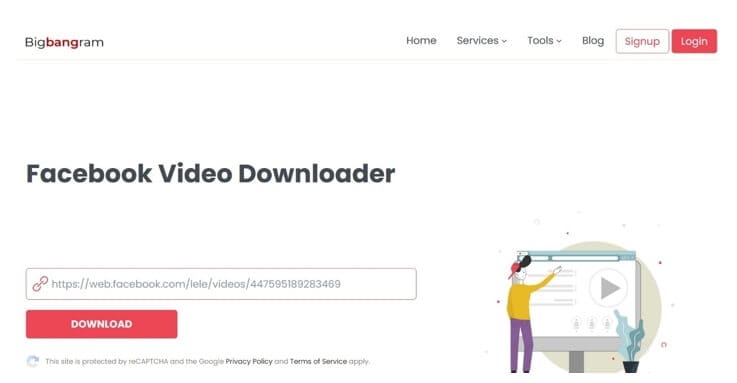
เช่นเดียวกับ YouTuFab นี่คือ Facebook Video Downloader ที่ช่วยคุณบันทึกวิดีโอ สตอรี่ และไลฟ์ของ Facebook ได้ ทั้งยังเป็นเครื่องมือบนคลาวด์ ไม่ต้องติดตั้งใดๆ สตอรี่ที่ดาวน์โหลดจะเป็นความละเอียด 480p
ขั้นตอนที่ 1: ไปที่เว็บไซต์ของ BigBangram Facebook Video Downloader
ขั้นตอนที่ 2: จะเห็นช่องค้นหาบนหน้าหลัก ให้ไปที่ Facebook แล้วคัดลอกลิงก์ของสตอรี่ Facebook
ขั้นตอนที่ 3: วางลิงก์ในช่องค้นหาของเว็บไซต์แล้วคลิกดาวน์โหลด
3. เครื่องมือบันทึกสตอรี่ Facebook บน PC/Mac
นี่คือเครื่องมือในคอมพิวเตอร์ที่สามารถช่วยบันทึกสตอรี่ Facebook ได้ นอกจากจะใช้กับ Facebook ยังใช้กับ Instagram ได้ด้วย เป็นเครื่องมือที่ออกแบบมาเพื่อบันทึกสตอรี่ Facebook โดยเฉพาะ
ขั้นตอนที่ 1: คลิกลิงก์: https://app.kiwi/apk/com.qksoft.storysaverfacebook/Story-Saver-for-Facebook
ขั้นตอนที่ 2: จากนั้นดาวน์โหลดแอปลงใน Mac หรือ Windows ของคุณ
ขั้นตอนที่ 3: เข้าสู่ระบบด้วยบัญชี Facebook ของคุณ
ขั้นตอนที่ 4: เรียกดูรายการสตอรี่ที่เห็น แล้วดาวน์โหลดสตอรี่ที่ต้องการ คุณสามารถดาวน์โหลดสตอรี่ได้ทั้งหมด
4. Wondershare Filmora
เครื่องมือสุดท้ายที่แนะนำคือ Wondershare Filmora ใช้สำหรับบันทึกหน้าจอสตอรี่ Facebook แล้วเก็บไว้ใน PC หรือ Mac และเมื่้อบันทึกเสร็จยังสามารถตัดต่อวิดีโอที่บันทึกได้ด้วย
ขั้นตอนที่ 1: ดาวน์โหลด Wondershare Filmora ลงในคอมพิวเตอร์ของคุณ
ขั้นตอนที่ 2: คลิกที่ตัวเลือกบันทึกใหม่ แล้วเปิดสตอรี่ Facebook ที่ต้องการบันทึก
ขั้นตอนที่ 3: เริ่มอัดหน้าจอโดยคลิกวงกลมสีแดง เมื่อต้องการหยุดให้อัดอีกครั้งที่วงกลมสีแดง
ส่วนที่ 3: แอพบันทึกสตอรี่ Facebook สำหรับ iPhone และ Android ที่ดีที่สุด
มาดูกันว่ามีแอปอะไรที่เหมาะกับการบันทึกสตอรี่ Facebook บน iPhone และ Android กันบ้าง
1. Friendly Social Browser

Friendly Social Browser ช่วยให้คุณใช้งานหลายแอปในแอปเดียว ไม่ต้องดาวน์โหลดหลายแอปลงเครื่อง และมีฟีเจอร์เด็ดคือบันทึกสตอรี่ Facebook ได้
ขั้นตอนที่ 1: ไปที่ Play Store หรือ App Store แล้วดาวน์โหลด Friendly Social Browser
ขั้นตอนที่ 2: ใช้แอปเดียวกันล็อกอินบัญชี Facebook ของคุณ
ขั้นตอนที่ 3: แตะ Facebook Story แล้วคลิกตัวเลือกดาวน์โหลด
2. Save Story for Facebook Stories

Save Story for Facebook Stories คือเครื่องมือดีๆ สำหรับดาวน์โหลดและบันทึกสตอรี่ Facebook ออกแบบมาสำหรับผู้ใช้ Facebook โดยเฉพาะ ใช้งานง่าย
ขั้นตอนที่ 1: ไปที่ Play Store แล้วดาวน์โหลด Save Story for Facebook Stories
ขั้นตอนที่ 2: เปิดแอปแล้วเข้าสู่ระบบ Facebook ผ่านแอปด้วยข้อมูลของคุณ
ขั้นตอนที่ 3: คลิกสตอรี่ จากนั้นกดดาวน์โหลดเพื่อบันทึกสตอรี่ Facebook
3. Story Saver For Facebook Stories Downloader For FB
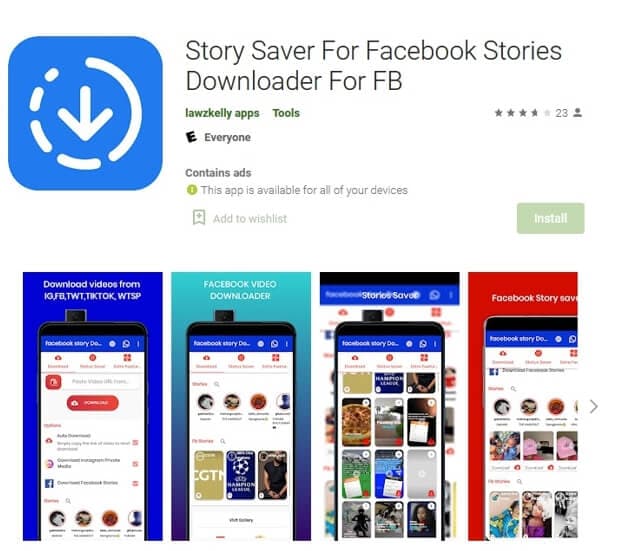
แอปสุดท้ายคือ Story Saver For Facebook Stories Downloader For FB มีให้ใช้สำหรับผู้ใช้ Android เครื่องมือนี้ช่วยดาวน์โหลดสตอรี่ Facebook ได้เพียงคลิกเดียว
ขั้นตอนที่ 1: ไปที่ Play Store แล้วค้นหา Story Saver For Facebook Stories Downloader For FB
ขั้นตอนที่ 2: ดาวน์โหลดและติดตั้ง จากนั้นเปิดแอปแล้วล็อกอินด้วยบัญชี Facebook
ขั้นตอนที่ 3: เปิดสตอรี่ที่ต้องการดาวน์โหลดแล้วคลิกตัวเลือกดาวน์โหลด สตอรี่จะถูกบันทึกไว้ทันทีภายในคลิกเดียว
สรุป
ตอนนี้คุณรู้วิธีการบันทึกสตอรี่ Facebook แล้ว ไม่ว่าจะใช้ส่วนขยาย ดาวน์โหลดออนไลน์ หรือแอปมือถือ เลือกวิธีที่เหมาะกับคุณได้เลย ทุกวิธีช่วยให้เก็บสตอรี่โปรดใน Facebook ได้ทั้งนั้น
การเลือกจากแอปพลิเคชันสร้างภาพยนตร์บน Android ที่หลากหลายอาจเป็นเรื่องท้าทายสำหรับผู้สร้างเนื้อหาวิดีโอมือใหม่ นี่คือรายการแอปสร้างภาพยนตร์บน Android ที่ดีที่สุดสำหรับการสร้างวิดีโอคุณภาพสูง
by Gianni Jun 16, 2026 09:42 AM
คุณกำลังมองหาวิธีการสร้างโปรไฟล์ bumble ที่น่าทึ่งเพื่อดึงดูดคนที่คุณชอบอยู่ใช่ไหม? อ่านคู่มือฉบับสมบูรณ์นี้และรับแรงบันดาลใจจากตัวอย่างโปรไฟล์ bumble ที่ดีที่สุด
by Gianni Jun 16, 2026 09:42 AM
คุณต้องการแปลง GIF เป็น PNG แบบเคลื่อนไหวหรือไม่? คุณจำเป็นต้องรู้เกี่ยวกับการใช้ตัวแปลง GIF เป็น APNG เพื่อช่วยคุณดำเนินการกระบวนการนี้ได้ในเวลาไม่นาน อ่านต่อ
by Gianni Jun 16, 2026 09:42 AM
Gianni
chief Editor