
คู่มือฉบับสมบูรณ์เกี่ยวกับ Facebook Story

Apr 10, 2026• Proven solutions
ภูมิทัศน์ของโซเชียลมีเดียนั้นเปลี่ยนแปลงอย่างรวดเร็ว ทันใดนั้นเทรนด์และฟีเจอร์ใหม่ๆ ก็เกิดขึ้นโดยที่เราแทบขาดมันไม่ได้
เช่นเดียวกับ Facebook Stories ที่เปิดตัวในปี 2017 กลายเป็นฟีเจอร์สำคัญทั้งสำหรับบุคคลทั่วไปและธุรกิจ เป็นบัตรผ่านสู่การสร้างปฏิสัมพันธ์และผู้ติดตามที่มากขึ้น แต่ Facebook Stories คืออะไร ใช้งานอย่างไร และเริ่มต้นอย่างไร? บทความนี้จะอธิบายทุกอย่างให้คุณทราบ ดังนั้นมาเริ่มกันเลยโดยไม่ต้องรอช้า
- ส่วนที่ 1: วิธีดาวน์โหลดและตั้งค่า Snap Camera กับ Google Meet
- ส่วนที่ 2: วิธีโพสต์สตอรี่ Facebook ด้วยคอมพิวเตอร์
- ส่วนที่ 3: วิธีโพสต์สตอรี่บนแอพ Facebook มือถือ
- ส่วนที่ 4: วิธีแชร์โพสต์ Facebook ไปยังสตอรี่
- ส่วนที่ 5: วิธีค้นหาสตอรี่เก่าใน Facebook
- ส่วนที่ 6: วิธีแชร์สตอรี่ Instagram ไปยังสตอรี่ Facebook
ส่วนที่ 1: Facebook Story คืออะไรและทำงานอย่างไร?
1. Facebook Story คืออะไร?
Facebook Stories คือวิธีการแชร์และรับชมคอนเทนต์ที่สนุก รวดเร็ว และมีประสิทธิภาพ เป็นฟีเจอร์ที่ให้ผู้ใช้เพิ่มฟิลเตอร์และเอฟเฟกต์ให้กับรูปภาพและวิดีโอและโพสต์ไปยังสตอรี่ได้ ผู้ใช้ยังสามารถแชร์โพสต์ตัวอักษร เพลง และแอนิเมชันกับผู้ใช้อื่นๆ ได้ เมื่อคุณโพสต์เนื้อหาไปยังสตอรี่แล้ว จะสามารถเข้าชมได้เป็นเวลา 24 ชั่วโมง สตอรี่จากเพื่อนและเพจที่ติดตามจะปรากฏอยู่ด้านบนสุดของฟีดข่าวทั้งในเว็บและแอพ Facebook หวังว่าคำถามที่ว่า Facebook Story คืออะไรจะได้รับคำตอบแล้ว
2. Facebook Story เปิดตัวเมื่อไร?
Facebook ได้ปล่อยฟีเจอร์สตอรี่เมื่อวันที่ 28 มีนาคม 2017 ทั้งในเวอร์ชันมือถือและเดสก์ท็อป เพื่อนำรูปแบบยอดนิยมสำหรับการแชร์ภาพถ่ายและวิดีโอให้กับผู้ใช้งานมากกว่า 1.65 พันล้านคน การเคลื่อนไหวนี้เพื่อชะลอความแรงของ Snapchat ที่คิดค้นรูปแบบสตอรี่ในปี 2013
3. Facebook Story มีหน้าตาแบบไหน?
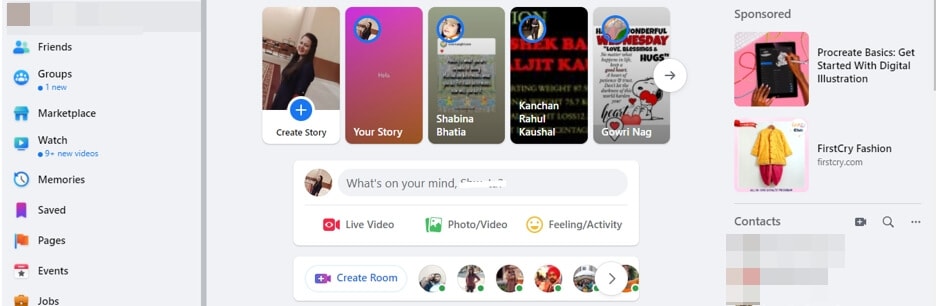
เมื่อคุณแชร์คอนเทนต์ผ่าน Facebook Story จะไม่ปรากฏในฟีดข่าวของคุณ แต่จะปรากฏที่ด้านบนสุดของฟีดข่าวทั้งในแอพและเวอร์ชันเดสก์ท็อป สตอรี่ของคุณสามารถถูกมองเห็นโดยผู้ชมที่คุณเลือกเป็นเวลา 24 ชั่วโมงเท่านั้น ทุกภาพหรือวิดีโอที่คุณเพิ่มในสตอรี่ Facebook จะแสดงในสตอรี่ของคุณบน Messenger ด้วยเช่นกัน
4. Facebook Story ทำงานอย่างไร?
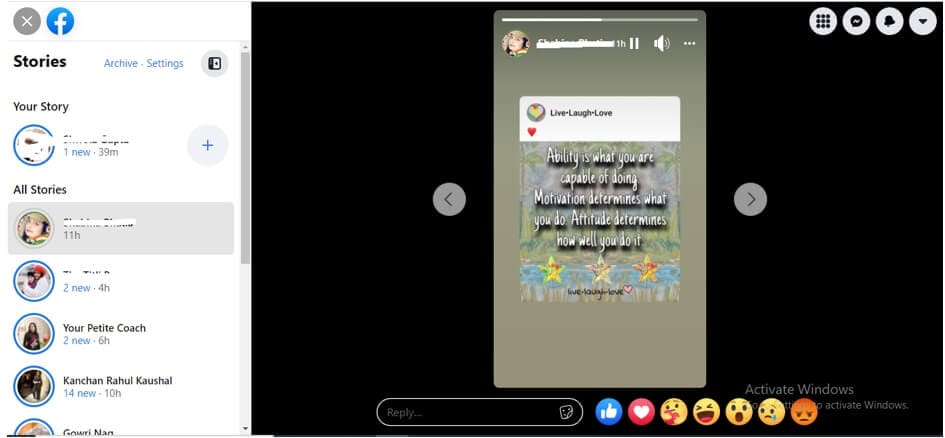
หากคุณกำลังหาวิธีใช้ Facebook Story เราขอบอกเลยว่าสตอรี่ Facebook ทำงานคล้ายกับ Instagram Story โดยจะปรากฏที่ด้านบนสุดของฟีดข่าว หากต้องการดูสตอรี่ของผู้อื่น ให้แตะที่วงกลมรูปโปรไฟล์ ขณะรับชมสตอรี่ คุณสามารถตอบกลับด้วยข้อความโดยตรงได้เลย
เมื่อคุณเปิดสตอรี่ Facebook จะเต็มจอ คุณสามารถแตะด้านซ้ายหรือขวาของหน้าจอเพื่อย้อนกลับหรือข้ามล่วงหน้า สำหรับสตอรี่ที่ยังไม่ได้ดูจะมีขอบสีน้ำเงินล้อมรอบ และสำหรับสตอรี่ที่ดูแล้วขอบจะเป็นสีเทา หากคุณไม่ต้องการเห็นสตอรี่ของผู้ใช้บางราย สามารถปิดเสียง (Mute) สตอรี่ได้ โดยกดที่สตอรี่ของผู้ใช้นั้น จากนั้นแตะจุดสามจุดมุมขวาบน แล้วเลือกปิดเสียงเพื่อซ่อนสตอรี่ของเขา
5. ความแตกต่างระหว่าง Facebook Story กับ Facebook Feed คืออะไร?
Facebook มี 2 ตัวเลือกให้ผู้ใช้แชร์ความคิดเห็น รูปภาพ และวิดีโอ ได้แก่ ฟีดข่าว (News Feed) และสตอรี่ (Stories) ซึ่งหลายคนสับสนว่า 2 อย่างนี้ต่างกันอย่างไร
News Feed คือฟังก์ชันหลักของ Facebook และเป็นส่วนหนึ่งของ Facebook มาตั้งแต่ต้น เมื่อคุณโพสต์ที่นี่ผ่านกล่อง "คุณคิดอะไรอยู่" เนื้อหาจะปรากฏที่กำแพง/ไทม์ไลน์ของคุณ หากต้องการดูคอนเทนต์ใหม่ต้องเลื่อนลง
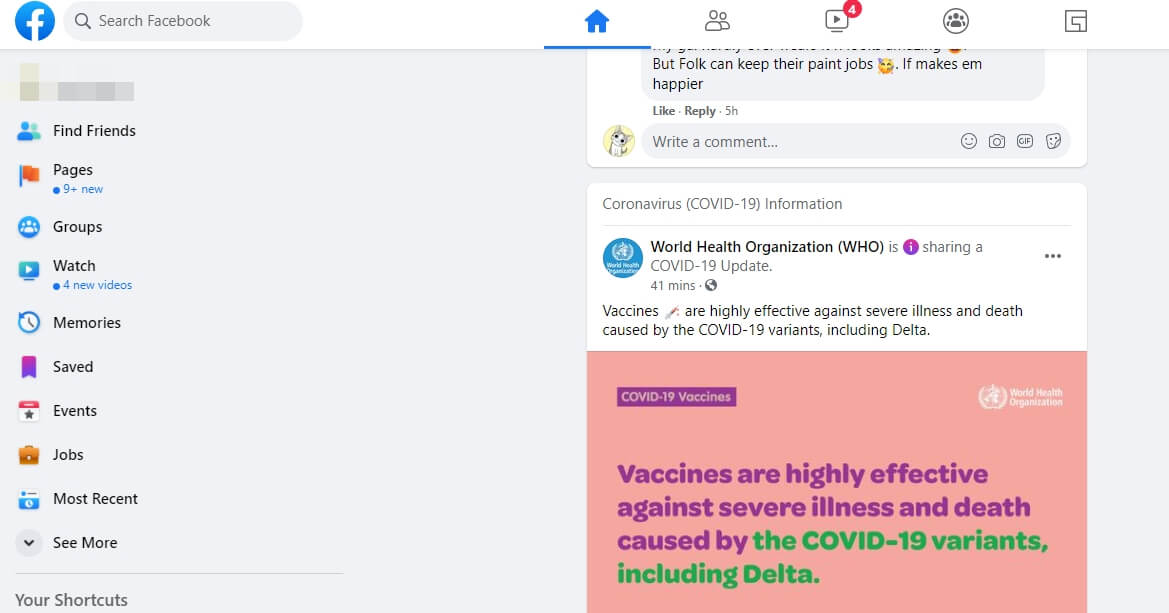
ขณะที่ Stories เป็นฟีเจอร์ที่เพิ่งเปิดตัวไม่กี่ปี เมื่อคุณเพิ่มคอนเทนต์เช่นภาพหรือวิดีโอที่นี่ จะแสดงเป็นสไลด์โชว์ ตัวเลือกนี้เปรียบเหมือนแคตตาล็อก เมื่อสตอรี่จบแต่ละอัน สตอรี่ถัดไปจะเล่นต่ออัตโนมัติ
ส่วนที่ 2: วิธีโพสต์ Facebook Story ด้วยคอมพิวเตอร์
คุณสามารถโพสต์สตอรี่ Facebook ด้วยคอมพิวเตอร์ได้อย่างง่ายดาย แม้ว่าฟีเจอร์จะมีจำกัด นี่คือขั้นตอนง่ายๆ ที่ควรทำตาม
ขั้นตอนที่ 1 – ล็อกอิน Facebook ผ่านเว็บเบราว์เซอร์ ที่ด้านบนของ News Feed คุณจะเห็นคำว่า Create Story พร้อมรูปโปรไฟล์ของคุณ
ขั้นตอนที่ 2 – แตะที่ปุ่ม + คุณจะได้ 2 ตัวเลือก คือ สร้างสตอรี่ภาพ และสร้างสตอรี่ข้อความ
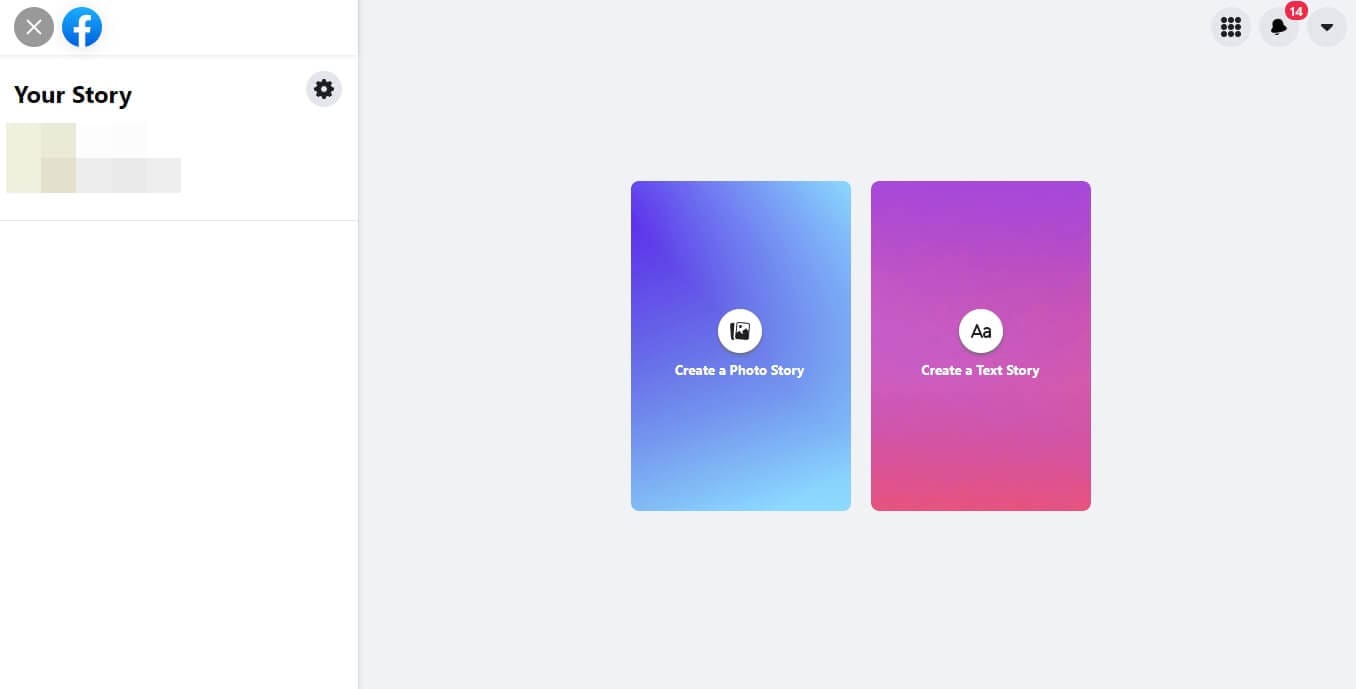
ขั้นตอนที่ 3 – เลือกแบบที่คุณต้องการ ถ้าเลือกสตอรี่ภาพ จะให้คุณอัปโหลดรูป/วิดีโอจากคอมพิวเตอร์ เลือกรูปที่ต้องการโพสต์ในสตอรี่ และในหน้าต่างตัวอย่าง คุณสามารถครอปหรือหมุนภาพได้ตามต้องการ ยังสามารถเพิ่มข้อความ และกดแชร์ไปที่ Story ได้เลย
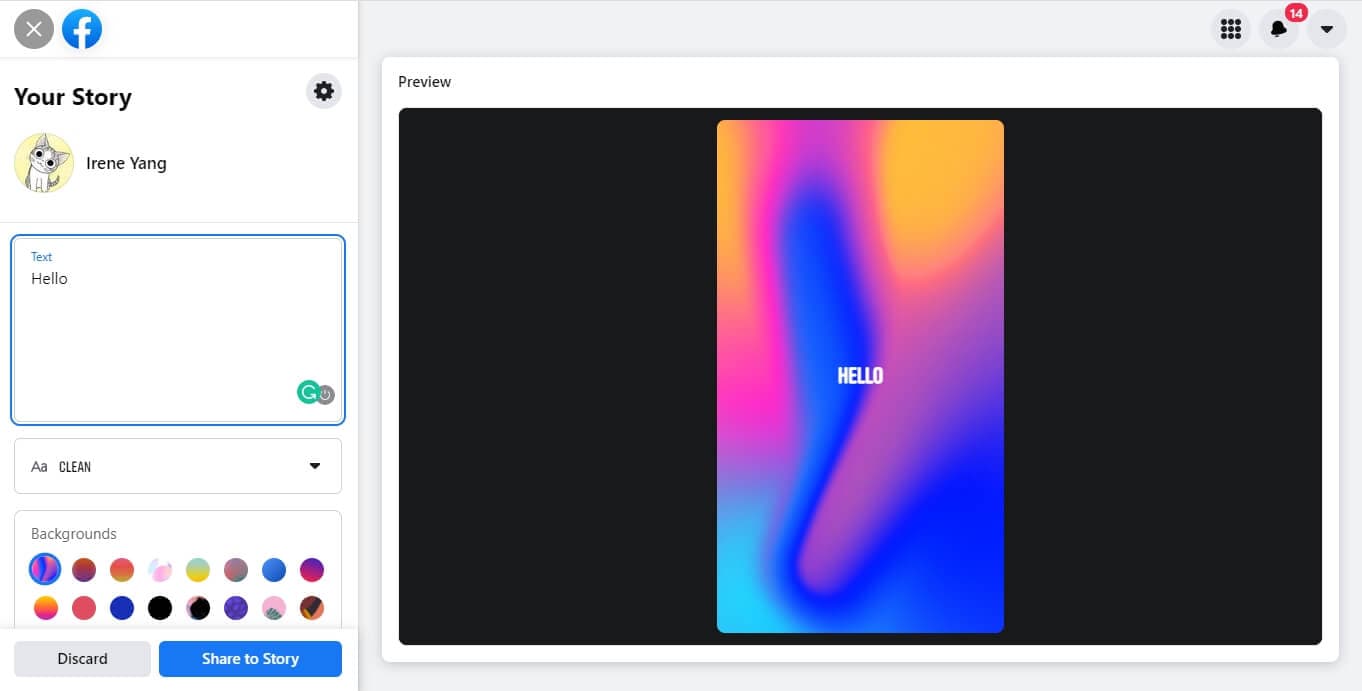
ถ้าคุณเลือกสตอรี่ข้อความ สามารถพิมพ์อะไรก็ได้ในใจ เลือกสไตล์ฟอนต์ ใส่สีพื้นหลังและแชร์ไปที่สตอรี่
เห็นไหมว่าการโพสต์สตอรี่ Facebook ด้วยคอมพิวเตอร์นั้นง่ายมาก
คุณสามารถแชร์ทั้งรูปภาพและวิดีโอไปที่สตอรี่ Facebook ผ่านคอมพิวเตอร์ได้
ส่วนที่ 3: วิธีโพสต์สตอรี่ในแอพ Facebook มือถือ
การโพสต์สตอรี่ในแอพ Facebook มือถือทำได้ง่ายมาก แต่กระบวนการจะแตกต่างจากในคอมพิวเตอร์เล็กน้อย ทำตามขั้นตอนนี้เพื่อโพสต์ Facebook Story บนมือถือ
ขั้นตอนที่ 1 – เปิดแอพ Facebook ที่ด้านบนฟีดข่าวกดที่ Create Story
ขั้นตอนที่ 2 – เลือกประเภทของสตอรี่ที่คุณต้องการจาก ข้อความ, เพลง, B612 กล้อง, Boomerang, เซลฟี่, โพลล์ และอารมณ์ คุณยังสามารถเลือกรูปหรือวิดีโอจากมือถือของคุณได้ด้วย
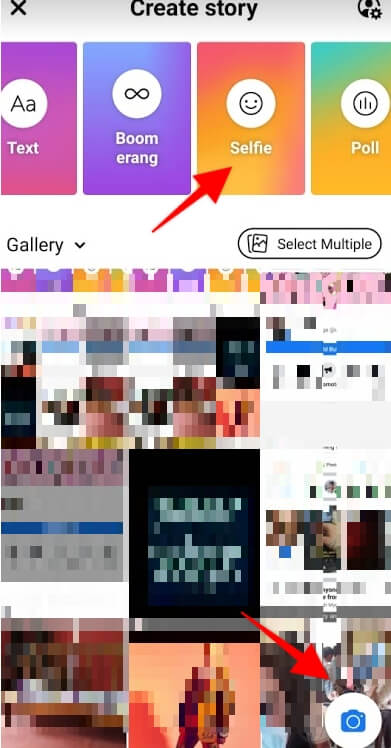
ขั้นตอนที่ 3 – เพิ่มลูกเล่นให้กับสตอรี่ด้วยสติกเกอร์ ข้อความ เอฟเฟกต์ เพลง และแอนิเมชัน
ขั้นตอนที่ 4 – เมื่อแก้ไขเสร็จแล้วให้กดแชร์
เอฟเฟกต์ต่างๆ ใน Facebook Story คล้ายกับใน Instagram Story คุณสามารถเพิ่มอิโมจิ ไอคอนสติกเกอร์ และฟิลเตอร์ในรูปภาพหรือวิดีโอได้ เมนูเซลฟี่สามารถเพิ่มฟิลเตอร์แนวสนุกแบบ Snapchat ลงไปบนหน้าและแชร์ได้เช่นกัน
ส่วนที่ 4: วิธีแชร์โพสต์ Facebook ไปยังสตอรี่
Facebook เป็นแพลตฟอร์มโซเชียลยอดนิยมที่ผู้คนสามารถแชร์รูป วิดีโอ และสถานะกับเพื่อนและครอบครัวได้ แพลตฟอร์มนี้ยังให้คุณแชร์โพสต์ Facebook เป็นสตอรี่ด้วย แต่หลายคนยังไม่รู้วิธี ไม่ต้องกังวล เราจะบอกให้ทราบ
คุณสามารถแชร์โพสต์ใน News Feed ไปยังสตอรี่ได้ ขึ้นอยู่กับการตั้งค่าความเป็นส่วนตัวของโพสต์ต้นทาง หากต้องการแชร์โพสต์จากไทม์ไลน์ไปที่สตอรี่ ให้คลิกที่แชร์ใต้โพสต์ จากนั้นเลือก แชร์ไปยังสตอรี่ของคุณ
คุณสามารถแก้ไขสตอรี่ของคุณ เลือกว่าต้องการให้ใครเห็น และคลิกแชร์ได้เลย เมื่อแชร์โพสต์ไปที่สตอรี่ เพื่อน ๆ สามารถแตะเพื่อดูโพสต์ต้นทางได้
โปรดทราบ หากโพสต์ต้นทางถูกลบ โพสต์นั้นจะถูกลบออกจากสตอรี่ของคุณและที่เก็บสตอรี่ด้วย
ส่วนที่ 5: วิธีค้นหาสตอรี่เก่าใน Facebook
การค้นหาสตอรี่ Facebook เก่าทำได้ยาก เพราะเป็นคอนเทนต์แบบชั่วคราวที่แสดงแค่ 24 ชั่วโมงเท่านั้น แต่ถ้าคุณเปิดฟีเจอร์ Archive (ที่เก็บถาวร) ไว้ สตอรี่ Facebook เก่าก็จะถูกจัดเก็บไว้ให้คุณ
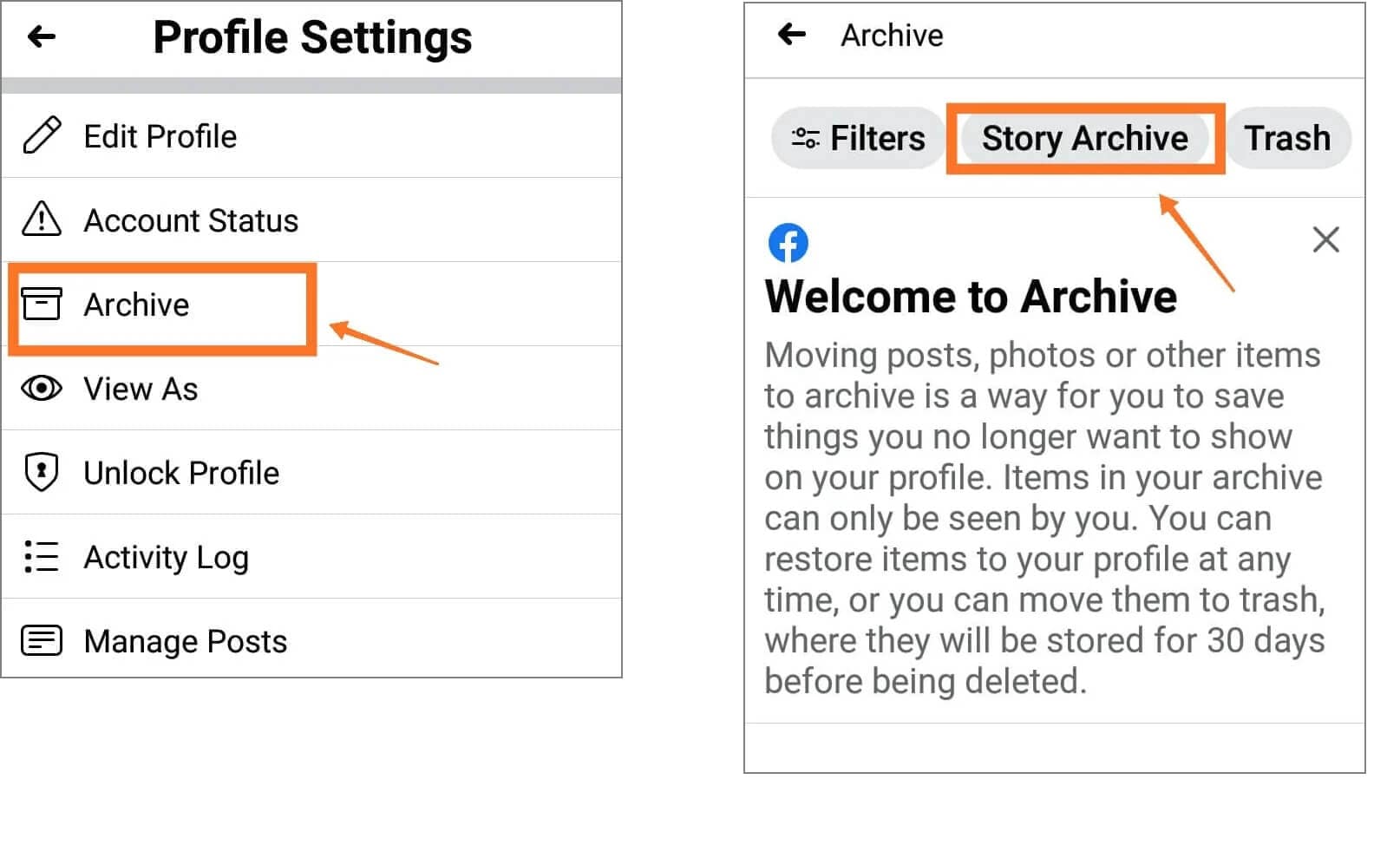
คุณสามารถค้นหาสตอรี่เก่าในแอพ Facebook ได้ โดยเข้าไปที่ส่วน Story Archive ในเมนูการตั้งค่า แตะรูปโปรไฟล์เพื่อเปิดโปรไฟล์ของคุณ กดจุดสามจุดแนวนอนเพื่อเปิดการตั้งค่าโปรไฟล์ กดที่ Archive และเลือก Story Archive สตอรี่เก่าทั้งหมดที่คุณเคยสร้างจะถูกแสดงที่นี่
หากต้องการรายละเอียดเพิ่มเติม คุณสามารถดูบทความนี้เพื่อเรียนรู้เพิ่มเติมเกี่ยวกับ วิธีดูสตอรี่ Facebook เก่า.
โบนัส: วิธีแชร์สตอรี่ Instagram ไปยังสตอรี่ Facebook
Instagram ให้ผู้ใช้แชร์สตอรี่ของตนไปยังสตอรี่ Facebook ได้โดยตรง อย่าลืมเชื่อมบัญชี Instagram กับ Facebook ก่อน
เมื่อคุณเชื่อมบัญชีแล้ว ให้เปิดเมนู Story Control ในการตั้งค่า Instagram แล้วแชร์สตอรี่ไปยัง Facebook Story ทำตามขั้นตอนด้านล่างนี้
ขั้นตอนที่ 1 – ล็อกอินเข้า Instagram ของคุณ คลิกที่ Your Story แล้วแตะ Send to
ขั้นตอนที่ 2 – เมื่อคุณแตะ Send to จะเห็น Your Story และ Facebook Story ให้กด Share และสตอรี่ Instagram จะถูกแชร์ไปยัง Facebook Story
หากคุณต้องการแชร์สตอรี่ในอนาคตทั้งหมดไปยัง Facebook อัตโนมัติ ให้ไปตั้งค่าตามนี้
ขั้นตอนที่ 1 – ไปที่โปรไฟล์ของคุณแล้วแตะไอคอนเมนู
ขั้นตอนที่ 2 – แตะที่การตั้งค่า และเลือกความเป็นส่วนตัว
ขั้นตอนที่ 3 – จากตัวเลือกที่มีให้ แตะที่สตอรี่ เลื่อนลงมาจนเจอ "แชร์สตอรี่ของคุณไปยัง Facebook" แล้วเปิดใช้งาน
ตอนนี้ เมื่อใดก็ตามที่คุณสร้างสตอรี่บน Instagram และแชร์ มันจะถูกแชร์ไปยัง Facebook Story โดยอัตโนมัติ
สรุป
Facebook Story คือฟีเจอร์ที่ยอดเยี่ยมที่ทุกคนสามารถใช้แบ่งปันเรื่องราวสนุกและน่าตื่นเต้นกับผู้อื่น หากคุณเป็นมือใหม่กับ Facebook Story อาจมีคำถามมากมาย เช่น Facebook Story คืออะไร ทำงานอย่างไร ใช้อย่างไร? บล็อกโพสต์นี้จะช่วยตอบทุกคำถามเหล่านั้นให้คุณ
การเลือกจากแอปพลิเคชันสร้างภาพยนตร์บน Android ที่หลากหลายอาจเป็นเรื่องท้าทายสำหรับผู้สร้างเนื้อหาวิดีโอมือใหม่ นี่คือรายการแอปสร้างภาพยนตร์บน Android ที่ดีที่สุดสำหรับการสร้างวิดีโอคุณภาพสูง
by Gianni Jun 16, 2026 09:42 AM
คุณกำลังมองหาวิธีการสร้างโปรไฟล์ bumble ที่น่าทึ่งเพื่อดึงดูดคนที่คุณชอบอยู่ใช่ไหม? อ่านคู่มือฉบับสมบูรณ์นี้และรับแรงบันดาลใจจากตัวอย่างโปรไฟล์ bumble ที่ดีที่สุด
by Gianni Jun 16, 2026 09:42 AM
คุณต้องการแปลง GIF เป็น PNG แบบเคลื่อนไหวหรือไม่? คุณจำเป็นต้องรู้เกี่ยวกับการใช้ตัวแปลง GIF เป็น APNG เพื่อช่วยคุณดำเนินการกระบวนการนี้ได้ในเวลาไม่นาน อ่านต่อ
by Gianni Jun 16, 2026 09:42 AM
Gianni
chief Editor