
Roblox Fps Unlocker คู่มือใช้งานทีละขั้นตอนสำหรับมือใหม่

Jun 16, 2026• Proven solutions
เมื่อเวลาผ่านไป Roblox ได้รับความนิยมเพิ่มขึ้นอย่างมากและจำนวนผู้ใช้ก็เพิ่มขึ้นอย่างรวดเร็ว ส่งผลให้มีการพัฒนาเกมใหม่ๆ ที่มีคุณภาพดีโดยบุคคลและทีมต่างๆ เกมใหม่ที่มีความละเอียดสูงเหล่านี้ต้องการ FPS ที่สูงกว่าเกมทั่วไป แต่น่าเสียดายที่ผู้ใช้จำนวนมากไม่มีระบบที่จะเล่นเกมดังกล่าวด้วย FPS สูงได้ แต่ไม่ต้องเสียใจ หากคุณเป็นหนึ่งในผู้ใช้ที่มีพีซีสเปกต่ำ Roblox FPS Unlocker ยังคงช่วยให้คุณเล่นเกมที่ต้องการ FPS สูงได้ มีบทความและวิดีโอมากมายบนอินเทอร์เน็ตที่ช่วยคุณในการเพิ่ม FPS ของ Roblox แต่ในบทความนี้ เราจะพาคุณไปสู่วิธีการที่ผ่านการทดสอบและคู่มือที่สมบูรณ์ของทุกขั้นตอนในการดาวน์โหลดและติดตั้ง สอนวิธีใช้ Roblox FPS Unlocker เพื่อผลลัพธ์ที่ยอดเยี่ยมและการเล่นเกมที่น่าทึ่ง
Roblox FPS Unlocker คืออะไร?
Roblox FPS Unlocker เป็นเครื่องมือที่ออกแบบมาเพื่อช่วยให้ผู้ใช้ Roblox เล่นเกมที่ชื่นชอบได้อย่างราบรื่นโดยไม่มีการหยุดชะงักและข้อผิดพลาด FPS ของ Roblox ถูกกำหนดไว้ที่ 60 FPS แต่ด้วยความช่วยเหลือของเทคโนโลยีขั้นสูง มีเกมจำนวนมากที่ต้องการ FPS สูงเพื่อให้ทำงานได้อย่างราบรื่น ซึ่งไม่อนุญาตให้บางเกมทำงานได้อย่างราบรื่น Roblox FPS Unlocker จะลบข้อจำกัด 60 FPS นี้และทำให้พีซีของคุณทำงานด้วย FPS ที่สูงขึ้นเพื่อประสบการณ์ที่ราบรื่นและปราศจากความล่าช้า
หมายเหตุ:Roblox FPS Unlocker จะทำงานได้เฉพาะกับระบบที่สามารถทำงานได้ที่ 60 FPS หากระบบของคุณไม่สามารถทำงานที่ 60 FPS ได้ วิธีการนี้จะไม่มีผลกระทบใดๆ ต่อ FPS ของระบบของคุณ
วิธีใช้ Roblox FPS Unlocker (คู่มือทีละขั้นตอน)
เราจะพาคุณผ่านคู่มือที่เรียบง่ายและทีละขั้นตอนเพื่อช่วยคุณปลดล็อก FPS ของ Roblox บนพีซีของคุณ เพื่อผลลัพธ์ที่น่าพอใจ ให้ทำตามแต่ละขั้นตอนตามที่ระบุไว้
ขั้นตอนที่ 1:ในการเริ่มต้น คุณต้องดาวน์โหลด Roblox FPS Unlocker จากลิงก์ด้านล่าง ดาวน์โหลดเวอร์ชัน 32-bit หรือ 64-bit ขึ้นอยู่กับระบบของคุณ ตรวจสอบให้แน่ใจว่าดาวน์โหลดเวอร์ชันล่าสุด
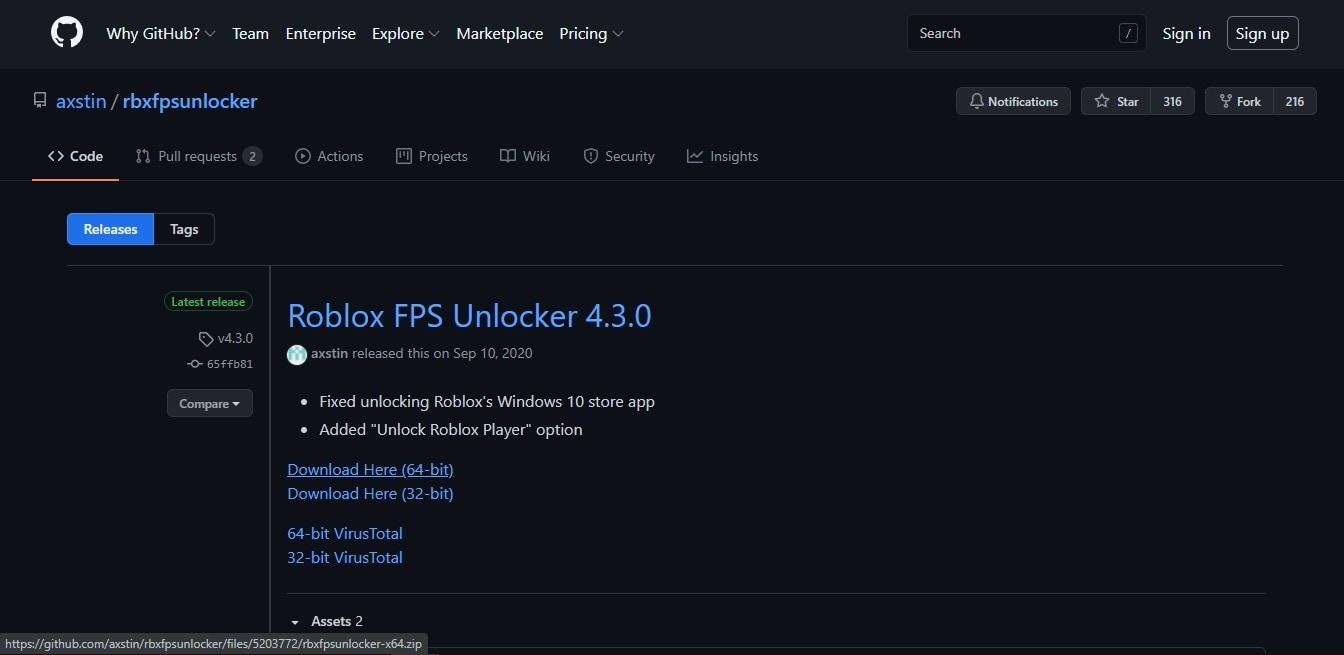
ขั้นตอนที่ 2:หลังจากดาวน์โหลด Roblox FPS Unlocker สำเร็จแล้ว ให้เปิดไฟล์ ไฟล์นี้อยู่ในรูปแบบ zip จะต้องมีโปรแกรมที่รองรับรูปแบบดังกล่าวเพื่อเข้าถึง ตรวจสอบให้แน่ใจว่าคุณมีโปรแกรมเช่น WinRAR ติดตั้งอยู่บนพีซีของคุณ หากไม่มีให้ดาวน์โหลดและติดตั้งเพื่อเข้าถึงไฟล์ คุณสามารถดาวน์โหลด WinRAR ได้จากลิงก์ด้านล่าง
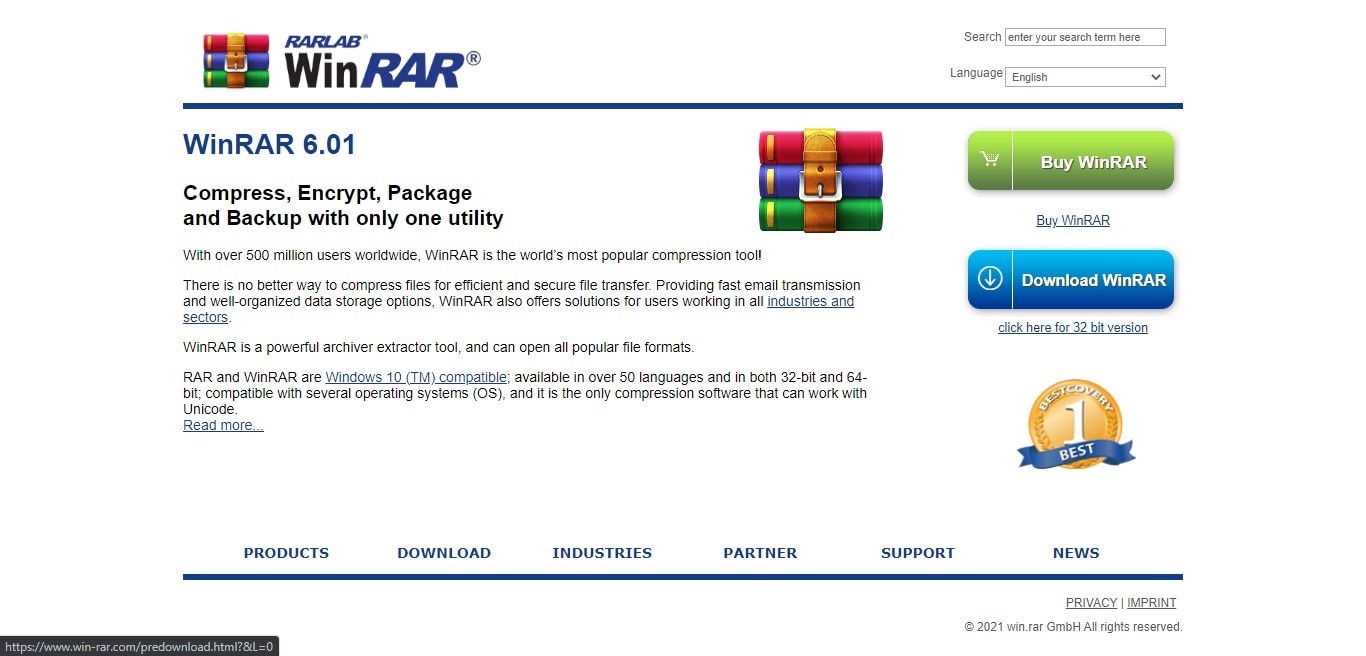
ขั้นตอนที่ 3:หลังจากติดตั้ง WinRAR และเปิดไฟล์ที่ดาวน์โหลดแล้ว ให้ดับเบิลคลิกที่แอปพลิเคชันและรอให้เริ่มทำงาน โปรแกรมจะเริ่มทำงานและคุณสามารถเริ่มเล่นเกม Roblox ได้
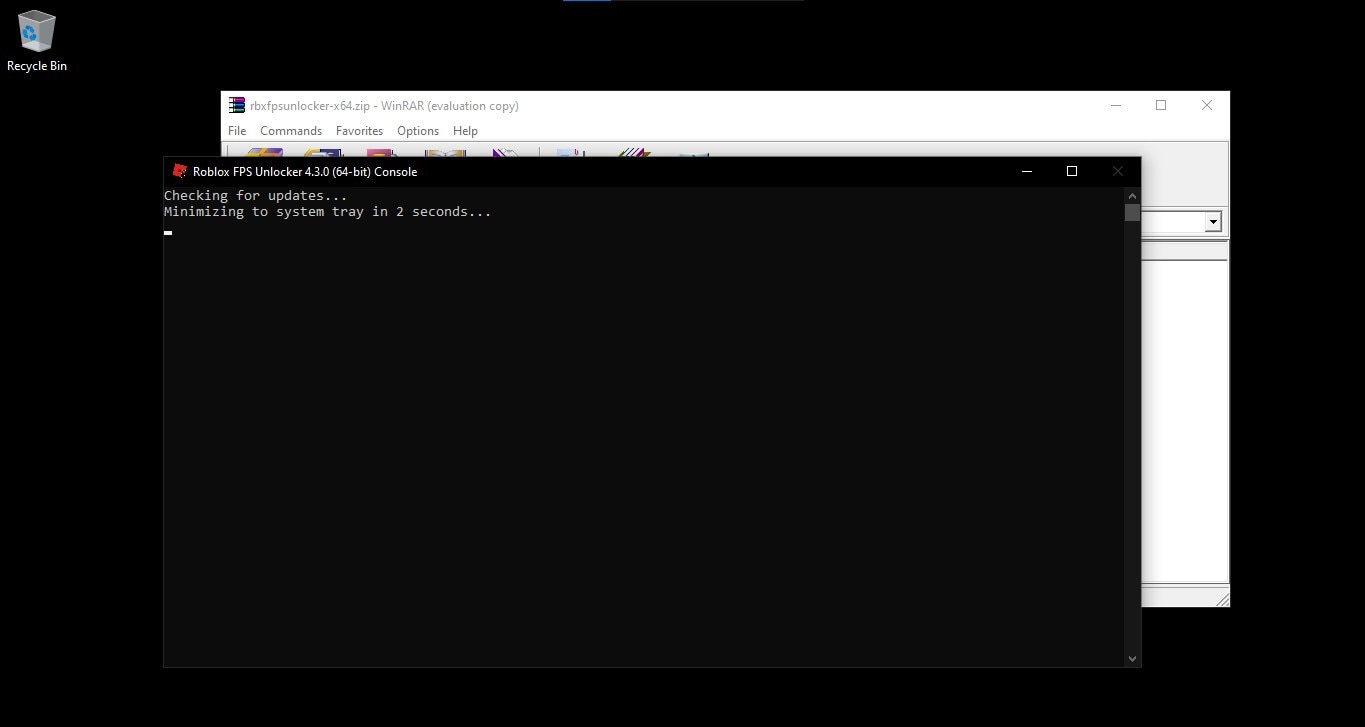
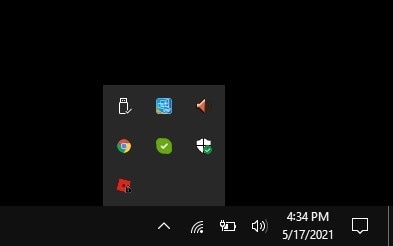
ขั้นตอนที่ 4:Roblox FPS Unlocker เปิดใช้งานสำเร็จแล้ว ตอนนี้คุณพร้อมที่จะเล่นเกมโปรดของคุณโดยไม่มีความล่าช้าใดๆ เมื่อเปิดใช้งานแล้ว มันจะถูกย่อเก็บไว้ที่แถบเครื่องมือ เมื่อคุณเล่นเกมเสร็จแล้ว คุณสามารถคลิกขวาที่ไอคอนและปิดได้อย่างง่ายดาย
ขั้นตอนที่ 5:เปิดเกม Roblox ที่คุณชื่นชอบ คุณจะรู้สึกถึงความแตกต่าง เกมจะราบรื่นและปราศจากความล่าช้าและข้อผิดพลาดทุกประเภท
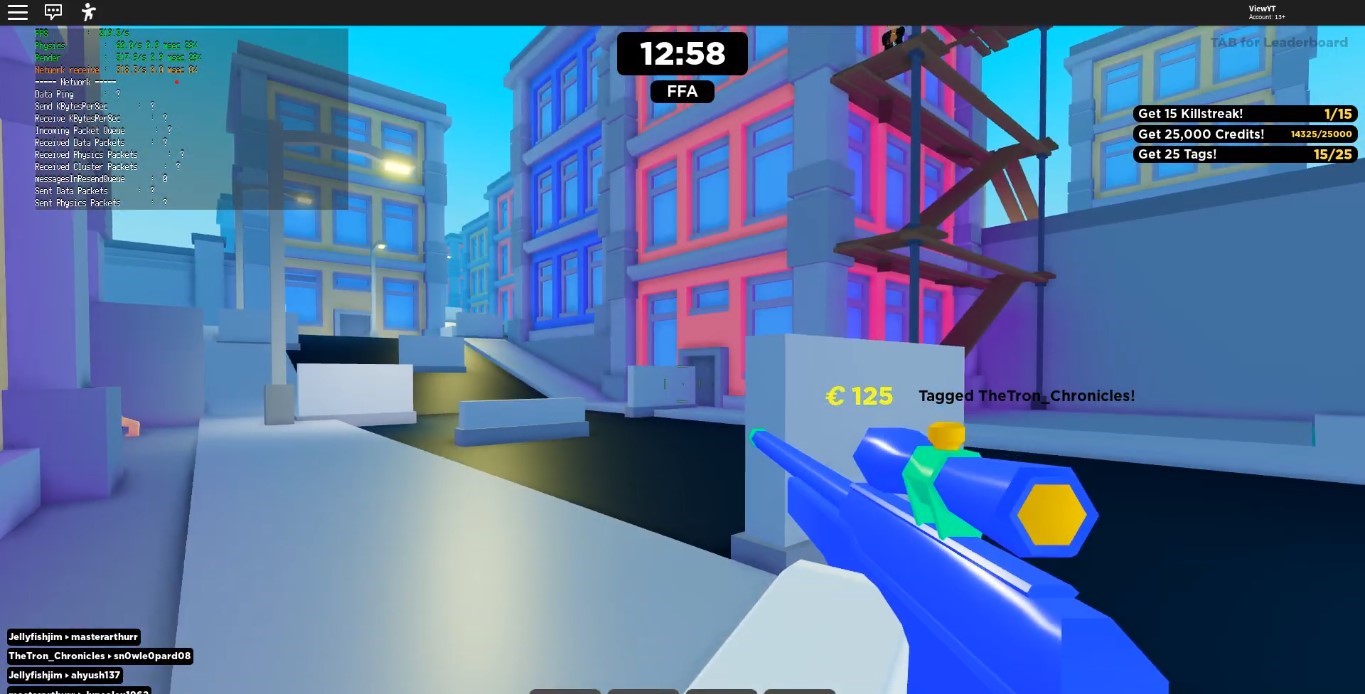
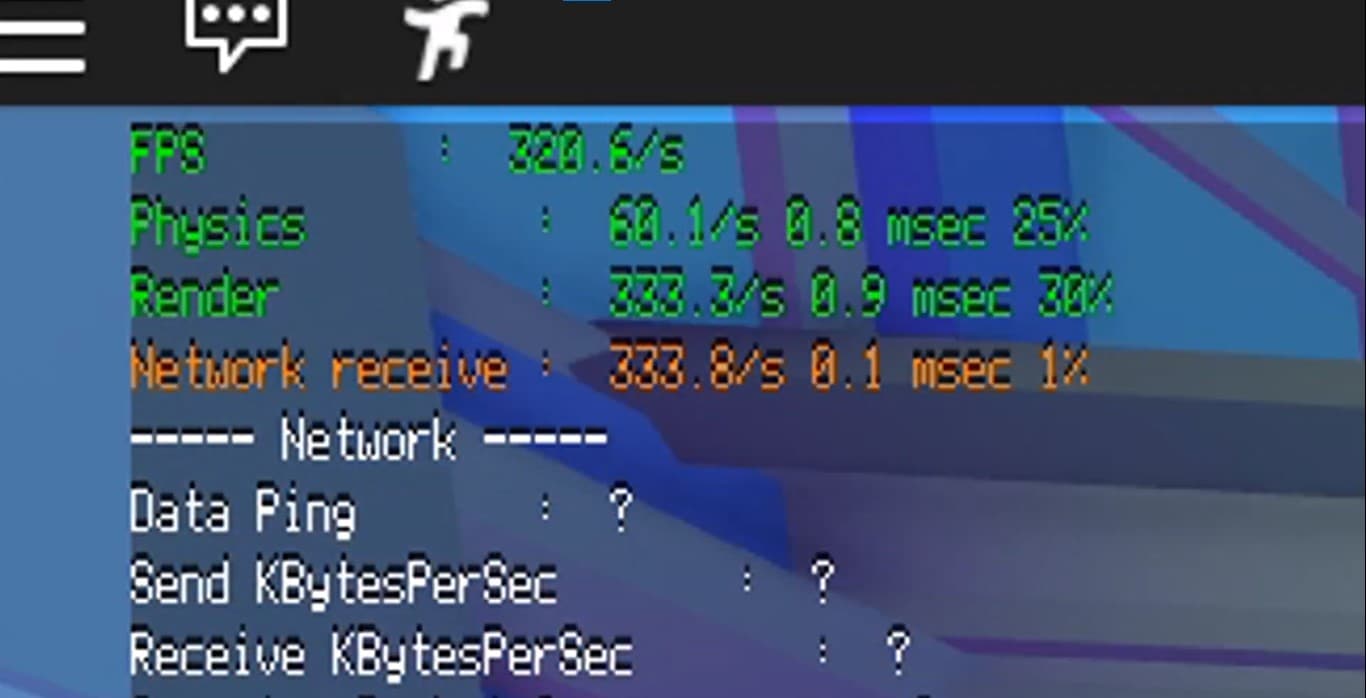
ขั้นตอนที่ 6:คุณสามารถตรวจสอบ FPS ของเกมเพื่อดูว่าเพิ่มขึ้นหรือไม่ มันจะเพิ่ม FPS อย่างมากไปสู่ความสามารถสูงสุดเพื่อประสบการณ์ที่ราบรื่น
คุณจะถูกแบนจากการใช้ Roblox FPS Unlocker หรือไม่?
ไม่ คุณจะไม่ถูกแบนจาก Roblox เนื่องจากการใช้ Roblox FPS Unlocker มันช่วยเพิ่มประสิทธิภาพของเกมของคุณเท่านั้น ไม่ได้ทำอะไรที่ผิดกฎหมายหรือพยายามโกง วัตถุประสงค์หลักของ Roblox FPS Unlocker คือเพื่อให้ผู้ใช้เพลิดเพลินกับเกม Roblox ที่ชื่นชอบได้อย่างเต็มที่ ผู้ใช้จำนวนมากใช้ FPS Unlocker มาเป็นเวลานานโดยไม่มีปัญหาหรือถูกแบนหรือบล็อก Roblox FPS Unlocker นี้ปลอดภัย 100% ในการใช้งานบนพีซีของคุณ
ก่อนที่จะแชร์กับคุณ เราได้ทดสอบวิธีการนี้ด้วยตัวเองเพื่อให้ได้ผลลัพธ์ที่ต้องการ วิธีการนี้ใช้ได้ผล 100% กับพีซีทั้งหมดที่เล่นเกม Roblox ที่ 60 FPS โปรแกรมนี้จะเปลี่ยนประสบการณ์การเล่นเกม Roblox ของคุณและเพิ่มประสิทธิภาพและการเล่นเกมของคุณ
สรุป
คุณสามารถแบ่งปันประสิทธิภาพที่เพิ่มขึ้นของคุณกับผู้อื่นผ่านโซเชียลมีเดียและแพลตฟอร์มแบ่งปันวิดีโออื่นๆ คุณสามารถทำให้การเล่นเกมของคุณน่าสนใจและน่าดึงดูดมากขึ้นโดยใช้โปรแกรมตัดต่อวิดีโอ Filmoraเอฟเฟกต์ ทรานซิชัน เพลง และองค์ประกอบอื่นๆ ที่น่าทึ่ง องค์ประกอบเหล่านี้จะทำให้วิดีโอของคุณมีส่วนร่วมและดึงดูดผู้ชมมากขึ้น
การเลือกจากแอปพลิเคชันสร้างภาพยนตร์บน Android ที่หลากหลายอาจเป็นเรื่องท้าทายสำหรับผู้สร้างเนื้อหาวิดีโอมือใหม่ นี่คือรายการแอปสร้างภาพยนตร์บน Android ที่ดีที่สุดสำหรับการสร้างวิดีโอคุณภาพสูง
by Gianni Jun 16, 2026 09:42 AM
คุณกำลังมองหาวิธีการสร้างโปรไฟล์ bumble ที่น่าทึ่งเพื่อดึงดูดคนที่คุณชอบอยู่ใช่ไหม? อ่านคู่มือฉบับสมบูรณ์นี้และรับแรงบันดาลใจจากตัวอย่างโปรไฟล์ bumble ที่ดีที่สุด
by Gianni Jun 16, 2026 09:42 AM
คุณต้องการแปลง GIF เป็น PNG แบบเคลื่อนไหวหรือไม่? คุณจำเป็นต้องรู้เกี่ยวกับการใช้ตัวแปลง GIF เป็น APNG เพื่อช่วยคุณดำเนินการกระบวนการนี้ได้ในเวลาไม่นาน อ่านต่อ
by Gianni Jun 16, 2026 09:42 AM
Gianni
chief Editor