
วิธีใช้คอนโทรลเลอร์ Switch Pro ของคุณบน Steam

Apr 10, 2026• Proven solutions
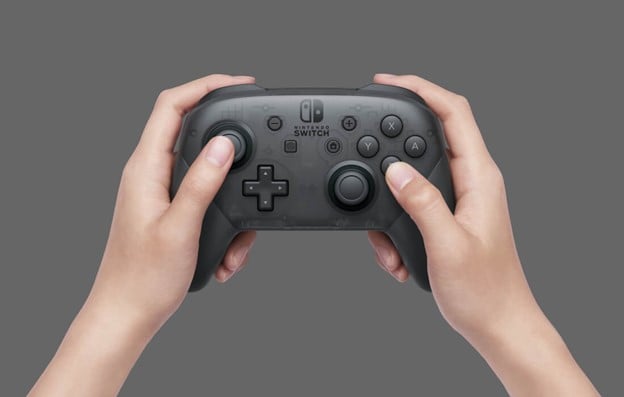
Nintendo ไม่ได้ออกแบบคอนโทรลเลอร์ Switch Pro สำหรับเกมเมอร์ PC โดยเฉพาะ แต่นั่นก็ไม่สามารถหยุดพวกเราจากการใช้งานได้ คอนโทรลเลอร์นี้มีอายุการใช้งานแบตเตอรี่ที่ยอดเยี่ยม อนาล็อกสติ๊กที่แม่นยำมาก และปุ่มขนาดใหญ่ที่แข็งแรงกว่าปุ่มบนจอยคอน Switch โดยเฉพาะหากคุณใช้คอนโทรลเลอร์ Xbox 360 มาสักพักและกำลังมองหาการอัปเกรด นี่ก็เป็นตัวเลือกที่ยอดเยี่ยมสำหรับคอนโทรลเลอร์ PC ตัวถัดไปของคุณ
การใช้คอนโทรลเลอร์ Nintendo Switch Pro กับเกม PC ส่วนใหญ่ของคุณเป็นเรื่องง่ายมาก ด้วยตัวตั้งค่าคอนโทรลเลอร์ของ Steam ที่รองรับคอนโทรลเลอร์นี้อย่างเป็นทางการ ระบบ plug-and-play อธิบายได้ตรงที่สุด หากจะเล่นเกมที่ไม่ได้อยู่บน Steam คุณต้องใช้คู่มือนี้
บทความนี้จะบอกวิธีเปิดใช้งานคอนโทรลเลอร์ Nintendo Switch Pro ของคุณให้ทำงานร่วมกับ Steam หรือ Windows ไม่ว่าจะผ่านการเชื่อมต่อ Bluetooth หรือสาย USB สิ่งแรกที่คุณต้องมีคือคอนโทรลเลอร์ Switch Pro (แน่นอน) และสาย USB-C
คุณอาจสนใจ:
การเชื่อมต่อด้วยสายสำหรับ Switch Pro Controller
Windows จะมองว่าคอนโทรลเลอร์นี้เป็น DirectInput ไม่ใช่ XInput ดังนั้นการให้ใช้งานกับเกม PC อาจยุ่งยากเล็กน้อย อย่างไรก็ตาม ต้องขอบคุณ Valve ที่เพิ่มการรองรับคอนโทรลเลอร์ Switch อย่างเต็มรูปแบบใน Steam คุณน่าจะสามารถเล่นเกมโปรดของคุณส่วนใหญ่ได้
ขั้นตอนที่ 1: เชื่อมต่อสายของ Pro Controller (หรือสาย USB-A เป็น USB-C อื่นๆ) เข้ากับ PC ของคุณ หากคอมพิวเตอร์ของคุณมีพอร์ต USB-C ให้เชื่อมต่อด้วยสายข้อมูล USB-C เป็น USB-C แทน
ขั้นตอนที่ 2: เชื่อมต่อปลายสายอีกด้านเข้ากับ PC ของคุณ
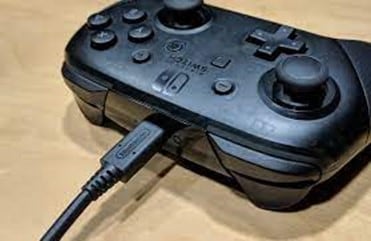
เรียบร้อยแล้ว! Windows 10 จะรู้จักคอนโทรลเลอร์ของคุณว่าเป็น "Pro Controller" ตอนนี้คุณสามารถติดตั้ง Steam ได้แล้ว
เชื่อมต่อ Switch Pro Controller กับ PC แบบไร้สาย
วิธีนี้ก็ง่ายเช่นกัน แต่คุณต้องมีอะแดปเตอร์หรือ Bluetooth บนคอมพิวเตอร์ของคุณ
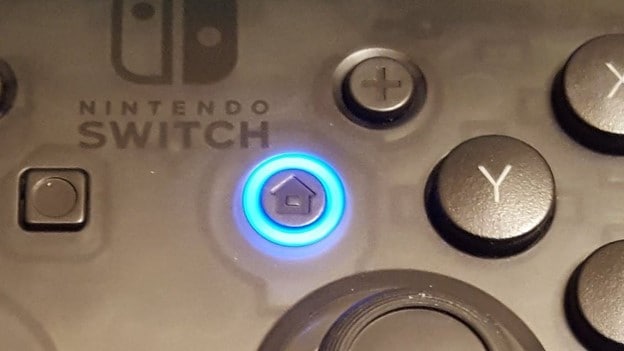
- เมื่อชาร์จ Pro Controller เรียบร้อย ให้กดปุ่ม Sync ข้างบนคอนโทรลเลอร์ค้างไว้สองสามวินาทีจนกว่าไฟแสดงสถานะจะเริ่มกระพริบ
- คลิกขวาที่ไอคอน Bluetooth ใน system tray
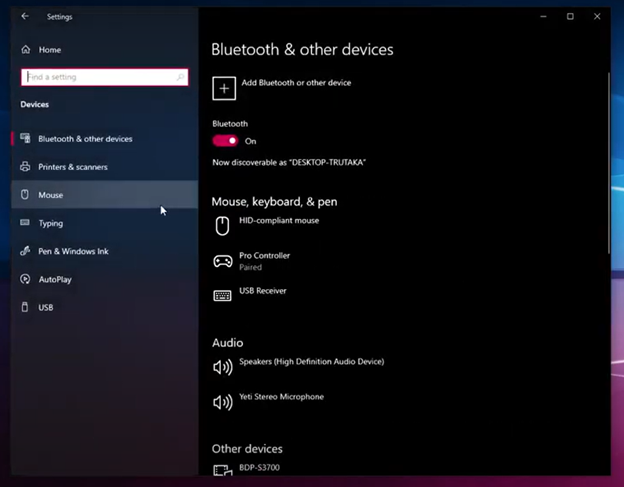
- เพื่อเพิ่มอุปกรณ์ Bluetooth ให้คลิก "Add Bluetooth Device"
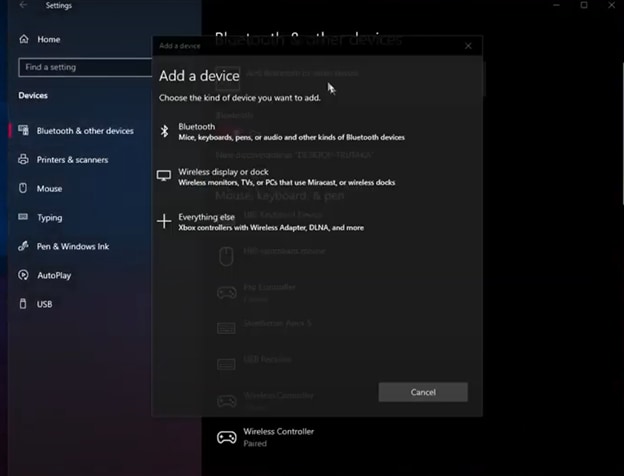
- คลิกที่ "Bluetooth" (เนื่องจาก Windows 10 ต้องการให้แน่ใจว่าคุณต้องการใช้ Bluetooth จริงๆ)
- ตรวจสอบว่าคอนโทรลเลอร์ Pro ของคุณแสดงอยู่ในรายการอุปกรณ์ที่มีอยู่ (หากไม่เห็น ให้แน่ใจว่าไฟแสดงสถานะกำลังกระพริบไปมา) จับคู่คอนโทรลเลอร์โดยคลิกเลือก
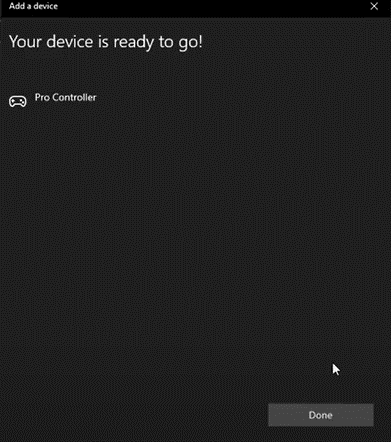
- เมื่อ Steam ติดตั้งเสร็จแล้ว คุณก็เริ่มใช้งานได้เลย
วิธีตั้งค่า Steam เพื่อใช้งาน Switch Pro Controller บน PC ของคุณ
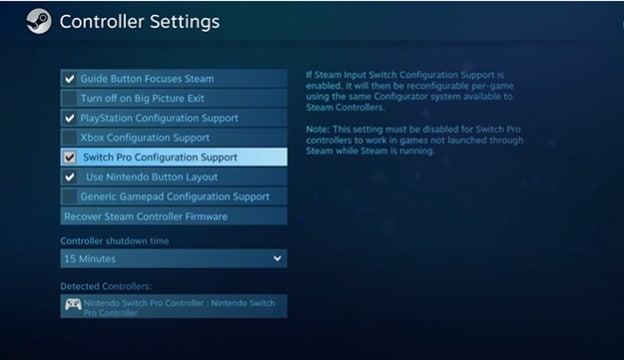
วิธีที่ดีที่สุดในการตรวจสอบให้แน่ใจว่า Pro Controller ของคุณใช้งานกับเกม PC ได้อย่างถูกต้องคือการใช้โหมด Big Picture ของ Steam ซึ่งให้คุณนำทางได้อย่างสะดวกสบาย
- หาก Big Picture ไม่เปิดขึ้นโดยอัตโนมัติเมื่อคุณเชื่อมต่อ Pro Controller คุณจะต้องเปิด Steam และเข้าไปที่เมนูตั้งค่า
- เปิดหน้าต่าง Big Picture โดยคลิกที่ General Controller Settings
- จะมีปุ่ม "Support Configuration" ปรากฏขึ้น
คุณควรใช้เกมแพดในการนำทาง Big Picture หากคุณเชื่อมต่อ Pro Controller แล้ว โดยสามารถสลับการจัดวางปุ่มแบบ Nintendo (วนตามเข็มนาฬิกา X A B Y) หรือแบบ Xbox (วนตามเข็ม Y B A X) ได้
เมื่อกำหนดค่าผ่าน Steam แล้ว คุณควรใช้ Pro Controller กับเกม Steam ใดก็ได้เหมือนกับเกมแพด Xbox สามารถเปิดหรือปิดการสั่นได้โดยเลือกคอนโทรลเลอร์จากรายการ "Detected Controllers" ในหน้าตั้งค่าเดียวกันนี้ และยังสามารถปรับจูนอนาล็อกสติ๊กด้วยปุ่ม Calibrate ได้ด้วยตนเอง นอกจากนี้ยังสามารถตั้งค่าให้คอนโทรลเลอร์ตัดการเชื่อมต่อหลังจากระยะเวลาหนึ่งเพื่อเข้าสู่โหมดพัก
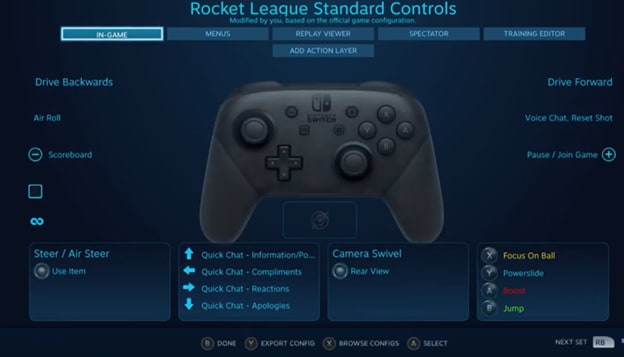
เข้าไปยังหน้าต่างควบคุม Switch Pro Controller จากตัวเลือกคอนโทรลเลอร์ของ Steam ขณะอยู่ในโหมด Big Picture มีวิธีการแมปอินพุตบน Pro Controller หลายแบบ แต่ค่าตั้งต้นมักเพียงพอสำหรับเกมส่วนใหญ่ คุณสามารถเปลี่ยนการแมปคอนโทรลเลอร์ตามสถานการณ์ได้ ช่วยแก้ปัญหาได้ง่ายๆ
ทำอย่างไรกับเกมนอก Steam?
ด้วยวิธีข้างต้น คุณสามารถใช้ Switch Pro Controller กับ PC ได้อย่างง่ายดาย แต่มันใช้ได้กับเฉพาะเกมที่อยู่บน Steam เท่านั้น แล้วถ้าคุณอยากเล่นเกมนอก Steam ด้วย Switch Pro Controller ล่ะ? คุณจะทำอย่างไรต่อ? การรองรับฮาร์ดแวร์ของ Switch Pro Controller จะไม่ได้ผลในกรณีนี้
ปัญหาหลักตอนนี้ก็คือ Windows จะตรวจจับ Switch Pro Controller ของคุณอย่างไรหากคุณต้องการเล่นเกมนอก Steam โชคดีที่มีวิธีแก้ง่าย ๆ สองวิธี
วิธีที่ 1: วิธีแรกคือใช้อะแดปเตอร์ Bluetooth ภายนอกที่ออกแบบเฉพาะสำหรับจอยเกมแต่ละชนิด ซึ่งมีให้เลือกมากมายสำหรับ Switch Pro Controller
วิธีที่ 2: วิธีที่สองคือใช้ซอฟต์แวร์ XInput Wrapper มีซอฟต์แวร์ให้เลือกใช้งานมากมายที่มีฟังก์ชั่นนี้ เพียงตั้งค่า Pro Controller ของคุณกับซอฟต์แวร์เหล่านั้น ก็ใช้เล่นเกมนอก Steam ได้ง่าย ๆ
บทสรุป
นี่คือวิธีการใช้ Switch Pro Controller กับ PC ของคุณ ตอนนี้คุณสามารถเพลิดเพลินกับเกมโปรดได้ง่ายๆ บนคอนโทรลเลอร์ที่ดีที่สุดตัวหนึ่งในท้องตลาด เพียงแค่ทำตามขั้นตอนง่าย ๆ ในบทความนี้ คุณก็พร้อมใช้งานแล้ว จะเชื่อมต่อด้วยสายหรือไร้สายก็ได้ การเชื่อมต่อผ่านสายนั้นง่ายกว่าเล็กน้อย และประสิทธิภาพของคอนโทรลเลอร์จะดีกว่าเล็กน้อยเมื่อเชื่อมต่อด้วยสาย
การเลือกจากแอปพลิเคชันสร้างภาพยนตร์บน Android ที่หลากหลายอาจเป็นเรื่องท้าทายสำหรับผู้สร้างเนื้อหาวิดีโอมือใหม่ นี่คือรายการแอปสร้างภาพยนตร์บน Android ที่ดีที่สุดสำหรับการสร้างวิดีโอคุณภาพสูง
by Gianni Jun 16, 2026 09:42 AM
คุณกำลังมองหาวิธีการสร้างโปรไฟล์ bumble ที่น่าทึ่งเพื่อดึงดูดคนที่คุณชอบอยู่ใช่ไหม? อ่านคู่มือฉบับสมบูรณ์นี้และรับแรงบันดาลใจจากตัวอย่างโปรไฟล์ bumble ที่ดีที่สุด
by Gianni Jun 16, 2026 09:42 AM
คุณต้องการแปลง GIF เป็น PNG แบบเคลื่อนไหวหรือไม่? คุณจำเป็นต้องรู้เกี่ยวกับการใช้ตัวแปลง GIF เป็น APNG เพื่อช่วยคุณดำเนินการกระบวนการนี้ได้ในเวลาไม่นาน อ่านต่อ
by Gianni Jun 16, 2026 09:42 AM
Gianni
chief Editor