Filmora - โปรแกรมตัดต่อวิดีโอด้วย AI
ตัดต่อได้เร็วขึ้น สะดวกขึ้น และง่ายขึ้น!
Simple video tutorials to get you started.
Creative techniques for filming and editing.


ขับเคลื่อนด้วยเทคโนโลยี AI, Auto Reframe จะตรวจจับจุดโฟกัสของวิดีโอของคุณโดยอัตโนมัติและครอบตัดวิดีโอ ให้จุดสำคัญของวิดีโออยู่ในเฟรมเสมอ วิธีนี้ทำให้การเคลื่อนไหวหลักหรือวัตถุสำคัญไม่เคยหลุดออกไปจากสายตา
คุณสามารถเลือกเปลี่ยนจุดโฟกัสของวิดีโอด้วยตนเอง หรือเลือกสัดส่วนภาพที่ตรงกับความต้องการ โดยขึ้นอยู่กับแพลตฟอร์มโซเชียลที่คุณต้องการอัปโหลดวิดีโอไป
เราจะแสดงวิธีใช้ตัวเลือก Auto Reframe ใน Filmora และปรับแต่งวิดีโอด้วยตนเองตามที่คุณต้องการ
มี 3 วิธีในการเปิดฟีเจอร์ Auto Reframe ใน Filmora คุณสามารถเลือกใช้วิธีใดก็ได้ตามต้องการ
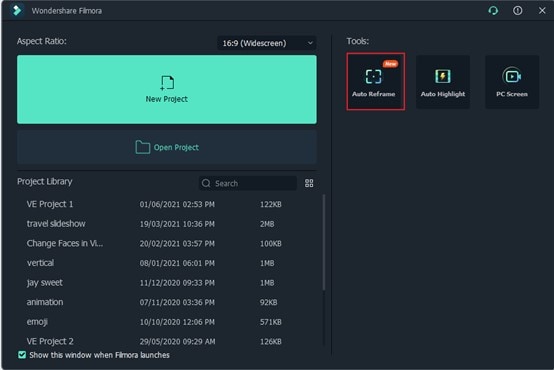
1. เมื่อเปิด Filmora อินเทอร์เฟซหลักจะแสดงตัวเลือก Auto Reframe ทางด้านขวา คลิกเพื่อเปิดใช้งานฟีเจอร์นี้โดยตรง
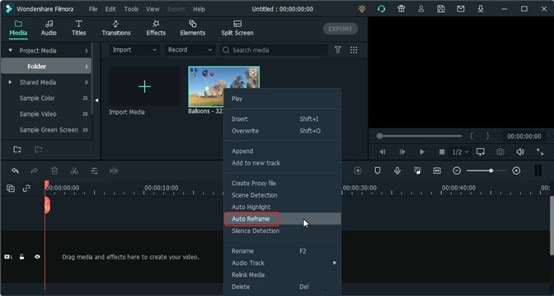
2. นำเข้าไฟล์ของคุณโดยการคลิกที่ ไฟล์ > นำเข้าไฟล์มีเดีย ไฟล์และเลือกไฟล์นั้น หลังจากคุณนำเข้าวิดีโอแล้ว ให้คลิกขวาที่วิดีโอเพื่อเลือก Auto Reframe.
3. อีกวิธีหนึ่งคือคลิกที่ เครื่องมือ บนแถบเมนูด้านบนแล้วคลิกที่ Auto Reframe.

เมื่อคุณเลือกตัวเลือก Auto Reframe แล้ว จะมีหน้าต่างสนทนาเปิดแยกขึ้นมา หากคุณยังไม่ได้นำเข้าไฟล์สื่อ ให้คลิกที่ นำเข้าไฟล์มีเดีย และเลือกวิดีโอเดี่ยวเพื่อทำการนำเข้า คุณสามารถเปลี่ยนวิดีโอที่นำเข้าได้ด้วยการคลิกที่ แทนที่ไฟล์ ที่ด้านบน
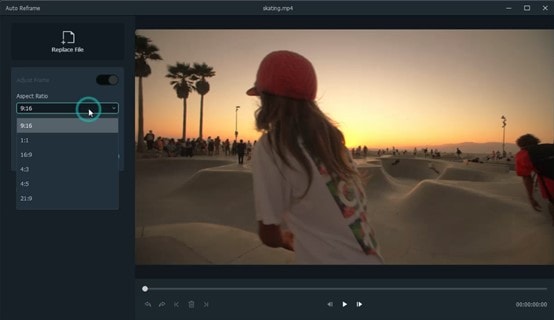
มีแม่แบบสัดส่วนภาพให้เลือกมากมาย เช่น สี่เหลี่ยมจตุรัส (1:1), แนวตั้ง (9:16), มาตรฐาน (4:3), จอกว้าง (16:9) และโรงภาพยนตร์ (21:9) เลือกสัดส่วนภาพตามที่คุณต้องการและแพลตฟอร์มที่จะอัปโหลดวิดีโอไป
มีตัวเลือกหลายแบบในการปรับความเร็วของวิดีโอของคุณ: ให้เป็น อัตโนมัติ หรือเปลี่ยนให้เป็น เร็ว or ช้า.
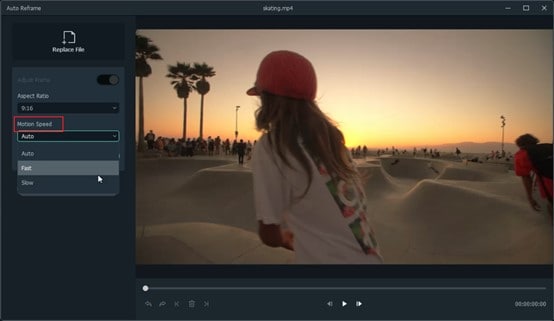
หลังจากตั้งค่าต่าง ๆ แล้ว ให้คลิกที่ วิเคราะห์ Filmora จะใช้เวลาสักครู่ในการวิเคราะห์วิดีโอของคุณ

จากนั้นวิดีโอจะถูกปรับอัตโนมัติให้ตรงกับสัดส่วนภาพและความเร็วที่คุณตั้งไว้ คุณสามารถลองเปลี่ยนสัดส่วนภาพหรือความเร็วได้โดยคลิกที่ เริ่มต้นใหม่ ปุ่ม
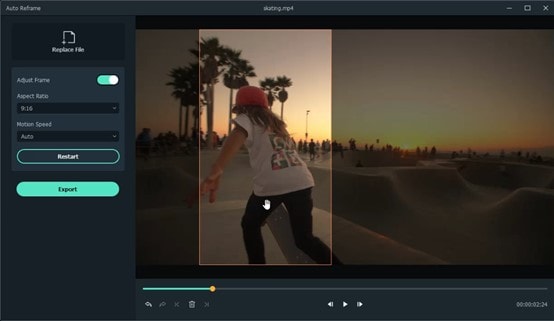
หลังจากปรับการตั้งค่าและตกแต่งวิดีโอเสร็จ คุณสามารถดูตัวอย่างวิดีโอสุดท้ายของคุณได้ หากวิดีโอต้องการปรับเพิ่มเติม คุณสามารถเล่นและหยุดในช่วงที่ต้องการเพื่อปรับกรอบ และย้ายกรอบเฟรมไปยังตำแหน่งที่ต้องการ ทำซ้ำขั้นตอนนี้ทั่วทั้งวิดีโอโดยการลากหน้าต่างกรอบด้วยเมาส์ คุณสามารถใช้เครื่องมือ เช่น เลิกทำ, ทำซ้ำ, จุดแก้ไขถัดไป และ จุดแก้ไขก่อนหน้า ที่แถบเมนูด้านล่าง

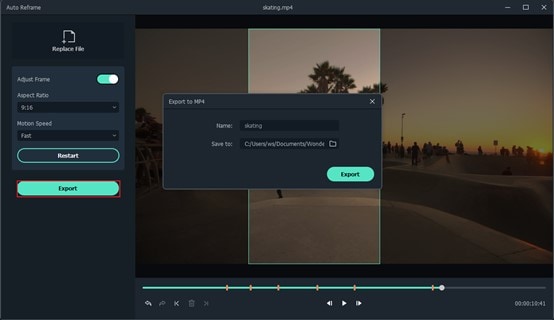
สุดท้ายเมื่อคุณพอใจกับวิดีโอที่ปรับใหม่แล้ว สามารถคลิกที่แท็บ ส่งออก ตั้งชื่อไฟล์และเลือกโฟลเดอร์ปลายทาง ขณะนี้รองรับเฉพาะไฟล์ MP4 เท่านั้น