Filmora - โปรแกรมตัดต่อวิดีโอด้วย AI
ตัดต่อได้เร็วขึ้น สะดวกขึ้น และง่ายขึ้น!
Simple video tutorials to get you started.
Creative techniques for filming and editing.


โปรเจกต์ (รูปแบบ .wfp) ที่คุณสร้างใน Filmora ประกอบด้วยการตั้งค่าที่คุณเลือกสำหรับแต่ละลำดับในไทม์ไลน์ รวมถึงการตัดสินใจในการแก้ไข เอฟเฟกต์ และเพลงที่ใช้ในโปรเจกต์
ไฟล์โปรเจกต์ Filmora ไม่ได้เก็บวิดีโอต้นฉบับ เสียง หรือรูปภาพ มันจะบันทึกเพียงการอ้างอิงไปยังไฟล์สื่อเหล่านี้ตามชื่อไฟล์และตำแหน่งที่ตั้ง หากคุณย้าย เปลี่ยนชื่อ หรือลบไฟล์ต้นฉบับ Filmora จะไม่สามารถค้นหาไฟล์นั้นได้โดยอัตโนมัติในครั้งถัดไปที่คุณเปิดโปรเจกต์ที่ใช้สื่อนั้น เพื่อความสะดวกของคุณ Filmora มีตัวเลือกให้คุณเก็บถาวรไฟล์ต้นฉบับทั้งหมดพร้อมกับโปรเจกต์
ทำตามบทช่วยสอนนี้เพื่อเรียนรู้วิธีการ:
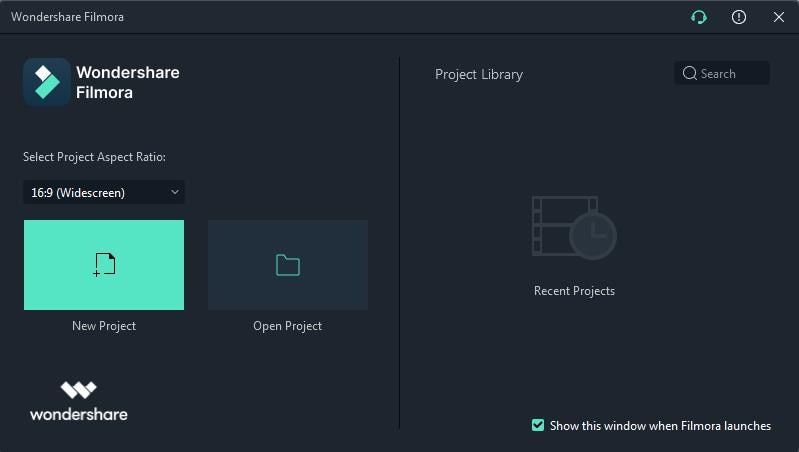
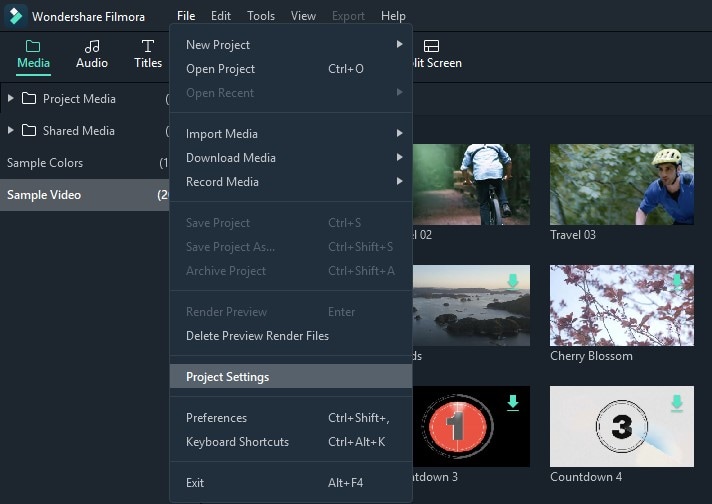
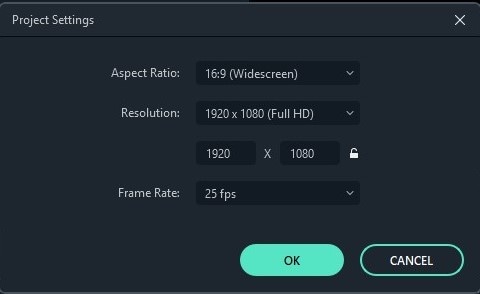
เปิด Filmora และเลือก New Project เพื่อเข้าสู่หน้าจอการแก้ไข คุณสามารถตั้งค่าความละเอียด อัตราส่วนภาพ และอัตราเฟรมสำหรับโปรเจกต์ตามที่คุณต้องการภายใต้ File > Project Settings.
อัตราส่วนภาพเริ่มต้นคือ 16:9 แต่คุณสามารถเปลี่ยนเป็น 1:1 หรือ 9:16 หากคุณต้องการสร้างวิดีโอสำหรับ Instagram หรือโซเชียลมีเดียอื่นๆ หรือคุณสามารถเลือก Custom เพื่อปรับแต่งอัตราส่วนภาพของคุณเอง
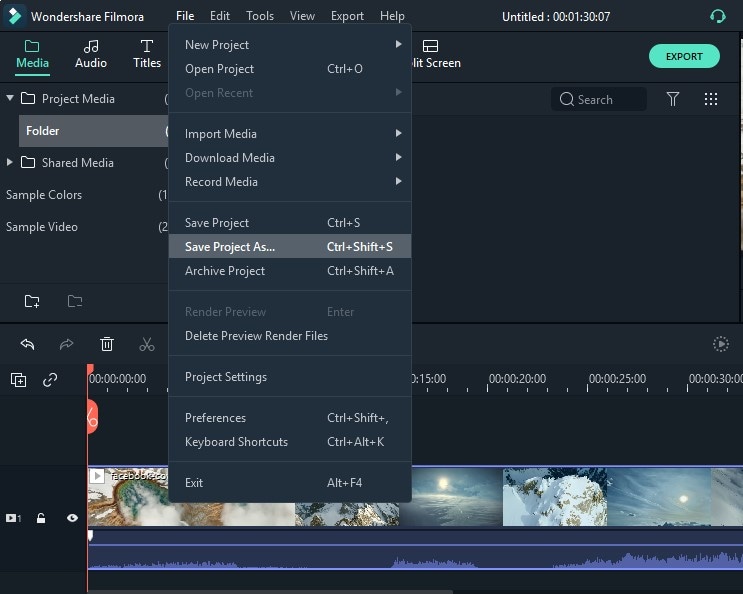
หลังจากที่คุณแก้ไขเสร็จในไทม์ไลน์ คุณสามารถคลิก File > Save Project or Save Project As หรือใช้แป้นลัด Ctrl+S เพื่อบันทึกโปรเจกต์ที่แก้ไขแล้วไปยังคอมพิวเตอร์ของคุณ ในกรณีที่คุณต้องการแก้ไขในอนาคต โปรเจกต์จะถูกบันทึกเป็นไฟล์ที่มีนามสกุล .wfp และสามารถเปิดได้ด้วย Filmora เท่านั้น
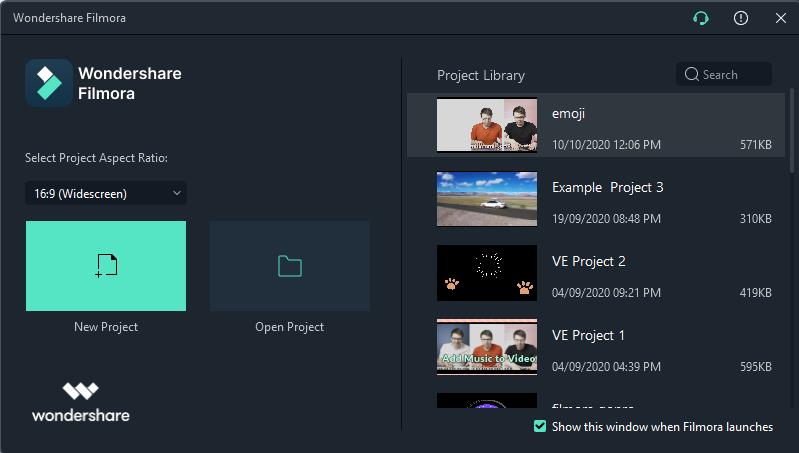
เมื่อคุณเปิด Filmora โปรเจกต์ล่าสุดของคุณจะแสดงใน Project Library เลือกโปรเจกต์เป้าหมายเพื่อโหลดไฟล์โปรเจกต์ .wfp อีกครั้ง หากโปรเจกต์ของคุณไม่แสดงใน Project Library ให้คลิก Open Project เพื่อค้นหา
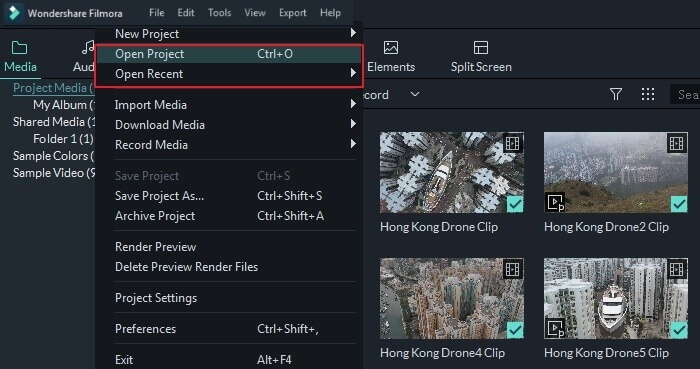
นอกจากการเปิดโปรเจกต์ตอนเริ่มต้น คุณยังสามารถเปิดโปรเจกต์ที่มีอยู่ขณะกำลังแก้ไขได้ คลิก File และคุณสามารถเลือก Open Project (ctrl+O) หรือ Open Recent เพื่อค้นหาไฟล์ .wfp
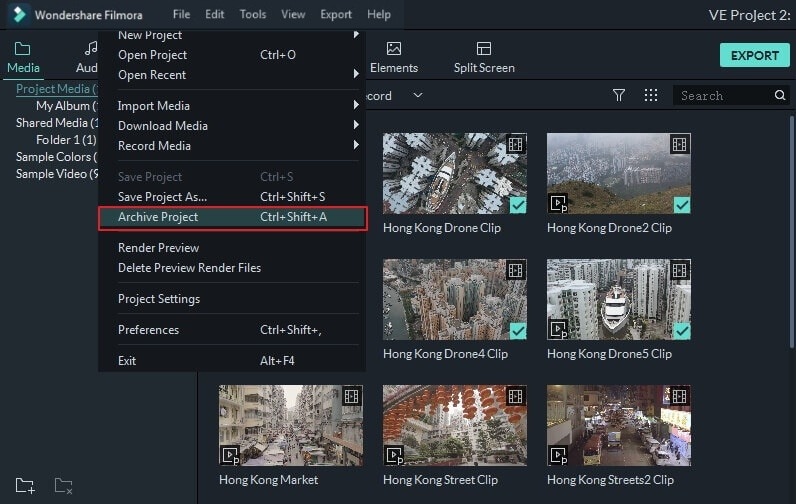
บางครั้งคุณอาจต้องการแก้ไขโปรเจกต์ของคุณบนคอมพิวเตอร์เครื่องอื่น เพียงเปิดโปรเจกต์ จากนั้นคลิก File > Archive Project หรือใช้แป้นลัด Shift+Ctrl+A จากนั้นไฟล์โปรเจกต์และไฟล์ต้นฉบับจะถูกเก็บถาวรไว้ด้วยกันในไฟล์ .wfp ที่เก็บถาวร สุดท้าย คุณสามารถคัดลอกหรือถ่ายโอนโปรเจกต์ที่เก็บถาวรในรูปแบบ .wfp ไปยังคอมพิวเตอร์เครื่องอื่นและดำเนินการแก้ไขต่อได้
หมายเหตุ: กรุณาอย่าย้ายโปรเจกต์ที่บันทึกไว้ไปยังคอมพิวเตอร์เครื่องอื่นโดยตรง คุณต้องคลิก File > Archive Project เพื่อเก็บถาวรโปรเจกต์ก่อน
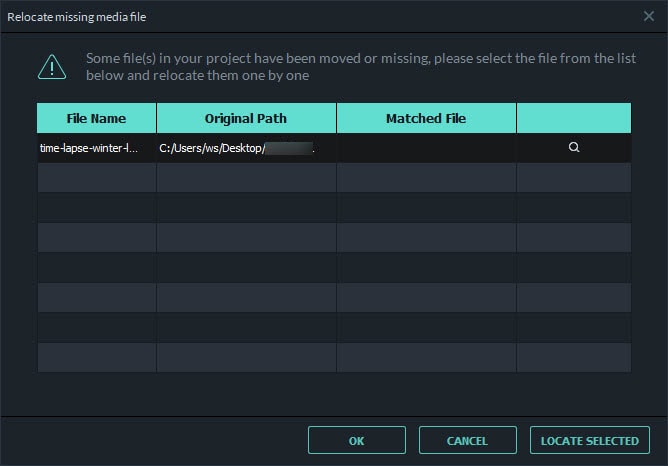
เมื่อคุณเปลี่ยนตำแหน่งของไฟล์ต้นฉบับ เปลี่ยนชื่อไฟล์ ลบไฟล์ หรือถอดไดรฟ์ภายนอกที่เก็บไฟล์ไว้ Filmora จะไม่สามารถค้นหาไฟล์เหล่านั้นได้อีกผ่านเส้นทางที่บันทึกไว้ แทนที่จะเป็นเช่นนั้น คุณจะเห็นหน้าต่างที่บอกว่าไฟล์บางไฟล์ในโปรเจกต์หายไป และคุณจะเห็นเครื่องหมายอัศเจรีย์สีแดงบนวิดีโอของคุณในไทม์ไลน์ ในกรณีนี้ คุณต้องคลิกไอคอนแว่นขยายเพื่อค้นหาไฟล์ที่หายไปใหม่ จากนั้นกด OK เพื่อเปิดโปรเจกต์ต้นฉบับอีกครั้ง หากไฟล์ถูกลบอย่างถาวร คุณสามารถเลือกไฟล์อื่นมาแทนได้