Filmora - โปรแกรมตัดต่อวิดีโอด้วย AI
ตัดต่อได้เร็วขึ้น สะดวกขึ้น และง่ายขึ้น!
Simple video tutorials to get you started.
Creative techniques for filming and editing.


นี่คือวิธีการส่งออกและแชร์วิดีโอที่เสร็จสมบูรณ์ของคุณ:
ในการส่งออกวิดีโอของคุณไปยังคอมพิวเตอร์ ให้คลิกปุ่มส่งออกและเลือกแท็บ ภายในเครื่อง จากนั้นเลือกรูปแบบที่คุณต้องการส่งออก ปัจจุบัน Filmora รองรับรูปแบบต่อไปนี้: WMV, MP4, AVI, MOV, F4V, MKV, TS, 3GP, MPEG-2, WEBM, GIF และ MP3
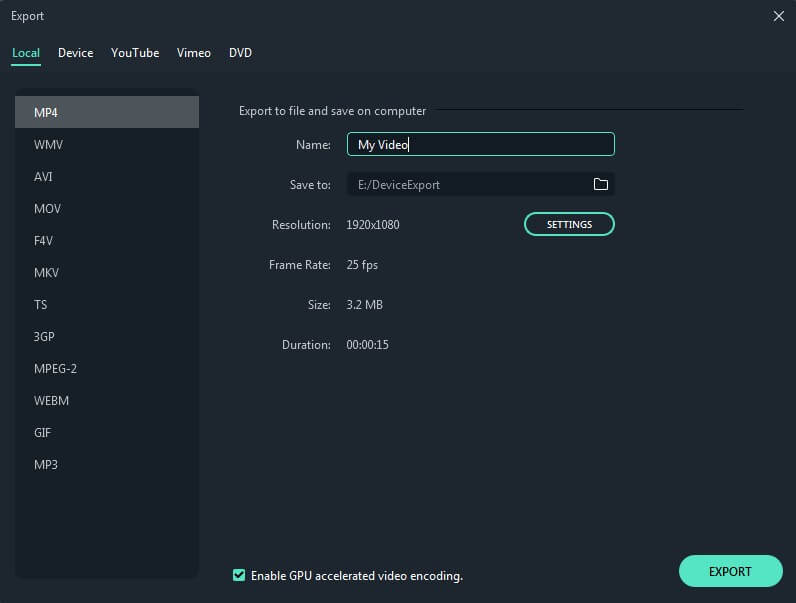
หลังจากเลือกรูปแบบเอาต์พุตแล้ว คุณสามารถเปลี่ยนชื่อวิดีโอและเปลี่ยนตำแหน่งบนคอมพิวเตอร์ของคุณที่จะบันทึกได้ คุณยังสามารถตรวจสอบความละเอียดเอาต์พุต อัตราเฟรม ขนาด และระยะเวลาก่อนที่จะส่งออก หากต้องการเปลี่ยนการตั้งค่าการส่งออก (เช่น ความละเอียด บิตเรต และอัตราเฟรม) ให้คลิกปุ่ม SETTINGS
ในหน้าต่างการตั้งค่า มีระดับคุณภาพสามระดับ: ดีที่สุด, ดีกว่า และ ดี ความแตกต่างเพียงอย่างเดียวระหว่างพวกเขาคือบิตเรต คุณสามารถปรับค่านี้หรือพารามิเตอร์อื่นๆ เช่น ความละเอียด และอัตราเฟรมในหน้าต่างนี้ได้
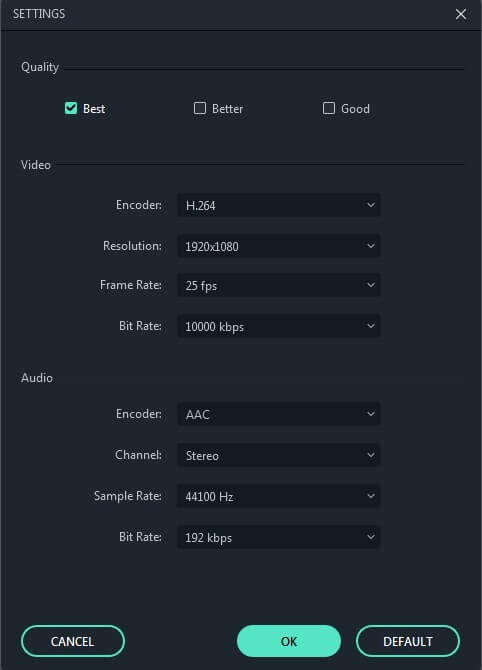
ควรส่งออกวิดีโอของคุณด้วยการตั้งค่าเดียวกันกับวิดีโอต้นฉบับของคุณ
เมื่อคุณปรับการตั้งค่าการส่งออกเสร็จแล้ว ให้กด OK เพื่อบันทึก จากนั้นหลังจากที่คุณปิดหน้าต่างการตั้งค่าแล้ว ให้กดปุ่ม Export ในหน้าต่างส่งออก
หมายเหตุ: ขนาดของวิดีโอขึ้นอยู่กับความยาวของโปรเจกต์และบิตเรต หากขนาดไฟล์ดูใหญ่เกินไป คุณสามารถลองเปลี่ยนบิตเรตในหน้าต่างการตั้งค่าเพื่อให้มันเล็กลง
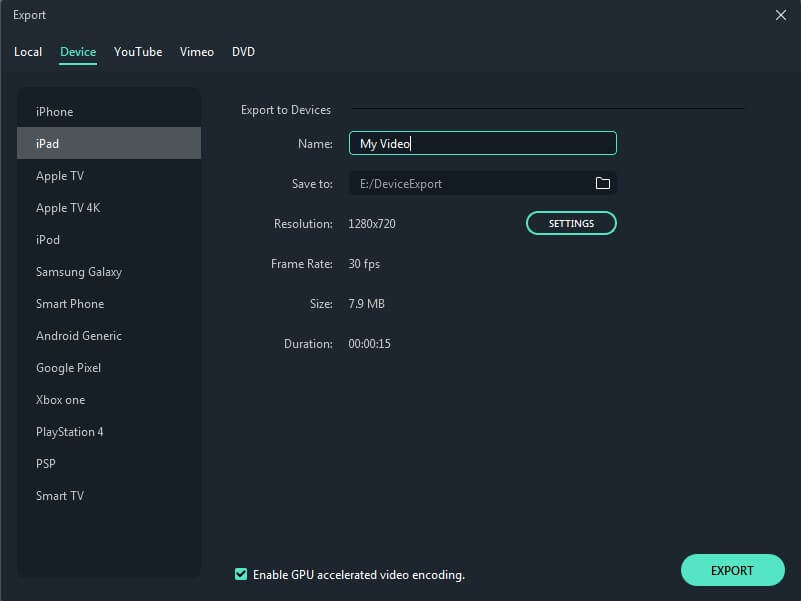
ในแท็บ อุปกรณ์ ภายใต้ รูปแบบ คุณสามารถเลือกส่งออกวิดีโอของคุณตามการตั้งค่าที่เหมาะสมสำหรับอุปกรณ์ประเภทต่างๆ เช่น iPhone, iPad, Apple TV, โทรศัพท์ Samsung Galaxy, PlayStation 4 และอื่นๆ คุณสามารถปรับการตั้งค่าด้วยตนเองได้เช่นกันโดยคลิกปุ่ม Settings คลิกส่งออกเมื่อคุณเสร็จแล้ว
หมายเหตุ: การส่งออกด้วยวิธีนี้จะไม่ถ่ายโอนวิดีโอของคุณไปยังอุปกรณ์ของคุณโดยอัตโนมัติ วิดีโอของคุณจะยังคงถูกเก็บไว้ในฮาร์ดไดรฟ์ภายในของคอมพิวเตอร์ของคุณ
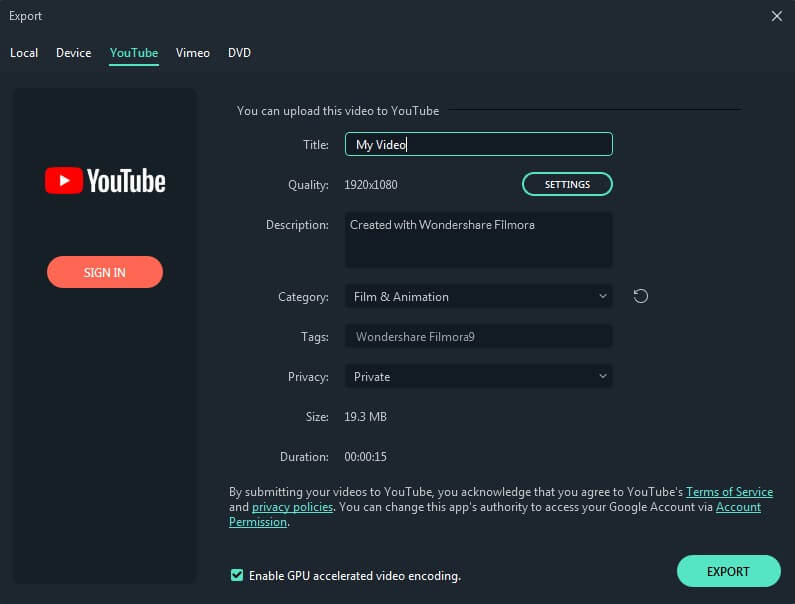
ในการอัปโหลดวิดีโอที่เสร็จแล้วไปยัง YouTube โดยตรง ให้คลิก Export จากนั้นเลือก YouTube ป้อนชื่อ คำอธิบาย และแท็กสำหรับวิดีโอ และเลือกว่าจะอัปโหลดวิดีโอเป็นสาธารณะ ไม่อยู่ในรายการ หรือส่วนตัว คุณจะต้องลงชื่อเข้าใช้บัญชี YouTube ของคุณด้วย
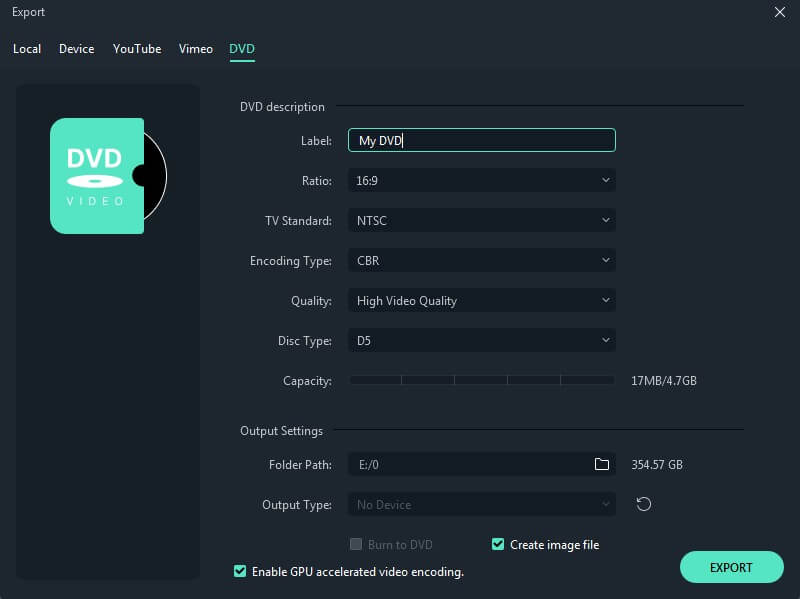
คุณสามารถเบิร์นวิดีโอของคุณลงดีวีดีได้ เลือกแท็บ DVD และป้อนการตั้งค่าที่ต้องการ เช่น อัตราส่วนภาพและประเภทแผ่นดิสก์