
Filmora - โปรแกรมตัดต่อวิดีโอด้วย AI
ตัดต่อได้เร็วขึ้น สะดวกขึ้น และง่ายขึ้น!
Simple video tutorials to get you started.
Creative techniques for filming and editing.


การตรวจจับความเงียบสามารถสแกนและลบช่วงเงียบออกจากวิดีโอของคุณโดยอัตโนมัติ ช่วยประหยัดเวลาในการตัดต่อและรักษาความสนใจของผู้ชม
การตรวจจับความเงียบใช้ได้เฉพาะกับคลิปที่มีเสียงเท่านั้น ในการตรวจจับและลบช่วงเงียบในคลิปโดยอัตโนมัติ คุณต้อง:
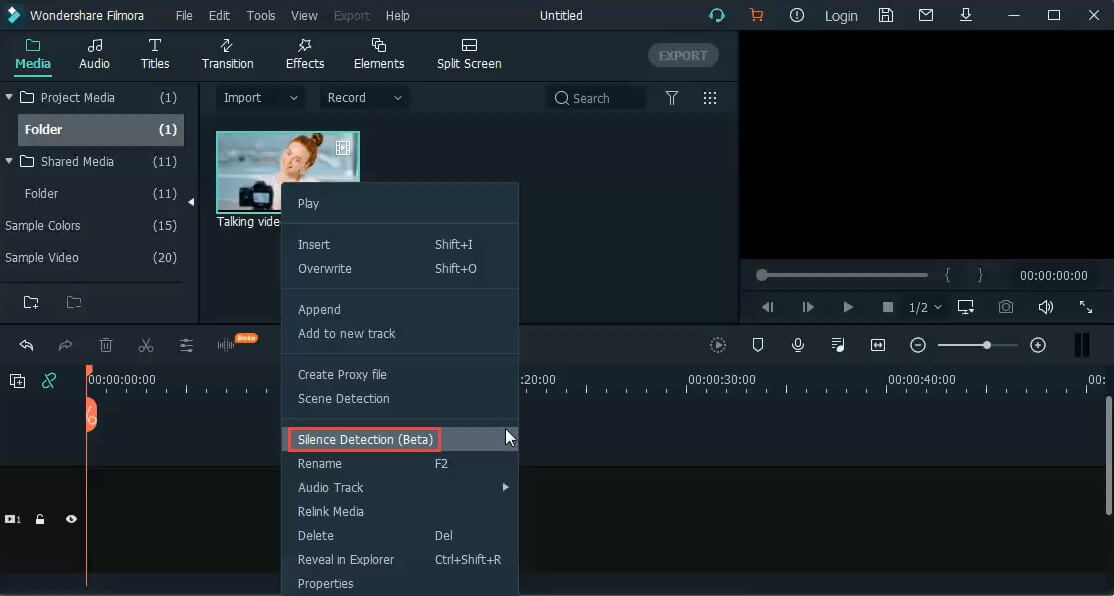
1. คลิกขวาที่วิดีโอในไลบรารีสื่อของคุณและเลือกตัวเลือกการตรวจจับความเงียบ
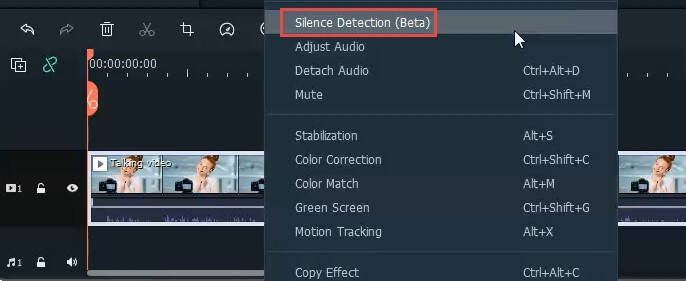
2. เพิ่มวิดีโอลงในไทม์ไลน์ของคุณ จากนั้นคลิกขวาที่วิดีโอและเลือกการตรวจจับความเงียบ
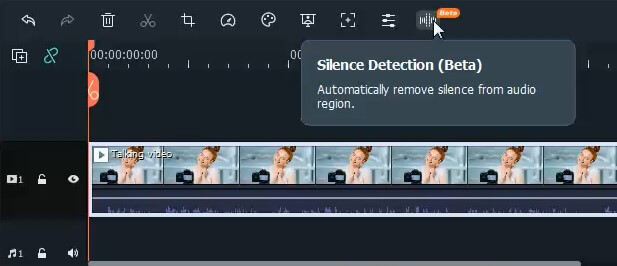
3. เพิ่มวิดีโอลงในไทม์ไลน์ของคุณและแตะที่ปุ่มการตรวจจับความเงียบบนแถบเครื่องมือ
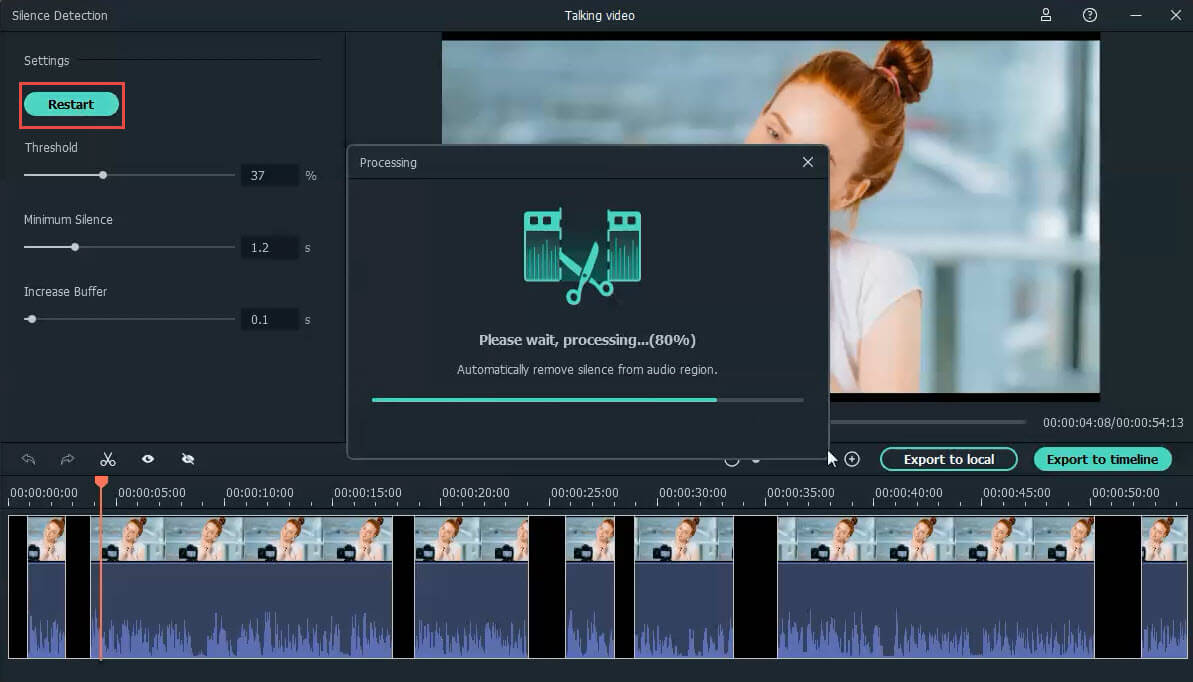
คลิปจะถูกนำเข้าสู่หน้าต่างการตรวจจับความเงียบ คุณสามารถปรับพารามิเตอร์ทั้งสามสำหรับการตรวจจับความเงียบ:
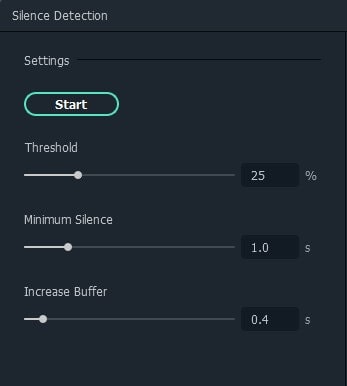
หลังจากที่คุณตั้งค่าพารามิเตอร์การตรวจจับแล้ว คลิก เริ่ม เพื่อเริ่มลำดับการตรวจจับความเงียบอัตโนมัติ คุณจะเห็นสองสิ่งที่แตกต่างกันในไทม์ไลน์:
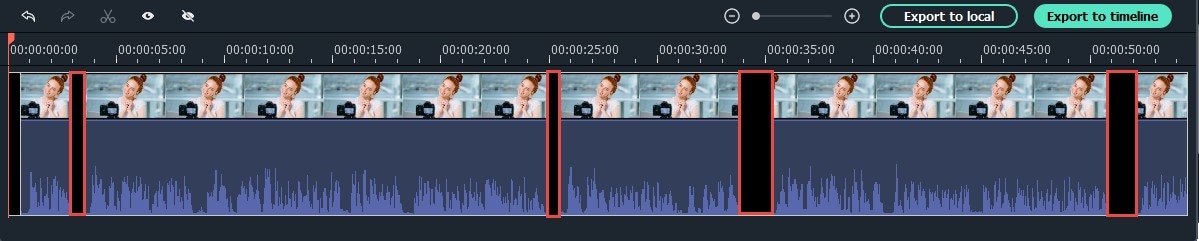
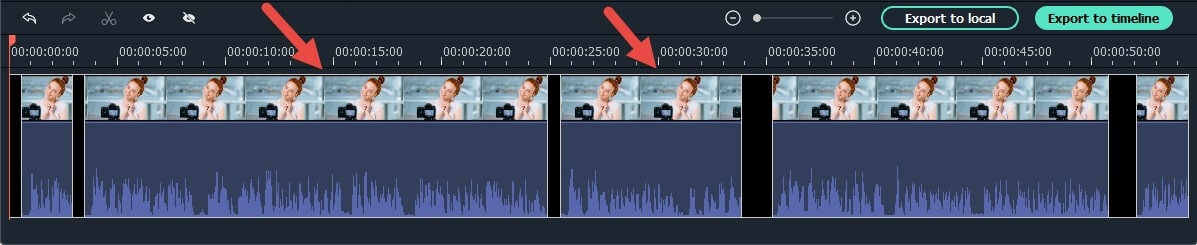
คุณสามารถเล่นวิดีโอเพื่อตรวจสอบว่าส่วนที่เงียบทั้งหมดจะถูกข้าม (ลบ) โดยอัตโนมัติ หากคุณไม่พอใจกับผลลัพธ์ คุณสามารถปรับพารามิเตอร์เสียงทั้งสามข้อข้างต้น และคลิก เริ่มใหม่ เพื่อวิเคราะห์และลบส่วนที่เงียบอีกครั้ง
เมื่อคลิปของคุณพร้อมแล้ว คุณสามารถเลือกส่งออกไปยังโฟลเดอร์ในเครื่องหรือไปยังไทม์ไลน์ Filmora เพื่อตัดต่อต่อไป
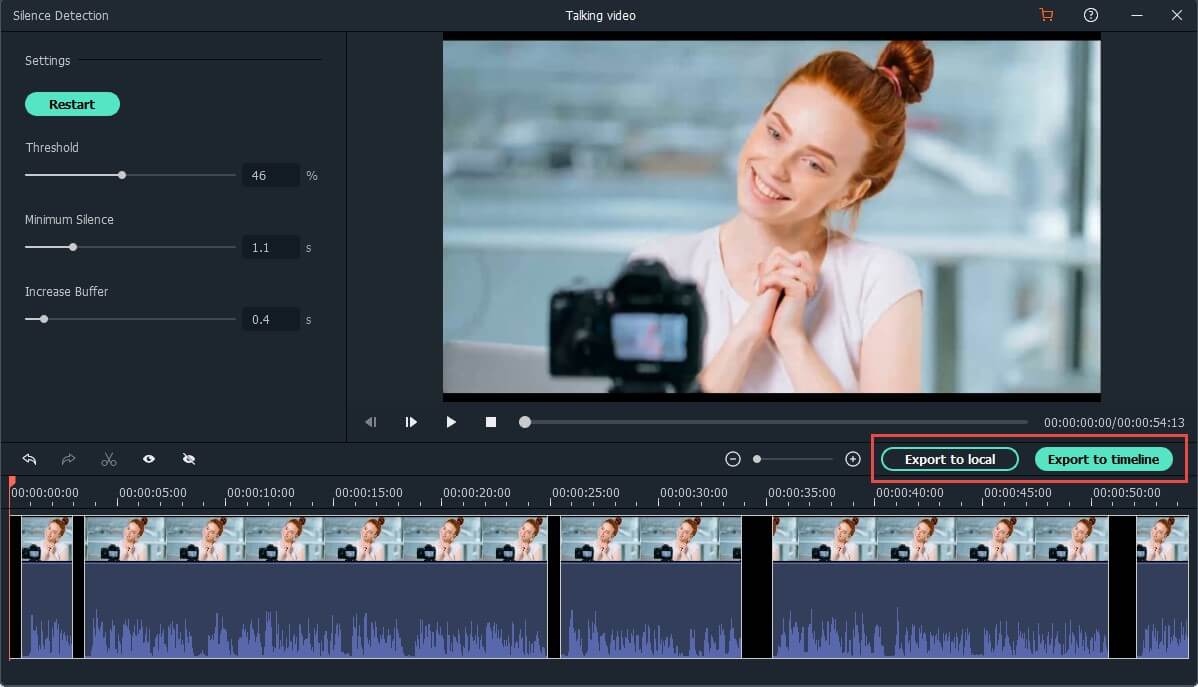
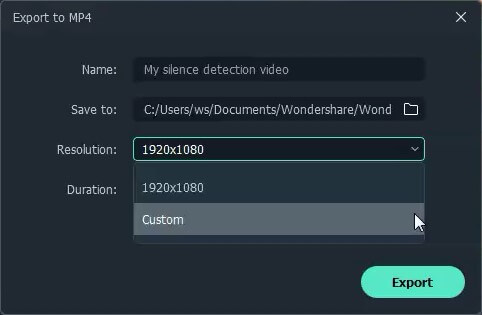
คลิกที่ 'ส่งออกไปยังเครื่อง' เพื่อรับไฟล์ .mp4 ที่ไม่มีส่วนที่เงียบและมีเสียงต่ำทั้งหมด
คุณสามารถตั้งชื่อวิดีโอ เลือกโฟลเดอร์ในเครื่อง หรือปรับความละเอียดตามที่คุณต้องการ
คลิก 'ส่งออกไปยังไทม์ไลน์' เพื่อส่งออกคลิปที่ไม่มีส่วนเงียบไปยังไทม์ไลน์ Filmora เพื่อให้คุณตัดต่อต่อไป
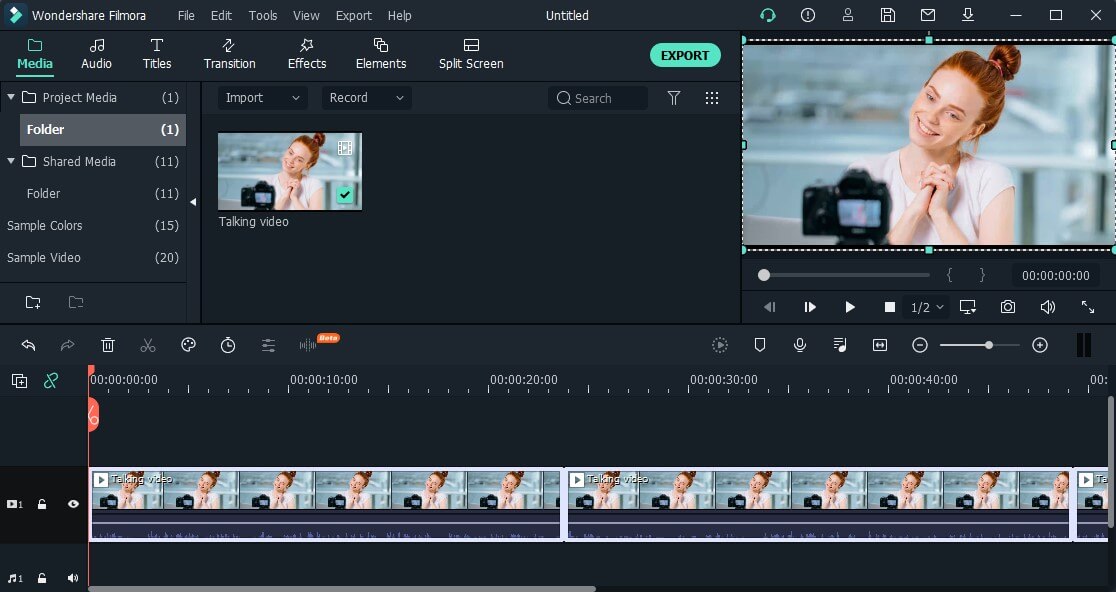
ได้ หากคุณรู้สึกว่าต้องการขยายหรือลดความเงียบในบางส่วนของวิดีโอ คุณสามารถปรับหรือเปลี่ยนพื้นที่ที่มองเห็นและมองไม่เห็นบนไทม์ไลน์การตรวจจับความเงียบก่อนส่งออกคลิปโดยตัดคลิปด้วยไอคอนกรรไกรหรือแตะที่ไอคอนรูปตาเพื่อทำให้คลิปมองเห็นหรือมองไม่เห็น
Filmora ได้อัพเกรดการลดเสียงฮัมและเสียงลมเพื่อยกระดับคุณภาพเสียงของคุณไปอีกขั้น คุณสามารถดับเบิลคลิกที่ไทม์ไลน์เสียงและคุณจะเห็นตัวเลือกดังนี้:

ตัวเลือกลดสัญญาณรบกวนประกอบด้วยการลดสัญญาณรบกวนปกติ การลบเสียงฮัม และการลบเสียงลม เปิดใช้งานตัวเลือกลดสัญญาณรบกวนและปรับระดับการลบเสียงฮัมตามที่คุณต้องการ