
แอป Filmora - AI ตัดอัตโนมัติ
ฟีเจอร์ AI ตัดอัตโนมัติ ของแอป Filmora ช่วยให้ผู้ใช้สามารถสร้างวิดีโอน่าดึงดูดใจด้วยการปรับแต่งอัตโนมัติเพื่อผลลัพธ์ที่ดูดีและน่าสนใจ ฟีเจอร์นี้จะผสมผสานคลิปวิดีโอต่าง ๆ ได้อย่างต่อเนื่องและสร้าง คำบรรยาย, เสียงบรรยาย และ ดนตรีประกอบ ที่เกี่ยวข้องกับเนื้อหาภาพ เหมาะสำหรับผู้ที่ต้องการสร้างวล็อกแต่ไม่รู้จักการตัดต่อวิดีโอ
โดยผู้ใช้จะกำหนด อัตราส่วนภาพ, อารมณ์ และ จุดเด่นหลัก ของวิดีโอ จากนั้นแอปจะสร้างผลลัพธ์โดยใช้ AI โดดเด่นด้วย ทรานซิชัน, เอฟเฟกต์ และองค์ประกอบอื่น ๆ ที่จะถูกเพิ่มเข้ามาอัตโนมัติเพื่อให้วิดีโอดูมีความคิดสร้างสรรค์ขึ้น ด้านล่างคือคู่มือการใช้งานทีละขั้นตอนสำหรับฟีเจอร์สุดเจ๋งนี้บนแอป Filmora:
สารบัญ
Filmora สำหรับมือถือ
ตัดต่อวิดีโอบนมือถือของคุณด้วยคลิกเดียว!
- • ฟีเจอร์ AI ใหม่ทรงพลัง
- • ตัดต่อวิดีโออย่างง่าย เหมาะสำหรับผู้เริ่มต้น
- • ตัดต่อวิดีโอครบครันสำหรับมืออาชีพ


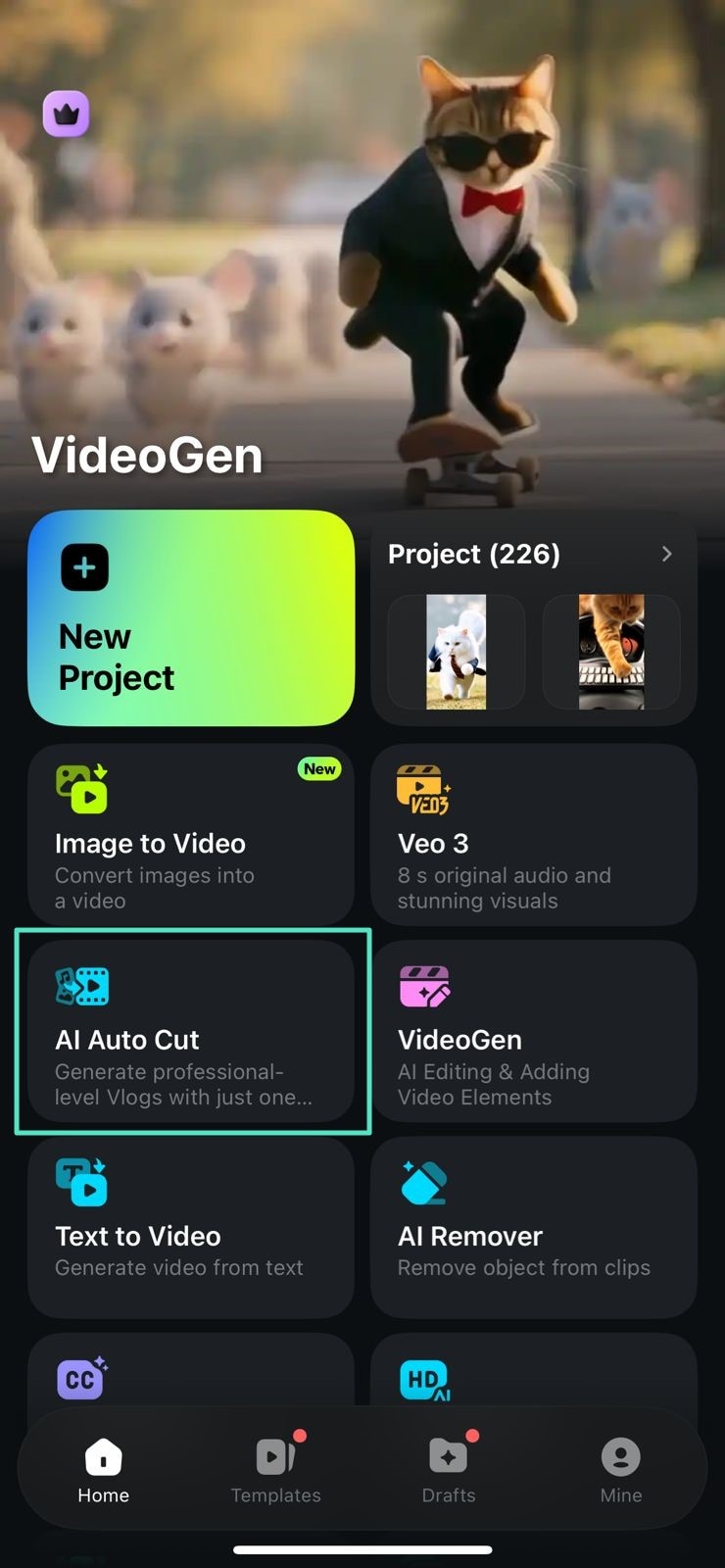
1. เลือกฟีเจอร์ AI ตัดอัตโนมัติ
หลังจากเปิดแอปพลิเคชัน ให้แตะที่ฟีเจอร์ AI ตัดอัตโนมัติ ที่อยู่ในหน้าแรก
2. แตะที่การปรับแต่งวิดีโอ
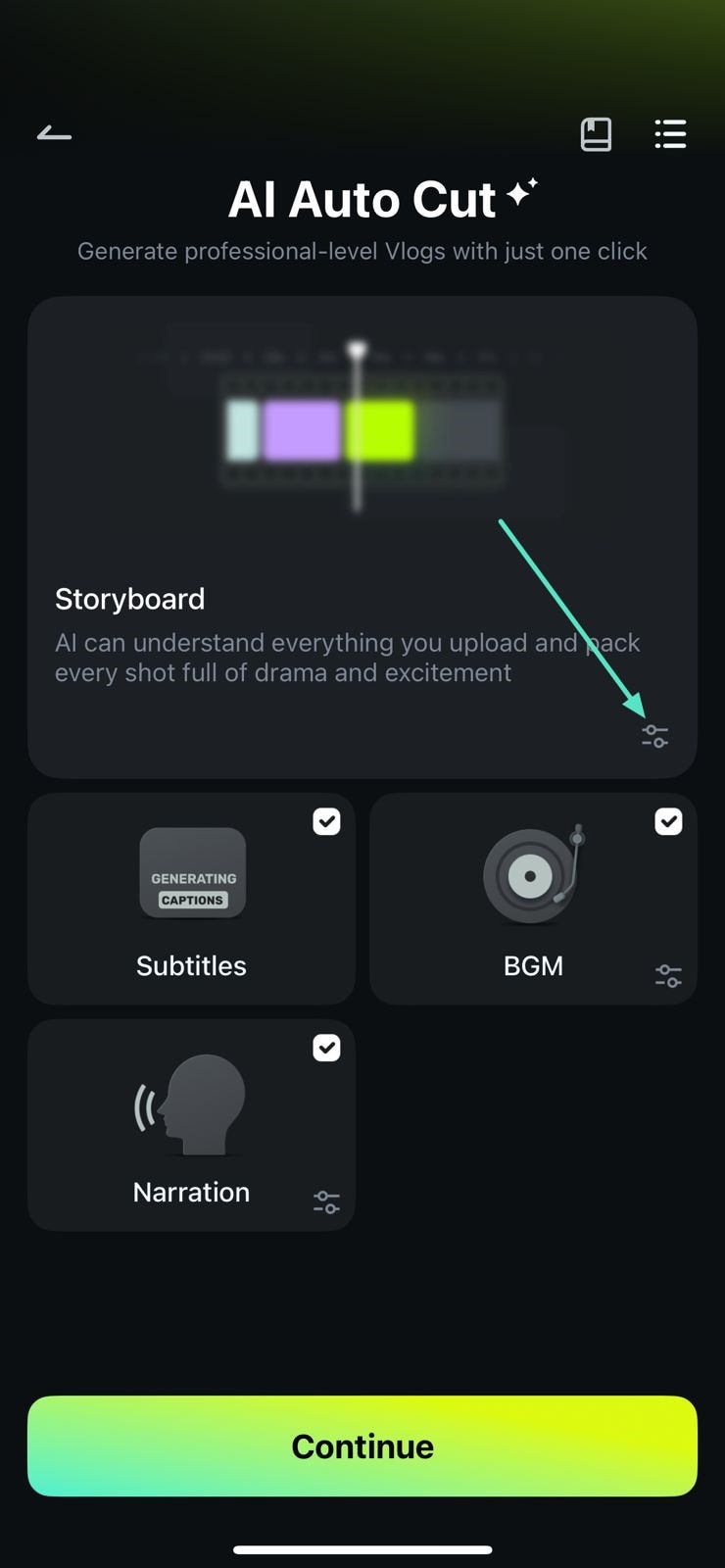
ต่อไป ให้แตะที่ การตั้งค่าสตอรี่บอร์ด ที่อยู่ในหน้าถัดไป
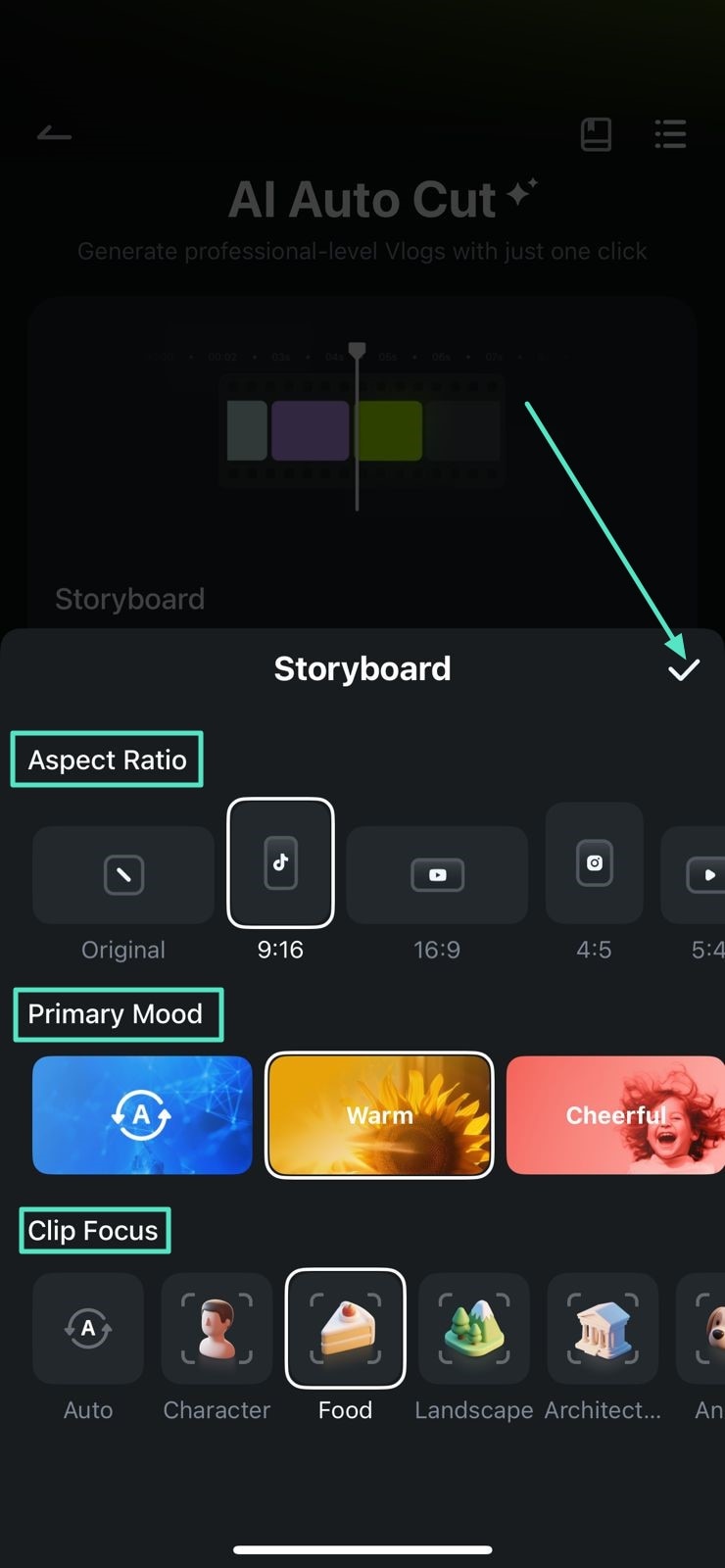
3. เลือกความต้องการของสตอรี่บอร์ด
เลือก อัตราส่วนภาพ และ อารมณ์หลัก ของวิดีโอจากตัวเลือกที่ให้มา จากนั้นกำหนด จุดโฟกัสของคลิป แล้วกด เครื่องหมายถูก ด้านขวา
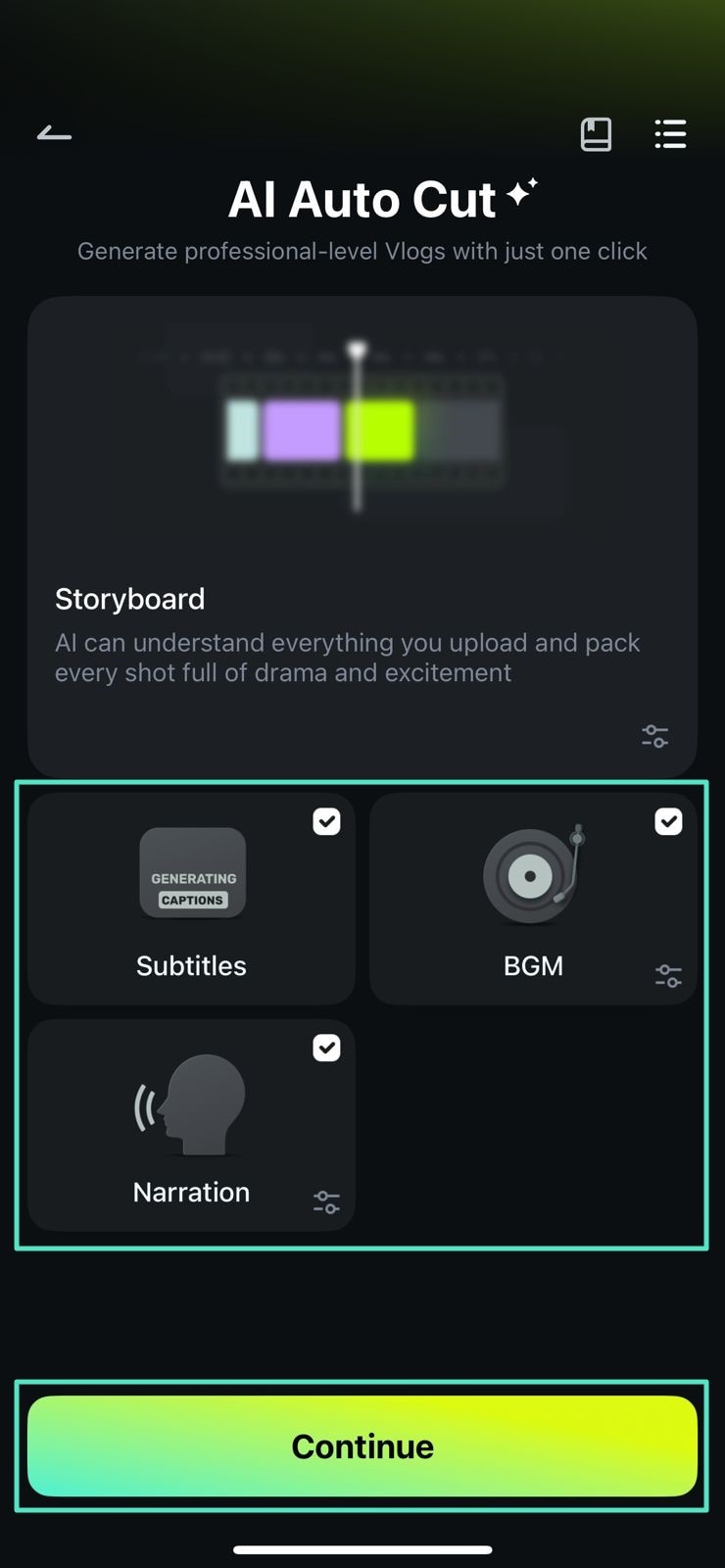
4. เลือกองค์ประกอบที่จะเพิ่ม
ติ๊กเลือกองค์ประกอบที่ต้องการในวิดีโอ เช่น คำบรรยาย, BGM และ คำบรรยายเสียง แล้วกด ดำเนินการต่อ เพื่อเริ่มดำเนินการ
5. ยืนยันสตอรี่บอร์ดที่สร้างขึ้น
เมื่อแอปสร้างสตอรี่บอร์ดเสร็จแล้ว ให้ ตรวจสอบ และกด ถัดไป เมื่อพอใจในผลลัพธ์

6. แก้ไขคำบรรยายที่สร้างขึ้น
ตรวจสอบ คำบรรยาย ที่สร้างขึ้นในหน้าถัดไปและปรับแต่งลักษณะด้วยแถบเครื่องมือด้านล่าง

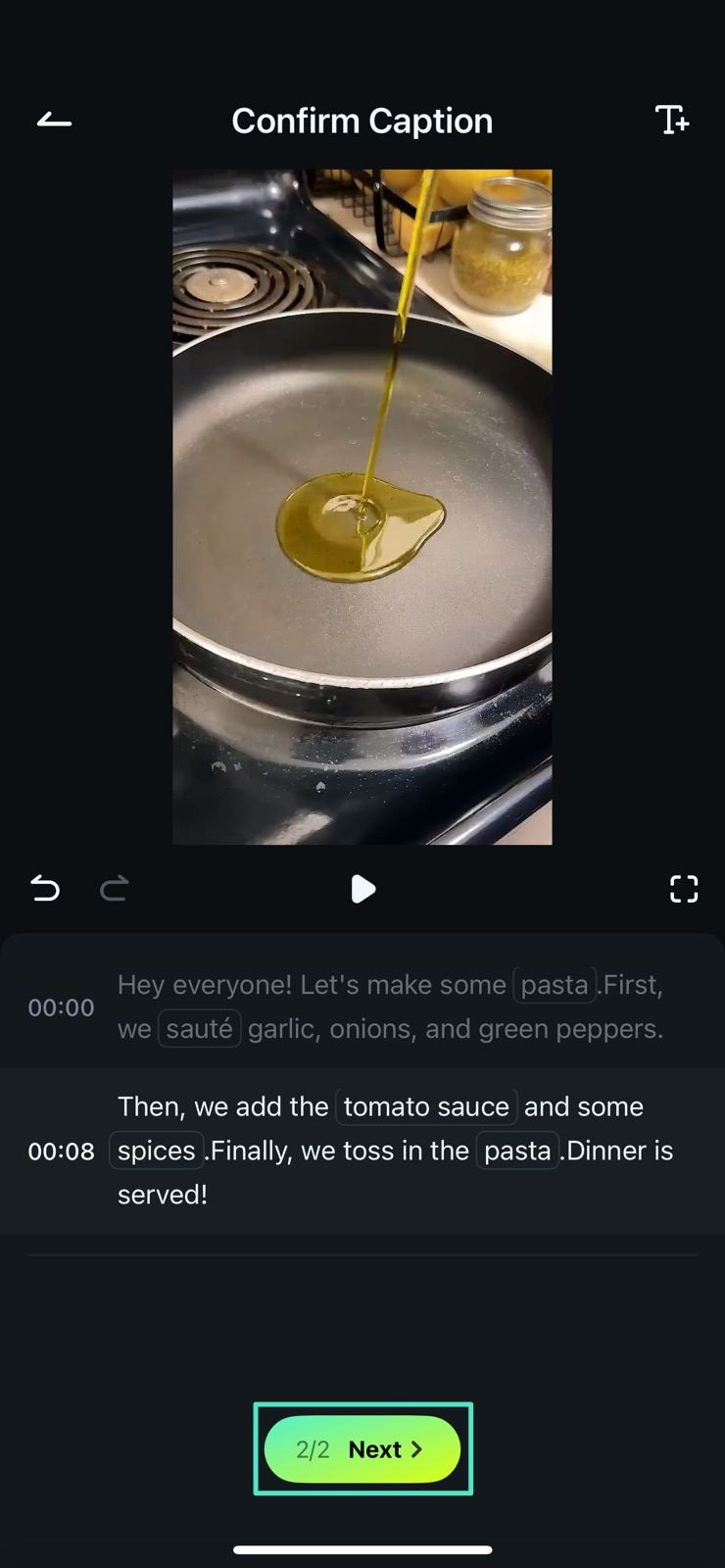
7. ยืนยันคำบรรยายและแก้ไขต่อ
เมื่อแก้ไขคำบรรยายเรียบร้อย ให้ตรวจสอบอีกครั้งและกด ถัดไป เพื่อไปหน้าแก้องค์ประกอบวิดีโอต่อไป
8. เลือกโปรแกรมแก้ไขวิดีโอสำหรับการแก้ไขเพิ่มเติม
ในหน้าถัดไป เลือกองค์ประกอบที่ต้องการเปลี่ยนจากแถบเครื่องมือด้านล่าง หากต้องการยกระดับวิดีโอมากขึ้น ให้กด โปรแกรมแก้ไขวิดีโอ ข้างล่าง
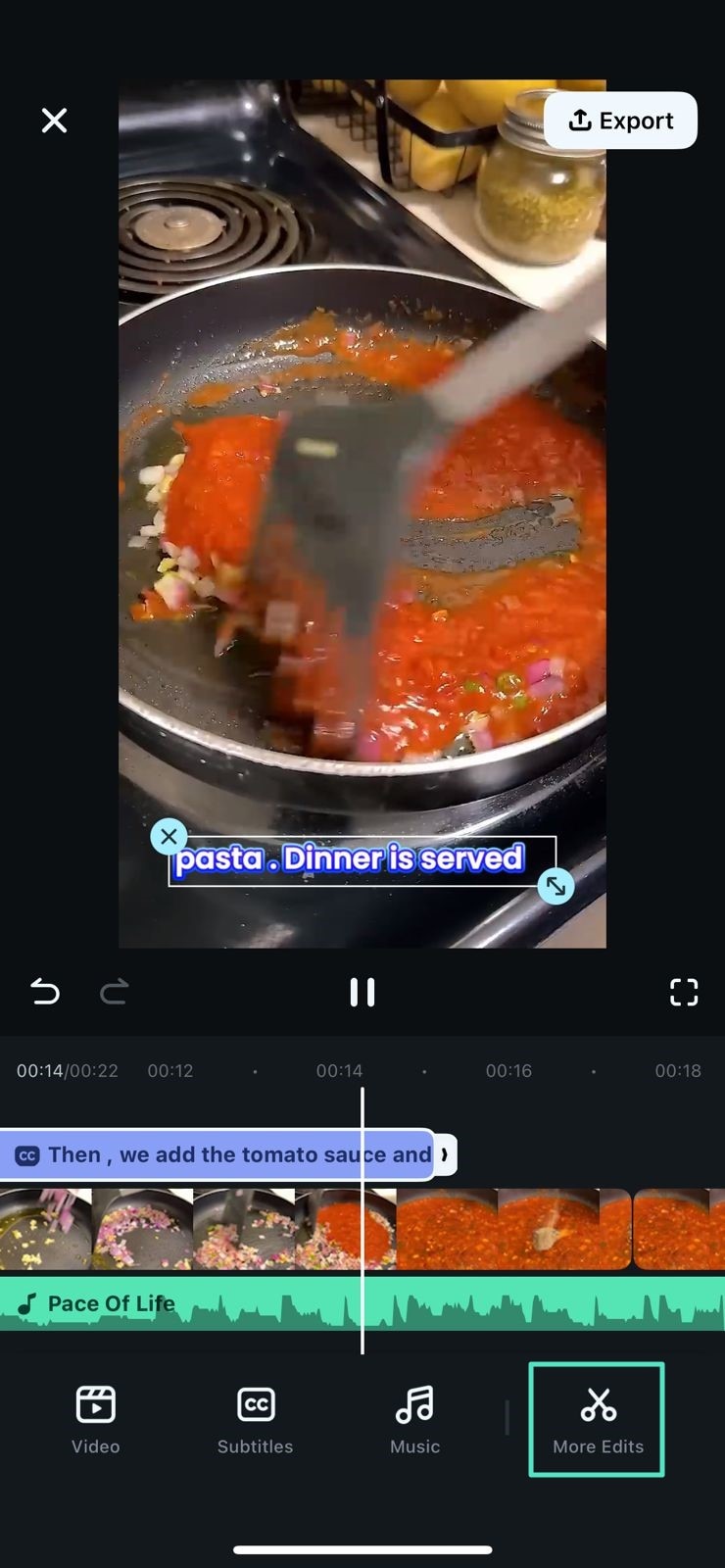
9. แก้ไขวิดีโอสุดท้ายและส่งออก
ในหน้าแก้ไขหลักของแอป สามารถปรับแต่ง เสียง และ ภาพ ได้ตามต้องการ จากนั้นกด ส่งออก เมื่อพอใจในผลลัพธ์

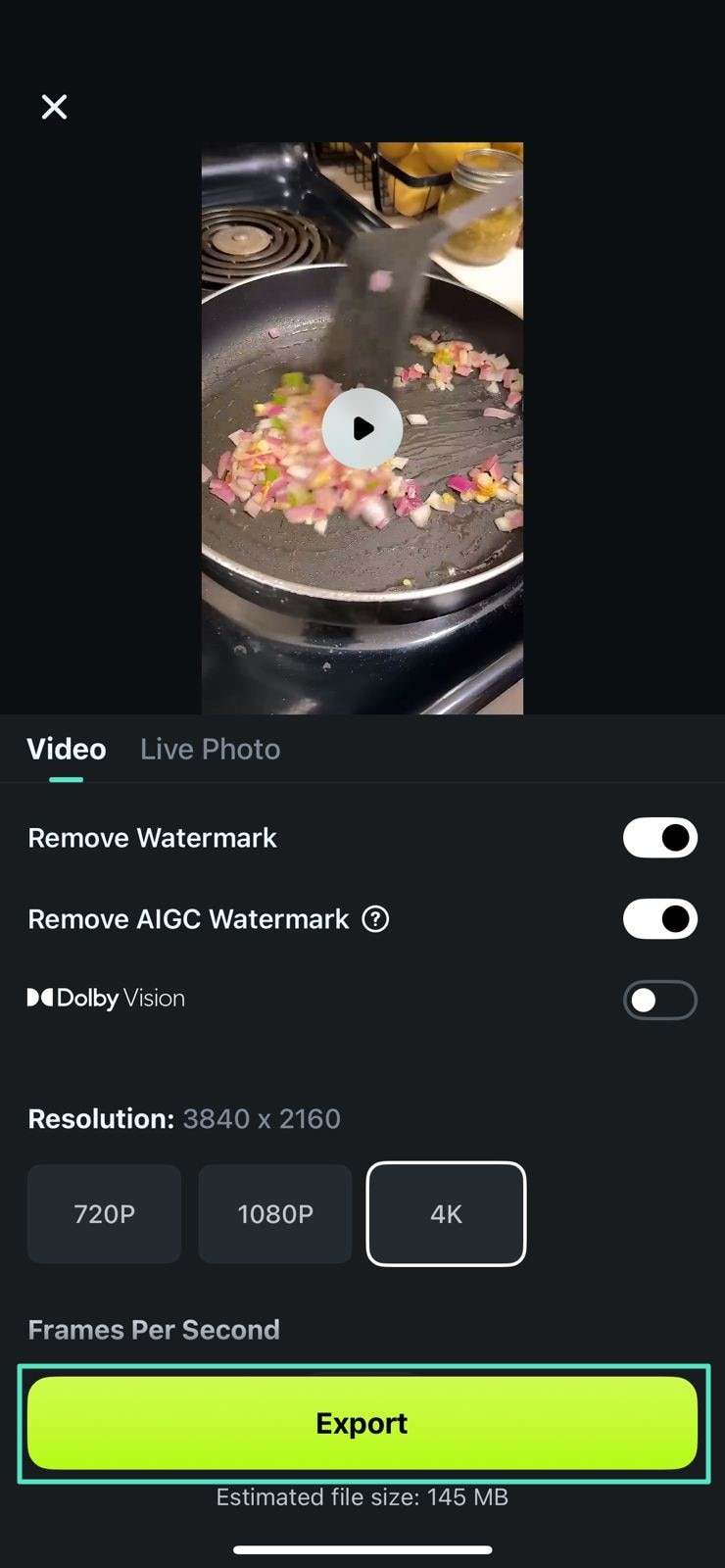
10. ตั้งค่าและส่งออกวิดีโอ
กำหนดค่าการส่งออกในหน้าถัดไป เช่น ความละเอียด และ FPS จากนั้นกด ส่งออก เพื่อบันทึกผลลัพธ์ลงอุปกรณ์ของคุณ
โปรดชมวิดีโอผลลัพธ์ที่สร้างขึ้นด้านล่างนี้