
การตรวจจับผู้พูด
ยูทิลิตี้การตรวจจับผู้พูดในแอป Filmora ช่วยเพิ่มความสามารถในการเข้าถึงวิดีโอโดยการจดจำและแยกแยะเสียงในวิดีโอของคุณโดยอัตโนมัติ โดยใช้ AI ขั้นสูงในการระบุผู้ใช้จากเสียง ตำแหน่งใบหน้า และแม้กระทั่งเพศ ฟีเจอร์นี้เปิดใช้งานใน AI Captions เพื่อทำให้วิดีโอมีความครอบคลุมมากขึ้นและยังรองรับการจับคู่เทมเพลตอัตโนมัติตามผู้ใช้ ผู้ใช้สามารถปรับแต่งสไตล์สำหรับคำบรรยายของผู้พูดแต่ละคนได้
นอกจากนี้ คุณสามารถนำเทมเพลตคำบรรยายไปใช้ตามประโยคหรือผู้พูดเฉพาะเพื่อรักษาความสม่ำเสมอในการจัดรูปแบบ มีโหมดการผูกคำบรรยายที่หลากหลายซึ่งช่วยในการปรับตำแหน่งคำบรรยายแบบเดี่ยว เป็นกลุ่ม หรือโดยการจดจำผู้พูดเฉพาะ อ่านคู่มือด้านล่างและเรียนรู้วิธีเปิดใช้งานตัวเลือกการตรวจจับผู้พูดบนแอป Filmora:
Filmora สำหรับมือถือ
แก้ไขวิดีโอบนโทรศัพท์มือถือของคุณด้วยคลิกเดียว!
- • ฟีเจอร์ AI ใหม่ล่าสุดที่ทรงพลัง
- • การแก้ไขวิดีโอที่ใช้งานง่ายสำหรับผู้เริ่มต้น
- • การแก้ไขวิดีโอฟีเจอร์ครบครันสำหรับมืออาชีพ
 4.5/5 ยอดเยี่ยม

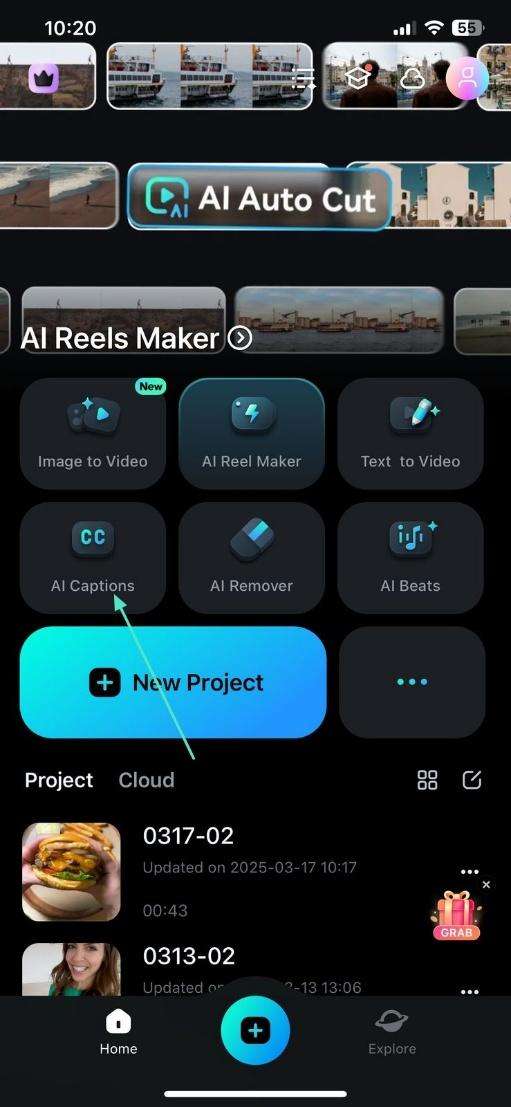
1. เพื่อเริ่มกระบวนการ แตะปุ่ม AI Captions จากหน้าจอหลักของแอป Filmora เพื่อเลือกวิดีโอที่ต้องการจากอุปกรณ์ของคุณ
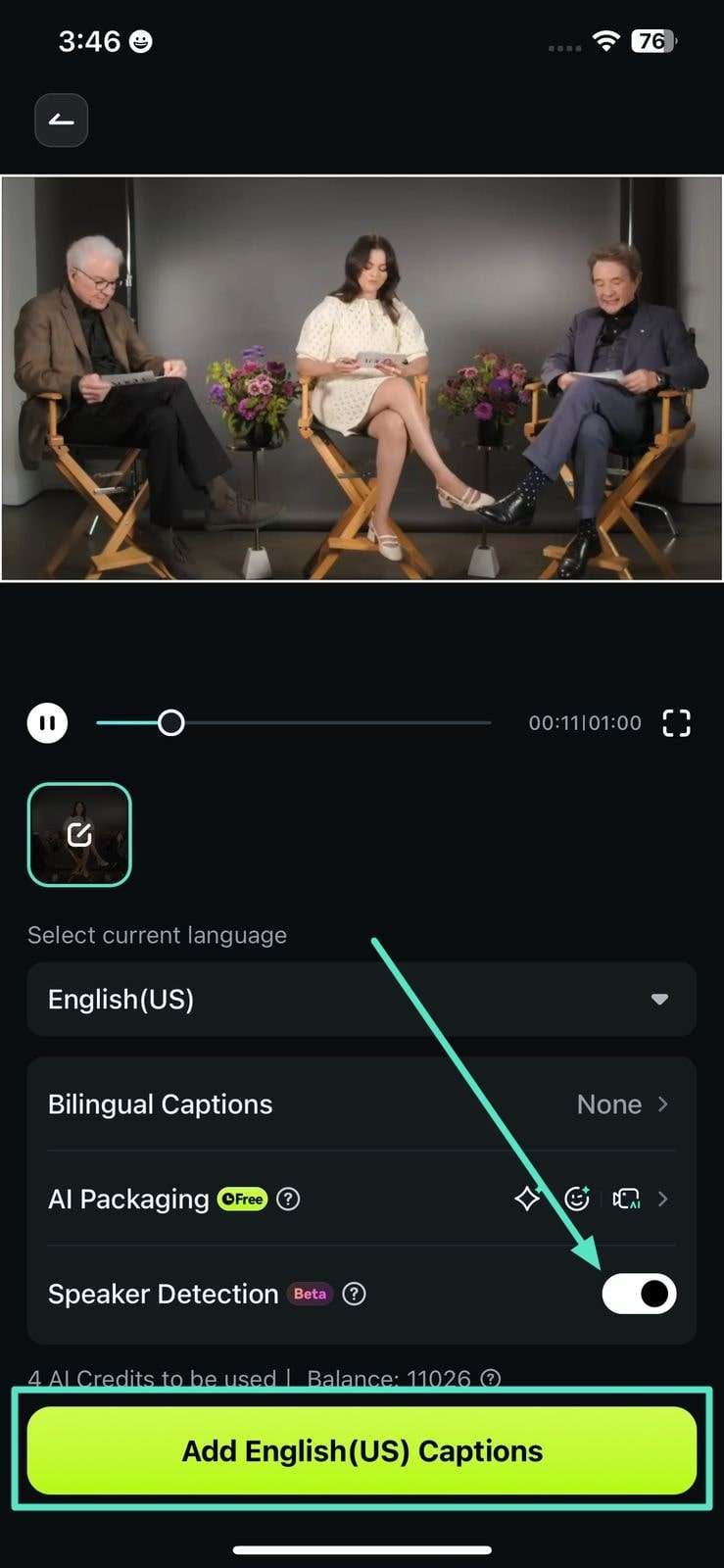
2. เมื่อนำเข้าวิดีโอแล้ว เปิดใช้งานปุ่ม การตรวจจับผู้พูด และแตะตัวเลือก Add Captions เพื่อเริ่มต้น
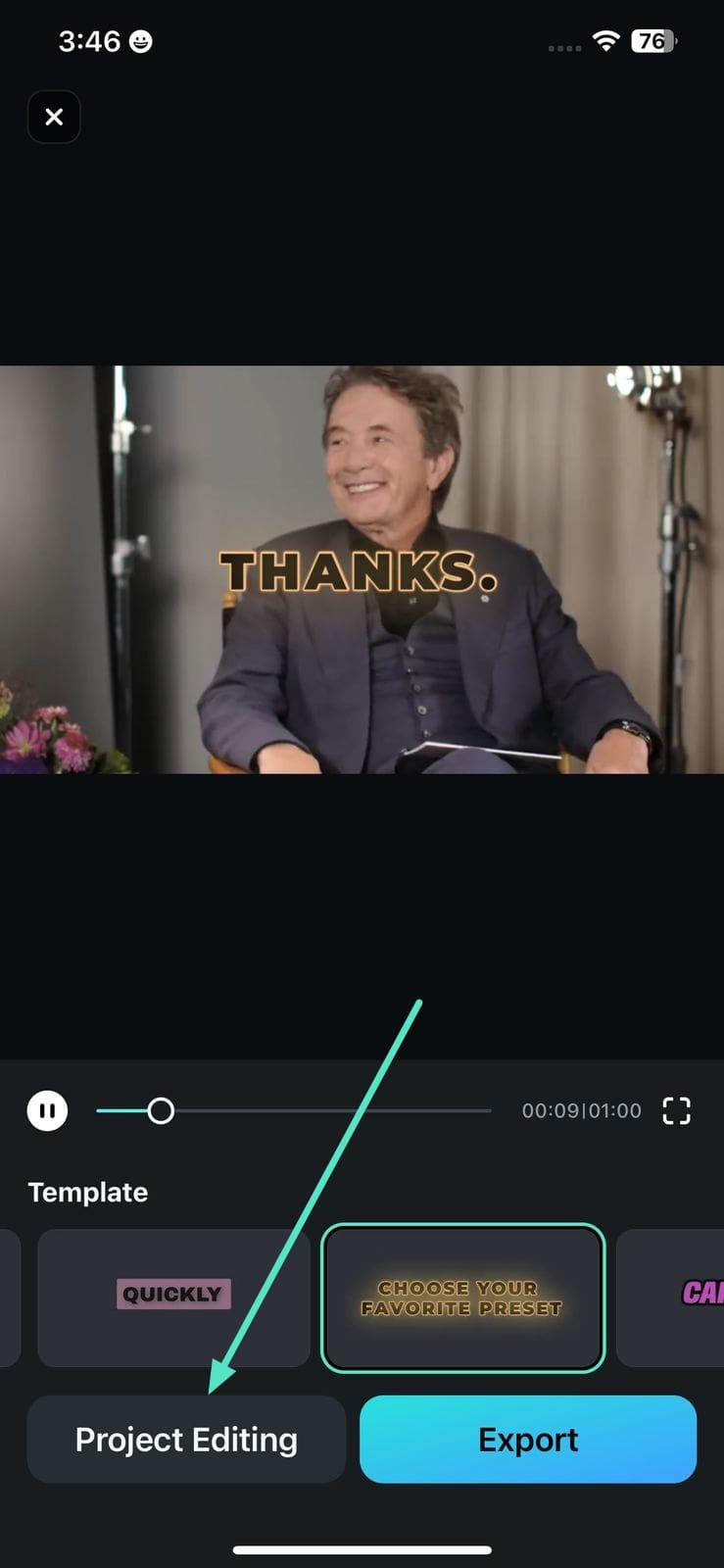
3. เมื่อสร้างคำบรรยายแล้ว เลือกเทมเพลตและแตะ Project Editing เพื่อเข้าสู่อินเทอร์เฟซการแก้ไขวิดีโอ
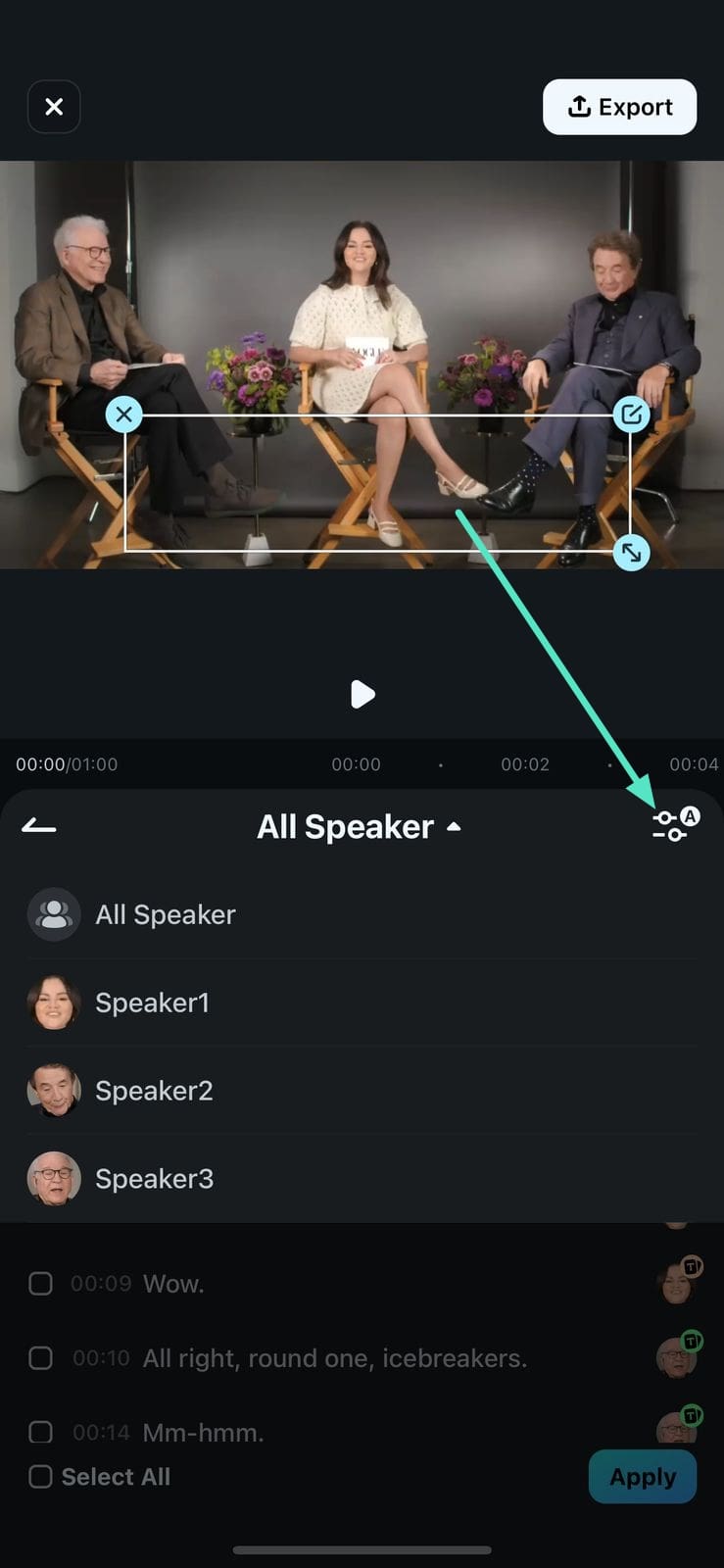
4. ในอินเทอร์เฟซถัดไป แตะสองครั้งบนแทร็กคำบรรยายและเปิดใช้งานรายชื่อผู้พูดที่ตรวจจับโดยแอปพลิเคชัน จากนั้นเลือกผู้พูดเฉพาะจากรายการและแตะไอคอนการตั้งค่าทางด้านขวา
5. หลังจากเลือกผู้พูดแล้ว เลือกเค้าโครงของคำบรรยายจากพรีเซ็ตที่เสนอโดยแตะตัวเลือกที่คุณต้องการ สิ่งนี้จะช่วยคุณในการเปลี่ยนเค้าโครงของเฉพาะคำบรรยายที่เกี่ยวข้องกับบุคคลนั้นๆ
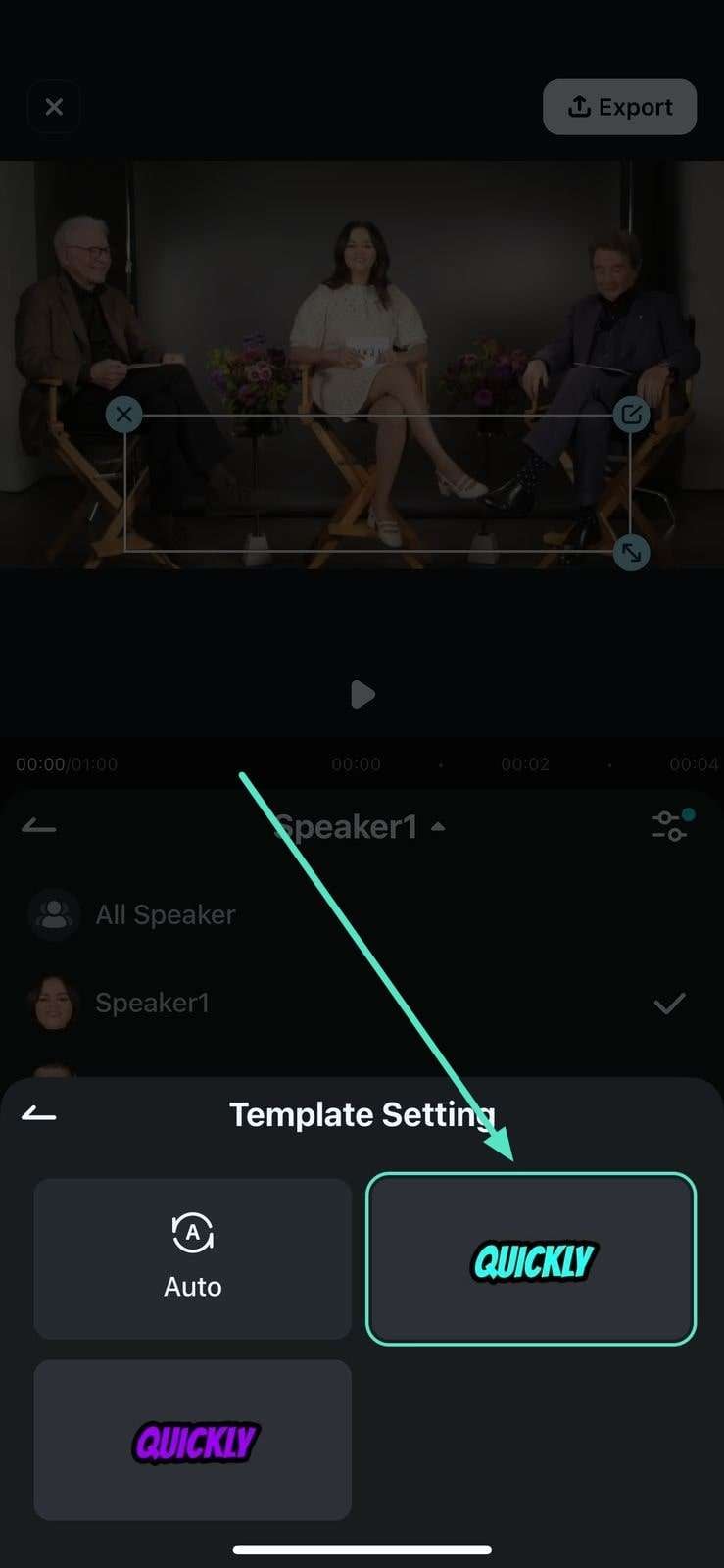
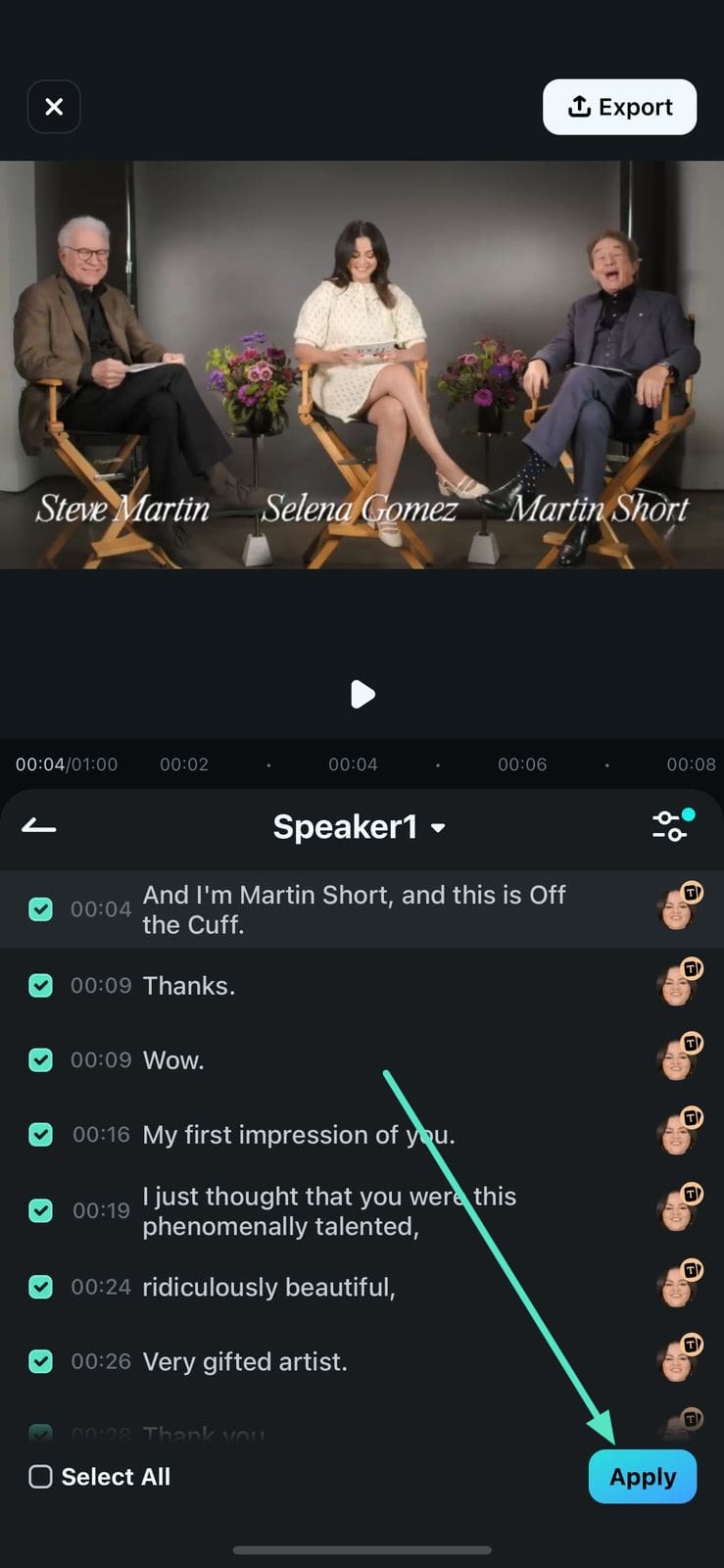
6. ถัดไป เลือกประโยคเฉพาะที่คุณต้องการนำเทมเพลตที่เลือกไปใช้และกดปุ่ม Apply ที่อยู่มุมล่างขวา
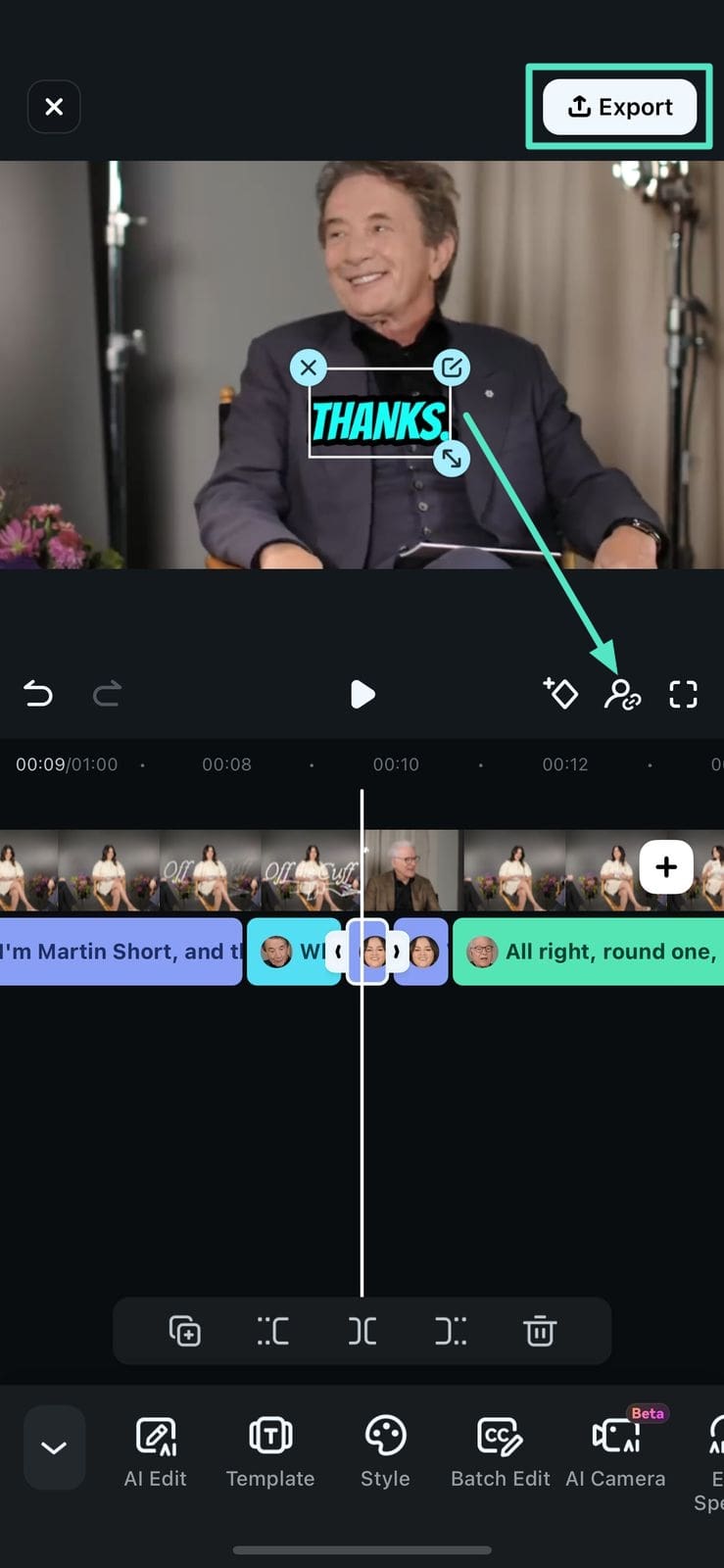
7. ดำเนินการต่อโดยปรับตำแหน่งคำบรรยายทั้งหมดของผู้พูดที่เลือกพร้อมกันโดยเลือกตัวเลือกที่ต้องการผ่านไอคอน Subtitles Binding บนแถบแสดงตัวอย่างวิดีโอ เมื่อคุณเข้าถึงการตั้งค่าที่ต้องการแล้ว ไปที่มุมบนขวาของอินเทอร์เฟซและกด Export เพื่อบันทึกวิดีโอสำเร็จ
สรุป
การใช้ฟีเจอร์การตรวจจับผู้พูด คุณสามารถสร้างคำบรรยาย AI ที่แม่นยำได้ มันตรวจจับจำนวนผู้พูดในขณะที่แยกแยะเสียงของพวกเขาอย่างระมัดระวังเพื่อความแม่นยำ กระบวนการจดจำเสียงนี้เรียบง่ายและไม่จำเป็นต้องมีความรู้เชิงลึก ดังนั้นรับแอป Filmora ทันทีและพบกับสิ่งมหัศจรรย์ที่ฟีเจอร์การตรวจจับผู้พูดสามารถทำให้คุณได้