
Filmora - โปรแกรมตัดต่อวิดีโอด้วย AI
ตัดต่อได้เร็วขึ้น สะดวกขึ้น และง่ายขึ้น!
Simple video tutorials to get you started.
Creative techniques for filming and editing.


Wondershare Filmora ช่วยให้คุณนำเข้าวิดีโอแบบมาตรฐาน HD และแม้แต่ 4K คุณยังสามารถบันทึกวิดีโอด้วย Filmora โดยใช้เว็บแคมของคอมพิวเตอร์หรือบันทึกหน้าจอคอมพิวเตอร์ของคุณ คุณยังสามารถบันทึกเสียงบรรยายด้วย Filmora ได้อีกด้วย
คลิปสื่อของคุณ - รวมถึงวิดีโอที่นำเข้า รูปภาพ และไฟล์เสียงจะแสดงในคลังสื่อซึ่งคุณสามารถเข้าถึงได้อย่างรวดเร็วและง่ายดาย
ในบทช่วยสอนนี้คุณจะได้เรียนรู้วิธีการ:
มี 3 วิธีในการนำเข้าไฟล์สื่อเข้าสู่ Filmora
ตรวจสอบรายการที่สมบูรณ์ของ รูปแบบไฟล์ที่รองรับได้ที่นี่
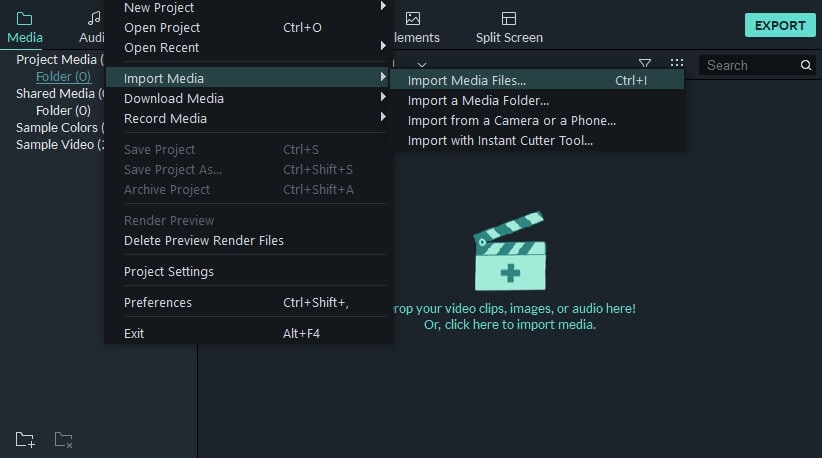
วิธีที่ 1: คลิก ไฟล์ > นำเข้าสื่อ. เลือก นำเข้าไฟล์สื่อ, นำเข้าโฟลเดอร์สื่อ, นำเข้าจากกล้องหรือโทรศัพท์, หรือ นำเข้าด้วยเครื่องมือตัดทันที.
วิธีที่ 2: คลิกพื้นที่นำเข้าสื่อตามที่แสดงด้านล่าง จากนั้นเลือกไฟล์สื่อหนึ่งไฟล์หรือมากกว่าจากหน้าต่างป๊อปอัพ
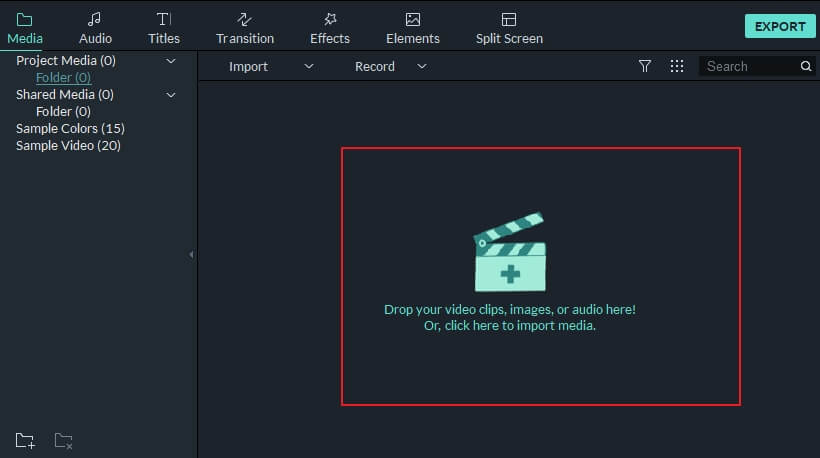
วิธีที่ 3: ลากและวางไฟล์สื่อลงในคลังสื่อ
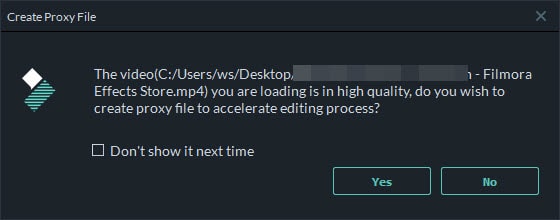
เมื่อคุณนำเข้าไฟล์สื่อ Filmora อาจถามคุณว่าต้องการสร้างไฟล์พร็อกซีเพื่อเร่งกระบวนการแก้ไขของคุณหรือไม่ ไฟล์พร็อกซีคือไฟล์สื่อที่สองที่มีขนาดเล็กกว่าไฟล์ต้นฉบับของคุณ โดยปกติแล้วจะต้องใช้ประสิทธิภาพไทม์ไลน์มากขึ้นเมื่อวิดีโอมีความละเอียดสูงมาก การสร้างไฟล์พร็อกซีสามารถลดความละเอียดของวิดีโอในการแก้ไขเพื่อเร่งกระบวนการแก้ไขทั้งหมดโดยไม่ส่งผลต่อคุณภาพการส่งออกขั้นสุดท้าย เราแนะนำให้เลือก ใช่ เพื่อสร้างไฟล์พร็อกซีสำหรับประสบการณ์การแก้ไขวิดีโอที่เร็วขึ้น
เคล็ดลับ: วิธีเลือกหลายไฟล์พร้อมกัน
หากคุณกดปุ่ม Ctrl ค้างไว้ หรือ Shift ค้างไว้ ขณะที่คุณคลิกไฟล์ คุณจะสามารถเลือกไฟล์เพิ่มเติมต่อไปได้
Ctrl ช่วยให้คุณเลือกหลายไฟล์ที่อยู่ที่ใดก็ได้ในรายการไฟล์ของคุณ ไม่จำเป็นต้องอยู่ติดกัน
Shift ช่วยให้คุณเลือกกลุ่มไฟล์ที่อยู่ติดกันโดยคลิกไฟล์หนึ่งไฟล์ จากนั้นกด Shift ค้างไว้และคลิกไฟล์สุดท้าย ไฟล์ทั้งหมดที่อยู่ระหว่างกลางจะถูกเลือก
คุณต้องกดปุ่ม Ctrl หรือ Shift ค้างไว้เฉพาะขณะที่คุณคลิกเท่านั้น เมื่อคุณเลือกไฟล์เสร็จแล้ว คุณสามารถปล่อยปุ่มได้และไฟล์ที่คุณเลือกจะยังคงถูกเลือกอยู่
คุณสามารถบันทึกวิดีโอจากเว็บแคม บันทึกหน้าจอพีซี และบันทึกเสียงบรรยายด้วย Filmora ทำตามขั้นตอนด้านล่างเพื่อเรียนรู้วิธีการ:
หากต้องการใช้ฟีเจอร์นี้ ตรวจสอบให้แน่ใจว่าเว็บแคมของคุณเชื่อมต่อกับพีซีของคุณเป็นอย่างดีก่อน
คลิกปุ่ม บันทึก ที่มุมบนซ้ายของแผงคลังสื่อ ในหน้าต่างจับภาพวิดีโอที่ปรากฏขึ้น คลิกไอคอนกล้องเพื่อเริ่มบันทึกและคลิกอีกครั้งเพื่อหยุดบันทึก จากนั้นคลิก OK เพื่อบันทึกไฟล์วิดีโอที่บันทึกไว้ไปยังโฟลเดอร์ ไฟล์ที่จับภาพ
ไฟล์วิดีโอที่บันทึกจะแสดงในคลังสื่อโดยอัตโนมัติหลังจากคุณบันทึกเสร็จสิ้น คุณสามารถลากไปยังไทม์ไลน์ของคุณได้ หรือคุณสามารถคลิกขวาที่ไฟล์ เลือก แสดงใน Explorer เพื่อค้นหาในโฟลเดอร์คอมพิวเตอร์ภายในเครื่องของคุณ
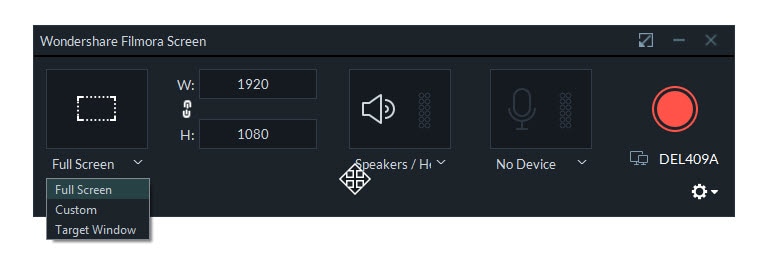
เลือก บันทึกหน้าจอพีซี จากเมนูบันทึกและหน้าต่างปลั๊กอิน Wondershare Filmora Scrn จะปรากฏขึ้น ในหน้าต่างนี้ คุณสามารถตั้งค่าอัตราส่วนภาพของวิดีโอและส่วนของหน้าจอที่คุณต้องการบันทึก คลิกปุ่มสีแดงเพื่อเริ่มบันทึก และกด F9 เพื่อหยุดบันทึก ไฟล์วิดีโอที่บันทึกจะถูกเพิ่มลงในคลังสื่อโดยอัตโนมัติ เพื่อให้คุณสามารถลากไปยังไทม์ไลน์ได้อย่างง่ายดาย
เลือก บันทึกเสียงบรรยาย ภายใต้เมนูบันทึก และตรวจสอบให้แน่ใจว่าไมโครโฟนของคุณเชื่อมต่อกับพีซีของคุณอย่างถูกต้อง คลิกไอคอนไมโครโฟนและคุณจะมีเวลา 3 วินาทีก่อนที่การบันทึกจะเริ่มต้น แทร็กเสียงจะถูกเพิ่มลงในไทม์ไลน์ในขณะที่คุณกำลังบันทึก
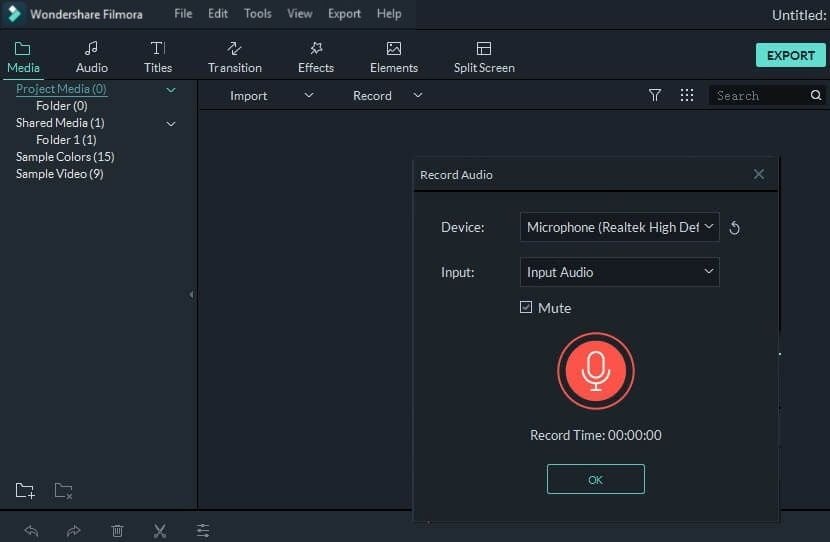
คุณสามารถนำเข้าสื่อที่ใช้บ่อย (รวมถึงคลิปวิดีโอเช่นคำนำ ไฟล์เสียงเช่นดนตรีธีม หรือรูปภาพเช่นโลโก้ของคุณ) เข้าสู่โฟลเดอร์สื่อที่แชร์และสามารถเข้าถึงไฟล์เหล่านี้ในทุกโปรเจ็กต์ใหม่ที่คุณเริ่มต้นโดยไม่ต้องนำเข้าอีกครั้ง

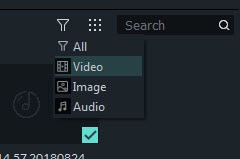
คุณสามารถกรองไฟล์ของคุณตามประเภทไฟล์ได้ที่นี่:
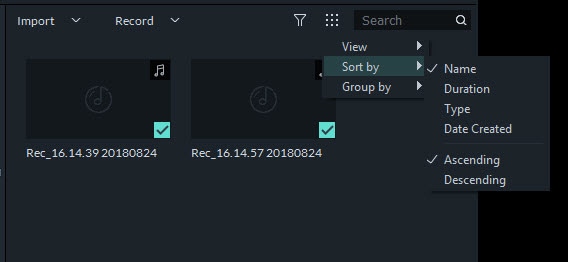
จัดเรียงไฟล์ของคุณตาม ชื่อ, ระยะเวลา, ประเภท or วันที่สร้าง และเลือกว่าจะจัดรายการในลำดับจากน้อยไปมากหรือจากมากไปน้อยที่นี่:
ค้นหาไฟล์สื่อที่คุณได้นำเข้าโดยพิมพ์ชื่อของไฟล์ลงในแถบค้นหา
