
Filmora - โปรแกรมตัดต่อวิดีโอด้วย AI
ตัดต่อได้เร็วขึ้น สะดวกขึ้น และง่ายขึ้น!
Simple video tutorials to get you started.
Creative techniques for filming and editing.


เปิด Filmora บนคอมพิวเตอร์ของคุณ หน้าต่างเริ่มต้นจะปรากฏขึ้นและคุณจะเห็นสามส่วน: ส่วนโปรเจกต์ ส่วนเครื่องมือ และส่วนข่าวสาร

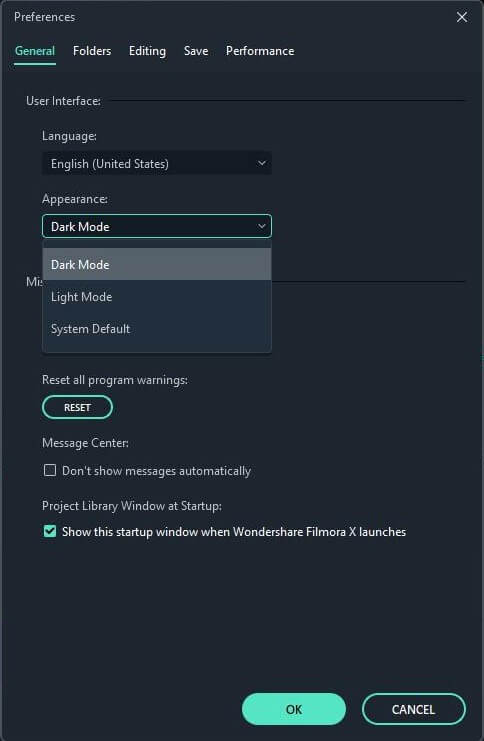
หมายเหตุ: ภาพหน้าจอของหน้าต่างเริ่มต้นนี้มาจาก Filmora เวอร์ชัน 10.4 หากคุณไม่เห็นหน้าต่างเริ่มต้นนี้ โปรดอัปเกรดเป็นเวอร์ชันล่าสุด จากนั้นไปที่ File -> Preferences -> General เพื่อเปิดใช้งานหน้าต่างเริ่มต้นนี้เมื่อเปิด Wondershare Filmora คุณจะเห็นมันในครั้งถัดไปที่คุณเปิด Filmora

1. ส่วนโปรเจกต์
ส่วนโปรเจกต์ประกอบด้วยสามส่วนที่ช่วยให้คุณสร้างโปรเจกต์ใหม่หรือเปิดโปรเจกต์ก่อนหน้าได้อย่างรวดเร็ว:
เลือกอัตราส่วนภาพที่ต้องการจากเมนูแบบเลื่อนลง จากนั้นคลิกที่โปรเจกต์ใหม่เพื่อเข้าสู่หน้าจอการแก้ไขและเริ่มทำงานกับโปรเจกต์ใหม่ของคุณ

คลิกเปิดโปรเจกต์เพื่อเลือกจากโปรเจกต์ (ไฟล์ .wfp) ที่บันทึกไว้ในคอมพิวเตอร์ของคุณ
ในส่วนคลังโปรเจกต์ คุณจะเห็นโปรเจกต์ล่าสุดของคุณเรียงตามลำดับเวลาจากล่าสุดไปยังเก่าที่สุด ดับเบิลคลิกที่โปรเจกต์เพื่อเปิด คุณยังสามารถลบโปรเจกต์ได้โดยคลิกไอคอนถังขยะทางด้านขวาของหน้าต่าง
คุณสามารถคลิกไอคอนกริดเพื่อเปลี่ยนจากมุมมองรายการเป็นกริดและค้นหาโปรเจกต์ของคุณได้อย่างรวดเร็ว นอกจากนี้ คุณยังสามารถพิมพ์ชื่อโปรเจกต์ในแถบค้นหาเพื่อค้นหาได้เร็วขึ้น

2. ส่วนเครื่องมือ
Filmora ได้เพิ่มทางลัดไปยังเครื่องมือยอดนิยมบางอย่างในหน้าต่างเริ่มต้น ทำให้คุณสามารถใช้งานได้เร็วขึ้น
ไฮไลท์อัตโนมัติ: วิเคราะห์และแยกไฮไลท์จากคลิปโดยอัตโนมัติ
หน้าจอ PC: บันทึกหน้าจอ PC ไมโครโฟน หรือเสียงของระบบ
Instant Cutter: ตัดและรวมไฟล์วิดีโอขนาดใหญ่ได้อย่างรวดเร็วโดยไม่สูญเสียคุณภาพ
3. ส่วนข่าวสาร
ส่วนข่าวสารจะแสดงให้คุณเห็นคุณสมบัติล่าสุดของ Filmora บทเรียนวิดีโอเชิงสร้างสรรค์ เคล็ดลับและเทคนิคการตัดต่อวิดีโอ รวมถึงแคมเปญวิดีโอและการประกวดล่าสุดของเรา
ไม่ว่าคุณจะเลือกตัวเลือกโปรเจกต์ใด คุณจะเข้าสู่โหมดการแก้ไข:
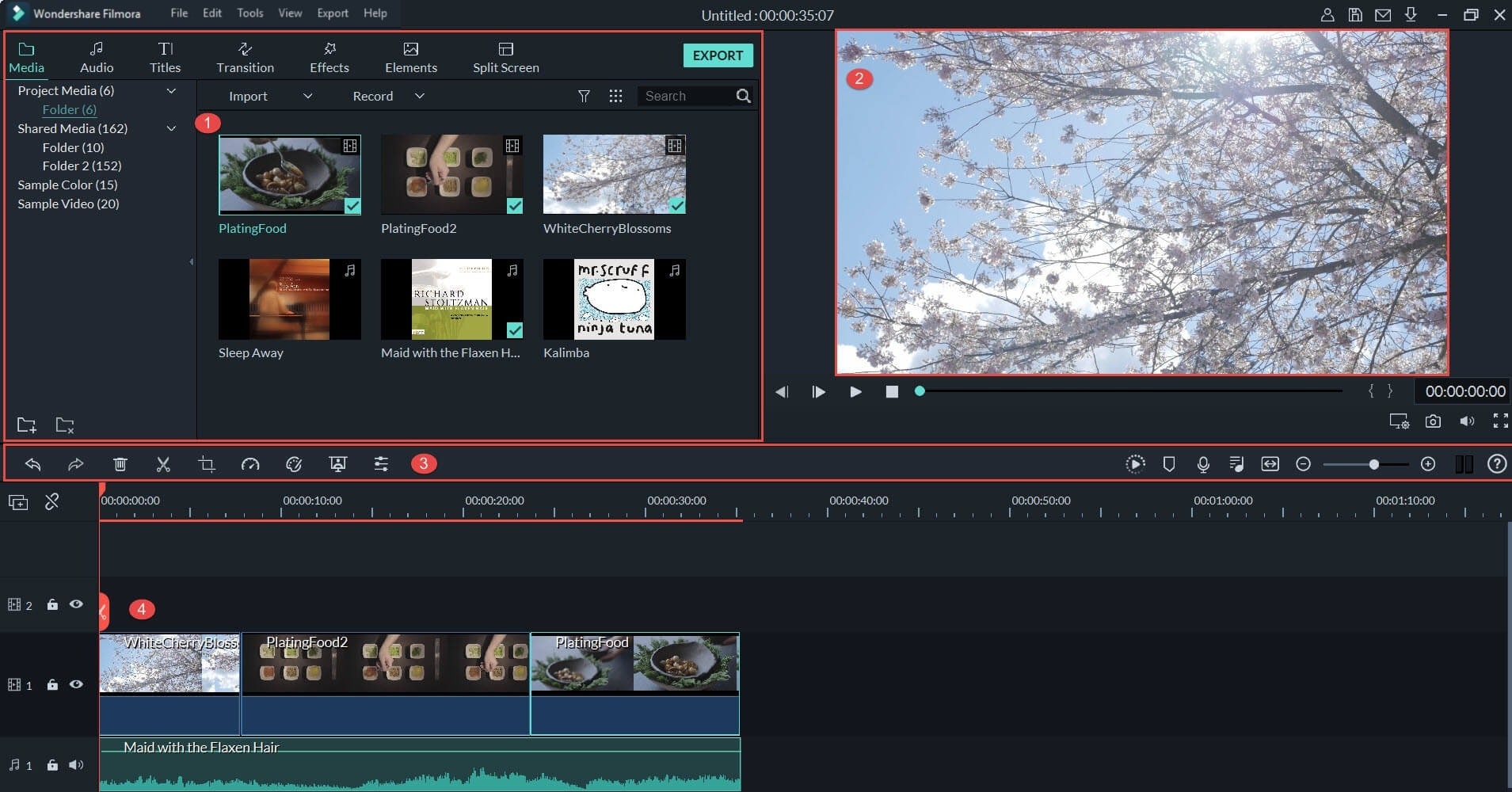
Filmora ยังมีคุณสมบัติมากมายที่ปรับแต่งสำหรับ GoPro และฟุตเทจจาก action cam และ Instant Cutter เพื่อตัดคลิปโดยไม่สูญเสียคุณภาพใดๆ โปรดเยี่ยมชม คู่มือการแก้ไขวิดีโอ Action Camera เพื่อเรียนรู้เพิ่มเติม
หากต้องการสลับระหว่างโหมดสว่างและมืด ไปที่ File -> Preferences -> General และเลือก โหมดสว่าง or โหมดมืด ภายใต้ Appearance
นี่คือลักษณะของโหมดสว่าง
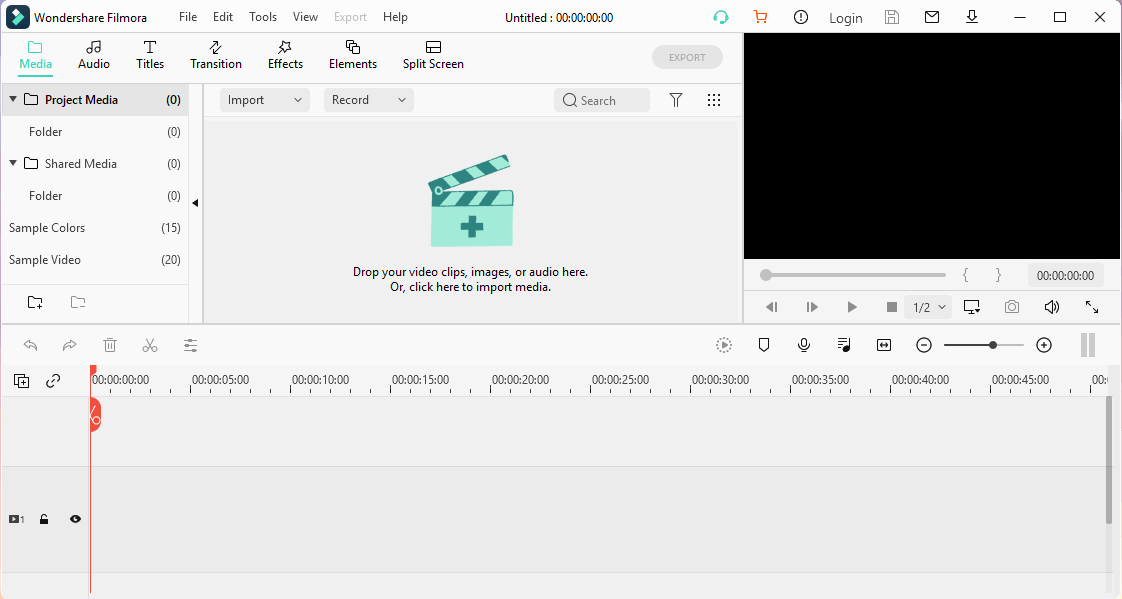
หมายเหตุ: หากคุณเลือก System Default สีของสกินจะสอดคล้องกับระบบปฏิบัติการของคุณหลังจากรีสตาร์ทโปรแกรม