
คู่มือวิธีการเพิ่มเอฟเฟกต์เรืองแสงนีออนในวิดีโอเต้นรำโดยใช้ Filmora
เอฟเฟกต์นีออนนั้นสะดุดตาจนคุณไม่สามารถต้านทานที่จะดูวิดีโอที่มีเอฟเฟกต์นีออนได้ มาดูกันว่าคุณสามารถเพิ่มเอฟเฟกต์นีออนลงในวิดีโอของคุณโดยใช้ Filmora ได้อย่างไร


Key Steps of This Video Tutorial To Follow
Guide to using Filmora AI Tools

เลือกวิดีโอของคุณและ "นำเข้า" ลงในโครงการ ลากวิดีโอและวางลงบน "ไทม์ไลน์" ซูมออกจากไทม์ไลน์โดยกดปุ่ม "ลบ" ที่อยู่ด้านขวาด้านล่างของหน้าต่างแสดงตัวอย่าง
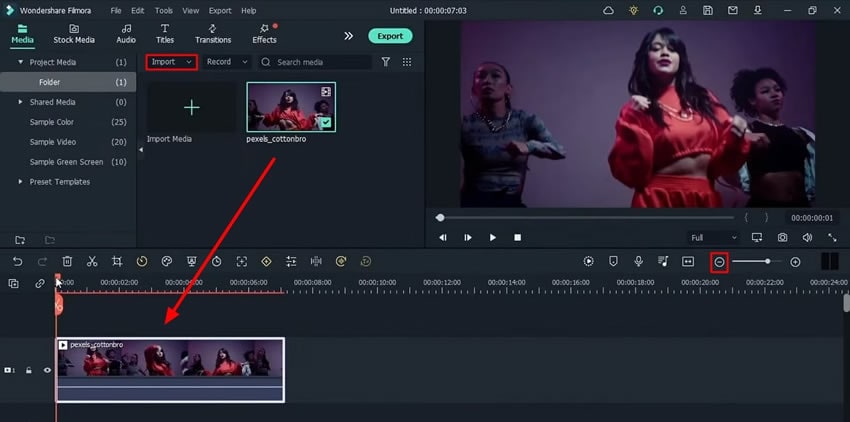
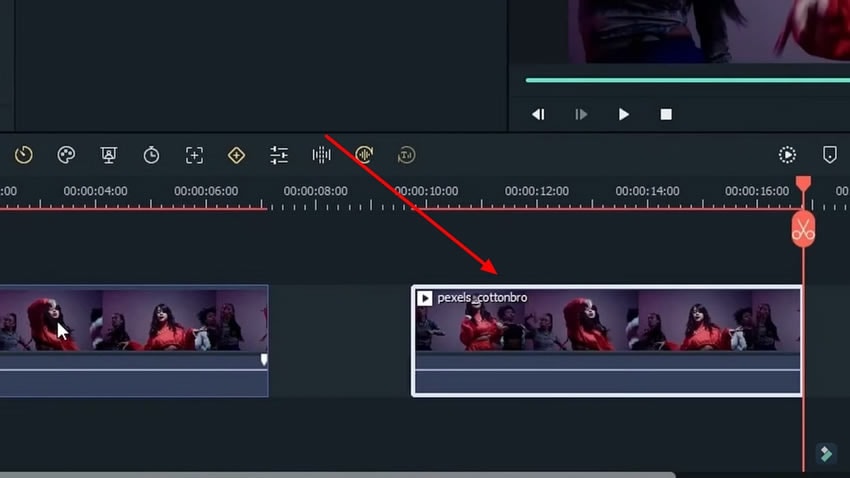
ทำสำเนาวิดีโอต้นฉบับไว้ข้างๆ บนไทม์ไลน์บน "แทร็ก" เดียวกัน โดยเลื่อนหัวเล่นไปข้างหน้าและวางไว้ที่ตำแหน่งที่คุณต้องการวางวิดีโอสำเนา คัดลอกวิดีโอต้นฉบับจากไทม์ไลน์และวางที่จุดที่คุณวางหัวเล่นไว้ ตอนนี้คุณจะมีวิดีโอต้นฉบับสองไฟล์
เลือกวิดีโอสำเนาและไปที่ส่วน "เอฟเฟกต์" จากด้านบน คุณต้องพิมพ์ "Pixelated Edges" ในแถบค้นหาด้านบนและเลือก "Pixelated Edges Effect" จากที่นั่น คลิกที่ตัวเลือก "ดาวน์โหลด" ที่อยู่บนเอฟเฟกต์และลากลงบนวิดีโอสำเนา เมื่อทำเช่นนั้นคุณจะเห็นเส้นปรากฏบน "ขอบ" ของตัวละครในหน้าต่างแสดงตัวอย่าง
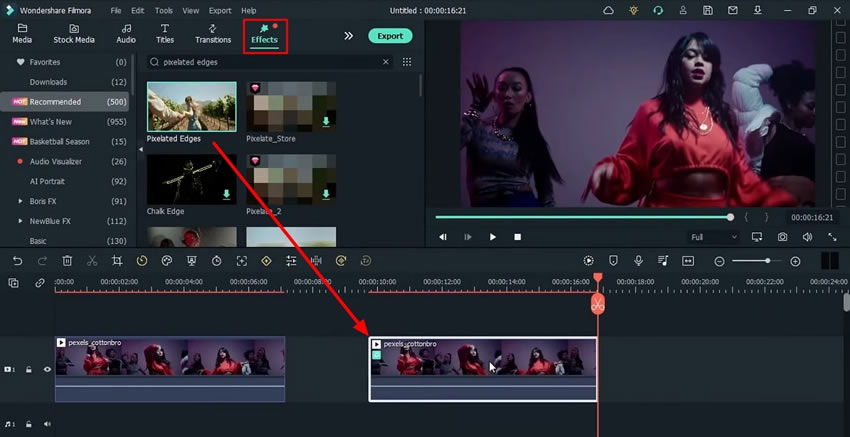
เลือกวิดีโอจากไทม์ไลน์ที่คุณใช้ "เอฟเฟกต์" โดยเลือกวิดีโอสำเนาและวางไว้เหนือวิดีโอต้นฉบับบนไทม์ไลน์
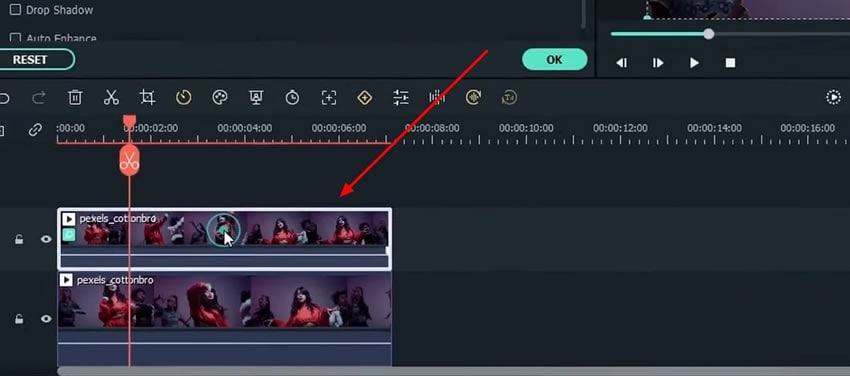
เพื่อเข้าสู่ "การตั้งค่าวิดีโอ" ดับเบิลคลิกที่วิดีโอและไปที่แท็บ "วิดีโอ" มองหาส่วน "พื้นฐาน" ภายใต้นั้นและทำเครื่องหมายที่ส่วน "Compositing" เมื่อเปิดใช้งานตัวเลือกนี้ มองหาตัวเลือก "โหมดการผสมผสาน" และเปลี่ยนเป็น "Difference" ด้วยวิธีนี้คุณจะได้รับเฉพาะ เอฟเฟกต์เส้นเรืองแสงนีออน โดยไม่มีตัวละครในวิดีโอนี้
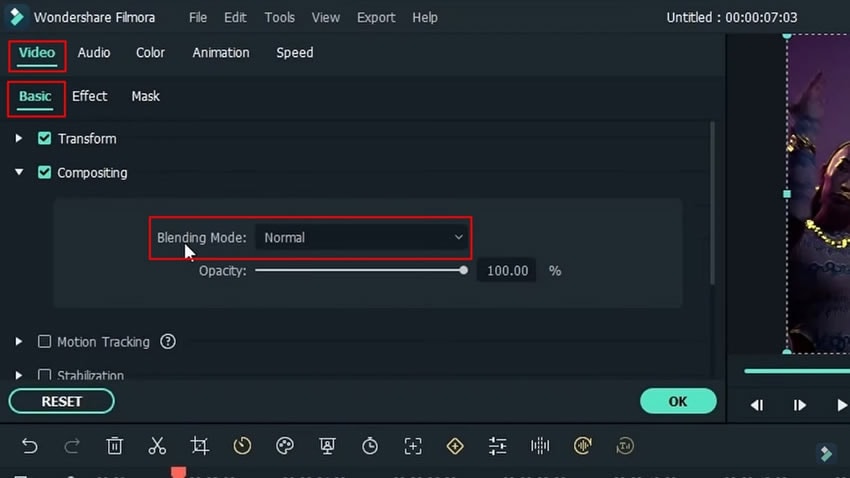
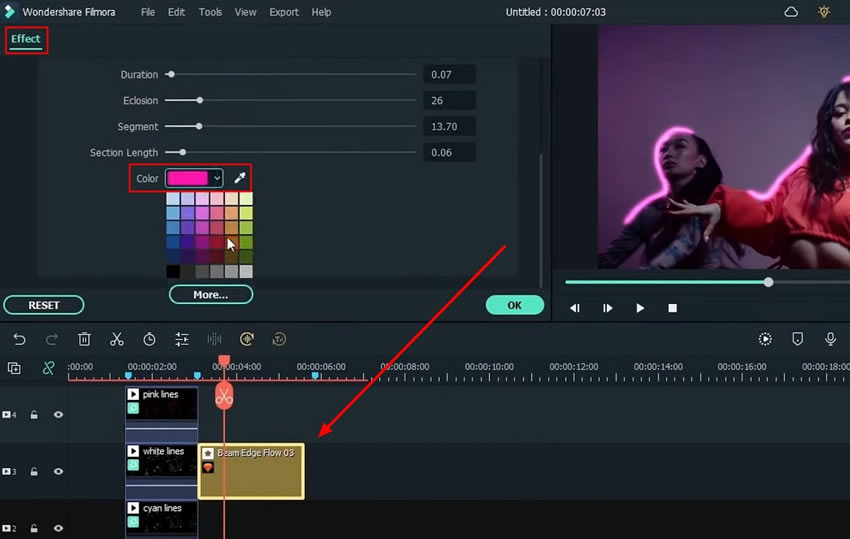
จุดประสงค์ของการเก็บ "โหมดการผสมผสาน" นี้คือเพื่อเก็บความแตกต่างระหว่างสองวิดีโอในไทม์ไลน์ เพื่อเปลี่ยนสีตามที่คุณต้องการ ไปที่ส่วน "เอฟเฟกต์" ข้างส่วน "พื้นฐาน" ในหน้าต่างเดียวกันและเลือกสี โดยควรเลือกสีที่เข้ากับเส้นนีออน เมื่อคุณเปลี่ยนสีที่เหมาะสมแล้ว "ส่งออก" ไฟล์และบันทึกด้วยชื่อสีที่คุณเลือกในไฟล์นี้เพื่อหลีกเลี่ยงความสับสน
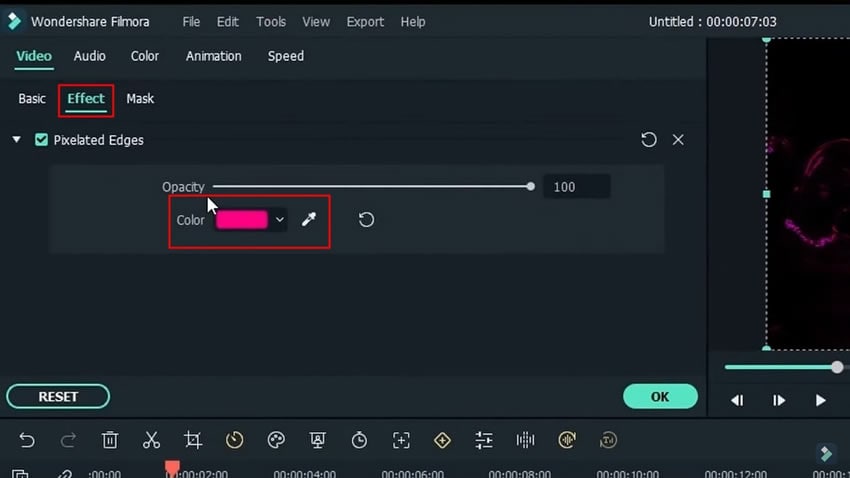
เมื่อคุณส่งออกไฟล์แล้ว ทำขั้นตอนเดียวกันซ้ำบนแทร็กที่สองและ "ส่งออก" สามไฟล์ที่แตกต่างกันเพื่อรับหลายสีสำหรับเอฟเฟกต์ ตรวจสอบให้แน่ใจว่าเลือกสีที่ตัดกันดีทุกครั้งและแตกต่างจากสีก่อนหน้า
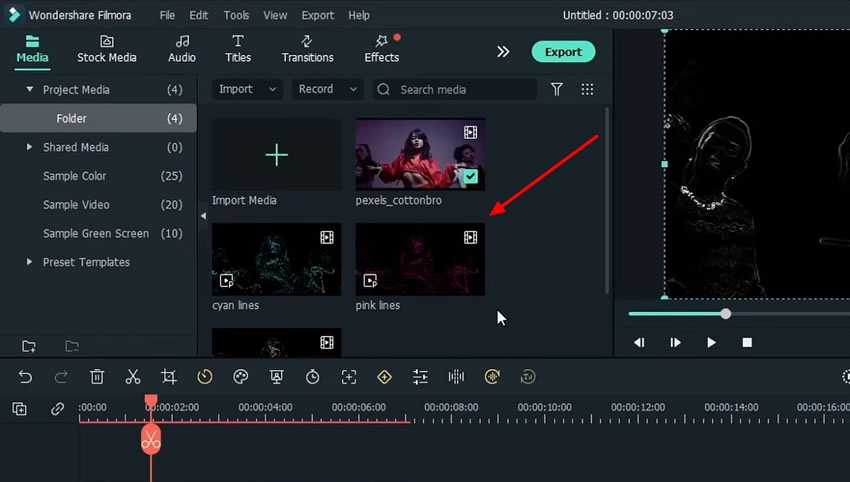
เมื่อคุณส่งออกไฟล์ที่มีเอฟเฟกต์แล้ว ลบแทร็กวิดีโอสำเนาโดยใช้ปุ่ม "ลบ" บนคีย์บอร์ด นำเข้าไฟล์ทั้งหมดที่มีเอฟเฟกต์กลับเข้าไทม์ไลน์เหนือวิดีโอต้นฉบับซึ่งอยู่บนแทร็กแรก
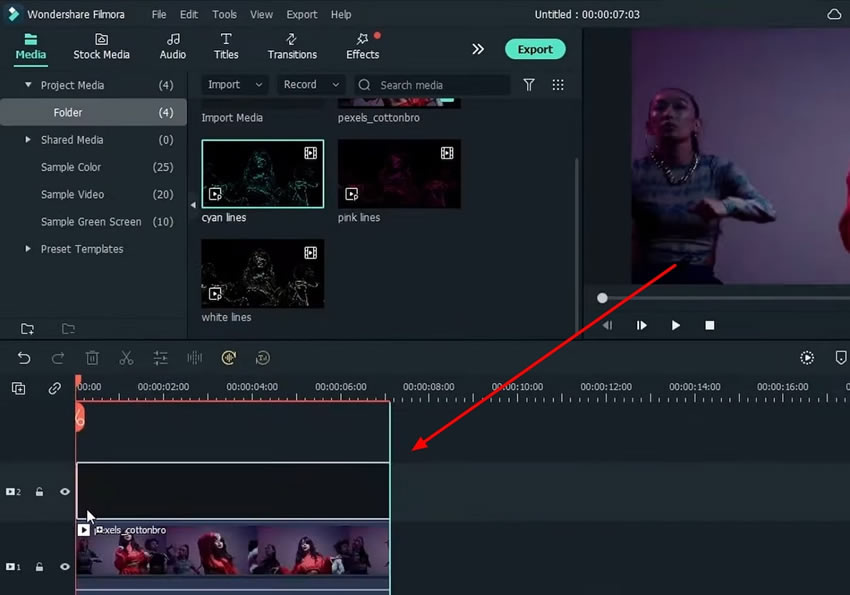
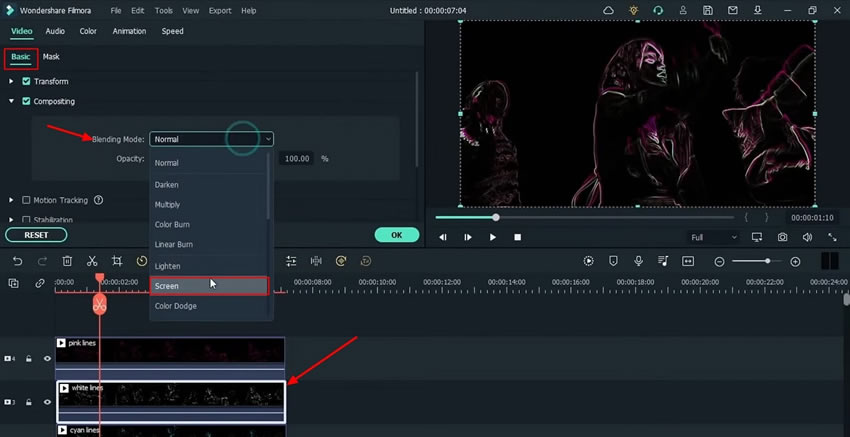
เลือกวิดีโอที่มีเอฟเฟกต์บนแทร็กใดก็ได้และไปที่หน้าต่าง "การตั้งค่าวิดีโอ" ภายใต้แท็บ "วิดีโอ" มองหาส่วน "พื้นฐาน" และเปลี่ยนตัวเลือก "โหมดการผสมผสาน" จาก "ปกติ" เป็น "Screen" ทำขั้นตอนเดียวกันซ้ำสำหรับแทร็กอื่นๆ ที่มีวิดีโอที่มีเอฟเฟกต์ ตรวจสอบวิดีโอต้นฉบับโดยการเล่น และคุณจะได้เส้นนีออนบนขอบของวิดีโอต้นฉบับ
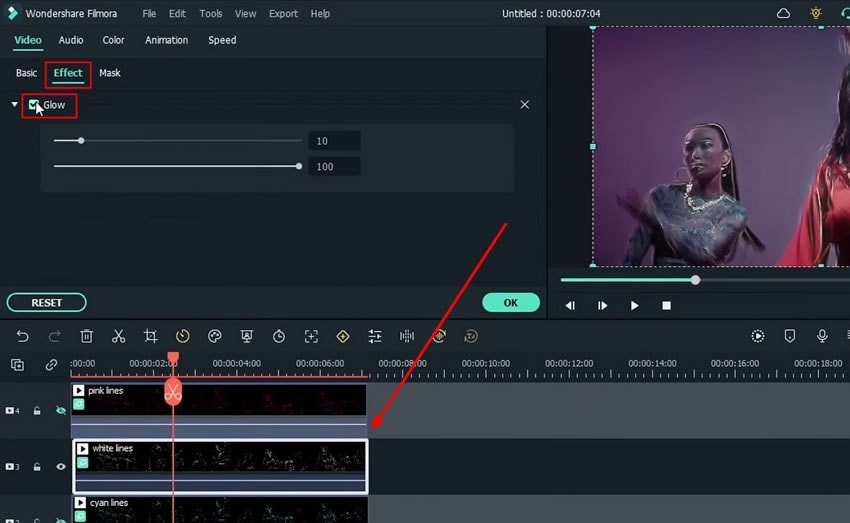
หากคุณต้องการทำให้วิดีโอของคุณสดใสมากขึ้น คุณสามารถทำได้โดยการเพิ่มเอฟเฟกต์เพิ่มเติมลงในวิดีโอ ไปที่แท็บ "เอฟเฟกต์" และเลือก เอฟเฟกต์เรืองแสง ตามที่คุณต้องการ ลากลงบนแทร็กทั้งหมดที่มีเอฟเฟกต์นีออน
หากคุณต้องการตรวจสอบวิดีโอของคุณแบบมีและไม่มีเอฟเฟกต์นี้ เพียงไปที่ส่วน "เอฟเฟกต์" จากหน้าต่าง "การตั้งค่า" และกดปุ่มเครื่องหมายถูกตรงข้ามกับเอฟเฟกต์ "Glow" เพื่อดูสถานการณ์ก่อนและหลัง เก็บแทร็กที่มีวิดีโอต้นฉบับไว้โดยไม่ต้องแตะต้อง หากคุณต้องการรักษาความปลอดภัย คุณสามารถล็อคแทร็กนี้โดยใช้ปุ่ม "ล็อค"
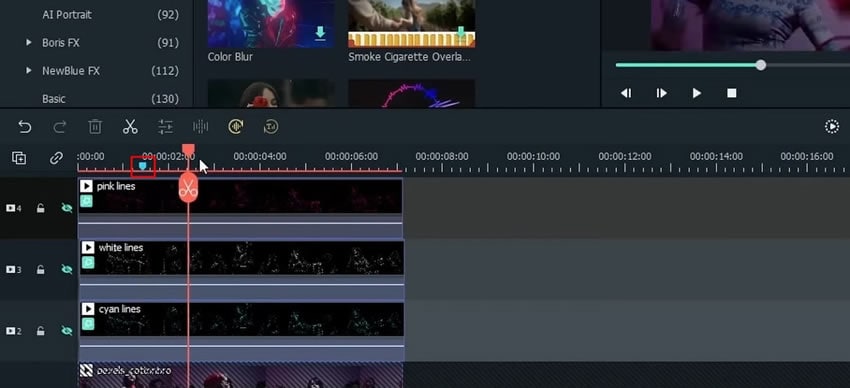
เพื่อทำให้วิดีโอของคุณดูดีและสดใสมากขึ้น ทำเครื่องหมายจุดต่างๆ ของวิดีโอ โดยซ่อนวิดีโอทั้งหมดที่มีเอฟเฟกต์บนแทร็กภายในไทม์ไลน์ เลื่อนหัวเล่นของคุณไปทางขวาบน "ไทม์ไลน์" และวางไว้ที่ส่วนที่คุณต้องการลบเอฟเฟกต์ กด "M" บนคีย์บอร์ดและทำเครื่องหมายจุดเหล่านั้นในวิดีโอของคุณ
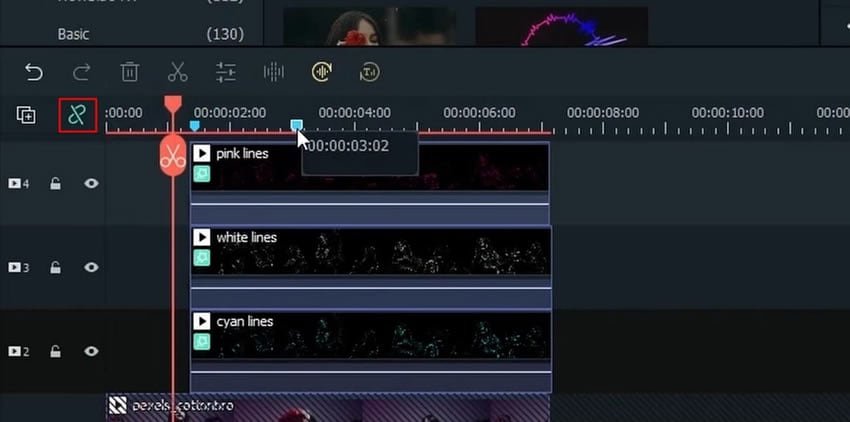
เลิกซ่อนแทร็กทั้งหมดเหล่านี้และเลือกทั้งหมดโดยกด "Shift" ค้างและกดไอคอน "กรรไกร" บนเครื่องหมายเหล่านี้เพื่อแบ่งวิดีโอจากจุดเหล่านี้ ปิดตัวเลือก "Auto Ripple" จากแถบเหนือไทม์ไลน์และลบวิดีโอทางซ้ายของหัวเล่นโดยแตะไอคอน "ถังขยะ" ในทำนองเดียวกัน เลือก "เครื่องหมาย" อื่นและลบส่วนที่เหลือทางขวาเพื่อรับส่วนที่มีเอฟเฟกต์นีออน
ทำเครื่องหมายส่วนอื่นของวิดีโอโดยการเลื่อนหัวเล่นและกด "M" ไปที่เมนู "เอฟเฟกต์" และเลือก "AI Portrait" จากแผงด้านซ้าย เลือกเอฟเฟกต์ที่ต้องการและลากลงบนวิดีโอ ปรับแต่งเอฟเฟกต์นี้โดยเข้าไปที่หน้าต่าง "การตั้งค่า" เปลี่ยน "สี" และกด "ตกลง" เพื่อบันทึกการตั้งค่าเหล่านี้สำหรับเอฟเฟกต์ที่เพิ่มใหม่
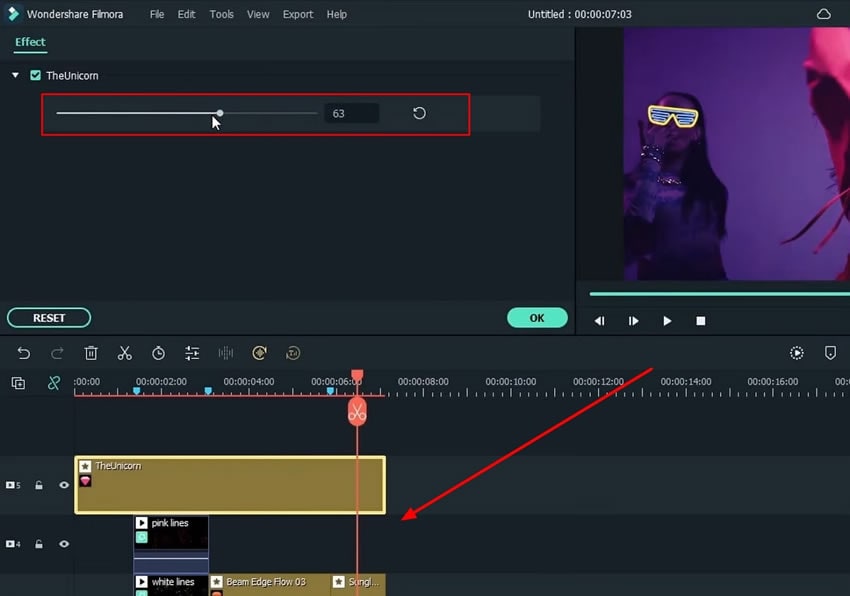
สำหรับเอฟเฟกต์ที่สามในวิดีโอ เลือก "AR Stickers" จากแผงด้านซ้ายของเมนู "เอฟเฟกต์" ในทำนองเดียวกัน คุณสามารถเพิ่ม "ฟิลเตอร์" โดยเลือกฟิลเตอร์ใดก็ได้และลากลงบนวิดีโอทั้งหมด ปรับ "ความทึบแสง" ของเอฟเฟกต์และกด "ตกลง" เพื่อบันทึกการตั้งค่าเหล่านี้ เล่นวิดีโอเพื่อดูผลลัพธ์สุดท้ายของเอฟเฟกต์เรืองแสงนีออนบนวิดีโอการเต้น
การเพิ่มสีสันที่สร้างสรรค์ลงในวิดีโอการเต้นของคุณด้วย เอฟเฟกต์วิดีโอ Filmora สามารถทำให้วิดีโอน่าดูมากขึ้น หากคุณเป็นผู้ที่ชื่นชอบการเต้นและรักการถ่ายวิดีโอ เอฟเฟกต์เรืองแสง บ่อยๆ ขั้นตอนที่ระบุไว้ในการสนทนานี้จะช่วยคุณได้อย่างแน่นอน ลองใช้เอฟเฟกต์นี้และรับผลลัพธ์ที่ต้องการได้ในเวลาอันสั้น


