
- Generate musical masterpieces for commercial use in seconds.
- Powerful AI for effortless content creation.
- Offer popular templates and royalty-free creative resources.
- Cross-platform functionality for editing everywhere.
 100% Security Verified | No Subscription Required | No Malware
วิธีเพิ่มเพลงลงในวิดีโอ Snapchat ใดก็ได้

Apr 10, 2026• Proven solutions
Snapchat เป็นหนึ่งในแพลตฟอร์มโซเชียลมีเดียยอดนิยมที่สุดในปัจจุบันและไม่ต้องการคำแนะนำใดๆ แต่เพื่อแข่งขันกับแอปอื่นๆ เช่น Instagram และ TikTok ตอนนี้ Snapchat ได้เพิ่มฟีเจอร์ “Sound” เข้ามาใหม่ ด้วยตัวเลือกใหม่นี้ ผู้ใช้สามารถเพิ่มเพลงลงในวิดีโอ Snapchat ได้อย่างง่ายดายและทำให้ Snaps ของคุณน่าสนใจยิ่งขึ้น ในบทความนี้ ฉันจะบอกคุณเกี่ยวกับวิธีเพิ่มเพลงลงในวิดีโอ Snapchatได้อย่างง่ายดาย มาเริ่มกันเลยแล้วอัปเกรดทักษะ Snapchat ของคุณ!
ในบทความนี้
- ส่วนที่ 1: ฟีเจอร์เสียง (Sound) ใน Snapchat คืออะไร?
- ส่วนที่ 2: วิธีเพิ่มเพลงลงในวิดีโอ Snapchat บน iPhone หรือ Android?
- ส่วนที่ 3: วิธีเพิ่มเพลงในวิดีโอ Snapchat ด้วยฟีเจอร์ขั้นสูงของ Filmora?
- ส่วนที่ 4: ไอเดียเพลงยอดนิยมสำหรับวิดีโอ Snapchat
- เคล็ดลับพิเศษ: อยากพัฒนาวิดีโอ Snapchat ของคุณให้เหนือกว่าเดิมไหม?
- คำถามที่พบบ่อยเกี่ยวกับการเพิ่มเพลงลงในวิดีโอ Snapchat
ส่วนที่ 1: ฟีเจอร์เสียง (Sound) ใน Snapchat คืออะไร?
ก่อนที่เราจะเรียนรู้วิธีเพิ่มเพลงในวิดีโอ Snapchat ของคุณ มาทำความรู้จักกับฟีเจอร์ “Sounds” ในแอปกันก่อน หากคุณใช้ Instagram หรือ TikTok อยู่แล้ว น่าจะคุ้นเคยกับฟีเจอร์เพลงของพวกเขา
เช่นเดียวกัน ในปี 2020 Snapchat ก็ได้เพิ่มฟีเจอร์เพลงที่ให้ผู้ใช้เพิ่มเพลงใน Snap (ทั้งภาพถ่ายหรือวิดีโอ) คุณสามารถเชื่อมต่อ Snapchat กับบริการสตรีมมิ่ง เช่น Spotify, Pandora, Apple Music หรือ SoundCloud ได้ แม้จะไม่มีเพลงทุกประเภท แต่ก็ค้นหาเพลงยอดนิยมได้มากมายเพื่อให้คุณเพิ่มเพลงลงในวิดีโอ Snapchat ได้อย่างง่ายดายและน่าสนใจ
เมื่อผู้อื่นดู Snap ของคุณ พวกเขาจะได้ยินเพลงที่เล่นอยู่เบื้องหลัง หากต้องการฟังเพลงเต็มหรือทราบรายละเอียดเกี่ยวกับเพลงนั้น ก็แตะที่สติกเกอร์ของเพลงบน Snap ได้เลย
ส่วนที่ 2: วิธีเพิ่มเพลงลงในวิดีโอ Snapchat บน iPhone หรือ Android?
หนึ่งในจุดเด่นของ Snapchat คืออินเทอร์เฟซที่ใช้งานคล้ายกันทั้งบน iOS และ Android หากต้องการเรียนรู้วิธีเพิ่มเพลงในSnapchatวิดีโอบนอุปกรณ์ Android หรือ iOS ของคุณ ให้ทำตามขั้นตอนง่ายๆ เหล่านี้:
ขั้นตอนที่ 1: เข้าถึงส่วนเสียงบน Snapchat
- เปิดแอป Snapchat บนอุปกรณ์ของคุณ
- แตะที่ไอคอนกล้องบนหน้าจอหลักเพื่อเริ่มบันทึกวิดีโอ
- ใช้กล้องหลังหรือกล้องหน้าเพื่อบันทึกวิดีโอของคุณ
- หลังจากถ่ายวิดีโอแล้ว ให้แตะที่ไอคอนเพลงในแถบด้านข้างเพื่อเพิ่มเพลง
ขั้นตอนที่ 2: ค้นหาเพลง
- การแตะที่ไอคอนเพลงจะแสดงรายชื่อเพลงที่มีอยู่ใน Snapchat
- หากต้องการค้นหาเพลงที่ต้องการ ให้แตะที่ไอคอนค้นหาและป้อนคำสำคัญที่เกี่ยวข้อง
- Snapchat จะแสดงผลการค้นหา แตะที่ไอคอนเล่นเพื่อฟังตัวอย่างของเพลงนั้น
- เมื่อค้นหาเพลงที่ต้องการเจอแล้ว ให้แตะที่เพลงนั้นและคลิกปุ่ม “ถัดไป” ที่ด้านล่างเพื่อเพิ่มเพลงเข้าไปใน Snap ของคุณ
ขั้นตอนที่ 3: ตัดช่วงเพลงที่ต้องการ
- Snapchat จะแสดงส่วนของเพลงที่เลือกไว้ที่ด้านล่างของหน้าจอ
- ใช้ตัวเลื่อนซ้ายหรือขวาเพื่อตัดช่วงที่ต้องการของเพลง
- Snapchat จะแสดงผลการค้นหา แตะที่ไอคอนเล่นเพื่อฟังตัวอย่างของเพลงนั้น
- คุณสามารถแตะที่ไอคอนเล่นเพื่อฟังเพลงช่วงที่ตัดไว้ก่อนจะยืนยัน
ขั้นตอนที่ 4: ใส่เพลงในวิดีโอของคุณ
- หลังจากตัดเพลงเสร็จแล้ว คุณสามารถโพสต์ Snap ได้เลย
- แตะที่ไอคอนชัตเตอร์หรือไอคอนดาวน์โหลดเพื่อบันทึกวิดีโอไว้ในโทรศัพท์ของคุณ
ปรับแต่งสติกเกอร์เพลง
- สามารถพรีวิวเพลงด้วยสติกเกอร์ของมันได้
- แตะที่สติกเกอร์เพลงเพื่อเปลี่ยนรูปลักษณ์ หรือจะลากไปวางตรงไหนของหน้าจอก็ได้
- หากต้องการปรับขนาดสติกเกอร์ เพียงแค่หยิบเข้าหรือหยิบออก
ขั้นตอนสุดท้ายของ Snap
- เมื่อพร้อมแล้ว ให้แตะที่ไอคอนส่งเพื่อโพสต์ Snap ของคุณ
- คุณสามารถเลือกเพิ่มไปที่ Story หรือส่งให้เพื่อนใน Snapchat แบบเฉพาะเจาะจง เมื่อพวกเขาดู ก็จะฟังเพลงที่คุณเพิ่มไว้ และแตะที่สติกเกอร์เพื่อดูรายละเอียดเพิ่มเติมได้
เพียงทำตามขั้นตอนเหล่านี้ ทุกคนก็เพิ่มเพลงในวิดีโอ Snapchat ได้อย่างง่ายดาย
ส่วนที่ 3: วิธีเพิ่มเพลงในวิดีโอ Snapchat ด้วยฟีเจอร์ขั้นสูงของ Filmora?
หากคลังเพลง Sounds ของ Snapchat ยังไม่ตอบโจทย์ความคิดสร้างสรรค์ของคุณ คุณสามารถใช้Filmora to เพื่อเพิ่มเพลงแบบกำหนดเองและสร้างวิดีโอแบบมืออาชีพมากขึ้นFilmora เหมาะกับการใส่เอฟเฟกต์เสียงหรือเพลงไม่มีลิขสิทธิ์ลงในวิดีโอของคุณ
 ดาวน์โหลดอย่างปลอดภัย

คู่มือทีละขั้นตอนในการเพิ่มเพลงด้วย Filmora
ขั้นตอนที่ 1: บันทึกวิดีโอ Snapchat ไว้ในโทรศัพท์หรือคอมพิวเตอร์ แล้วเปิด Filmora คลิกที่นำเข้าและอัปโหลดวิดีโอ

ขั้นตอนที่ 2: เปิดคลังเสียงใน Filmora เพื่อค้นหาเพลงและเอฟเฟกต์เสียงที่ไม่มีลิขสิทธิ์ จากนั้นลากเพลงที่ต้องการลงไปในไทม์ไลน์
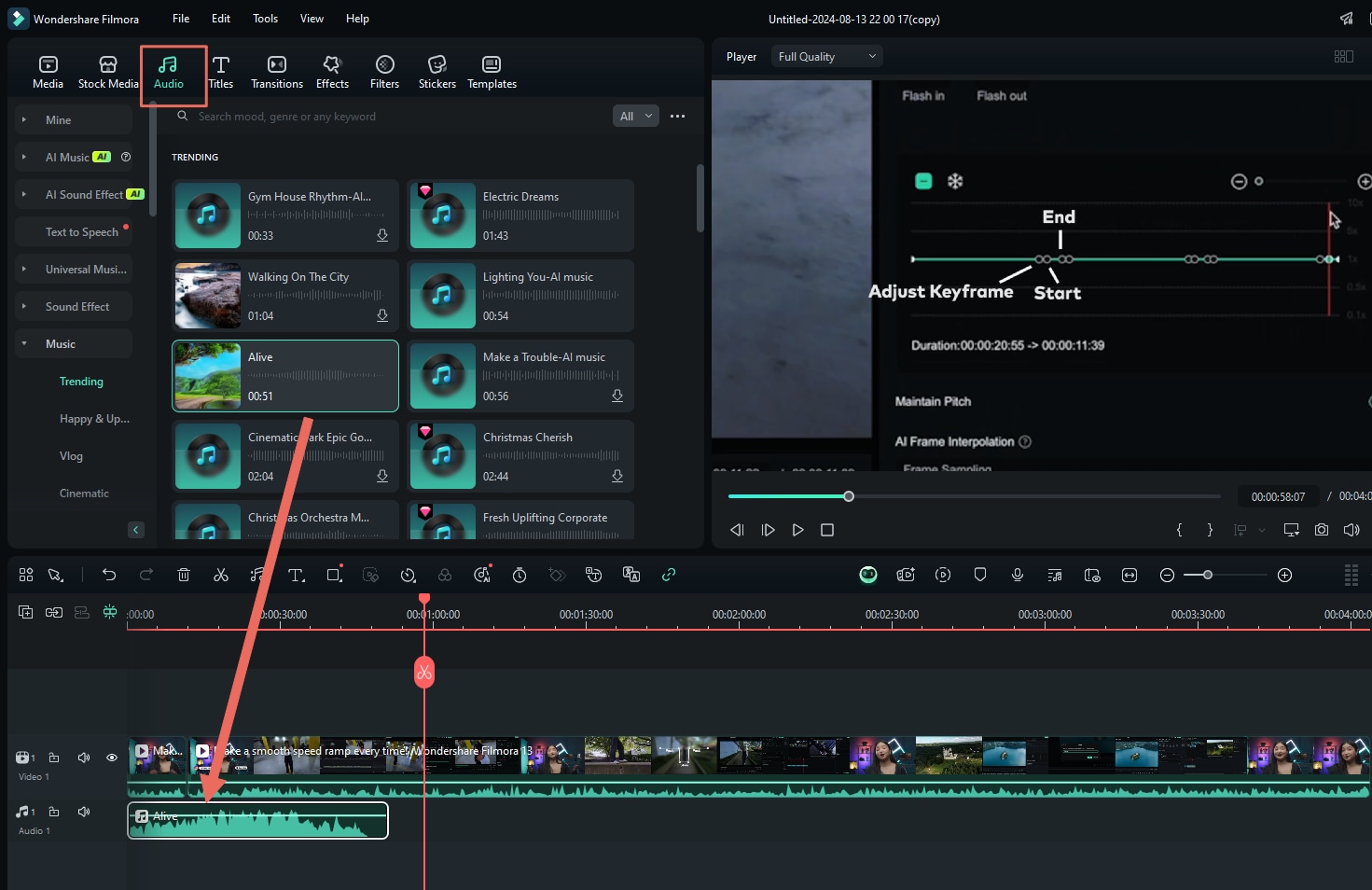
ขั้นตอนที่ 3: ใช้AI Music Generatorของ Filmora เพื่อสร้างเพลงเฉพาะที่ไม่มีลิขสิทธิ์ ตามอารมณ์และธีมของวิดีโอคุณ พร้อมปรับแต่งจังหวะ ประเภท และโทนเสียงได้

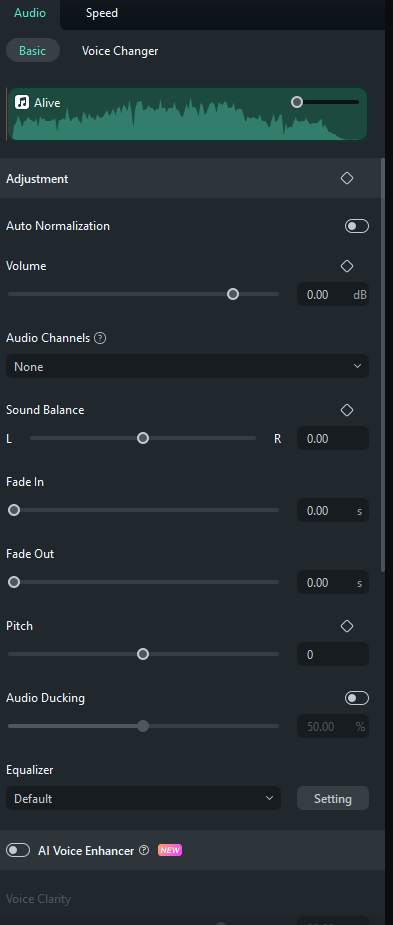
ขั้นตอนที่ 4: ปรับแต่งเสียงโดยการตั้งค่าระดับเสียง เพิ่มเอฟเฟกต์เฟดเข้า/ออก และซิงก์เพลงให้เข้ากับทรานซิชันของวิดีโอให้เนียนมากขึ้น
ขั้นตอนที่ 5: ส่งออกวิดีโอที่ตัดต่อไว้ในความละเอียดสูงแล้วอัปโหลดกลับไปที่ Snapchat เพื่อแชร์

ส่วนที่ 4: ไอเดียเพลงยอดนิยมสำหรับวิดีโอ Snapchat
หากอยากให้วิดีโอของคุณโดดเด่น ลองเลือกใช้เพลงที่กำลังเป็นกระแสต่อไปนี้:
1. เพลงบ่งบอกอารมณ์ช่วงนั้นๆ:
- แนวสุขสนุกสนาน: เพลงจังหวะสนุกสำหรับโมเมนต์ขำขันหรือช่วงเวลามีความสุข
- เอฟเฟกต์ตื่นเต้น: เพลงเข้าจังหวะเน้นอารมณ์สำหรับเนื้อหาลุ้นระทึก
- เพลงแนวผ่อนคลาย: เสียงดนตรีเบาๆ สำหรับวิดีโอแนวบรรยากาศดีหรือสบายๆ
2. สร้างชาเลนจ์:
- ใช้เพลงชาเลนจ์ยอดนิยมเพื่อดึงดูดผู้ชม (เช่น #SnapchatDanceChallenge)
3. ธีมตามฤดูกาล:
- ใส่เพลงเทศกาล เช่น คริสต์มาสหรือฮาโลวีน เติมสีสันในวิดีโอของคุณ
ด้วยการผสานเครื่องมือของ Snapchat กับฟีเจอร์ขั้นสูงใน Filmora คุณก็สามารถสร้างวิดีโอแบบมืออาชีพและน่าดึงดูดใจให้โดดเด่นใน Stories หรือ Spotlight ได้
โบนัส: อยากรู้ไหมว่าวิธีสร้างสตอรี่ส่วนตัวใน Snapchat? คลิกเพื่อเรียนรู้
เคล็ดลับพิเศษ: อยากพัฒนาวิดีโอ Snapchat ของคุณให้เหนือกว่าเดิมไหม?
การเพิ่มเพลงเป็นเพียงจุดเริ่มต้น หากคุณมีไอเดียหรือเรื่องราวสนุกๆ FilmoraAI Idea to Videoก็ช่วยคุณได้ด้วยเปลี่ยนไอเดียของคุณให้กลายเป็นวิดีโอครบสูตร ทั้งรวดเร็วและสร้างสรรค์.
เพียงแค่พิมพ์ข้อความสั้นๆ เช่น “วันหนึ่งในชีวิตฉัน พร้อมเพลงประกอบ” และ Filmora จะ:
- สร้างสคริปต์และสตอรี่บอร์ดแบบฉากต่อฉากโดยอัตโนมัติ
- เพิ่มภาพที่เหมาะสม, ทรานซิชัน และบทสนทนา
- มีเสียงพากย์ AI พร้อมซิงก์ริมฝีปาก
- ให้คุณปรับแต่งสไตล์ได้ (เสมือนจริง, อนิเมะ, สวยงาม ฯลฯ)
เหมาะอย่างยิ่งสำหรับการสร้างวิดีโอ Snapchat ที่หยุดสายตาขณะเลื่อน แม้ว่าคุณจะไม่ใช่มืออาชีพด้านตัดต่อก็ตาม
คำถามที่พบบ่อยเกี่ยวกับการเพิ่มเพลงลงในวิดีโอ Snapchat
ตอนนี้คุณรู้วิธีเพิ่มเพลงลงในวิดีโอ Snapchat แล้ว เรามาไขข้อสงสัยที่พบบ่อยกันเถอะ
- จะเพิ่มเพลงของตัวเองในวิดีโอ Snapchat ได้อย่างไร?
นอกจากเพลงที่มีอยู่ใน Snapchat แล้ว แอปยังให้คุณเพิ่มเสียงที่คุณเลือกเองได้อีกด้วย เพียงแค่คลิกไอคอนเพลงแล้วแตะปุ่ม “สร้างเสียง” แทน ระบบจะให้คุณบันทึกหรือสร้างเพลงของตัวเองบน Snapchat ได้เลย
- ทำไมบางเพลงถึงหาไม่เจอใน Snapchat?
ฟีเจอร์ Sound ของ Snapchat ให้บริการเฉพาะเพลงที่ได้รับใบอนุญาตโดยการร่วมมือกับค่ายเพลงชื่อดัง ดังนั้น ถึงแม้จะมีเพลงยอดนิยมมากมาย แต่ก็อาจมีบางเพลงที่ไม่มีให้เลือก
- ทำไมถึงเพิ่มเพลงในวิดีโอ Snapchat ไม่ได้?
มีสองสาเหตุที่เป็นไปได้: คุณอาจใช้ Snapchat เวอร์ชันเก่า หรือฟีเจอร์นี้อาจยังไม่รองรับในพื้นที่ของคุณ หากต้องการแก้ไข ให้ไปที่หน้า Snapchat ใน App/Play Store แล้วแตะปุ่ม “อัปเดต” นอกจากนี้ หากฟีเจอร์ Sound ยังไม่เปิดใช้งานในพื้นที่ของคุณ คุณก็รอก่อนสักพักได้
จะเห็นได้ว่าง่ายมากที่จะเพิ่มเพลงลงในวิดีโอ Snapchat ของคุณแบบมืออาชีพ ด้วยฟีเจอร์ Sounds ที่เพิ่มเข้ามาใหม่ คุณสามารถเพิ่มเพลงในวิดีโอของคุณและทำให้วิดีโอสนุกยิ่งขึ้น ลองใช้ฟีเจอร์นี้ดูและแชร์คู่มือนี้ให้กับคนอื่นเพื่อสอนวิธีเพิ่มเพลงในวิดีโอ Snapchat ด้วย
สรุป
การเพิ่มเพลงลงในวิดีโอ Snapchat เป็นวิธีที่ง่ายแต่ทรงพลังในการเพิ่มการมีส่วนร่วมและแสดงความเป็นตัวเอง ไม่ว่าคุณจะแชร์โมเมนต์กับเพื่อนหรือสร้างแบรนด์ส่วนตัว เพลงที่ใช่จะช่วยให้คอนเทนต์ของคุณโดดเด่นยิ่งขึ้น
และถ้าคุณอยากทำมากกว่าแค่เพิ่มเพลง เช่น เปลี่ยนไอเดียสร้างสรรค์ให้เป็นวิดีโอเรื่องเต็ม—AI Idea to Video ของ Filmora ช่วยให้เรื่องนี้ง่ายกว่าที่เคย เพียงแค่กรอกไอเดียของคุณ แล้วให้ AI ช่วยเปลี่ยนมันเป็นวิดีโอสั้นที่น่าสนใจ พร้อมภาพ, เสียงพากย์ และโครงสร้างวิดีโอครบถ้วน
เริ่มสร้างผลงานอย่างชาญฉลาด ไม่ต้องเหนื่อยยาก
การเลือกจากแอปพลิเคชันสร้างภาพยนตร์บน Android ที่หลากหลายอาจเป็นเรื่องท้าทายสำหรับผู้สร้างเนื้อหาวิดีโอมือใหม่ นี่คือรายการแอปสร้างภาพยนตร์บน Android ที่ดีที่สุดสำหรับการสร้างวิดีโอคุณภาพสูง
by Gianni Jun 16, 2026 09:42 AM
Gianni
chief Editor