
TikTok Text to Speech: Step-by-Step Guide to Using Voice Feature

Jun 03, 2026• Proven solutions
นับตั้งแต่เปิดตัว TikTok ได้กลายเป็นพลังอันทรงอิทธิพลในโลกของโซเชียลมีเดีย ด้วยการผสมผสานระหว่างวิดีโอเคลื่อนไหวริมฝีปาก เพลง และเนื้อหาไมโครวิดีโอ TikTok ได้รับความนิยมอย่างมากในหมู่ Gen Z ตลอดหลายปีที่ผ่านมา TikTok ได้พัฒนาประสบการณ์ผู้ใช้อย่างต่อเนื่องด้วยการเพิ่มฟีเจอร์ใหม่ๆ เอฟเฟกต์ และแนวทางต่างๆ
Text-to-speech เป็นหนึ่งในฟีเจอร์ใหม่ล่าสุดที่ถูกเพิ่มเข้าสู่แพลตฟอร์มยอดนิยมนี้ และมอบวิธีเพิ่มเติมในการเพิ่มสิ่งที่สร้างสรรค์ให้กับการอัปโหลดวิดีโอ ประกาศในเดือนธันวาคม 2020 text to speech บน TikTok ช่วยให้ผู้สร้างสามารถใส่ข้อความลงบนวิดีโอของตนและให้เสียงคล้าย Siri อ่านออกมาดังๆ
ฟีเจอร์ text-to-speech ของ TikTok ถูกเพิ่มเข้ามาเพื่อทำให้แพลตฟอร์มเข้าถึงได้สำหรับผู้คนมากขึ้นโดยการจัดหาวิธีง่ายๆ ให้ข้อความสามารถถูกได้ยินเช่นเดียวกับการอ่าน ดังนั้นการใช้ตัวเลือกนี้ในการสร้างวิดีโอจึงเป็นวิธีหนึ่งที่ผู้สร้างเนื้อหาสามารถมั่นใจได้ว่าวิดีโอของพวกเขาจะดึงดูดผู้ชมจำนวนมากขึ้น ในขณะเดียวกันก็เสนอประสบการณ์ที่ครอบคลุมมากขึ้นโดยทั่วไป
นับตั้งแต่เปิดตัว ฟีเจอร์นี้ได้แพร่ระบาดไปทั่ว หลายคนพบว่าเสียงอัตโนมัตินี้เป็นจุดขายในตัวเองและเป็นสิ่งที่เพิ่มองค์ประกอบที่แตกต่างให้กับเนื้อหา นอกจากนี้ยังเป็นวิธีที่ยอดเยี่ยมในการสื่อสารข้อความโดยไม่ต้องพูดจริงๆ ในระหว่างวิดีโอ ไม่ว่าจะใช้ด้วยเหตุผลใดก็ตาม ความจริงที่ว่าหลายคนหันมาใช้ text-to-speech ทำให้มันเป็นการเพิ่มเติมที่ยอดเยี่ยมสำหรับ TikTok
สงสัยว่าจะรับ text to speech บน TikTok สำหรับวิดีโอถัดไปของคุณได้อย่างไร? นี่คือข้อมูลเชิงลึกโดยละเอียดเกี่ยวกับฟีเจอร์ใหม่นี้
- ส่วนที่ 1: ฟีเจอร์ Text-To-Speech บน TikTok คืออะไร?
- ส่วนที่ 2: เกิดอะไรขึ้นกับ TikTok Text-To-Speech?
- ส่วนที่ 3: วิธีใช้ Text-To-Speech บน TikTok?
- ส่วนที่ 4: วิธีปรับแต่งเสียง Text-To-Speech บน TikTok?
ส่วนที่ 1: ฟีเจอร์ Text-To-Speech บน TikTok คืออะไร?
ในเดือนธันวาคม 2020 TikTok เริ่มเปิดตัวฟีเจอร์ text-to-speech ใหม่ที่แปลงข้อความเป็นเสียงพากย์โดยอัตโนมัติขณะที่ผู้ใช้ดูวิดีโอที่เปิดใช้งานฟีเจอร์นี้ แพลตฟอร์มโซเชียลมีเดียยอดนิยมได้รวมตัวเลือกใหม่นี้เป็นฟีเจอร์การเข้าถึงสำหรับผู้ใช้ที่มีความบกพร่องทางสายตา ซึ่งเป็นแนวโน้มที่เพิ่มขึ้นสำหรับแอปที่บูรณาการเทคโนโลยีเสียง
พูดง่ายๆ คือ text to speech บน TikTok ช่วยให้ผู้สร้างเนื้อหาวิดีโอแปลงข้อความใดๆ ที่พวกเขาวางไว้บนวิดีโอของตนให้เป็นเสียงคล้าย Siri ซึ่งหมายความว่าสิ่งที่คุณพิมพ์จะถูกอ่านออกเสียงในโทนเสียงหุ่นยนต์ ซึ่งลดความจำเป็นในการบรรยายของคุณ มันเป็นวิธีที่มีประโยชน์ในการอธิบายวิดีโอของคุณเพื่อเพิ่มบริบท อธิบายสิ่งที่กำลังเกิดขึ้น หรือให้บริการตามวัตถุประสงค์ที่คุณเห็นสมควร
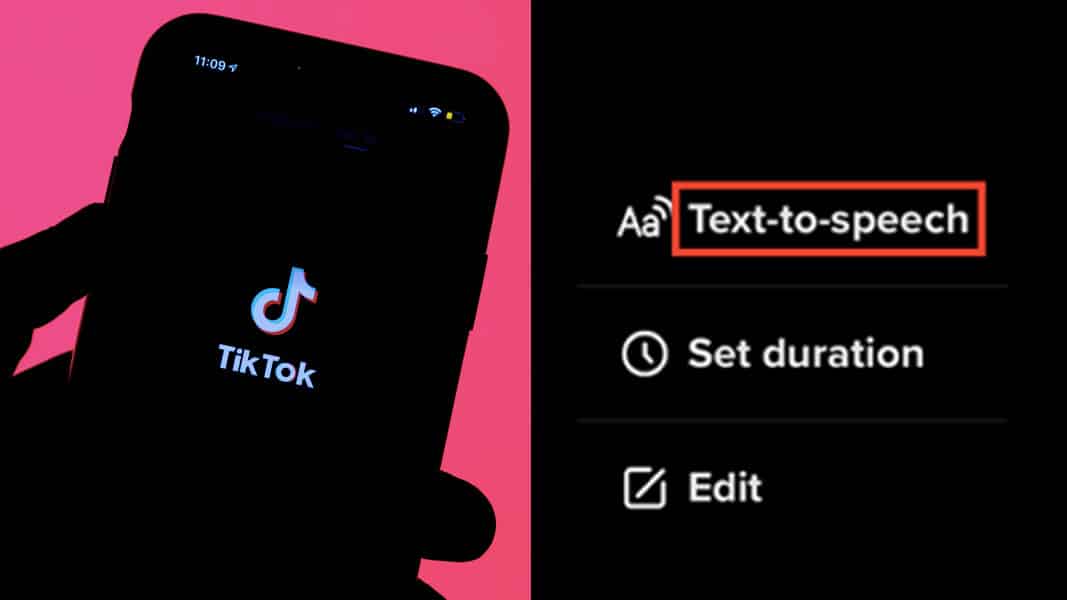
แหล่งที่มา: dexerto.com
มีเหตุผลมากมายว่าทำไมคุณอาจตัดสินใจใช้ตัวเลือกนี้ ประการแรก มันเป็นทางเลือกที่ยอดเยี่ยมสำหรับผู้ใช้ที่ไม่สามารถหรือไม่ต้องการใช้เสียงของตัวเองในวิดีโอ บางทีคุณอาจขี้อายหรือแค่ต้องการรักษาบรรยากาศของการไม่เปิดเผยตัวตน หรือคุณอาจมีความบกพร่องทางการพูด หรือสื่อสารแบบไม่ใช้เสียงหรือไม่ใช้คำพูด ไม่ว่าจะอย่างไร ฟีเจอร์นี้ให้วิธีทางเลือกที่ยอดเยี่ยมในการบรรยายให้กับผู้ชม
นอกจากนี้ยังมีประโยชน์หลายอย่างที่ฟีเจอร์นี้มอบให้กับผู้ชม ผู้ชมบางคนของคุณอาจมีสายตาไม่ดี อาจมีปัญหาในการอ่าน หรือตาบอด การใช้ text to speech บน TikTok จะช่วยให้คุณมั่นใจได้ว่าพวกเขายังสามารถโต้ตอบกับวิดีโอของคุณได้
การทำให้วิดีโอของคุณเข้าถึงได้มากขึ้นหมายความว่าคุณจะได้รับการมีส่วนร่วมที่ดีขึ้น ซึ่งเป็นสถานการณ์ win-win สำหรับคุณ สุดท้าย TikToker หลายคนใช้ตัวเลือก text-to-speech เพื่อเอฟเฟกต์ตลกหรือดราม่า
ส่วนที่ 2: เกิดอะไรขึ้นกับ TikTok Text-To-Speech?
เมื่อเร็วๆ นี้ TikTok ได้เปลี่ยนเสียงในฟีเจอร์ text-to-speech เป็นเสียงใหม่ที่มีพลังและร่าเริงมากขึ้น นี่เป็นเพราะคำฟ้องที่ยื่นโดยนักพากย์เสียงมืออาชีพ Beverley Standing ต่อ ByteDance ซึ่งเป็นบริษัทแม่ของ TikTok Standing ได้ฟ้อง ByteDance ในกลางเดือนพฤษภาคมสำหรับการใช้เสียงของเธอในการตั้งค่า text-to-speech โดยไม่ได้รับอนุญาตจากเธอ
คำฟ้องของนักพากย์เสียงระบุว่าเธอได้รับการจ้างงานในปี 2018 สำหรับ Chinese Institute Of Acoustics ที่ได้รับการสนับสนุนจากรัฐเพื่อใช้ในการแปลและว่า TikTok ได้ใช้มันโดยไม่ได้จ่ายเงินให้เธอและทำให้เกิดความเสียหาย เธอกล่าวว่าเธอไม่ได้อนุญาตให้ใช้เสียงของเธอนอกเหนือจากการใช้งานสำหรับการแปล
คำฟ้องเกี่ยวข้องกับเสียงภาษาอังกฤษที่ใช้ในอเมริกาเหนือ วิดีโอ TikTok ที่สร้างก่อนการเปลี่ยนแปลงยังคงมีโทนเสียงเก่า แม้ว่า TikTok ยังไม่ได้แสดงความคิดเห็นเกี่ยวกับเสียงใหม่หรือคำฟ้องของ Standing แต่เวลาของการเปลี่ยนแปลงก็บ่งบอกได้มาก
ส่วนที่ 3: วิธีใช้ Text-To-Speech บน TikTok?
คุณสงสัยเกี่ยวกับวิธีรับ text to speech บน TikTok หรือไม่? ดูคู่มือทีละขั้นตอนด้านล่างโดยไม่ต้องรอช้าอีกต่อไป!
ขั้นตอนที่ 1: อัปเดต TikTok ของคุณเป็นเวอร์ชันล่าสุด
สิ่งแรกเป็นสิ่งแรก ตรวจสอบให้แน่ใจว่า TikTok ของคุณได้รับการอัปเดตเป็นเวอร์ชันล่าสุดเพื่อให้คุณมีฟังก์ชัน TikTok text-to-speech หลายคนมีแนวโน้มธรรมชาติของมนุษย์ที่จะผลักดันการอัปเดตให้ไกลที่สุดเท่าที่จะเป็นไปได้ทางเทคโนโลยี แต่ถ้าคุณสับสนเกี่ยวกับวิธีทำ text to speech บน TikTok ให้แน่ใจว่าคุณมีเวอร์ชันล่าสุดของแอปโซเชียลมีเดียนี้ก่อนอื่นใด
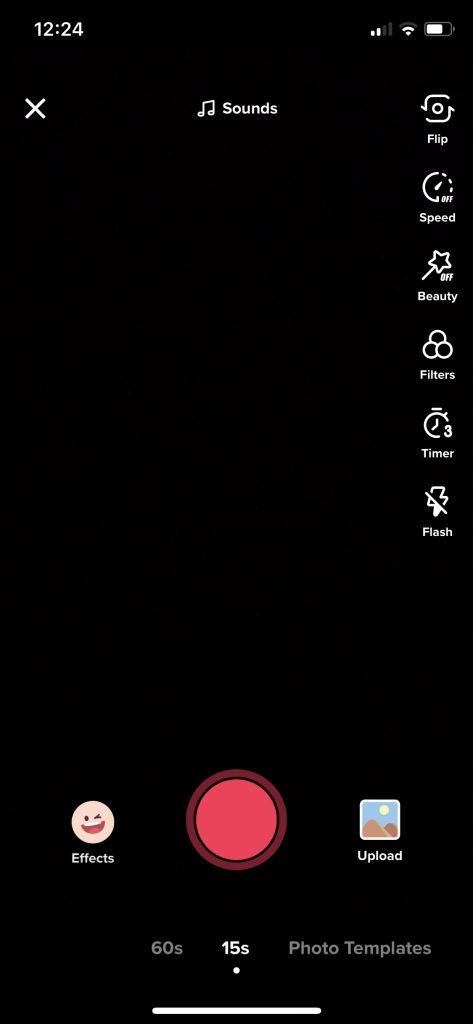
ขั้นตอนที่ 2: เริ่มบันทึกวิดีโอ
พิจารณาสิ่งที่คุณต้องการพูดล่วงหน้าและมีแนวคิดคร่าวๆ ว่าคุณต้องการให้มันถูกอ่านเร็วแค่ไหน เนื่องจากรายการ text to speech สามารถยาวเท่ากับวิดีโอของคุณ หลังจากที่คุณมีการบันทึกวิดีโอที่คุณต้องการเพิ่มข้อความทับแล้ว ให้กดเครื่องหมายถูกที่มุมล่างขวาของหน้าจอแอปของคุณ
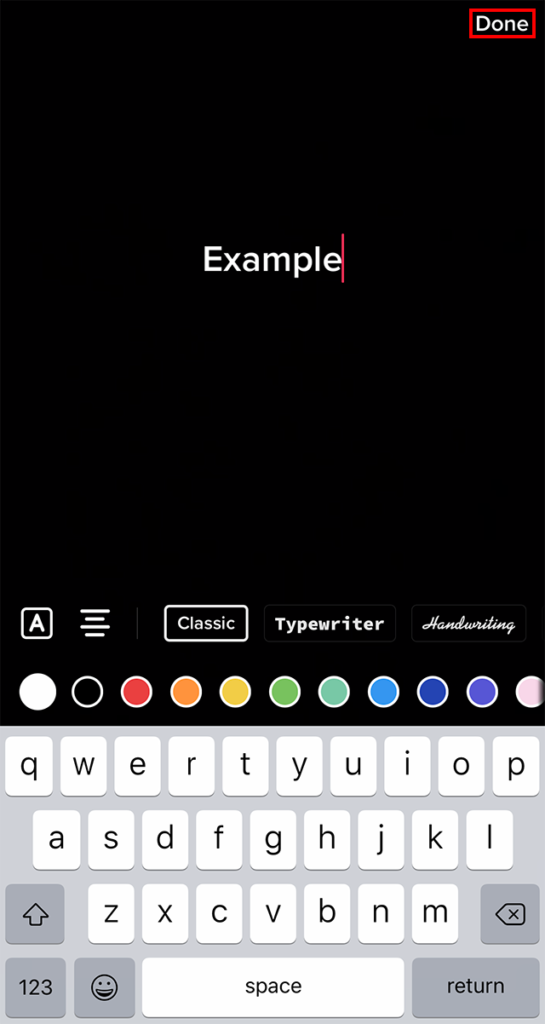
ขั้นตอนที่ 3: ป้อนข้อความของคุณ
ถัดไป แตะไอคอนข้อความที่ด้านล่างของหน้าจอและพิมพ์ข้อความที่คุณต้องการให้อ่านออกเสียง ตรวจสอบให้แน่ใจว่าคุณคำนึงถึงความยาว เมื่อคุณป้อนข้อความแล้ว ให้แตะ 'เสร็จสิ้น' ที่มุมขวาบนของหน้าจอ สิ่งนี้จะแทรกกล่องข้อความที่ปรับแต่งได้ลงบนวิดีโอของคุณ
ขั้นตอนที่ 4: แตะที่ข้อความ เลือก Text-To-Speech
เมื่อพูดถึงการใช้ text to speech บน TikTok นี่เป็นอีกขั้นตอนสำคัญ เมื่อคุณป้อนข้อความลงในวิดีโอ TikTok ให้แตพที่กล่องข้อความและคุณจะมีสามตัวเลือก: Text-to-Speech, Set Duration และ Edit เลือก Text-to-Speech และ AI text-to-speech ในตัวของ TikTok จะอ่านข้อความของคุณทับวิดีโอ

ขั้นตอนที่ 5: บันทึกวิดีโอลงในเครื่อง
ที่นี่คือจุดที่คุณจะออกจาก TikTok เพื่อเปลี่ยนเสียง text-to-speech เมื่อวิดีโอของคุณพร้อมในทุกด้านอื่นๆ ให้พิจารณาบันทึกมันลงในเครื่องของคุณและไม่โพสต์ให้ทุกคนเห็น ตรวจสอบให้แน่ใจว่าตัวเลือก "บันทึกลงในอุปกรณ์" ทำงานอยู่และคุณสามารถโพสต์แบบส่วนตัวได้
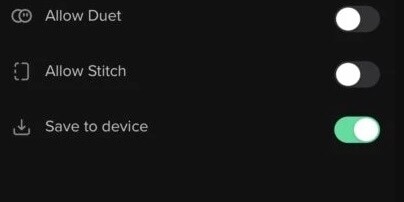
ขั้นตอนที่ 6: ดาวน์โหลดตัวแก้ไขวิดีโอที่มีตัวปรับเสียง
ถัดไป คุณต้องดาวน์โหลดตัวแก้ไขวิดีโอ – ในอุดมคติสำหรับสมาร์ทโฟนของคุณ – ที่มีตัวปรับเสียง การเพิ่ม 'วิดีโอ' ในคำค้นหาควบคู่ไปกับ 'Voice Modifier' หรือ 'Voice Changer' จะแสดงรายการตัวเลือก โปรดจำไว้ว่า ตัวเปลี่ยนเสียงหรือตัวแก้ไขฟรีหลายตัวจะบล็อกตัวเลือกในการบันทึกวิดีโอที่แก้ไขลงในอุปกรณ์ไว้หลัง paywall หรือทิ้งลายน้ำไว้
ขั้นตอนที่ 7: แก้ไขวิดีโอและบันทึกใหม่
เมื่อคุณเลือกตัวแก้ไขวิดีโอแล้ว ให้เปิดมันและนำเข้าวิดีโอ TikTok ที่บันทึกไว้ของคุณ ที่นี่คุณสามารถแก้ไขเสียงเช่นเดียวกับวิดีโออื่นๆ และตัวปรับเสียงสามารถนำมาใช้ได้หากเครื่องมือแก้ไขวิดีโอที่คุณเลือกมีมัน ใช้เอฟเฟกต์ต่างๆ ที่คุณต้องการและบันทึกวิดีโอ TikTok ใหม่ที่ปรับเปลี่ยนของคุณลงในอุปกรณ์อีกครั้ง
ขั้นตอนที่ 8: อัปโหลดเป็นวิดีโอใหม่ไปยัง TikTok
เปิดแอป TikTok และอัปโหลด TikTok ที่แก้ไขใหม่เป็นวิดีโอเดี่ยวโดยตรง โดยไม่ต้องแก้ไขเพิ่มเติม คุณจะได้วิดีโอ TikTok ที่มีเสียง text-to-speech ที่ปรับแต่งเองสำหรับวัตถุประสงค์ทั้งหมด
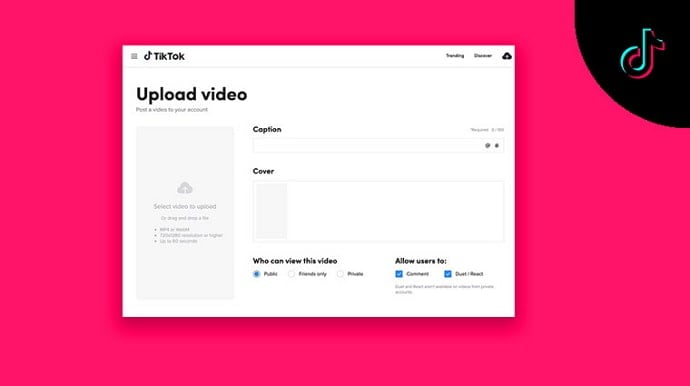
ส่วนที่ 4: วิธีปรับแต่งเสียง Text-To-Speech บน TikTok?
Filmora คือซอฟต์แวร์แก้ไขวิดีโอที่ทรงพลังและใช้งานง่ายที่ช่วยให้ผู้สร้างเนื้อหาเสริมพลังเรื่องราวและประหลาดใจกับผลลัพธ์ ไม่ว่าระดับทักษะจะเป็นอย่างไร มันช่วยให้ผู้ใช้สร้างวิดีโอที่สวยงามได้อย่างง่ายดายโดยใช้เครื่องมือแก้ไขที่หลากหลาย Filmora เสนอเอฟเฟกต์วิดีโอที่หลากหลายให้กับผู้ใช้ เช่น ฟิลเตอร์ องค์ประกอบแอนิเมชัน กราฟิกทับ ฯลฯ


ฟีเจอร์การแก้ไขเสียงหลักบางส่วนของ Wondershare Filmora ได้แก่:
- เพิ่มเพลงพื้นหลัง
- การลดเสียง
- การตรวจจับจังหวะดนตรี
- ตัดคลิปเสียง
- ปรับเสียง
- แยกเสียง
- เฟดเสียงเข้าหรือออก
- ปรับระดับเสียง
- ปรับความเร็วเสียง
คุณไม่ชอบเสียง text-to-speech ในตัวหรือไม่? นี่คือเคล็ดลับที่มีประโยชน์บางส่วนเกี่ยวกับวิธีเปลี่ยนเสียง text to speech บน TikTok:
- ไปที่เว็บไซต์ Uberduck.ai
- พิมพ์ข้อความที่ต้องการลงในกล่อง "speech to synthesize"
- เลือกเสียง
- ดาวน์โหลดเป็นไฟล์ MP3
- อัปโหลดไฟล์ MP3 ไปยังเครื่องมือแก้ไขวิดีโอใดๆ ที่คุณมีและให้วิดีโอจัดตำแหน่ง
- บันทึกและอัปโหลดวิดีโอนี้ไปยัง TikTok
นอกจากนี้ยังมีเว็บไซต์ text-to-speech อื่นๆ เช่น voicegenerator.io และ tts.mp3.com ที่มีให้ใช้งานด้วย
สรุป:
text-to-speech บน TikTok เป็นหนึ่งในเทรนด์ที่ดำเนินมายาวนานที่สุดบนแพลตฟอร์มนี้ ความเป็นไปได้ในการสร้างสรรค์ด้วยเอฟเฟกต์นี้ไม่มีที่สิ้นสุด
เมื่อพูดถึงการใช้ฟีเจอร์นี้กับเนื้อหาของคุณ สิ่งสุดท้ายที่คุณต้องการคือตัวแก้ไขวิดีโอเนื่องจาก text to speech ในตัวไม่สามารถปรับให้ตรงกับเสียงหรือข้อความของคุณได้ และถ้าคุณกำลังมองหาตัวแก้ไขวิดีโอที่ดีที่สุดเพื่อ ปรับแต่งเสียงของคุณ หรือ สร้าง text to speech สำหรับการใช้งานเชิงพาณิชย์ Filmora สามารถเป็นเพื่อนที่ดีที่สุด
การเลือกจากแอปพลิเคชันสร้างภาพยนตร์บน Android ที่หลากหลายอาจเป็นเรื่องท้าทายสำหรับผู้สร้างเนื้อหาวิดีโอมือใหม่ นี่คือรายการแอปสร้างภาพยนตร์บน Android ที่ดีที่สุดสำหรับการสร้างวิดีโอคุณภาพสูง
by Gianni Jun 16, 2026 09:42 AM
คุณกำลังมองหาวิธีการสร้างโปรไฟล์ bumble ที่น่าทึ่งเพื่อดึงดูดคนที่คุณชอบอยู่ใช่ไหม? อ่านคู่มือฉบับสมบูรณ์นี้และรับแรงบันดาลใจจากตัวอย่างโปรไฟล์ bumble ที่ดีที่สุด
by Gianni Jun 16, 2026 09:42 AM
คุณต้องการแปลง GIF เป็น PNG แบบเคลื่อนไหวหรือไม่? คุณจำเป็นต้องรู้เกี่ยวกับการใช้ตัวแปลง GIF เป็น APNG เพื่อช่วยคุณดำเนินการกระบวนการนี้ได้ในเวลาไม่นาน อ่านต่อ
by Gianni Jun 16, 2026 09:42 AM
Gianni
chief Editor