
ปรับตั้งค่าเสียง Zoom ที่ดีที่สุด เพื่อคุณภาพเสียงในการประชุม Zoom

Jun 03, 2026• Proven solutions
คุณสับสนเกี่ยวกับวิธีการกำหนดค่า การตั้งค่าเสียง Zoom เพื่อให้ได้คุณภาพเสียงที่ดีที่สุดระหว่างการประชุมหรือไม่? หากใช่ ที่นี่คุณจะได้เรียนรู้ทุกอย่างเกี่ยวกับเสียง Zoom การกำหนดค่า และวิธีที่ดีที่สุดที่คุณสามารถใช้ตัวเลือกต่างๆ เพื่อให้ได้ประสิทธิภาพสูงสุดจากลำโพงและไมโครโฟนของคุณ
นอกจากนี้ คุณจะได้เรียนรู้แนวทางการแก้ไขปัญหาที่ดีที่สุดบางส่วนหากเสียงมีปัญหาระหว่างการประชุม Zoom ที่กำลังดำเนินอยู่
- ส่วนที่ 1: วิธีตั้งค่าเสียง Zoom ก่อนการประชุม
- ส่วนที่ 2: วิธีตั้งค่าเสียง Zoom ระหว่างการประชุม
- ส่วนที่ 3: การแก้ไขปัญหาเสียง Zoom
วิธีตั้งค่าเสียงในการประชุม Zoom?
มีหลายด้านที่ต้องพูดถึงเมื่อพูดถึง การตั้งค่าเสียงการประชุม Zoom เนื่องจากเสียงการประชุมสามารถกำหนดค่าได้ทั้งก่อน/หลัง หรือระหว่างการประชุม การทำงานกับ การตั้งค่าเสียง Zoom ในทั้งสองสถานการณ์จะกล่าวถึงโดยละเอียดด้านล่าง:
ส่วนที่ 1: การตั้งค่าเสียง Zoom ก่อนการประชุม
หากคุณยังไม่ได้อยู่ในการประชุม Zoom และต้องการกำหนดค่าการตั้งค่าเสียงเพื่อให้ได้ประสบการณ์เสียงที่ดีที่สุด คุณสามารถทำตามขั้นตอนด้านล่าง:
หมายเหตุ: คอมพิวเตอร์ Windows 10 ถูกใช้ที่นี่เพื่อตั้งค่าและกำหนดค่าการตั้งค่าเสียงใน Zoom
ขั้นตอนที่ 1: เข้าถึงกล่องการตั้งค่าเสียง Zoom
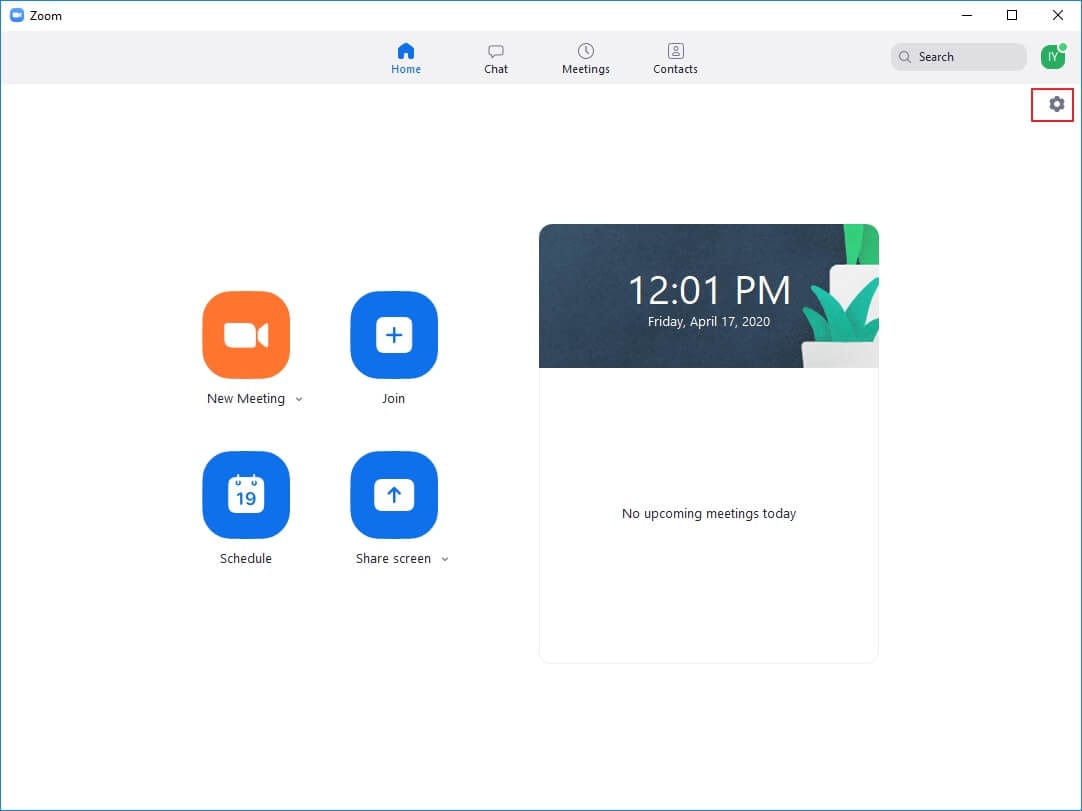
เปิด Zoom คลิกไอคอน การตั้งค่า (เกียร์) จากมุมบนขวาและไปที่หมวดหมู่ เสียง จากแถบนำทางทางซ้ายของกล่อง การตั้งค่า ที่เปิดขึ้นถัดไป
ขั้นตอนที่ 2: เลือกและทดสอบอุปกรณ์เอาต์พุต
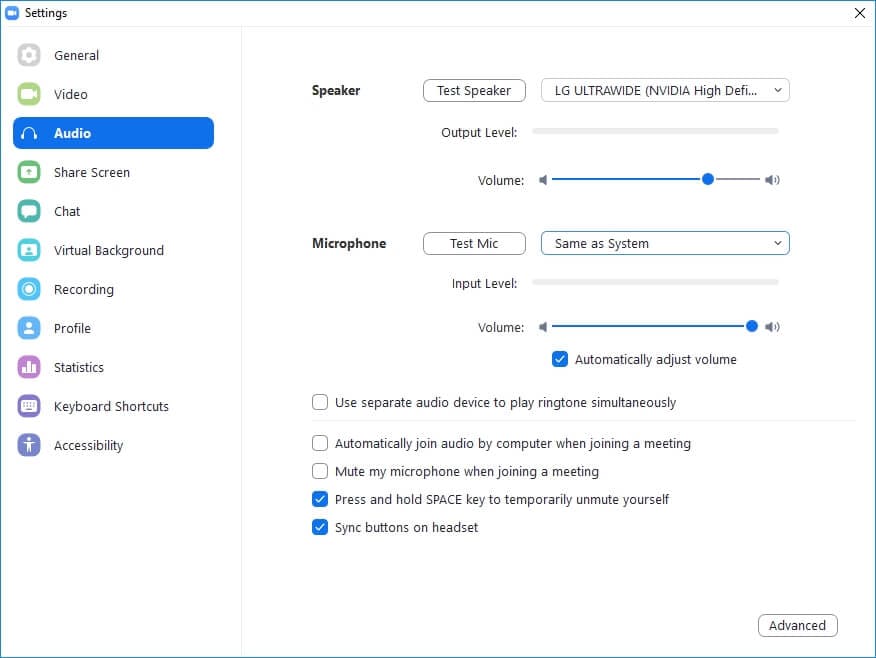
ใช้รายการแบบเลื่อนลง ลำโพง เพื่อเลือกอุปกรณ์เอาต์พุตที่คุณต้องการ (เช่น ลำโพง หูฟัง ฯลฯ) และคลิก ทดสอบลำโพง เพื่อฟังเสียงที่ Zoom เล่น ใช้แถบเลื่อน ระดับเสียง เพื่อปรับระดับเสียงเอาต์พุตในระดับที่เหมาะสม
ขั้นตอนที่ 3: เลือกและทดสอบไมโครโฟน
ใช้รายการแบบเลื่อนลง ไมโครโฟน เพื่อเลือกแหล่งอินพุตเสียง (โดยทั่วไปคือไมโครโฟน) และคลิก ทดสอบไมค์ เพื่อตรวจสอบว่าทำงานได้ดี ใช้แถบเลื่อน ระดับเสียง เพื่อปรับระดับเสียงอินพุตด้วยตนเอง หรือคุณสามารถเลือกกล่อง ปรับระดับเสียงโดยอัตโนมัติ เพื่อให้ Zoom จัดการระดับเสียงอินพุตโดยอัตโนมัติตามสภาพแวดล้อมโดยรอบ
ส่วนที่ 2: การตั้งค่าเสียง Zoom ระหว่างการประชุมที่กำลังดำเนินอยู่
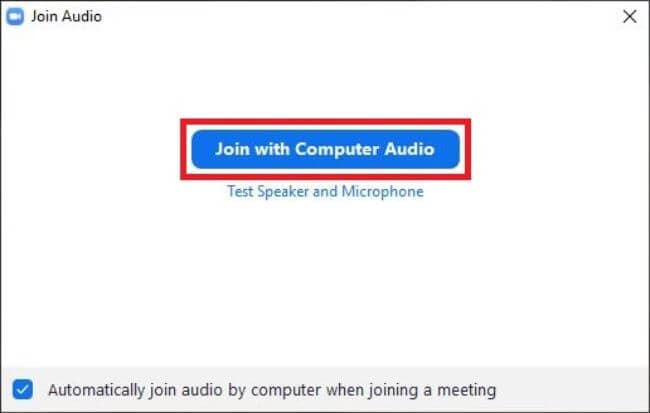
เมื่อคุณเริ่มหรือเข้าร่วมการประชุม Zoom แอปจะแสดงกล่องขึ้นมาถามให้คุณเข้าร่วมการประชุมด้วยเสียงคอมพิวเตอร์หรือทดสอบว่าลำโพงและไมโครโฟนทำงานก่อนเข้าร่วม ในกล่องนี้ คุณยังสามารถเลือกกล่อง เข้าร่วมเสียงโดยคอมพิวเตอร์โดยอัตโนมัติเมื่อเข้าร่วมการประชุม ที่ด้านล่างเพื่อใช้อุปกรณ์เสียงของคอมพิวเตอร์สำหรับเอาต์พุตและอินพุตเสียงโดยอัตโนมัติทุกครั้งที่คุณเป็นเจ้าภาพหรือเข้าร่วมการประชุม
เมื่อคุณอยู่ในการประชุม มีสองสามสิ่งที่คุณสามารถทำได้เพื่อจัดการเสียง กระบวนการดังกล่าวจะอธิบายโดยละเอียดด้านล่าง:
เคล็ดลับที่ 1: ปิดเสียง
ระหว่างการประชุมที่กำลังดำเนินอยู่ คลิกไอคอน ไมโครโฟน ที่มีอยู่ที่มุมล่างซ้ายของหน้าต่างหลักเพื่อปิดใช้งาน คลิกไอคอนอีกครั้งเพื่อเปิดใช้งานไมค์อีกครั้ง

เคล็ดลับที่ 2: เลือกอุปกรณ์เอาต์พุต
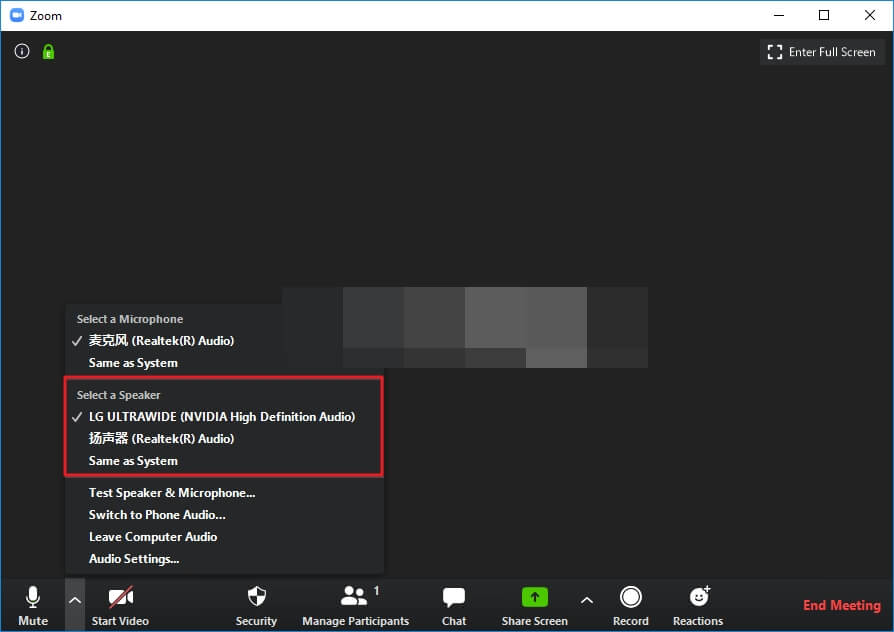
คลิกลูกศรเล็กๆ ถัดจากไอคอน ไมโครโฟน และคลิกเพื่อเลือกอุปกรณ์เอาต์พุตที่คุณต้องการ (ลำโพง หูฟัง ฯลฯ) จากส่วน เลือกลำโพง ของเมนูที่ปรากฏขึ้น
เคล็ดลับที่ 3: เลือกอุปกรณ์อินพุต
ในขณะที่อยู่ในเมนูตามที่อธิบายใน เคล็ดลับที่ 2 เลือกอุปกรณ์อินพุตจากส่วน เลือกไมโครโฟน
การแก้ไขปัญหาคุณภาพเสียง Zoom ที่ไม่ดี
ในขณะที่คุณอยู่ในการประชุม Zoom คุณอาจพบปัญหาบางอย่างที่เกี่ยวข้องกับเสียง ซึ่งอาจเกิดจากการจัดวางอุปกรณ์ฮาร์ดแวร์ที่ไม่เหมาะสม การกำหนดค่าที่ไม่เหมาะสมของ การตั้งค่าเสียง Zoom หรือทั้งสองอย่าง ปัญหาเสียง Zoom ที่พบบ่อยที่สุดและแนวทางแก้ไขที่เป็นไปได้จะกล่าวถึงด้านล่าง:
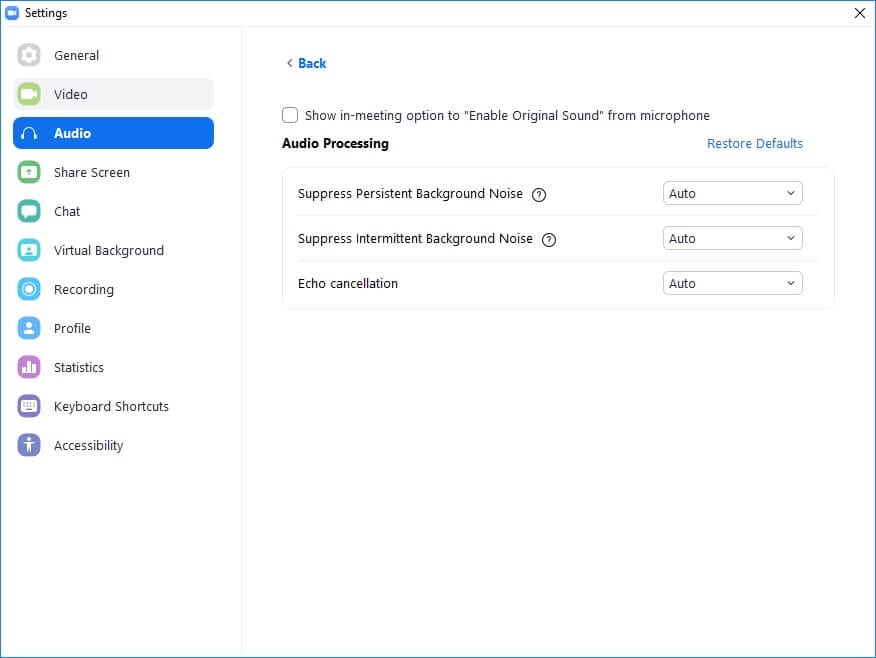
ปัญหาเสียง Zoom ที่ 1: วงจรป้อนกลับเสียง
มันคืออะไร?
วงจรป้อนกลับเสียงคือเมื่อเสียงของคุณทำซ้ำตัวเองอย่างไม่มีกำหนดและไม่มีวันหยุด
ที่เกี่ยวข้อง: 6 ตัวเปลี่ยนเสียงยอดนิยมสำหรับ Zoom
มันเกิดขึ้นได้อย่างไร?
เมื่อคุณใช้ลำโพงและไมโครโฟนภายนอกและทั้งสองวางอยู่ใกล้กัน เสียงใดๆ ที่ออกจากลำโพงจะถูกรับโดยไมโครโฟน หาก Zoom ถูกกำหนดค่าให้รับเสียงจากระบบเสียง ไมค์จะส่งสัญญาณกลับไปยังลำโพงที่ส่งเอาต์พุตเสียงไปยังไมค์อีกครั้ง เนื่องจากการทำซ้ำนี้ไม่มีวันสิ้นสุด คุณจึงได้ยินวงจรป้อนกลับเสียงอย่างต่อเนื่อง
วิธีแก้ไขวงจรเสียงในการประชุม Zoom?
เพื่อกำจัดปัญหานี้ ตรวจสอบให้แน่ใจว่าได้วางทั้งไมโครโฟนและลำโพงในระยะห่างที่ปลอดภัยจากกัน สิ่งนี้จะป้องกันไม่ให้ไมโครโฟนรับเอาต์พุตใดๆ จากลำโพง และห่วงโซ่ของวงจรป้อนกลับเสียงจะไม่เกิดขึ้น
ปัญหาเสียง Zoom ที่ 2: เสียงรบกวนพื้นหลัง
มันคืออะไร?
เสียงรบกวนพื้นหลังคือการบิดเบือนหรือเสียงฮัมที่คุณได้ยินระหว่างการโทรเสียงบน Zoom
ทำไมฉันถึงได้ยินเสียงรบกวนพื้นหลังในการประชุม Zoom?
หากคุณมีไมโครโฟนที่มีความไวสูงซึ่งมักใช้โดยมืออาชีพหรือในสตูดิโออัดเสียง โอกาสที่มันจะจับเสียงรบกวนพื้นหลังจำนวนมากระหว่างการประชุม Zoom
วิธีลบเสียงรบกวนพื้นหลังในการประชุม Zoom?
ปัญหานี้สามารถแก้ไขได้โดยการเป็นเจ้าภาพหรือเข้าร่วมการประชุมในห้องปิดกันเสียง หรือใช้ไมค์ที่มีความไวน้อยกว่า จะดีที่สุดหากคุณใช้หูฟังทั่วไปที่หาได้ง่ายในร้านอิเล็กทรอนิกส์ท้องถิ่น คุณยังสามารถลองเปิดใช้งานตัวเลือก ปรับระดับเสียงโดยอัตโนมัติ จากส่วน ไมโครโฟน ของหมวดหมู่ เสียง ของกล่อง การตั้งค่า ตามที่อธิบายไว้ก่อนหน้านี้ใน ขั้นตอนที่ 3 ของ การตั้งค่าเสียง Zoom เมื่อไม่ได้อยู่ในการประชุม
ปัญหาเสียง Zoom ที่ 3: เสียงสะท้อน
มันคืออะไร?
เสียงสะท้อน Zoom คือเมื่อคุณได้ยินเสียงสะท้อนระหว่างการประชุม Zoom ที่กำลังดำเนินอยู่โดยเปิดเสียง
มันเกิดขึ้นได้อย่างไร?
เสียงสะท้อนเกิดขึ้นเมื่อคุณใช้แล็ปท็อปและใช้ลำโพงและไมโครโฟนในตัว และตั้งระดับเสียงลำโพงหรือไมค์ไว้สูงสุด
วิธีลบเสียงสะท้อนในการประชุม Zoom?
ตามที่กล่าวไว้ก่อนหน้านี้ แนะนำให้ใช้หูฟังเสมอเพื่อหลีกเลี่ยงปัญหาเสียงสะท้อนหรือวงจรป้อนกลับเสียงที่ไม่พึงประสงค์ หากคุณไม่สามารถเข้าถึงหูฟังได้ ให้ลองกำหนดค่าการตั้งค่าไมโครโฟนให้ปรับระดับเสียงโดยอัตโนมัติ และไม่ตั้งระดับเสียงลำโพงสูงสุด
บทสรุป
การกำหนดค่า การตั้งค่าเสียง Zoom ก่อนเป็นเจ้าภาพหรือเข้าร่วมการประชุมเป็นแนวทางที่ชาญฉลาดเสมอเพื่อหลีกเลี่ยงความไม่สอดคล้องกันของเสียงระหว่างการประชุมที่กำลังดำเนินอยู่ อย่างไรก็ตาม หากคุณอยู่ในการประชุมแล้ว คุณสามารถใช้วิธีการที่ให้ไว้ข้างต้นเพื่อกำหนดค่าการตั้งค่าไมโครโฟนเพื่อให้ได้เสียงที่ถูกต้อง นอกจากนี้ คุณยังได้รับการสนับสนุนให้ใช้หูฟังคุณภาพเฉลี่ยระหว่างการประชุม Zoom เพื่อหลีกเลี่ยง เสียงสะท้อน Zoom วงจรป้อนกลับ หรือเสียงรบกวนพื้นหลัง
ที่เกี่ยวข้อง: วิธีปรับปรุงคุณภาพวิดีโอในการประชุม Zoom?
Gianni
chief Editor