
20 โปรแกรมตัดต่อวิดีโอฟรียอดนิยมสำหรับคอมและมือถือ ปี 2026

Jun 03, 2026• Proven solutions
การศึกษาจำนวนมากที่ดำเนินการตั้งแต่ต้นปีแสดงให้เห็นว่าเนื้อหาวิดีโอออนไลน์ยังคงได้รับความนิยมเพิ่มขึ้นอย่างต่อเนื่อง มีการรับชมวิดีโอ 500 ล้านครั้งทุกวันบน YouTube เพียงแพลตฟอร์มเดียว ในขณะที่ 78% ของผู้ใช้อินเทอร์เน็ตอ้างว่าวิดีโออธิบายได้โน้มน้าวให้พวกเขาซื้อแอปหรือซอฟต์แวร์ ในกรณีนี้ นักการตลาดวิดีโอและผู้สร้างเนื้อหาวิดีโออื่นๆ ไม่สามารถอัปโหลดวิดีโอที่ตัดต่อไม่ดีไปยังโซเชียลมีเดียได้ ดังนั้นในบทความนี้ เราจะพาคุณไปดูแอปพลิเคชันบนเดสก์ท็อปและมือถือที่ดีที่สุดบางส่วนที่ช่วยให้คุณสามารถตัดต่อวิดีโอได้ฟรี
- ส่วนที่ 1: โปรแกรมตัดต่อวิดีโอฟรีที่ดีที่สุดบนเดสก์ท็อป
- ส่วนที่ 2: โปรแกรมตัดต่อวิดีโอฟรีที่ดีที่สุดสำหรับสมาร์ทโฟน
คุณอาจชอบ: 10 อันดับซอฟต์แวร์ตัดต่อวิดีโอฟรีที่ดีที่สุด 2024
ส่วนที่ 1: โปรแกรมตัดต่อวิดีโอฟรีที่ดีที่สุดบนเดสก์ท็อป
การใช้เงินจำนวนมากกับผลิตภัณฑ์ซอฟต์แวร์ตัดต่อวิดีโอระดับมืออาชีพ เช่น Final Cut Pro หรือ Adobe Premiere Pro ไม่จำเป็นอีกต่อไปในปี 2019 เพราะมีโปรแกรมตัดต่อวิดีโอที่ทรงพลังมากมายในตลาดที่คุณสามารถใช้ได้ฟรี โชคดีที่มี โปรแกรมตัดต่อวิดีโอบางตัวบน Windows. ด้านล่างนี้คือโปรแกรมตัดต่อวิดีโอที่ดีที่สุดบางส่วนสำหรับคอมพิวเตอร์ Mac และ PC ที่สามารถช่วยคุณสร้างเนื้อหาวิดีโอสำหรับ Instagram, Facebook หรือ YouTube ที่โดดเด่น
1. VSDC
ความเข้ากันได้: Windows
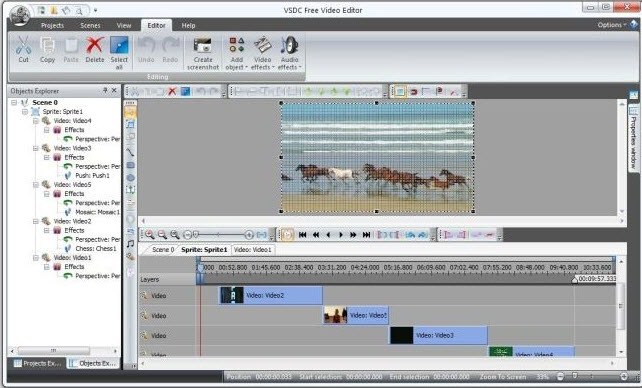
การประมวลผลภาพที่คุณบันทึกด้วยกล้อง GoPro หรือในความละเอียด HD และ 4K จะไม่ใช้ความพยายามมากเกินไปหากคุณเลือกที่จะติดตั้ง VSDC บน PC ของคุณ นอกจากชุดเครื่องมือตัดต่อวิดีโอพื้นฐานแล้ว โปรแกรมตัดต่อวิดีโอนี้ยังมีเอฟเฟกต์เสียงและภาพที่หลากหลายให้เลือก นอกจากนี้ยังมีโหมดการปิดบังหลายแบบที่ช่วยให้คุณซ่อนส่วนหนึ่งของเฟรมและเน้นองค์ประกอบเฉพาะที่สำคัญต่อเรื่องราวที่วิดีโอของคุณกำลังบอกเล่า VSDC ช่วยให้คุณส่งออกโปรเจกต์ทั้งหมดไปยังบัญชีของคุณบน Twitter, Facebook, Vimeo, Instagram หรือ YouTube ได้โดยตรง
2. Blender
ความเข้ากันได้: macOS, Linux, Windows
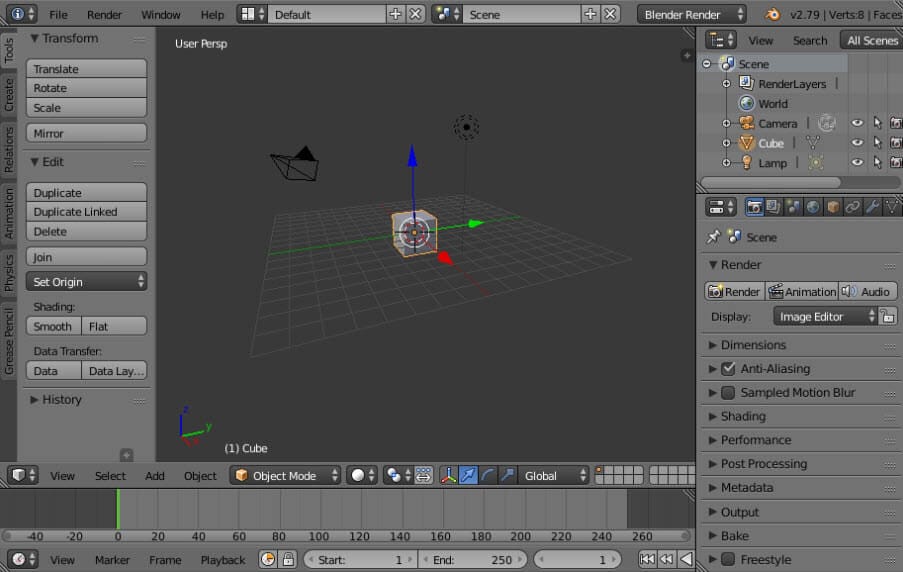
ซอฟต์แวร์โอเพนซอร์สนี้ได้รับการออกแบบมาเพื่อช่วยศิลปิน VFX และการสร้างแบบจำลอง 3D ในการสร้างกราฟิกคอมพิวเตอร์ที่สวยงามได้ฟรี Blender มีเครื่องมือแกะสลักและสร้างแบบจำลองมากมาย และยังมีเครื่องมือสคริปต์ Python ที่ช่วยให้คุณสร้างเครื่องมือและส่วนเสริมใหม่ได้ ซอฟต์แวร์ยังมีตัวเลือกในการนำเข้าภาพดิบและใช้คุณสมบัติการติดตามเพื่อสร้างกราฟิกเคลื่อนไหวที่น่าทึ่ง อย่างไรก็ตาม การใช้ Blender อย่างชำนาญต้องการทักษะและความรู้ในระดับที่น่าชื่นชม ดังนั้นหากคุณเป็นมือใหม่ในโลกของกราฟิกคอมพิวเตอร์ คุณอาจประสบกับเส้นโค้งการเรียนรู้ที่สูงชันในครั้งแรกที่คุณเริ่มโปรเจกต์ใหม่ในซอฟต์แวร์นี้
3. Shotcut
ความเข้ากันได้: Windows, macOS, Linux
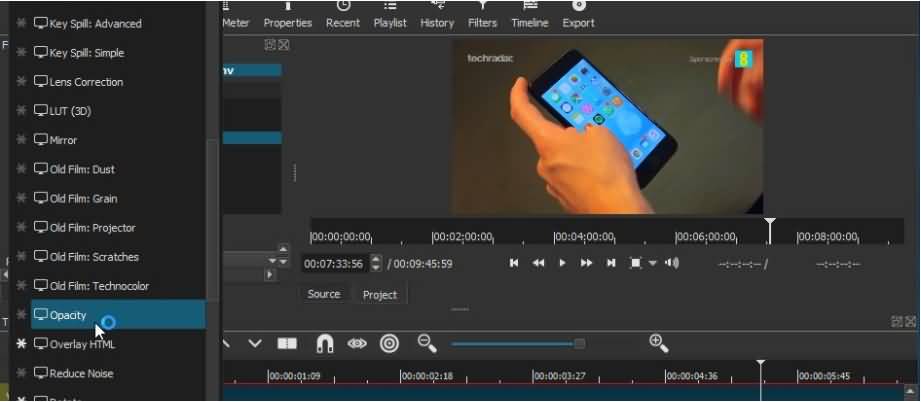
Shotcut เป็นโปรแกรมตัดต่อวิดีโอที่ทรงพลังซึ่งช่วยให้คุณตัดต่อภาพที่บันทึกด้วยกล้องดิจิทัลประเภทต่างๆ ยิ่งไปกว่านั้น คุณสามารถรวมวิดีโอในความละเอียดต่างๆ บนไทม์ไลน์เดียวกัน และซอฟต์แวร์จะจับคู่ความละเอียดและเฟรมเรตภายในโปรเจกต์โดยอัตโนมัติ รายการเอฟเฟกต์เสียงและวิดีโอที่กว้างขวางช่วยให้คุณจัดการภาพของคุณในทุกวิธีที่คุณต้องการและให้การควบคุมความคิดสร้างสรรค์อย่างสมบูรณ์เหนือโปรเจกต์ของคุณ Shotcut เป็นตัวเลือกที่ยอดเยี่ยมสำหรับนักตัดต่อวิดีโอทุกคนที่ต้องการซอฟต์แวร์ที่ใช้งานง่ายแต่มีประสิทธิภาพที่น่าทึ่ง
4. Wondershare Filmii
ความเข้ากันได้: Windows
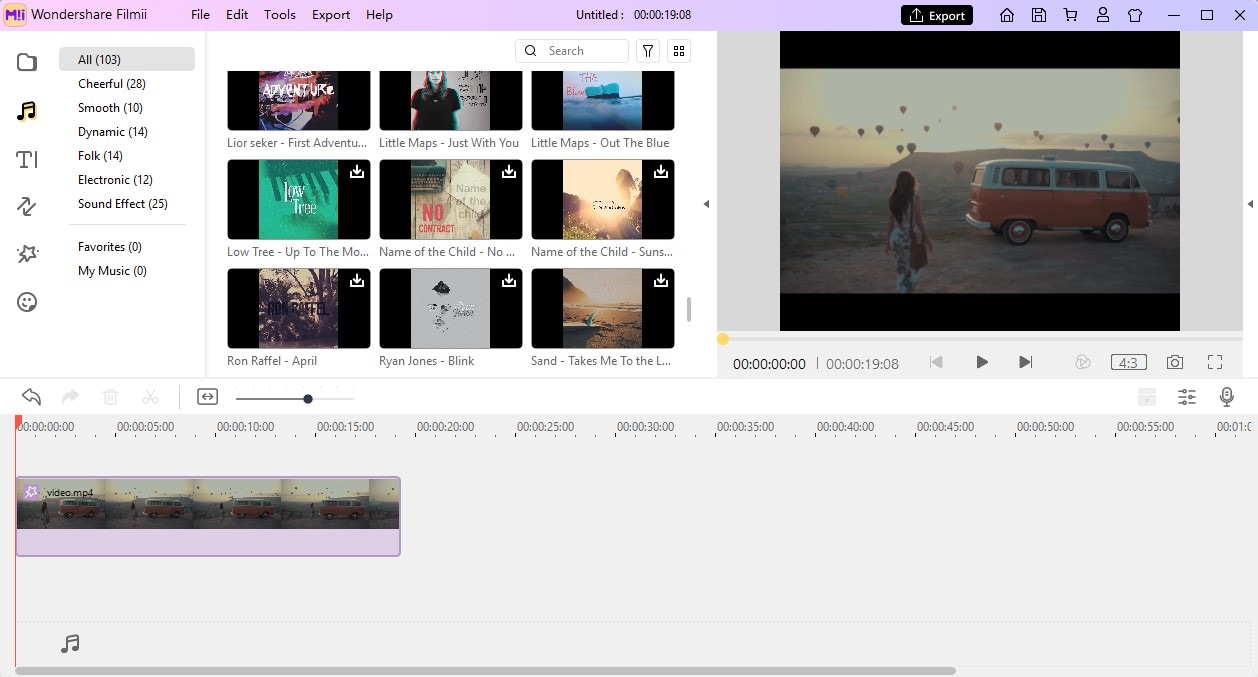
Wondershare Filmii เป็นหนึ่งในผลิตภัณฑ์ที่น่าทึ่งของบริษัท Wondershare ไม่เหมือนกับ Filmora, Filmii มีชื่อเสียงในด้านเทมเพลตที่สวยงามซึ่งสามารถช่วยให้ผู้ใช้เริ่มต้นได้อย่างรวดเร็ว ดังนั้นคุณสามารถใช้เครื่องมือที่ทรงพลังนี้เพื่อสร้างเอฟเฟกต์ภาพที่น่าทึ่งได้อย่างง่ายดายเนื่องจากฟังก์ชันการสร้างอัตโนมัติ นอกจากนี้ผู้ใช้มืออาชีพยังสามารถปรับแต่งวิดีโอจากด้านต่างๆ ตามความต้องการของพวกเขาได้
5. Lightworks
ความเข้ากันได้: macOS, Linux, Windows
รายการภาพยนตร์ชื่อดังที่ถูกตัดต่อใน Lightworks ในช่วง 25 ปีที่ผ่านมานั้นดูเหมือนจะไม่มีที่สิ้นสุด สิ่งนี้บ่งบอกถึงความสามารถของซอฟต์แวร์มากมาย เนื่องจากเป็นการยากที่จะนึกถึงการตัดต่อวิดีโอที่คุณไม่สามารถทำได้ใน Lightworks การรองรับรูปแบบไฟล์วิดีโอยอดนิยมเกือบทั้งหมด การเข้าถึงไฟล์วิดีโอและเสียงที่ปลอดค่าลิขสิทธิ์ หรืออินเทอร์เฟซที่ใช้งานง่ายของซอฟต์แวร์เป็นเพียงไม่กี่เหตุผลในบรรดาเหตุผลนับไม่ถ้วนว่าทำไม Lightworks จึงเป็นหนึ่งในมาตรฐานอุตสาหกรรมที่คงที่มานานกว่าสองทศวรรษ อย่างไรก็ตาม ซอฟต์แวร์ตัดต่อวิดีโอนี้ไม่เหมาะสมอย่างสมบูรณ์แบบสำหรับผู้สร้างเนื้อหาวิดีโอมือใหม่
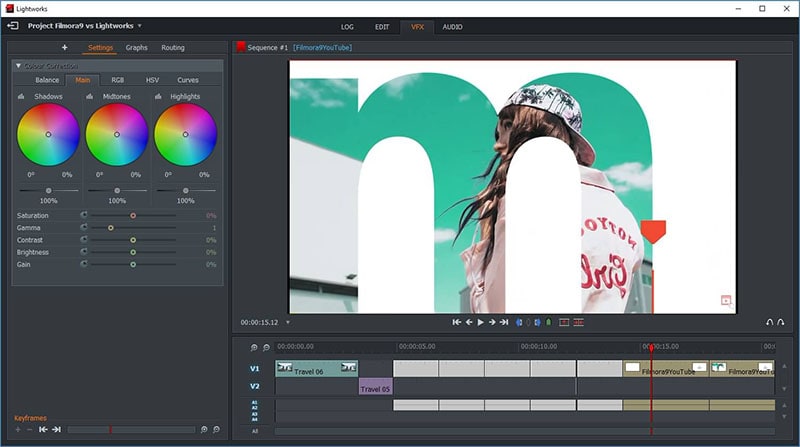
6. Hitfilm
ความเข้ากันได้: macOS, Windows
โปรแกรมตัดต่อวิดีโอฟรีที่หลากหลายนี้มีเครื่องมือทั้งหมดที่คุณต้องการเพื่อทำโปรเจกต์ให้เสร็จสมบูรณ์อย่างรวดเร็วและง่ายดาย นอกจากนี้ Hitfilm ยังมีเครื่องมือคีย์อิ้ง การประกอบภาพ การแก้ไขสี และการไล่สีที่หลากหลายซึ่งคุณสามารถใช้เพื่อสร้างเอฟเฟกต์ภาพที่สวยงามหรือเพื่อปรับปรุงสีในแต่ละคลิปที่คุณใช้ในโปรเจกต์ ก่อนที่คุณจะตัดสินใจติดตั้ง Hitfilm คุณต้องตรวจสอบก่อนว่าคอมพิวเตอร์ของคุณตรงตามข้อกำหนดทางเทคนิคทั้งหมด เนื่องจากคุณสมบัติบางอย่างเช่นการรองรับ 4K UHD จะไม่ทำงานหากคุณไม่มีหน่วยความจำ RAM เพียงพอ
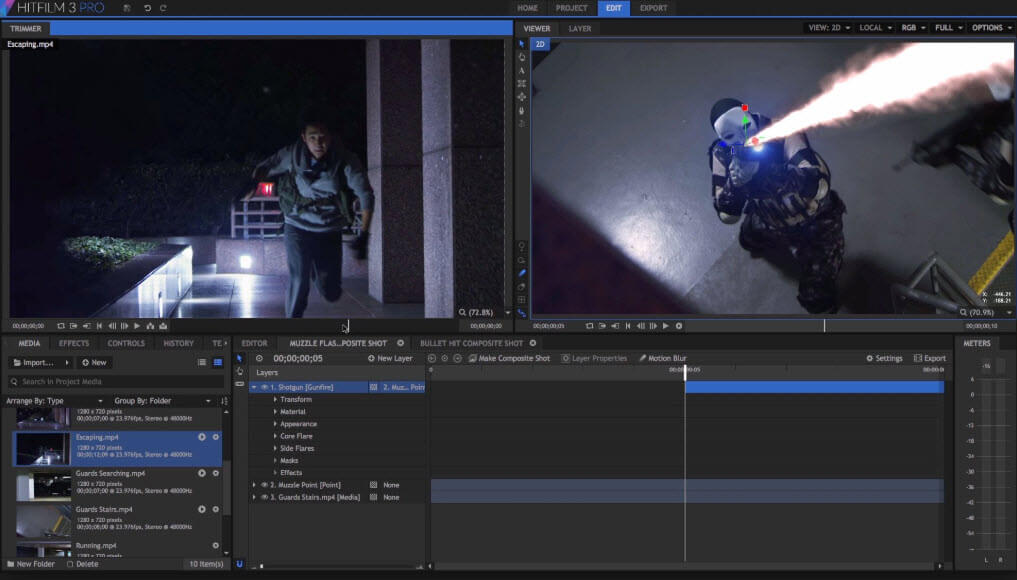
7. iMovie
ความเข้ากันได้: macOS
หากคุณมีคอมพิวเตอร์ Mac อยู่แล้ว คุณสามารถขัดเกลาภาพทั้งหมดที่คุณบันทึกด้วยสมาร์ทโฟนหรือกล้องดิจิทัลของคุณได้ฟรีด้วย iMovie กระบวนการตัดต่อวิดีโอด้วยโปรแกรมตัดต่อวิดีโอนี้ค่อนข้างง่าย เพราะคุณเพียงแค่เลือกคลิปวิดีโอที่คุณต้องการใช้ในโปรเจกต์ จากนั้นดำเนินการใช้เอฟเฟกต์ภาพที่มีอยู่บางส่วน เลือกเพลงสำหรับแทร็กเสียงหรือสร้างชื่อเรื่องเปิดและเครดิตปิดท้ายที่น่าสนใจ ส่วนที่ดีที่สุดคือคุณสามารถส่งออกโปรเจกต์ทั้งหมดของคุณในความละเอียดสูงถึง 4K และสร้างความประทับใจให้กับเพื่อนๆ ทุกคนด้วยคุณภาพภาพของวิดีโอแต่ละรายการที่คุณแชร์ออนไลน์
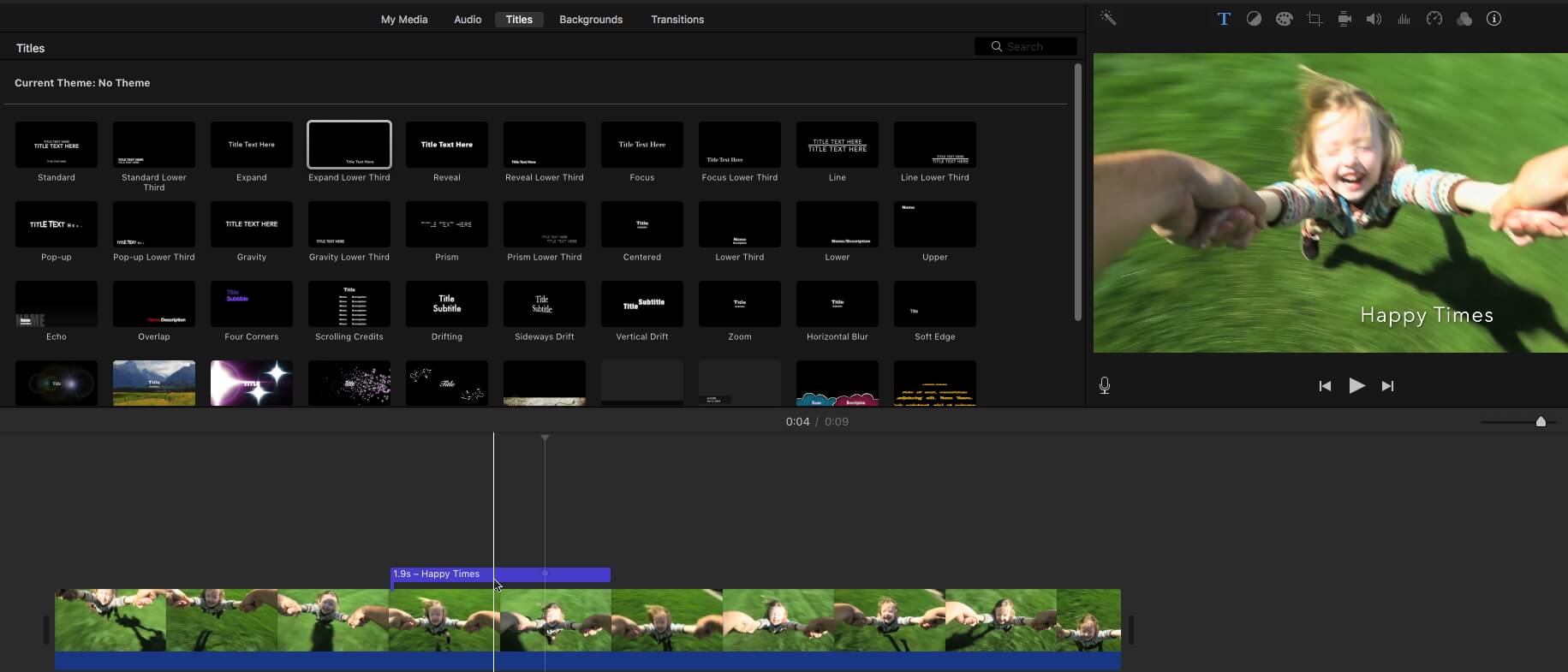
8. Machete Video Editor Lite
ความเข้ากันได้: Windows
ตัวเลือกที่เวอร์ชัน lite ของ Machete Video Editor นำเสนอค่อนข้างจำกัด เนื่องจากคุณสามารถใช้มันเพื่อตัด ตัดแต่ง หรือรวมคลิปวิดีโอเท่านั้น ซอฟต์แวร์นี้ไม่อนุญาตให้ผู้ใช้ตัดต่อไฟล์เสียงหรือแทนที่แทร็กเสียงของไฟล์วิดีโอ เพื่อให้เรื่องแย่ลงไปอีก คุณสามารถประมวลผลไฟล์ AVI และ WMV ด้วย Machete Video Editor Lite เท่านั้น ดังนั้นคุณจะไม่สามารถตัดต่อวิดีโอที่บันทึกด้วยสมาร์ทโฟนได้ เนื่องจากอุปกรณ์ส่วนใหญ่บันทึกวิดีโอในรูปแบบไฟล์ MP4 เว้นแต่คุณจะแปลงเป็นรูปแบบไฟล์ที่โปรแกรมตัดต่อวิดีโอฟรีนี้รองรับ
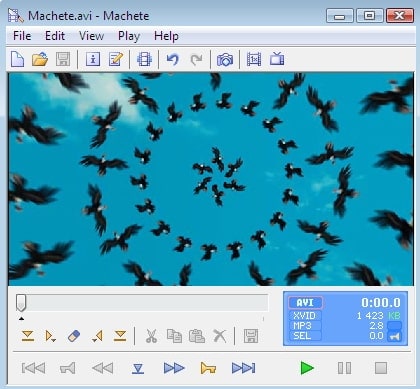
9. Microsoft Photos App
ความเข้ากันได้: Windows
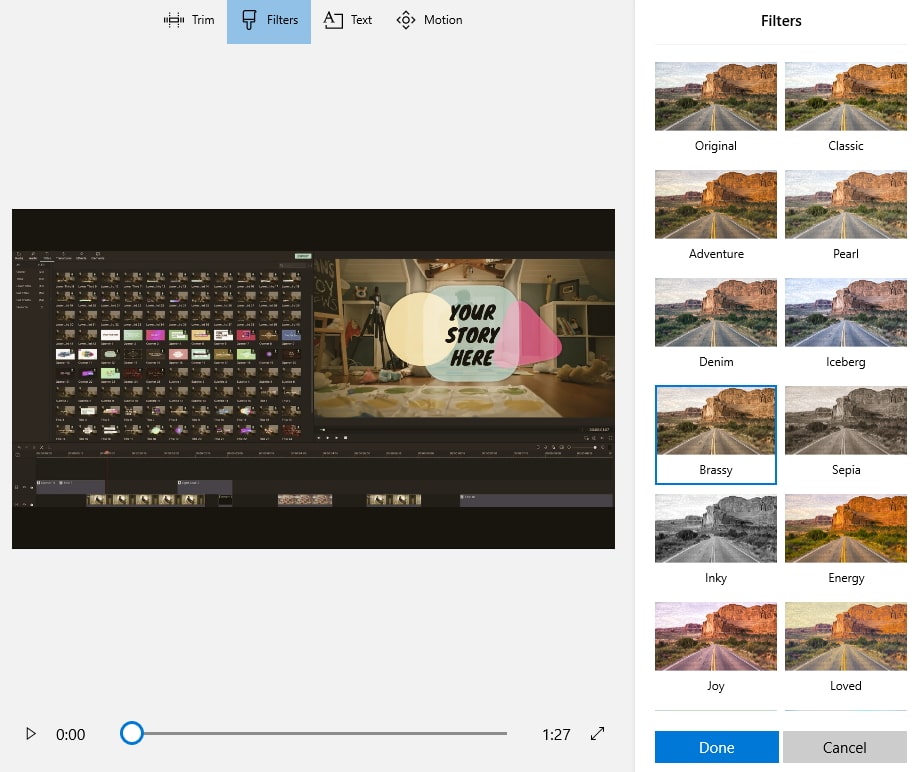
การรวมภาพถ่ายและคลิปวิดีโอด้วยแอป Photos นั้นง่ายเพราะคุณเพียงแค่เลือกไฟล์ที่คุณต้องการรวมไว้ในวิดีโอของคุณ และซอฟต์แวร์จะทำส่วนที่เหลือให้คุณ ยิ่งไปกว่านั้น คุณยังสามารถใช้เอฟเฟกต์ 3D สร้างข้อความซ้อนทับ เลือกเพลง หรือเพิ่มฟิลเตอร์ให้กับภาพที่คุณกำลังตัดต่อได้ แอป Photos อาจไม่ใช่ซอฟต์แวร์ตัดต่อวิดีโอฟรีที่ทรงพลังที่สุดที่คุณสามารถหาได้ในตลาด แต่คุณสมบัติที่มีให้นั้นมากกว่าพอที่จะขัดเกลาวิดีโออย่างรวดเร็วก่อนที่คุณจะแชร์บนโซเชียลมีเดีย
10. Avidemux
ความเข้ากันได้: Linux, macOS, Windows
ความเข้ากันได้ข้ามแพลตฟอร์มอาจเป็นหนึ่งในข้อได้เปรียบที่ยิ่งใหญ่ที่สุดที่โปรแกรมตัดต่อวิดีโอฟรีนี้นำเสนอ ไม่มีอะไรมากนักที่คุณสามารถทำได้ด้วย Avidemux นอกจากการตัดหรือตัดแต่งคลิปวิดีโอ ซึ่งอาจมีประโยชน์หากคุณกำลังมองหาวิธีลบส่วนของคลิปที่คุณไม่ต้องการแชร์กับผู้ติดตามของคุณบนโซเชียลเน็ตเวิร์ก ซอฟต์แวร์รองรับ AVI, MP4 และรูปแบบไฟล์วิดีโออื่นๆ ที่ใช้กันทั่วไป ดังนั้นในกรณีส่วนใหญ่ คุณจะไม่ต้องเปลี่ยนรูปแบบไฟล์ของคลิปวิดีโอก่อนที่คุณจะสามารถตัดต่อใน Avidemux ได้

11. Windows Movie Maker
ความเข้ากันได้: Windows
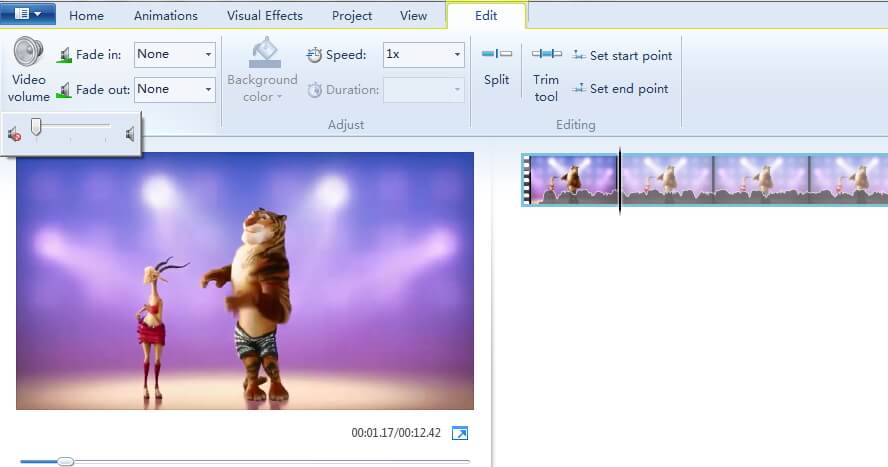
Windows Movie Maker ถูกยกเลิกไปแล้วมากกว่าสองปี แต่คุณยังสามารถใช้มันเพื่อตัดต่อวิดีโอของคุณได้ หากคุณยังมี Windows OS เวอร์ชันเก่าติดตั้งอยู่ในคอมพิวเตอร์ของคุณ แอปบน PC นี้เคยได้รับความนิยมอย่างมากในหมู่ผู้ผลิตเนื้อหาวิดีโอเพราะมีตัวเลือกในการส่งออกวิดีโอไปยัง Flickr, YouTube, Vimeo หรือ Facebook โดยตรง ทรานซิชัน ฟิลเตอร์ หรือหน้าจอข้อความแอนิเมชั่นช่วยให้คุณสร้างวิดีโอแบบไดนามิกในช่วงเวลาสั้นๆ แต่คุณควรพิจารณาตัวเลือกอื่นๆ หากคุณต้องการเข้าถึงคุณสมบัติการตัดต่อวิดีโอที่ทรงพลังยิ่งขึ้น
12. VideoPad
ความเข้ากันได้: macOS, Windows
นักตัดต่อวิดีโอมือใหม่ที่ต้องการซอฟต์แวร์ที่มีเครื่องมือตัดต่อวิดีโอที่หลากหลายควรพิจารณาใช้ VideoPad นอกจากตัวเลือกการตัด การตัดแต่ง และความเร็วในการเล่นพื้นฐานแล้ว แอปนี้ยังช่วยให้ผู้ใช้สร้างเอฟเฟกต์ Chroma key หรือสร้างเทมเพลตเอฟเฟกต์ภาพที่สามารถใช้กับโปรเจกต์ใหม่ทั้งหมดได้ คุณสมบัติการตัดต่อเสียงของ VideoPad รวมถึงตัวเลือกการบันทึกเสียงและไลบรารีเอฟเฟกต์เสียงที่หลากหลาย เพื่อให้คุณสามารถสร้างแทร็กเสียงที่สมบูรณ์แบบสำหรับวิดีโอใหม่แต่ละรายการที่คุณสร้างด้วยซอฟต์แวร์ตัดต่อวิดีโอฟรีนี้ คุณยังสามารถสร้างวิดีโอ 360 องศาและ VR หรือส่งออกโปรเจกต์ของคุณในความละเอียด HD หรือ 4K ได้

ส่วนที่ 2: โปรแกรมตัดต่อวิดีโอฟรีที่ดีที่สุดสำหรับสมาร์ทโฟน
ในกรณีที่คุณมักจะถ่ายวิดีโอโซเชียลมีเดียของคุณในสถานที่ต่างๆ คุณอาจรู้แล้วว่าบางครั้งคุณต้องตัดต่อวิดีโอขณะเดินทาง นั่นเป็นเหตุผลที่เราได้คัดกรองแอปตัดต่อวิดีโอฟรีสำหรับ Android และ iPhone และเลือกแอปที่คุณสามารถใช้ได้ในทุกสถานการณ์ มาดูแอปตัดต่อวิดีโอฟรีที่ดีที่สุดบางส่วนสำหรับสมาร์ทโฟนในปี 2019 กัน
13. Quick
ความเข้ากันได้: Android, iOS
หากคุณถ่ายวิดีโอของคุณด้วยกล้อง GoPro เป็นประจำ นี่คือแอปที่สมบูรณ์แบบสำหรับคุณ อย่างไรก็ตาม เวอร์ชัน iOS และ Android ของแอปจะแตกต่างกันเล็กน้อย เนื่องจากเวอร์ชัน iOS ช่วยให้คุณเพิ่มคลิปวิดีโอและภาพถ่ายได้สูงสุด 200 รายการในโปรเจกต์เดียว ในขณะที่ในเวอร์ชัน Android คุณไม่สามารถใช้วิดีโอและภาพถ่ายมากกว่า 75 รายการในโปรเจกต์ได้ แอปช่วยให้คุณหมุนภาพของคุณ เปลี่ยนอัตราส่วนภาพ หรือเลือกธีมเทมเพลตที่คุณชอบและสร้างวิดีโอใหม่ได้ในเวลาเพียงไม่กี่นาที Quick ยังช่วยให้คุณส่งออกวิดีโอในความละเอียด HD 1080p หรือ 720p ไปยังบัญชีโซเชียลมีเดียของคุณโดยตรง
14. Premiere Clip
ความเข้ากันได้: Android, iOS (ไม่สามารถดาวน์โหลดได้อีกต่อไปตั้งแต่วันที่ 17 กันยายน 2019)
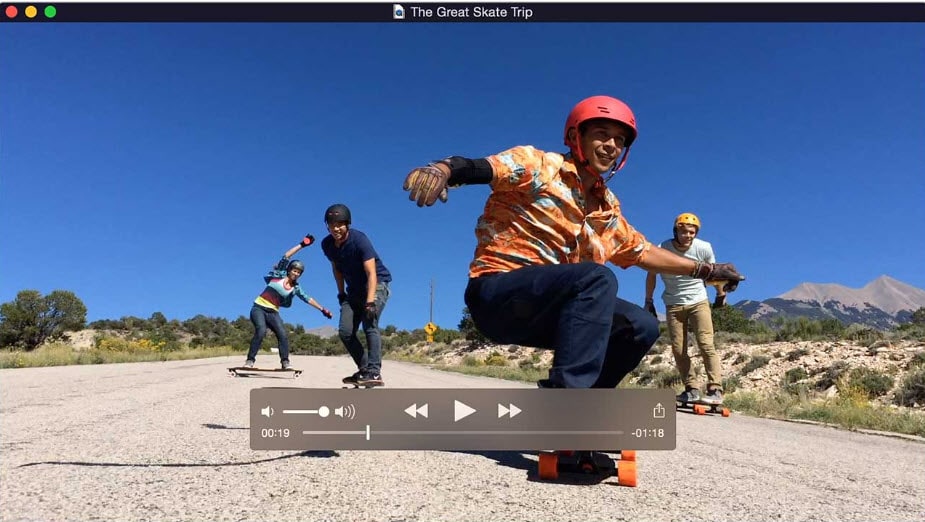
Premiere Clip ทำให้กระบวนการตัดต่อวิดีโอดูง่าย เนื่องจากคุณเพียงแค่เลือกภาพถ่ายที่คุณต้องการรวมไว้ในวิดีโอของคุณ จัดเรียงในลักษณะที่คุณต้องการ และลบส่วนที่คุณไม่ต้องการให้ปรากฏในการตัดครั้งสุดท้าย นอกจากนี้ โปรแกรมตัดต่อวิดีโอฟรีนี้ยังมีทรานซิชันที่หลากหลายซึ่งสามารถช่วยคุณสร้างการไหลที่ราบรื่นสำหรับวิดีโอแต่ละรายการของคุณ ไลบรารีเสียงมีไฟล์สต็อกจำนวนมากที่คุณสามารถใช้เพื่อสร้างแทร็กเสียง ในขณะที่แอปยังปรับสมดุลไฟล์เสียงทั้งหมดที่คุณเพิ่มในโปรเจกต์ของคุณโดยอัตโนมัติ

15. Filmora
ความเข้ากันได้: iOS, Android
ด้วย Filmora คุณสามารถสร้างวิดีโอใหม่ได้ในไม่กี่ขั้นตอนง่ายๆ เพียงนำเข้าภาพจากบัญชี Instagram หรือ Facebook ของคุณหรือจากแกลเลอรีของโทรศัพท์ เลือกธีมที่มีอยู่และส่งออกวิดีโอที่ปราศจากลายน้ำไปยังโทรศัพท์ของคุณหรือไปยังโซเชียลเน็ตเวิร์กที่คุณเลือก Filmora ยังมีเครื่องมือแก้ไขสีที่ยอดเยี่ยมซึ่งช่วยให้คุณปรับความอิ่มตัวของสี ความสว่าง หรือความคมชัดได้ นอกจากนี้ คุณยังสามารถสร้างเอฟเฟกต์ Picture-in-picture บันทึกเสียงบรรยายสำหรับวิดีโอของคุณ หรือผสมไฟล์เสียงเหมือนมืออาชีพตัวจริง การเปลี่ยนแปลงทั้งหมดที่คุณทำกับภาพจะแสดงแบบเรียลไทม์ เพื่อให้คุณสามารถยกเลิกความผิดพลาดที่คุณทำได้ง่าย
16. Boomerang
ความเข้ากันได้: iOS, Android
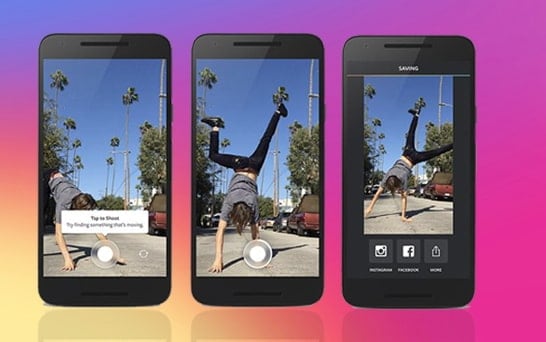
การสนุกสนานในขณะที่สร้างวิดีโอสั้นจะทำให้คุณได้รับความสนใจมากมายบน Instagram แอป Boomerang from Instagram ใช้งานง่าย เพราะคุณเพียงแค่แตะปุ่มเดียวและแอปจะถ่ายภาพสิบภาพ ต่อภาพเข้าด้วยกัน เร่งความเร็วเล็กน้อย และสร้างลูปที่ราบรื่นอย่างสมบูรณ์แบบ เมื่อเสร็จแล้ว คุณสามารถบันทึกวิดีโอลงในม้วนฟิล์มของคุณหรือคุณสามารถโพสต์บน Facebook หรือ Instagram ได้โดยตรงจากแอป ข้อเสียเพียงอย่างเดียวคือแอปไม่มีฟิลเตอร์หรือเอฟเฟกต์ภาพอื่นๆ ที่คุณสามารถใช้เพื่อทำให้วิดีโอของคุณสนุกสนานยิ่งขึ้น
17. Videorama Video Editor
ความเข้ากันได้: iOS
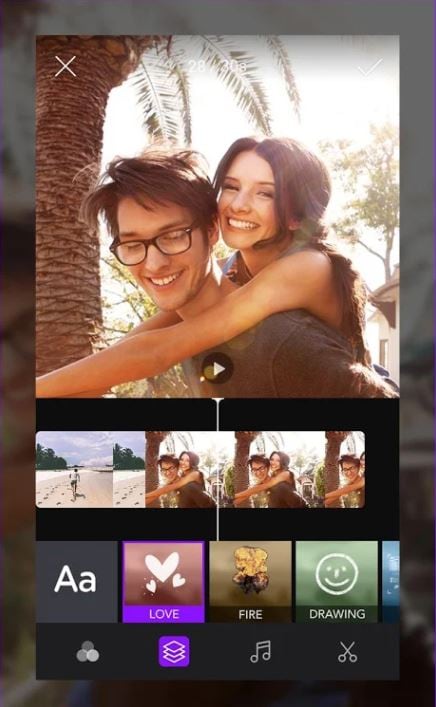
หากคุณกำลังมองหาแอปตัดต่อวิดีโอฟรีที่คุณสามารถใช้เพื่อสร้างวิดีโอโซเชียลมีเดียเพื่อการส่งเสริมการขายหรือเพื่อเปลี่ยนภาพถ่ายครอบครัวของคุณให้เป็นวิดีโอที่น่าดึงดูด Videorama อาจเป็นตัวเลือกที่เหมาะสมสำหรับคุณ นอกจากการตัด ตัดแต่ง หรือหมุนวิดีโอแล้ว โปรแกรมตัดต่อวิดีโอฟรีนี้ยังช่วยให้คุณเพิ่มทรานซิชันระหว่างสองคลิปหรือเปลี่ยนอัตราส่วนภาพของวิดีโอได้ มีฟอนต์มากกว่า 50 แบบที่สามารถทำแอนิเมชั่นได้อย่างง่ายดายหรือใช้เพื่อสร้างคำบรรยายสำหรับวิดีโอของคุณ ความสามารถในการแก้ไขสีและการตัดต่อเสียงของแอปนั้นน่าทึ่งมาก เพราะ Videorama มีไลบรารีเอฟเฟกต์ภาพและเสียงที่หลากหลาย
18. Filmmaker Pro
ความเข้ากันได้: iOS
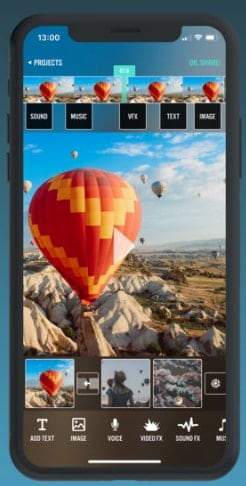
ไม่มีข้อจำกัดในจำนวนโปรเจกต์ที่คุณสามารถเริ่มใน Filmmaker Pro ซึ่งทำให้โปรแกรมตัดต่อวิดีโอนี้เป็นตัวเลือกที่ยอดเยี่ยมสำหรับผู้สร้างเนื้อหาวิดีโอทุกคนที่ผลิตวิดีโอใหม่บ่อยครั้ง นอกจากนี้ คุณสามารถเพิ่มแทร็กใหม่ลงในไทม์ไลน์ได้มากเท่าที่คุณต้องการ และใช้แอปนี้สำหรับโปรเจกต์ที่ซับซ้อนมากขึ้นซึ่งรวมถึงไฟล์เสียงและวิดีโอที่แตกต่างกันมากมาย เสียงบรรยาย รวมถึงข้อความซ้อนทับ การเลือกทรานซิชันและเอฟเฟกต์ภาพที่หลากหลายช่วยให้คุณสร้างวิดีโอที่ราบรื่นและน่าดึงดูด
19. KineMaster
ความเข้ากันได้: Android, iOS
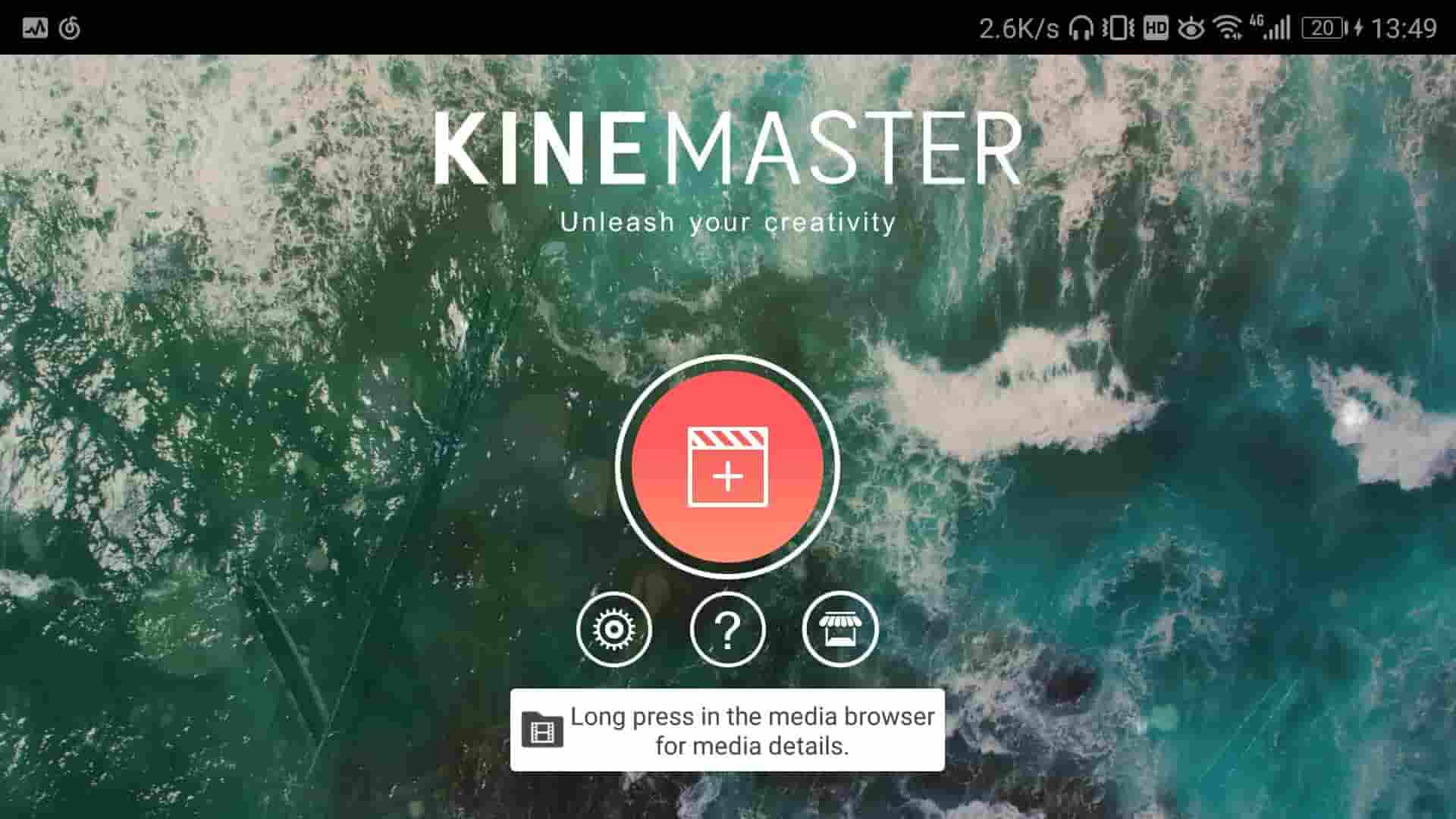
ในกรณีที่คุณต้องการโปรแกรมตัดต่อวิดีโอฟรีที่คุณสามารถใช้ได้ทั้งเพื่อความบันเทิงและเพื่อวัตถุประสงค์ทางวิชาชีพ KineMaster อาจเป็นหนึ่งในตัวเลือกที่ดีที่สุดของคุณ แอปนี้นำเสนอมากกว่าแค่เครื่องมือตัดต่อวิดีโอพื้นฐาน เนื่องจากคุณสามารถใช้มันเพื่อสร้างวิดีโอ chroma key หรือเพื่อเลือกอัตราส่วนภาพของวิดีโอได้ KineMaster ยังช่วยให้คุณควบคุมความเร็วในการเล่นของวิดีโอ บันทึกการบรรยาย หรือทำแอนิเมชั่นแต่ละเลเยอร์ใหม่ที่คุณเพิ่มในวิดีโอ ข้อเสียเพียงอย่างเดียวคือวิดีโอทั้งหมดที่คุณสร้างด้วยเวอร์ชันฟรีของแอปจะมีลายน้ำ
20. Video Editor
ความเข้ากันได้: Android
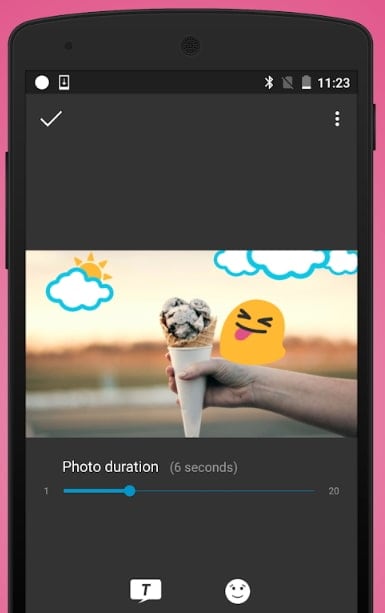
คุณสามารถเลือกนำเข้าภาพจากแกลเลอรีของโทรศัพท์หรือคุณสามารถใช้กล้องและตัดต่อทั้งภาพถ่ายและวิดีโอสดได้ มีธีมจำนวนหนึ่งให้เลือกที่ช่วยให้คุณสร้างวิดีโอใหม่ได้อย่างง่ายดาย คุณสามารถสร้างคำบรรยายและชื่อเรื่องด้วยการแตะไม่กี่ครั้งหรือเพิ่มข้อความซ้อนทับให้กับวิดีโอทั้งหมดที่คุณตัดต่อด้วยแอปนี้ ความสามารถในการส่งออกของ Video Editor ก็น่าประทับใจเช่นกัน เพราะแอปช่วยให้คุณส่งออกวิดีโอ 4K ไปยัง Vimeo, YouTube หรือ Dailymotion ได้ วิดีโอทั้งหมดที่คุณตัดต่อด้วยเวอร์ชันฟรีของแอปนี้จะมีลายน้ำ และคุณต้องซื้ออัปเกรดเพื่อลบมัน
บทสรุป
การสร้างวิดีโอที่ดูเป็นมืออาชีพไม่เคยง่ายหรือมีราคาถูกกว่าในปัจจุบัน แอปพลิเคชันบนมือถือและผลิตภัณฑ์ซอฟต์แวร์สำหรับคอมพิวเตอร์ Mac และ PC แต่ละตัวนำเสนอเครื่องมือที่คุณต้องการเพื่อสร้างวิดีโอที่น่าทึ่ง แต่ขึ้นอยู่กับคุณที่จะค้นพบวิธีสร้างสรรค์ในการใช้โปรแกรมตัดต่อวิดีโอฟรีเหล่านั้น โปรแกรมตัดต่อวิดีโอฟรีบนเดสก์ท็อปหรือมือถือใดที่คุณจะใช้เพื่อตัดต่อวิดีโอของคุณในปี 2024? แสดงความคิดเห็นและแจ้งให้เราทราบ
การเลือกจากแอปพลิเคชันสร้างภาพยนตร์บน Android ที่หลากหลายอาจเป็นเรื่องท้าทายสำหรับผู้สร้างเนื้อหาวิดีโอมือใหม่ นี่คือรายการแอปสร้างภาพยนตร์บน Android ที่ดีที่สุดสำหรับการสร้างวิดีโอคุณภาพสูง
by Gianni Jun 16, 2026 09:42 AM
คุณกำลังมองหาวิธีการสร้างโปรไฟล์ bumble ที่น่าทึ่งเพื่อดึงดูดคนที่คุณชอบอยู่ใช่ไหม? อ่านคู่มือฉบับสมบูรณ์นี้และรับแรงบันดาลใจจากตัวอย่างโปรไฟล์ bumble ที่ดีที่สุด
by Gianni Jun 16, 2026 09:42 AM
คุณต้องการแปลง GIF เป็น PNG แบบเคลื่อนไหวหรือไม่? คุณจำเป็นต้องรู้เกี่ยวกับการใช้ตัวแปลง GIF เป็น APNG เพื่อช่วยคุณดำเนินการกระบวนการนี้ได้ในเวลาไม่นาน อ่านต่อ
by Gianni Jun 16, 2026 09:42 AM
Gianni
chief Editor