
วิธีแปลงวิดีโอธรรมดาให้เป็นแบบภาพยนตร์: คู่มือฉบับสมบูรณ์

Apr 10, 2026• Proven solutions
แม้ว่าจะได้รูปลักษณ์แบบภาพยนตร์ที่ดีที่สุดด้วยการใช้กล้องฟิล์ม 35 มม. ระดับมืออาชีพหรือกล้องภาพยนตร์ประเภทอื่นๆแต่การเรียนรู้วิธีสร้างวิดีโอแบบภาพยนตร์จะช่วยให้ผู้สร้างภาพยนตร์สามารถนำลูกเล่นหลากหลายมาประยุกต์ใช้เพื่อจำลองรูปลักษณ์และความรู้สึกเหมือนภาพที่ถ่ายทำด้วยกล้องคุณภาพเยี่ยมที่สุด
ในบทเรียนนี้ เราจะพาคุณไปดูเทคนิคบางอย่างที่คุณสามารถใช้ในโปรเจกต์ของคุณ เพื่อสาธิตให้เห็นว่าวิธีเปลี่ยนวิดีโอธรรมดาให้เป็นภาพยนตร์ได้อย่างรวดเร็ว
วิธีเปลี่ยนวิดีโอธรรมดาให้เป็นสไตล์ภาพยนตร์
Wondershare Filmora: โปรแกรมสร้างวิดีโอที่ดีที่สุดสำหรับสร้างวิดีโอแนวภาพยนตร์


เราขอแนะนำให้ใช้Wondershare Filmoraสำหรับโปรเจกต์ของคุณ เพราะคุณสามารถทำให้วิดีโอของคุณดูเหมือนสร้างในสตูดิโอ Hollywood ได้อย่างง่ายดายด้วยซอฟต์แวร์ตัดต่อวิดีโอนี้ นอกจากนี้ ฟีเจอร์อย่าง3D LUTS, Tilt-Shift or สโลว์โมชันจะช่วยให้คุณสร้างวิดีโอที่ให้ความรู้สึกเหมือนภาพยนตร์ฉายในโรงภาพยนตร์
วิธีสร้างรูปลักษณ์แบบภาพยนตร์ด้วย Filmora
มีหลายวิธีในการสร้างสไตล์ภาพยนตร์ด้วย Filmora ตัวอย่างต่อไปนี้เป็นเพียงบางส่วน คุณยังสามารถสร้างวิดีโอแบบสร้างสรรค์ยิ่งขึ้นด้วย Filmora ได้อีกมาก
1. ซินีมา 21:9 โอเวอร์เลย์
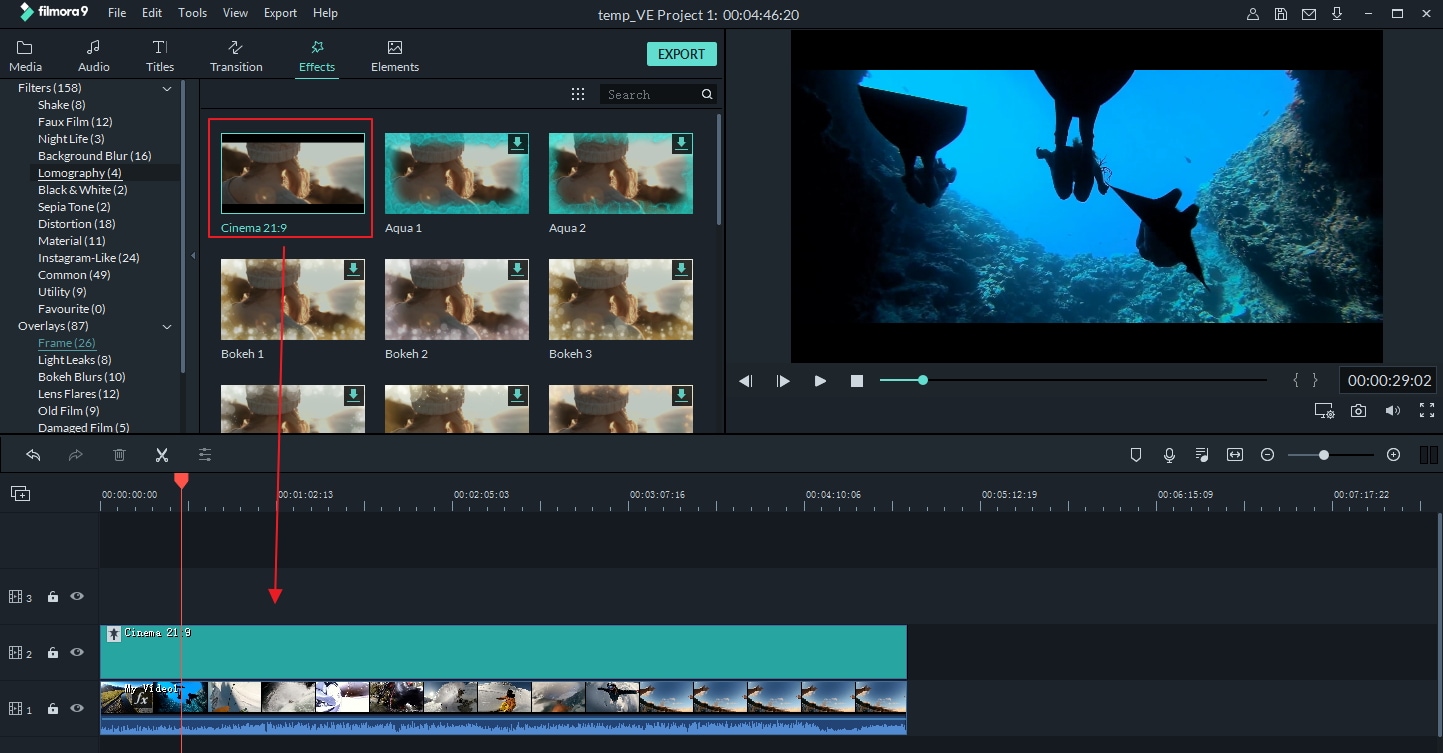
การสร้างอัตราส่วนภาพแบบหนัง CinemaScope โดยใช้ Cinema 21:9 overlay จะทำให้วิดีโอของคุณดูเหมือนภาพยนตร์มากขึ้น โดยโอเวอร์เลย์นี้จะเพิ่มแถบดำด้านบนและล่างเฟรม สามารถนำไปใช้โดยคลิกที่ไอคอน Overlay แล้วเลือกหมวด Frame จากนั้นกดที่ Cinema 21:9 overlay เพื่อดูตัวอย่าง หรือลากไปวางไว้บนแทร็กเหนือแทร็กวิดีโอเพื่อใช้งาน อย่าลืมปรับความยาวแถบ Cinema 21:9 ให้ตรงกับความยาวคลิปวิดีโอของคุณ
2. เพิ่มซับไตเติล
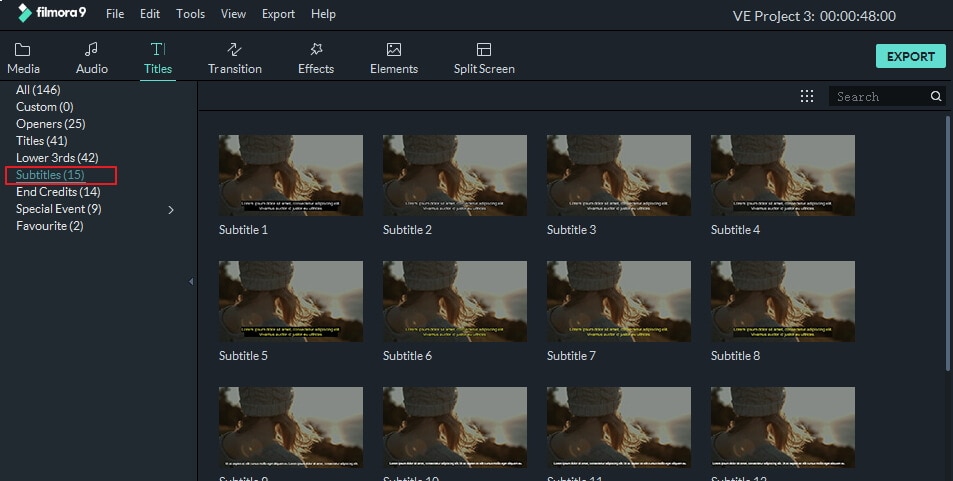
บางครั้งบทสนทนาในวิดีโออาจตามไม่ทัน วิธีแก้ปัญหาที่ดีคือการเพิ่มซับไตเติล นอกจากจะทำให้วิดีโอดูเป็นภาพยนตร์แล้ว ซับไตเติลยังช่วยให้ผู้ชมที่ไม่ได้พูดภาษาต้นฉบับของหนังสามารถเข้าใจเนื้อหาได้มากขึ้น หากต้องการสร้างความรู้สึกแบบภาพยนตร์เพิ่มขึ้น ให้คลิกที่แท็บ Titles แล้วเลือกหนึ่งในหลายรูปแบบของซับไตเติลในหมวด SubTitles
3. 3D Luts
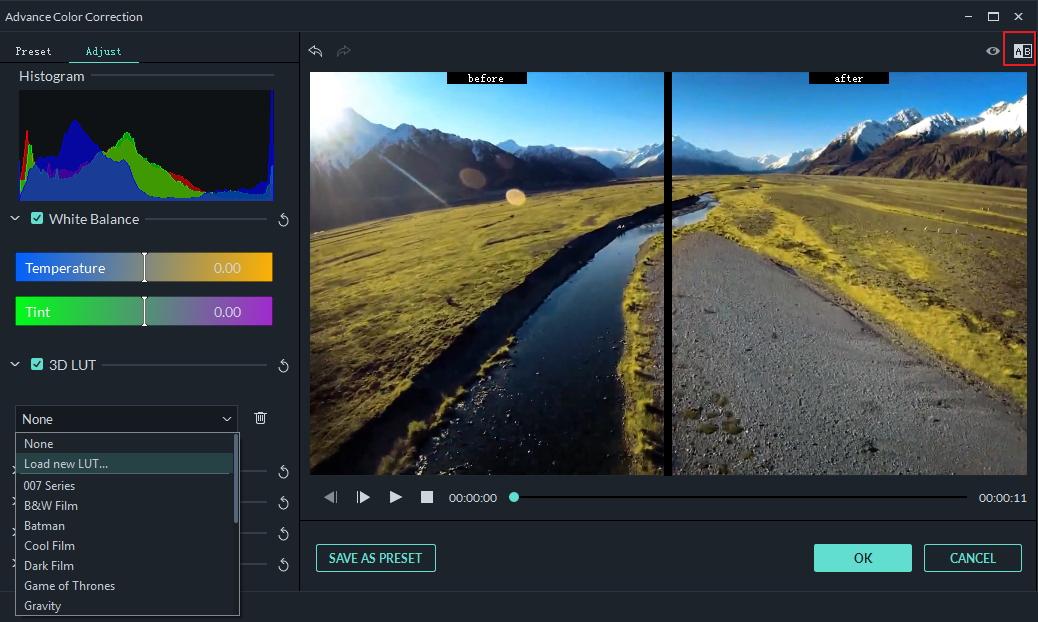
หากคุณต้องการลอกสไตล์ภาพของภาพยนตร์เรื่องใดเรื่องหนึ่ง ฟีเจอร์ 3D LUT ใน Filmora จะช่วยคุณได้ มีพรีเซ็ตเช่น Star Wars, Gravity หรือ Batman ที่จะช่วยให้คลิปของคุณดูเหมือนหนังเหล่านั้น เพียงเลือกคลิปในไทม์ไลน์แล้วคลิกที่ Advance Color Tuning (ไอคอนพาเลต) หน้าต่างใหม่จะปรากฏ คุณสามารถเลือกพรีเซ็ตจาก 3D LUT หรือสร้างพรีเซ็ตเองก็ได้ จากนั้นกด OK เพื่อเพิ่มเอฟเฟกต์ให้คลิปวิดีโอของคุณ
4. ใช้เอฟเฟกต์สโลว์โมชัน
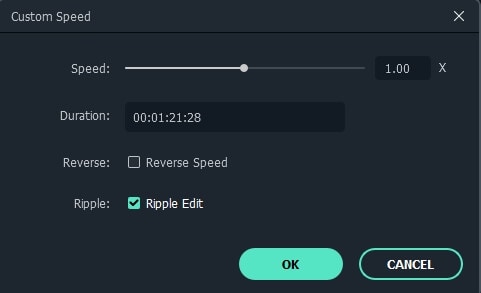
ถ้าคุณเคยดูหนังแอคชัน คุณคงเคยเห็นเอฟเฟกต์สโลว์โมชันอยู่บ่อยๆ สโลว์โมชันเป็นเทคนิคง่ายๆ ที่จะช่วยให้วิดีโอของคุณดูเป็นภาพยนตร์มากขึ้น คลิกขวาที่คลิปแล้วเลือกSpeed and Durationเพื่อเปิดหน้าต่าง Custom Speed จากนั้นลดค่าความเร็วลง คุณสามารถกรอกค่าด้วยตัวเองหรือใช้สไลเดอร์เพื่อปรับความเร็วให้เหมาะกับวิดีโอของคุณได้
5. ใช้เอฟเฟกต์ Tilt-Shift
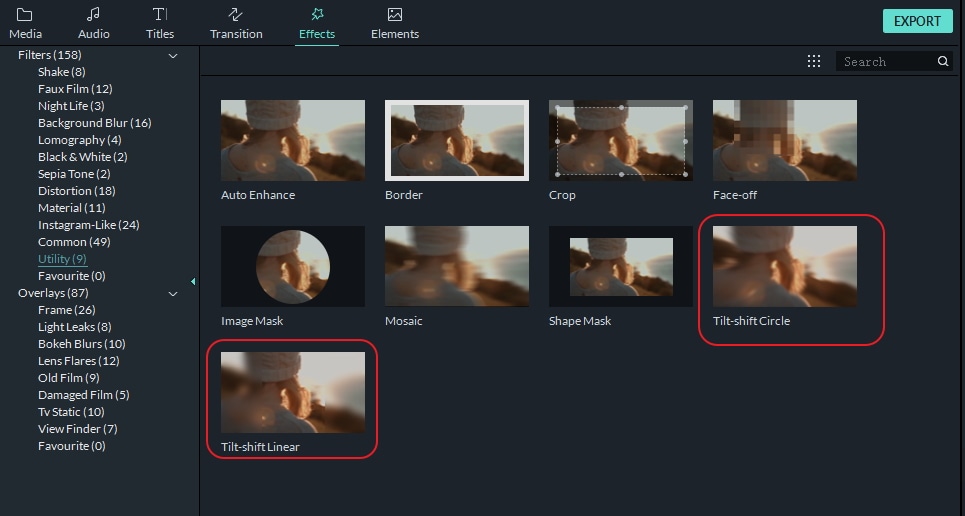
เอฟเฟกต์ Tilt-Shift ช่วยให้คุณกำหนดจุดโฟกัสของวิดีโอได้ตามที่ต้องการ โดยบริเวณนอกจุดโฟกัสจะเบลอ เลียนแบบรูปลักษณ์แบบที่ถ่ายด้วยเลนส์ภาพยนตร์ระดับมืออาชีพ หากต้องการใช้เอฟเฟกต์นี้ ให้ไปที่Effectsแท็บและเลือกUtilityในหมวดFiltersคุณจะเห็น Tilt-Shift แบบวงกลมและแบบเส้นตรง ให้เลือกแบบที่ต้องการแล้วลากไปวางในแทร็กเหนือแทรกวิดีโอ หากต้องการให้ครอบคลุมทั้งวิดีโอให้ลากมุมเพื่อปรับระยะเวลา ดับเบิลคลิกที่เอฟเฟกต์ Tilt Shift ในไทม์ไลน์ จะเข้าสู่หน้าต่างปรับแต่งเอฟเฟกต์ สามารถลากตำแหน่งบนหน้าพรีวิวหรือปรับขนาด ความเข้ม และจุดโฟกัสของเอฟเฟกต์ได้ตามใจชอบ
6. เพิ่มเอฟเฟกต์เสียงและเพลงประกอบ
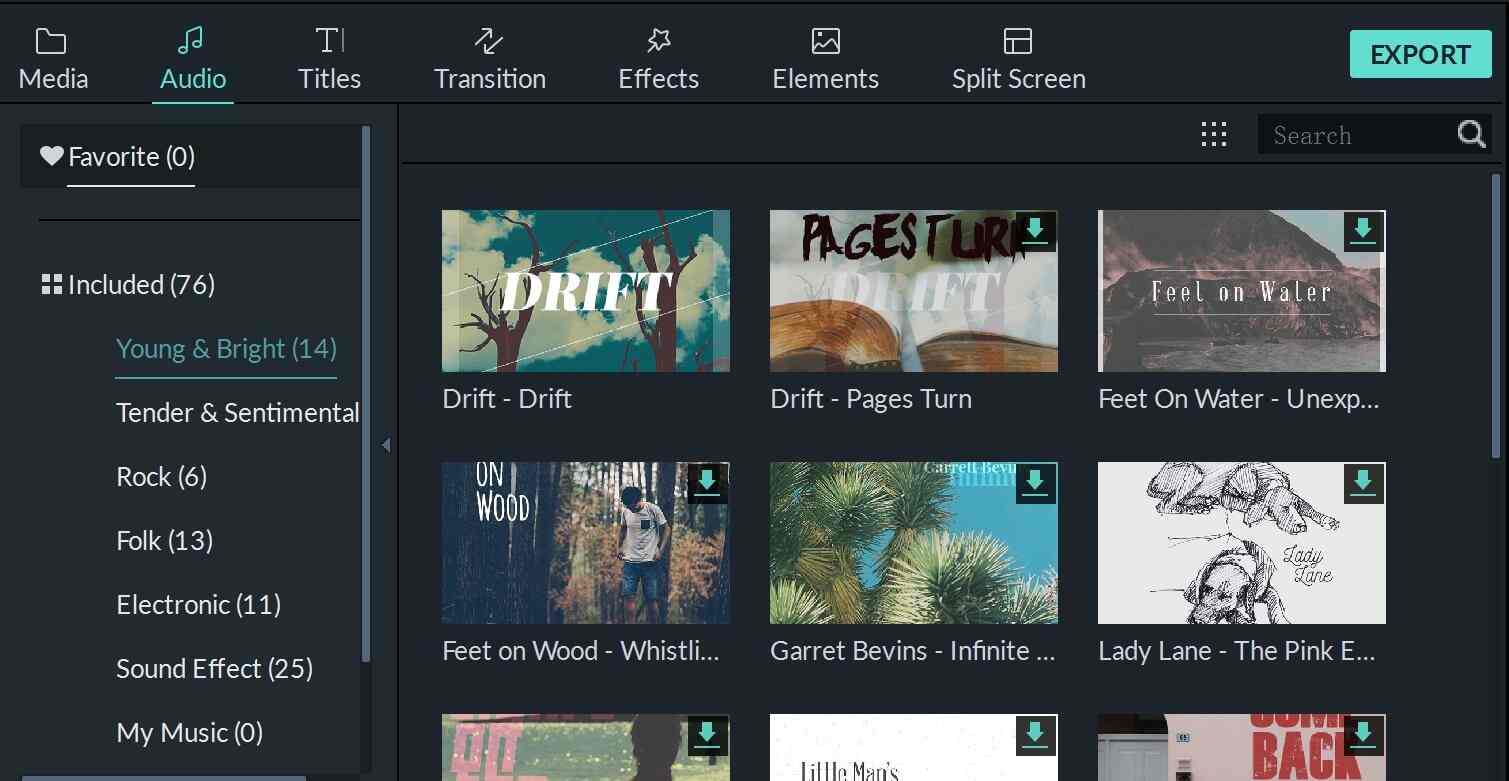
ไม่มีอะไรสร้างบรรยากาศภาพยนตร์ได้ดีไปกว่าซาวด์แทร็กที่ยอดเยี่ยม เสียงหรือดนตรีจะช่วยกำหนดอารมณ์ของคลิปทั้งเรื่อง Filmora มีคลังเพลงขนาดใหญ่ เพียงคลิกที่แท็บ Audio แล้วเลือกแทร็กที่ต้องการใช้ คุณก็สามารถเพิ่มเพลงหรือเสียงพิเศษให้วิดีโอได้ง่ายๆ รับรองว่าวิดีโอของคุณจะดูเป็นภาพยนตร์ขึ้นอีกมาก
ชมวิดีโอ: ทำให้วิดีโอของคุณดูเป็นภาพยนตร์
Filmora เป็นซอฟต์แวร์ตัดต่อวิดีโอที่ออกแบบมาสำหรับผู้สร้างทุกระดับ มีฟิลเตอร์ โอเวอร์เลย์ ทรานซิชัน และชื่อเรื่องแบบกำหนดเองให้เลือกใช้มากมายสำหรับการตัดต่อวิดีโอแบบไร้ขีดจำกัด ดาวน์โหลดและทดลองใช้ Filmora วันนี้ แล้วค้นพบไอเดียสร้างสรรค์ในตัวคุณ
คำถามที่พบบ่อยเกี่ยวกับการสร้างวิดีโอแบบภาพยนตร์
จะทำอย่างไรให้วิดีโอดูเป็นภาพยนตร์มากขึ้น?
คุณสามารถสร้างสไตล์ภาพยนตร์ได้ด้วยการใช้เทคนิคและเอฟเฟกต์ต่างๆ เช่น โอเวอร์เลย์อัตราส่วน Cinema 21:9 การเพิ่มซับไตเติล ใช้ 3D LUTs เพิ่มเอฟเฟกต์สโลว์โมชัน และการใช้ Tilt-Shift เพื่อควบคุมโฟกัสและความเบลอในวิดีโอ
โอเวอร์เลย์ Cinema 21:9 คืออะไร และช่วยสร้างบรรยากาศแบบภาพยนตร์อย่างไร?
โอเวอร์เลย์ Cinema 21:9 จะจำลองอัตราส่วนภาพของหนังที่ถ่ายแบบ CinemaScope โดยเพิ่มแถบดำด้านบนและล่างของเฟรมวิดีโอ ซึ่งเป็นเอกลักษณ์ที่พบในภาพยนตร์ ทำให้คลิปของคุณดูกว้างและเข้าถึงอารมณ์แบบภาพยนตร์ได้มากขึ้น
สามารถเปลี่ยนวิดีโอธรรมดาให้เป็นสไตล์ภาพยนตร์ด้วยโปรแกรมตัดต่อวิดีโอได้หรือไม่?
ใช่ คุณสามารถเปลี่ยนวิดีโอธรรมดาให้เป็นสไตล์ภาพยนตร์ด้วยโปรแกรมตัดต่อวิดีโอ เช่น Wondershare Filmora ด้วยการนำเอฟเฟกต์ต่างๆ เช่น 3D LUTs, การเกรดสี, สโลว์โมชัน และโอเวอร์เลย์อัตราส่วนไปใช้ จะทำให้คลิปของคุณดูเป็นภาพยนตร์มากขึ้นได้อย่างชัดเจน
Gianni
chief Editor