
วิธีทำใบหน้าส้มจอมกวนด้วย Filmora อย่างง่ายดาย

Apr 10, 2026• Proven solutions
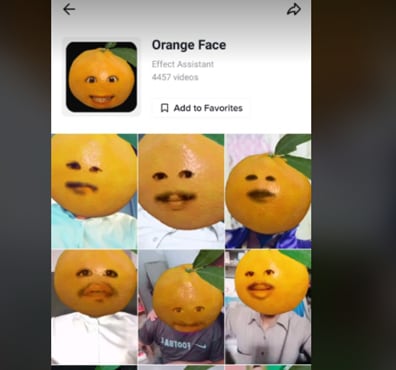
คุณเคยเห็นวิดีโอ "ส้มจุกจิก" ที่น่ารำคาญในอินเทอร์เน็ตหรือช่องบันเทิงต่าง ๆ ไหม? คุณอาจสงสัยว่าคนเราทำให้ผลไม้และผักมีใบหน้าและพูดคุยกันได้อย่างไร คำตอบของคำถามนี้ค่อนข้างง่าย พวกเขาใช้โปรแกรมตัดต่อวิดีโอต่าง ๆ ในการสร้างเอฟเฟกต์แอนิเมชันเช่นนี้ ซึ่งเรียกว่า "Annoying orange effect" แนวคิดนี้มีที่มาจากซีรีส์เว็บคอมเมดี้แอคชั่นของอเมริกาที่ชื่อว่า "Annoying Orange"
ซีรีส์เว็บเรื่องนี้มีตัวละครหลักเป็นส้มที่ชอบสร้างความรำคาญให้ผลไม้และผักตัวอื่น ๆ ด้วยมุขตลกและการเล่นคำ ตัวละครดูเหมือนส้มที่มีตาและปาก และดูเหมือนว่าส้มกำลังพูดคุยอยู่จริง ๆ
วิดีโอ Annoying Orange กลายเป็นไวรัลในอินเทอร์เน็ต และหลายคนอยากรู้ว่าพวกเขาจะสร้างวิดีโอส้มจุกจิกของตนเองได้อย่างไร การทำวิดีโอแบบนี้ค่อนข้างง่าย และคุณสามารถสร้าง Annoying Orange Effect ได้ง่าย ๆ โดยใช้ Filmora X บทความนี้จะเป็นคู่มือในการสร้างวิดีโอส้มจุกจิก พร้อมขั้นตอนทีละขั้นตอนอย่างละเอียดให้คุณ
ส่วนที่ 1: การบันทึกวิดีโอสำหรับเอฟเฟกต์ส้ม
ส่วนที่ 2: คู่มือการตัดต่อวิดีโอ Annoying Orange Face ทีละขั้นตอน
ไม่อยากทำเองใช่ไหม? ลองดูนี่สิ:3 อันดับ แหล่งทำหน้าส้มออนไลน์.


ส่วนที่ 1: การบันทึกวิดีโอสำหรับเอฟเฟกต์ส้ม
ขั้นตอนแรกของการทำ Annoying Orange Face คือการบันทึกวิดีโอของตัวเอง มีบางอย่างที่คุณต้องคำนึงถึง
- ถ่ายหน้าตัวเองในระยะใกล้:เมื่อคุณบันทึกวิดีโอสำหรับเอฟเฟกต์ใบหน้าส้ม ให้แน่ใจว่าคุณถ่ายเฉพาะใบหน้าในระยะใกล้ เพราะเราต้องการเฉพาะรายละเอียดของใบหน้าคุณเพื่อสร้างใบหน้าส้ม ดังนั้นใบหน้าควรคมชัดในวิดีโอ
- ถ่ายวิดีโอให้นิ่ง:สิ่งสำคัญของการถ่ายวิดีโอสำหรับ Annoying Orange Face คือคุณต้องอยู่นิ่งและวิดีโอก็ควรนิ่งด้วย ควรใช้ขาตั้งกล้องเพื่อป้องกันการสั่นไหวและภาพบิดเบี้ยว และพยายามอยู่นิ่งขณะบันทึกวิดีโอ ไม่เช่นนั้นผลลัพธ์สุดท้ายจะเบลอ
- ใช้แสงสว่างตรงใบหน้า:เมื่อคุณบันทึกระยะใกล้สำหรับเอฟเฟกต์ใบหน้าส้ม ควรใช้แสงสว่างตรง ๆ ที่ใบหน้าคุณ เช่น ใช้ไฟวงแหวนขณะถ่ายวิดีโอ หรือหันหน้าไปทางแสงโดยตรง วิธีนี้จะช่วยให้รายละเอียดใบหน้าชัดเจนยิ่งขึ้น
นี่คือสิ่งที่คุณต้องเตรียมเวลาถ่ายวิดีโอ คุณสามารถพูดอะไรก็ได้ตามใจ วิดีโอจะยาวแค่ไหนก็ได้ เคล็ดลับสำคัญคือคุณต้องอยู่นิ่งจริง ๆ ไม่เช่นนั้นจะไม่ได้ผลลัพธ์ตามที่ต้องการ
ส่วนที่ 2: คู่มือการตัดต่อวิดีโอ Annoying Orange Face ทีละขั้นตอน
เราจะใช้ Filmora X ในการตัดต่อและสร้างใบหน้าส้ม ขั้นตอนแรกที่คุณต้องทำคือ ดาวน์โหลด Filmora X จากเว็บไซต์ทางการและติดตั้งในเครื่อง หากติดตั้งแล้วให้เปิดโปรแกรมและทำตามขั้นตอนด้านล่าง
ขั้นตอนที่ 1:
ก่อนอื่นให้ดาวน์โหลดภาพส้มจากอินเทอร์เน็ต คุณจะพบภาพมากมาย เลือกอันที่คุณคิดว่าเหมาะสมที่สุด
ขั้นตอนที่ 2:
จากนั้นไปที่ไฟล์ คลิกนำเข้า เลือกนำเข้าสื่อ แล้วเลือกวิดีโอและภาพส้มที่ต้องการใช้สำหรับสร้างแอนิเมชันใบหน้าส้ม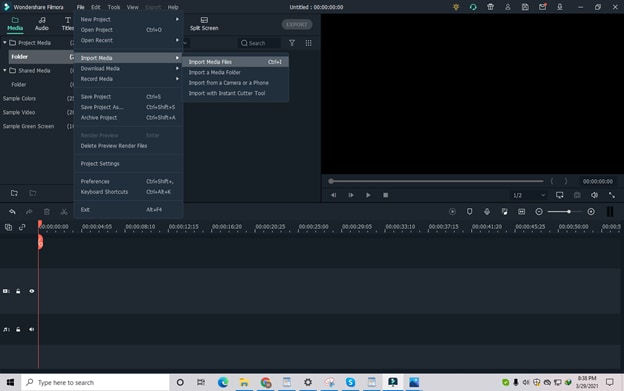
ขั้นตอนที่ 3:
นำเข้าทั้งภาพส้มและวิดีโอของคุณ ก่อนอื่นลากวิดีโอไปวางในแทร็กแรก จากนั้นลากภาพส้มไปวางในแทร็กด้านบน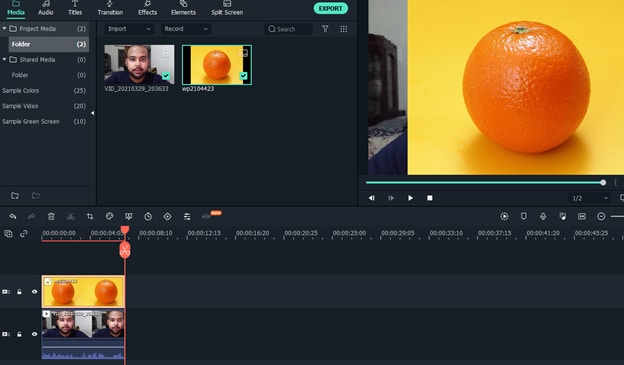
ขั้นตอนที่ 4:
ปรับขนาดภาพส้มให้พอดีกับใบหน้าของคุณ ใบหน้าควรอยู่ตรงกลางของส้ม คุณสามารถล็อกแทร็กภาพส้มไว้เพื่อไม่ให้เลื่อน แล้วลากพื้นหลังเพื่อปรับใบหน้าให้อยู่ในส้ม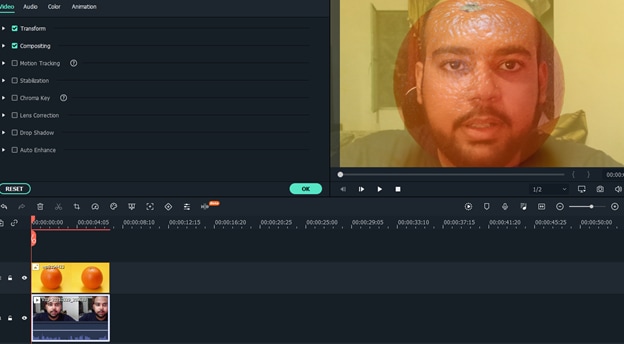
ขั้นตอนที่ 5:
ปลดล็อกแทร็กส้ม คลิก Effects จากนั้นเลือก Utility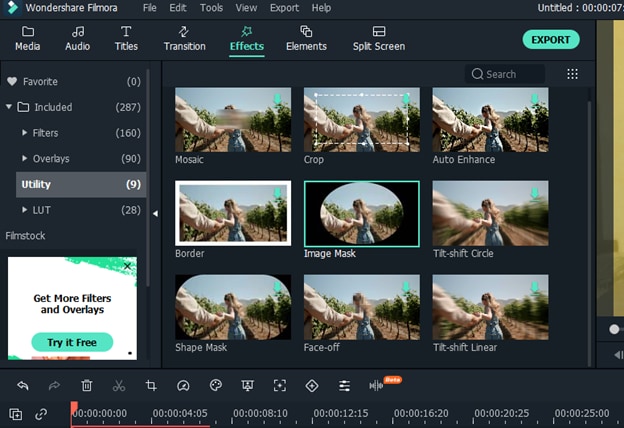
ขั้นตอนที่ 6:
คลิกที่ Image Mask แล้วลากไปครอบรูปภาพส้มที่แทร็กนั้น ดับเบิลคลิกที่แทร็กภาพส้มเพื่อเปิดการตั้งค่าเอฟเฟกต์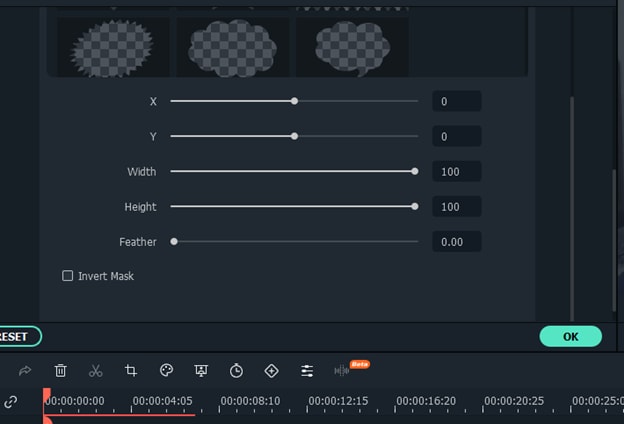
ขั้นตอนที่ 7:
คลิก Invert Mask แล้วเลือกทรงจากเมนู จะใช้สี่เหลี่ยมผืนผ้าก็ได้ เพราะสามารถปรับให้รับกับดวงตาของคุณ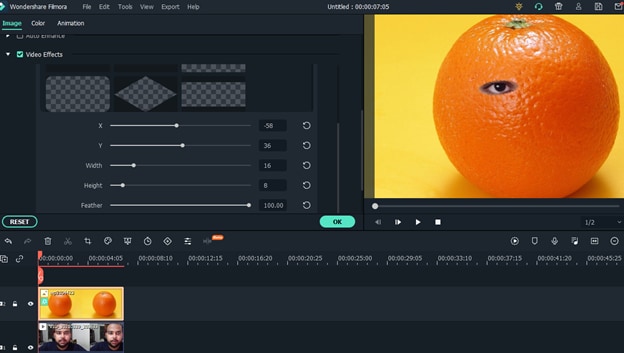
ขั้นตอนที่ 8:
ปรับทรงและวางบนดวงตาของคุณ โดยใช้การตั้งค่า X, Y, ความสูง และความกว้าง ในหน้าต่างตั้งค่า Image Mask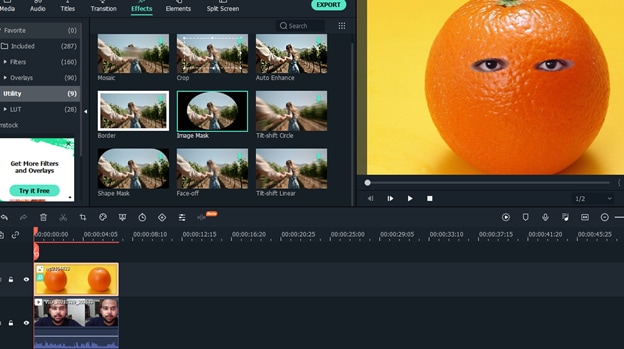
ขั้นตอนที่ 9:
คลิก Effects อีกครั้ง แล้วเพิ่ม Mask อีกอันบนใบหน้าส้ม ทำซ้ำขั้นตอนด้านบนสำหรับตาอีกข้าง คุณจะเพิ่ม Mask กี่อันก็ได้ตามต้องการ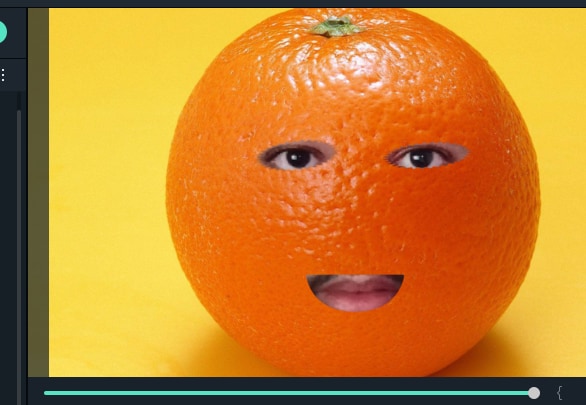
ขั้นตอนที่ 10:
ทำซ้ำขั้นตอนด้านบนอีกครั้ง แล้วเพิ่ม Mask สำหรับปากของคุณ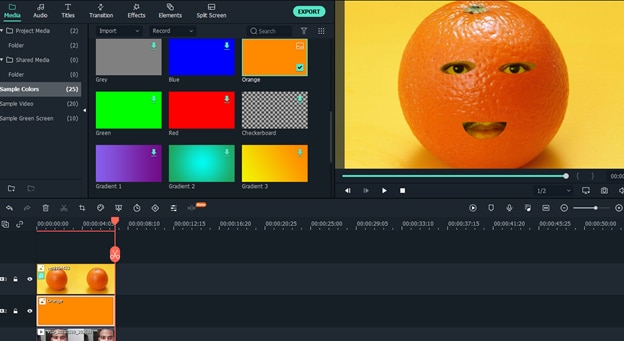
ขั้นตอนที่ 11:
ถ้าคุณต้องการให้ตาและใบหน้าเนียนกลมกลืนกับส้ม ให้ขยับแทร็กส้มขึ้นไปอีกหนึ่งขั้น ไปที่ตัวอย่างสี (Sample Colors) ลากและวางสีส้มไว้ระหว่างแทร็กส้มกับวิดีโอ ดับเบิลคลิกเพื่อเปิดการตั้งค่าชั้น และลดความทึบแสงลงจนกระทั่งตาและใบหน้าเนียนกับส้ม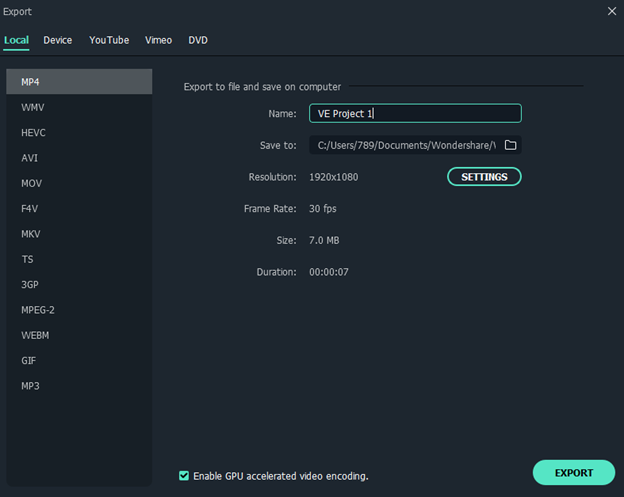
ผลลัพธ์: เมื่อคุณปรับแต่งและใส่หน้ากากเสร็จแล้ว วิดีโอส้มแอนิเมชันของคุณก็พร้อมใช้งานแล้ว แค่คลิกส่งออก แล้วเลือกฟอร์แมตวิดีโอที่ต้องการ ระบบจะใช้เวลาสักครู่ แล้ววิดีโอของคุณก็พร้อมแชร์กับเพื่อน ๆ ขอให้สนุกกับการสร้าง Annoying Orange Face ด้วยตัวเอง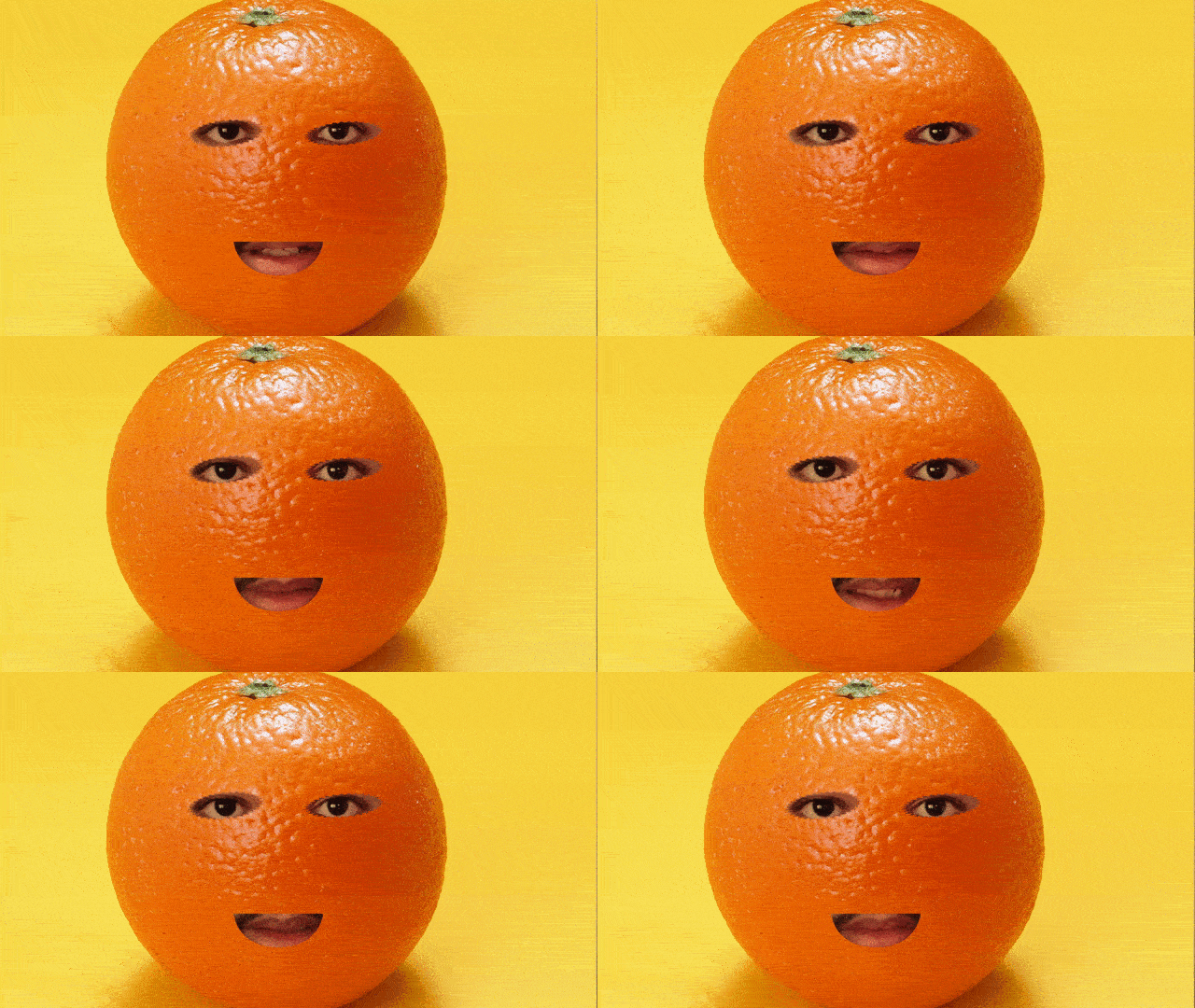
เราเลือกใช้ Filmora X เพราะเป็นหนึ่งในโปรแกรมตัดต่อวิดีโอที่ดีที่สุดและใช้งานง่ายมาก อินเทอร์เฟซเรียบง่าย แม้แต่มือใหม่ก็ทำตามวิดีโอสอนและสร้างวิดีโอของตัวเองได้ทันที ดาวน์โหลดจากเว็บไซต์ทางการของ Filmora แล้วเริ่มใช้งานได้เลย
การเลือกจากแอปพลิเคชันสร้างภาพยนตร์บน Android ที่หลากหลายอาจเป็นเรื่องท้าทายสำหรับผู้สร้างเนื้อหาวิดีโอมือใหม่ นี่คือรายการแอปสร้างภาพยนตร์บน Android ที่ดีที่สุดสำหรับการสร้างวิดีโอคุณภาพสูง
by Gianni Jun 16, 2026 09:42 AM
คุณกำลังมองหาวิธีการสร้างโปรไฟล์ bumble ที่น่าทึ่งเพื่อดึงดูดคนที่คุณชอบอยู่ใช่ไหม? อ่านคู่มือฉบับสมบูรณ์นี้และรับแรงบันดาลใจจากตัวอย่างโปรไฟล์ bumble ที่ดีที่สุด
by Gianni Jun 16, 2026 09:42 AM
คุณต้องการแปลง GIF เป็น PNG แบบเคลื่อนไหวหรือไม่? คุณจำเป็นต้องรู้เกี่ยวกับการใช้ตัวแปลง GIF เป็น APNG เพื่อช่วยคุณดำเนินการกระบวนการนี้ได้ในเวลาไม่นาน อ่านต่อ
by Gianni Jun 16, 2026 09:42 AM
Gianni
chief Editor