
- • iPhone Video Editing Guide
- 1. iPhone Video Editing Tips
- See more
- 2. Basic Video Editing Tools for iPhone
- 2.1 Video editing apps for iPhone
- 2.2 Video maker for iPhone
- 2.3 Video downloader for iPhone
- 2.4 Video rotator for iPhone
- Supports 9:16 portrait project ratio for phones.
- A wide support for different formats.
- Burn to DVD or upload to YouTube, Facebook and Vimeo instantly.

 100% Security Verified | No Subscription Required | No Malware
แอปดาวน์โหลดวิดีโอที่ดีที่สุด 8 อันดับฟรีสำหรับ iPhone 2026

Jun 16, 2026• Proven solutions
เมื่อคุณเข้าชมวิดีโอ YouTube ด้วยอุปกรณ์ Apple ของคุณ คุณอาจเจอบางสิ่งที่คุณชอบ สำหรับหลายคน ขั้นตอนแรกก็คือการเพิ่มเป็นรายการโปรดและกลับมาดูในภายหลัง แต่ถ้าหากคุณต้องการดูวิดีโอนี้ได้ตลอดเวลา ไม่ว่าจะออฟไลน์หรือเมื่อวิดีโอนั้นถูกลบ คุณก็ยังต้องการรับชมได้อยู่ดี ถ้าคุณเพียงแค่บันทึกลิงก์ นั่นจะไม่ช่วยในสถานการณ์เหล่านี้ นี่คือเหตุผลที่คุณควรดาวน์โหลดวิดีโอลง iPhone/iPad ดังนั้นคุณจำเป็นต้องมี ตัวดาวน์โหลดวิดีโอสำหรับ iPhone คุณยังสามารถใช้ iPhone เป็นแว่นขยายได้อีกด้วย
ข่าวร้ายสำหรับคุณก็คือ Apple ไม่อนุญาตให้แอปดาวน์โหลดวิดีโอ YouTube ทุกแอปใช้งานบนแพลตฟอร์มของตนเพื่อป้องกันการละเมิดลิขสิทธิ์ แต่อย่ากังวล! เรายังมีทางออกสำหรับคุณ ยังสามารถ ดาวน์โหลดวิดีโอลงตัวดาวน์โหลดวิดีโอ iPhone ของคุณ ได้ง่ายๆ จากคู่มือขั้นตอนตามด้านล่างนี้:
- ส่วนที่ 1: วิธีดาวน์โหลดวิดีโอบน iPhone ด้วยแอปดาวน์โหลดวิดีโอ
- ส่วนที่ 2: วิธีดาวน์โหลดวิดีโอบน iPhone ด้วยแอปเดสก์ท็อป
- ส่วนที่ 3: วิธีดาวน์โหลดวิดีโอบน iPhone ด้วยโซลูชันออนไลน์
- ส่วนที่ 4: วิธีทำให้การตัดต่อวิดีโอเป็นเรื่องง่ายด้วย Filmora
Filmora ให้คุณบันทึกหน้าจอวิดีโอจาก iPhone พร้อมเครื่องมือตัดต่อวิดีโอ เช่น การครอป ฟิลเตอร์ และการปรับแต่งสี นอกจากนี้ยังมีเครื่องมือ AI อันทรงพลัง เช่น smart short slip, smart scene cut, AI text-to-video, AI kiss, AI text to speech ฯลฯ
 ดาวน์โหลดอย่างปลอดภัย

เปรียบเทียบแอปดาวน์โหลดวิดีโอ iPhone ฟรีที่ดีที่สุด

| ชื่อเครื่องมือ | แพลตฟอร์ม | ค่าใช้จ่าย | คุณสมบัติเพิ่มเติม |
|---|---|---|---|
| Documents by Readdle | iOS | ใช้ฟรีหรือสมัครพรีเมียมเสริม ($9.99/ปี) | การจัดการไฟล์, เบราว์เซอร์ในตัว, เล่นมีเดีย |
| Snaptube | Android, iOS (ฟีเจอร์จำกัด) | ฟรี | รองรับหลายแพลตฟอร์มวิดีโอ, ดาวน์โหลดคุณภาพสูง |
| All Media Downloader Shortcut | iOS (Shortcut) | ฟรี | เชื่อมต่อ Shortcut กับ iOS ได้รวดเร็ว รองรับหลายแพลตฟอร์ม |
| Total Files | iOS | ใช้ฟรีหรือซื้อภายในแอปได้ | เบราว์เซอร์ในตัว, รองรับคลาวด์, จัดการไฟล์ |
| 4K Video Downloader | Windows, macOS | ใช้ฟรีหรือจ่ายรายเดือนใช้งานพรีเมียม | รองรับความละเอียด 4K, ดาวน์โหลดหลายไฟล์พร้อมกัน |
| YTD Video Downloader | Windows, macOS | ใช้ฟรีหรืออัพเกรดเป็น Pro | แปลงวิดีโอ, ดาวน์โหลดชุดใหญ่, เครื่องเล่นในตัว |
| Freemake Video Downloader | Windows | ใช้ฟรีหรืออัพเกรดเป็น Pro | รองรับหลายฟอร์แมต, อินเทอร์เฟซใช้งานง่าย |
| GreenVideo | ออนไลน์ (เบราว์เซอร์) | ฟรี | ไม่ต้องติดตั้งแอป ใช้งานได้ทุกอุปกรณ์ที่มีเบราว์เซอร์ |
ส่วนที่ 1: วิธีดาวน์โหลดวิดีโอบน iPhone ด้วยแอปดาวน์โหลดวิดีโอ
1. Documents by Readdle:
กำลังมองหาวิธีที่ดีที่สุดในการดาวน์โหลดวิดีโอบน iPhone หรือ iPad อยู่ใช่มั้ย? Documents by Readdle เป็น แอปดาวน์โหลดวิดีโอสำหรับ iPhone ที่ทั้งทรงพลังและฟรี ให้คุณดาวน์โหลด รับชม และจัดระเบียบไฟล์มีเดียต่างๆ ได้อย่างง่ายดาย ด้วยอินเทอร์เฟซที่ใช้งานง่ายและฟีเจอร์การจัดการไฟล์ระดับสูง แอปนี้จึงถือเป็นหนึ่งในแอปดาวน์โหลดวิดีโอสำหรับ iPhone ที่ดีที่สุด
- ค่าใช้จ่าย: ใช้ฟรี พร้อมตัวเลือกสมัครสมาชิกแบบพรีเมียม (Documents Plus) ปีละ $9.99 ซึ่งมีฟีเจอร์ขั้นสูง เช่น VPN ไม่จำกัด และเครื่องมือ PDF แบบเพิ่มประสิทธิภาพ
- แพลตฟอร์มที่รองรับ: ใช้งานได้เฉพาะอุปกรณ์ iOS (iPhone และ iPad)
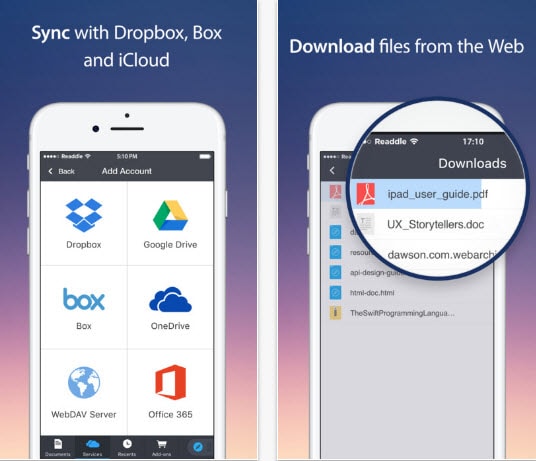
วิธีดาวน์โหลดวิดีโอด้วยแอปดาวน์โหลดวิดีโอ iPhone ฟรีนี้:
- เปิดแอปแล้วแตะที่ไอคอน เบราว์เซอร์ ด้านล่างขวา
- ค้นหา "savefromnet" และเปิด "en.savefrom.net" จากผลการค้นหา
- วาง URL ของวิดีโอลงในช่องกรอกข้อมูล
- เลือกคุณภาพที่ต้องการ ตั้งชื่อไฟล์ใหม่ถ้าต้องการ แล้วบันทึกลงเครื่อง
2. Snaptube:
Snaptube เป็นแอปดาวน์โหลดวิดีโอสำหรับ iPhone ที่รวดเร็ว ใช้งานง่าย รองรับการดาวน์โหลดจากแพลตฟอร์มต่างๆ เช่น YouTube, Instagram, Facebook ฯลฯ ตัวเครื่องมือหลากหลายนี้ฟรีหมด และให้คุณบันทึกวิดีโอแบบคุณภาพสูงในหลายความละเอียด เหมาะกับผู้ใช้งานที่อยากได้วิดีโอคุณภาพสูงโดยไม่กินพื้นที่เครื่อง
- ค่าใช้จ่าย: ใช้ได้ฟรีไม่จำกัดจำนวนการดาวน์โหลด
- แพลตฟอร์มที่รองรับ: ใช้งานกับ iPhone และ iPad (iOS)
- ประโยชน์เพิ่มเติม: เรียงวิดีโอและจัดหมวดหมู่ตามความละเอียด ขนาด หรือแพลตฟอร์ม

วิธีดาวน์โหลดวิดีโอผ่านแอปดาวน์โหลดวิดีโอนี้:
- เปิด Snaptube แล้วเข้าเบราว์เซอร์ในตัว
- เข้าหน้าเว็บวิดีโอที่ต้องการ แล้วเลือกวิดีโอที่ต้องการดาวน์โหลด
- แตะที่ ปุ่มดาวน์โหลด เลือกความละเอียด แล้วบันทึกลงเครื่อง
3. All Media Downloader Shortcut:
All Media Downloader Shortcut เป็นเครื่องมือฟรีและทรงพลังสำหรับผู้ใช้ iPhone ที่ต้องการดาวน์โหลดวิดีโอจาก YouTube, TikTok, Instagram ฯลฯ Shortcut สำหรับ iOS ตัวนี้ผสานเข้ากับเครื่องได้อย่างสมบูรณ์แบบ จึงถือเป็นวิธีที่ง่ายที่สุดในการบันทึกวิดีโอลง iPhone โดยไม่ต้องติดตั้งแอปเพิ่ม รองรับไฟล์หลายฟอร์แมตและความละเอียด ให้ความยืดหยุ่นในการจัดการไฟล์มีเดียของคุณอย่างเต็มที่
- ค่าใช้จ่าย: ใช้ฟรีโดยสมบูรณ์
- แพลตฟอร์มที่รองรับ: ใช้งานได้เฉพาะอุปกรณ์ iOS (iPhone และ iPad)
- ประโยชน์เพิ่มเติม: ดาวน์โหลดวิดีโอได้ภายในไม่กี่คลิก พร้อมจัดหมวดแยกตามแพลตฟอร์ม คุณภาพ หรือขนาด

วิธีดาวน์โหลดวิดีโอผ่านแอปดาวน์โหลดวิดีโอนี้:
- ติดตั้ง All Media Downloader Shortcut จาก Shortcut Gallery อย่างเป็นทางการของ iOS
- คัดลอกลิงก์ URL ของวิดีโอที่ต้องการดาวน์โหลด
- เรียกใช้งาน Shortcut วางลิงก์เมื่อถูกถาม แล้วเลือกคุณภาพที่ต้องการ
- ไฟล์วิดีโอจะถูกบันทึกตรงลงแอปรูปภาพหรือไฟล์ของคุณทันที
4. Total Files:
Total Files เป็นแอปจัดการไฟล์และดาวน์โหลดวิดีโอ iPhone ที่เต็มไปด้วยประสิทธิภาพ ให้ผู้ใช้บันทึกวิดีโอจากเว็บไซต์ต่างๆ มีเบราว์เซอร์ในตัว รองรับการใช้งานคลาวด์ และรองรับไฟล์หลายฟอร์แมต จึงถือเป็นหนึ่งในแอปดาวน์โหลดวิดีโอ iPhone ที่ดีที่สุด
- ค่าใช้จ่าย: ดาวน์โหลดได้ฟรี พร้อมตัวเลือกซื้อภายในแอปสำหรับฟีเจอร์ระดับพรีเมียม
- แพลตฟอร์มที่รองรับ: ใช้งานร่วมกับอุปกรณ์ iOS (iPhone และ iPad)
- ประโยชน์เพิ่มเติม: มีเบราว์เซอร์ในตัว ผสานการทำงานกับบริการจัดเก็บข้อมูลบนคลาวด์อย่างราบรื่น และระบบจัดการไฟล์ที่ยืดหยุ่น

วิธีการดาวน์โหลดวิดีโอโดยใช้ Total Files:
- ดาวน์โหลดและติดตั้ง Total Files จาก App Store
- เปิดแอปและใช้เบราว์เซอร์ในตัวเพื่อเข้าสู่เว็บไซต์ที่มีวิดีโอที่คุณต้องการดาวน์โหลด
- เล่นวิดีโอ แอปจะตรวจจับเนื้อหาที่สามารถดาวน์โหลดได้โดยอัตโนมัติและแจ้งให้คุณดาวน์โหลด
- เลือกความละเอียดและรูปแบบไฟล์ที่ต้องการ จากนั้นบันทึกวิดีโอลงในอุปกรณ์ของคุณ
ส่วนที่ 2: วิธีดาวน์โหลดวิดีโอบน iPhone ด้วยแอปบนเดสก์ท็อป
ผู้ที่ไม่ต้องการคัดลอกและวางลิงก์ หรือรู้สึกว่าเปลี่ยนแอปไปมาเป็นเรื่องน่ารำคาญ ขอแนะนำให้ใช้โปรแกรมแปลงวิดีโอ ซอฟต์แวร์เหล่านี้ใช้งานได้กับทั้ง PC และ Mac ดาวน์โหลดวิดีโอลง iPhone หรือ iPad ได้ง่าย และสามารถถ่ายโอนวิดีโอไปยังเครื่องของคุณได้ นี่คือโปรแกรมดาวน์โหลดวิดีโอ 3 อันดับแรกที่แนะนำ:
1. 4K Video Downloader:
4K Video Downloader ช่วยให้ผู้ใช้สามารถดาวน์โหลดวิดีโอ iPhone ที่ชื่นชอบได้โดยไม่สูญเสียคุณภาพ รองรับเว็บไซต์ยอดนิยมเกือบทุกแห่ง เช่น Dailymotion, Hulu, Vevo, Vimeo และ YouTube เป็นต้น วิดีโอที่ดาวน์โหลดสามารถเล่นบน iPad, คอมพิวเตอร์ หรือถ่ายโอนไปยัง DVD ก็ได้ ผู้ใช้สามารถเลือกความละเอียดวิดีโอที่ต้องการขณะดาวน์โหลด และยังสามารถรับชมออนไลน์ได้ด้วยคุณภาพคมชัดสูงสุด
ความเข้ากันได้: Linux, Mac และ Windows
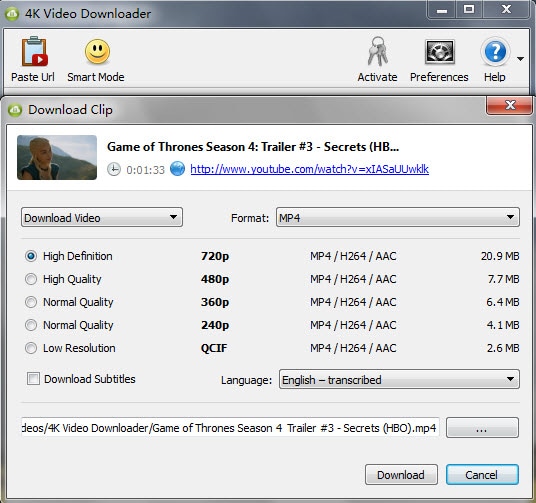
2. YTD Video Downloader:
YTD Video Downloader เป็นแอปบนเดสก์ท็อปที่น่าเชื่อถือสำหรับดาวน์โหลดวิดีโอจากแพลตฟอร์ม เช่น YouTube, Facebook, Vimeo และอื่น ๆ รองรับหลายรูปแบบวิดีโอ มีเครื่องเล่นสื่อในตัว และสามารถดาวน์โหลดเป็นกลุ่มได้ เครื่องมือนี้มีเวอร์ชันฟรีที่รองรับการดาวน์โหลดและแปลงวิดีโอพื้นฐาน เหมาะสำหรับการใช้งานทั่วไปเป็นอย่างยิ่ง
ความเข้ากันได้: Mac และ Windows

3. Freemake Video Downloader:
Freemake Video Downloader ใช้งานได้เยี่ยมกับไฟล์วิดีโอยอดนิยมทั้งหมด เช่น FLV, 3GP, WebM และ MP4 สำหรับวิดีโอ iPhone ผู้ใช้ยังสามารถดาวน์โหลดเป็นไฟล์เพลง MP3 และลิงก์วิดีโอสามารถบันทึกไปยังอุปกรณ์ต่าง ๆ ได้โดยตรง เช่น Android, PSP, iPhone, WMV, MKV และ AVI เป็นต้น รองรับคุณภาพระดับ HD, Full HD และ 4K ใช้เวลาน้อยมากในการดาวน์โหลดวิดีโอสำหรับ iPad
ความเข้ากันได้: Windows เท่านั้น
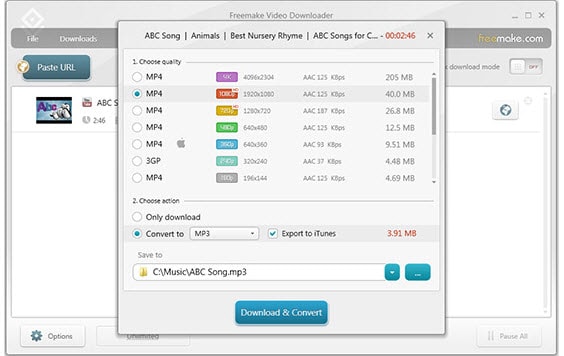
ส่วนที่ 3: วิธีดาวน์โหลดวิดีโอบน iPhone ด้วยวิธีออนไลน์
ถ้าคุณไม่ต้องการติดตั้งแอปบน iPhone หรือคอมพิวเตอร์ เราก็มีวิธีโซลูชันออนไลน์แนะนำให้ใช้ GreenVideo เพื่อดาวน์โหลดวิดีโอสำหรับ iPhone ใช้งานง่าย เพียงแค่คัดลอกและวาง ที่สำคัญคือใช้ฟรี และสามารถเลือกได้หลายรูปแบบและขนาดขณะดาวน์โหลดวิดีโอลงเครื่อง ลองดูขั้นตอนด้านล่างนี้เพื่อรู้วิธีการดาวน์โหลดวิดีโอ
ขั้นตอนที่ 1: คลิกที่นี่เพื่อเปิด GreenVideoคุณจะเห็นช่องสำหรับวางลิงก์จาก YouTube, Facebook, Twitter
ขั้นตอนที่ 2: หลังจากวาง URL แล้ว คลิกปุ่ม "ดาวน์โหลด" GreenVideo จะวิเคราะห์ลิงก์และแสดงตัวเลือกฟอร์แมตและความละเอียดที่ดาวน์โหลดได้ เลือกตัวเลือกที่คุณต้องการ
ขั้นตอนที่ 3: คลิกลิงก์ดาวน์โหลดสำหรับรูปแบบไฟล์และคุณภาพที่คุณเลือก วิดีโอจะเริ่มดาวน์โหลดและบันทึกลงอุปกรณ์คุณ ง่ายและรวดเร็วมาก!

ส่วนที่ 4: วิธีทำให้การตัดต่อวิดีโอง่ายขึ้น-Filmora
หลังจากดาวน์โหลดวิดีโอแล้ว คุณต้องการเพิ่มความสร้างสรรค์ใช่ไหม ถ้ากำลังมองหาเครื่องมือตัดต่อวิดีโอที่ง่ายและทรงพลัง Filmora คือผู้ช่วยที่ดีที่สุดของคุณ! ไม่เพียงแค่ใช้งานง่าย อินเทอร์เฟซเป็นมิตรกับผู้ใช้ แต่เทคโนโลยี AI จะช่วยให้การตัดต่อระดับมืออาชีพทำได้ในไม่กี่นาที มาดูกันว่า Filmora จะช่วยให้คุณสร้างสรรค์และตัดต่อวิดีโอได้ง่ายขึ้นหลังใช้ตัวดาวน์โหลดวิดีโอฟรีบน iPhone ได้อย่างไร
อินเทอร์เฟซเป็นมิตรสุดๆ
อินเทอร์เฟซของ Filmora ใช้งานง่ายและเข้าใจได้ทันที มือใหม่จึงสามารถเรียนรู้การตัดต่อวิดีโอได้อย่างรวดเร็ว
- การตัดต่ออย่างง่าย: แค่ลากและวางเนื้อหาบนไทม์ไลน์ จากนั้นปล่อยให้ Filmora จัดการส่วนที่เหลือ
- เครื่องมือในตัว: ตัด ต่อ เพิ่มเอฟเฟกต์ ปรับสี และสร้างซับไตเติลแบบมืออาชีพได้อย่างง่ายดาย
- เพิ่มความเร็วในการผลิต: Filmora มีแม่แบบให้เลือกมากมาย ช่วยให้คุณสร้างวิดีโอสวยๆ ได้ด้วยความพยายามน้อย
ฟีเจอร์ AI อัจฉริยะ
ไม่อยากเสียเวลาตัดต่อสิ่งที่ยุ่งยากใช่ไหม? ฟีเจอร์ AI ของ Filmora จะช่วยคุณประหยัดเวลาสุดๆ ดูสิ่งที่คุณจะต้องชอบเหล่านี้:
แปลงข้อความเป็นวิดีโอด้วย AI: เพียงพิมพ์ข้อความสั้นๆ Filmora จะสร้างวิดีโอให้โดยอัตโนมัติ ประหยัดทั้งแรงและเวลา
แปลงรูปภาพเป็นวิดีโอด้วย AI: เปลี่ยนภาพนิ่งเดียวให้เป็นวิดีโอที่มีชีวิตชีวา เหมาะมากหากต้องการสร้างวิดีโอสั้นสร้างสรรค์หรือสไลด์โชว์ในไม่กี่นาที
ปรับปรุงเสียงด้วย AI: ลดเสียงรบกวนพื้นหลังและเสริมคุณภาพเสียง เพื่อให้วิดีโอของคุณชัดใสดุจเพชร
ฟีเจอร์ AI เหล่านี้ช่วยให้การตัดต่อวิดีโอฉลาดและรวดเร็วยิ่งขึ้น ลดเวลาทำงาน และผลิตวิดีโอคุณภาพสูงแบบดั้งเดิมได้อย่างง่ายดาย
ดังนั้น ไม่ว่าคุณจะเพิ่งดาวน์โหลดวิดีโอฟรีสำหรับ iPhone หรือกำลังจะตัดต่อคลิปสร้างสรรค์ Filmora คือทางออกที่ดีที่สุดสำหรับการตัดต่อวิดีโออย่างมีประสิทธิภาพและไร้ปัญหา
สรุป
ทั้งหมดนี้คือ 8 ตัวเลือกสุดยอดสำหรับดาวน์โหลดวิดีโอฟรีบน iPhone/iPad หากคุณมีคำแนะนำอื่นๆ เกี่ยวกับแอปดาวน์โหลดวิดีโอบน iPhone สามารถแสดงความคิดเห็นได้เลย
คุณอาจชอบ:วิธีนำเสียงออกจากวิดีโอบน iPhone >>
Gianni
chief Editor