
- • TS file editing tips
- 1.1 TS Joiner: How to Join/Combine/Merge TS Files
- 1.2 TS Cutter: How to Cut TS Files
TS Joiner: วิธีเข้าร่วม/รวม/ผสานไฟล์ TS

Apr 10, 2026• Proven solutions
ฉันมักจะเห็นผู้คนค้นหาคำตอบสำหรับปัญหาเหล่านี้ในฟอรั่ม:
"ฉันมีรายการที่ถูกแบ่งออกเป็นไฟล์ .ts หลายไฟล์ (มากกว่า 200 ไฟล์) มีโปรแกรมไหนที่สามารถรวมไฟล์ทั้งหมดให้กลายเป็นไฟล์ .ts เดียวแบบไร้รอยต่อได้บ้าง?"
"ฉันมีไฟล์ ts จำนวนมากและไฟล์อื่นๆ ด้วย และฉันต้องการรวมไฟล์เหล่านั้นเข้าด้วยกัน เพื่อเล่นเป็นภาพยนตร์เรื่องเดียว มีไอเดียบ้างไหม?"
ถ้าใครมีปัญหาเดียวกัน และต้องการรวมไฟล์ TS หลายไฟล์เป็นไฟล์เดียว คุณสามารถใช้โปรแกรมรวม TS ที่ยอดเยี่ยมได้ –Wondershare Filmoraเหตุผลที่ฉันแนะนำโปรแกรมนี้อย่างยิ่งก็เพราะมันสามารถรวมไฟล์ TS หลายๆ ไฟล์เข้าด้วยกันอย่างรวดเร็วและง่ายดาย ที่สำคัญที่สุดคือไม่มีปัญหาด้านคุณภาพ ฉันเห็นบางคนถามในฟอรั่มว่าการรวมไฟล์ TS มักจะทำให้เสียงกับภาพไม่ตรงกันหรือคุณภาพวิดีโอด้อยลง อย่างไรก็ตาม หากคุณใช้โปรแกรมรวม TS ที่ทรงพลังและใช้งานง่ายนี้ คุณจะไม่เจอปัญหาเหล่านั้น
TS Joiner ที่ใช้งานง่าย: Wondershare Filmora
- รวมวิดีโอ TS ได้ง่ายโดยไม่มีคุณภาพสูญเสีย
- มีเอฟเฟกต์เปลี่ยนฉากให้ใช้ฟรี เพื่อเพิ่มสีสันในวิดีโอของคุณ
- สร้างวิดีโอแบบ Picture-in-Picture ได้ง่าย (อีกทางหนึ่งในการรวมไฟล์ TS)
- แบ่งปันวิดีโอของคุณบน YouTube และ Facebook ได้โดยตรง หรือเขียนลงในแผ่น DVD
- ระบบที่รองรับ: Windows (รวม Windows 10) และ Mac OS X (ตั้งแต่เวอร์ชัน 10.6 ขึ้นไป)


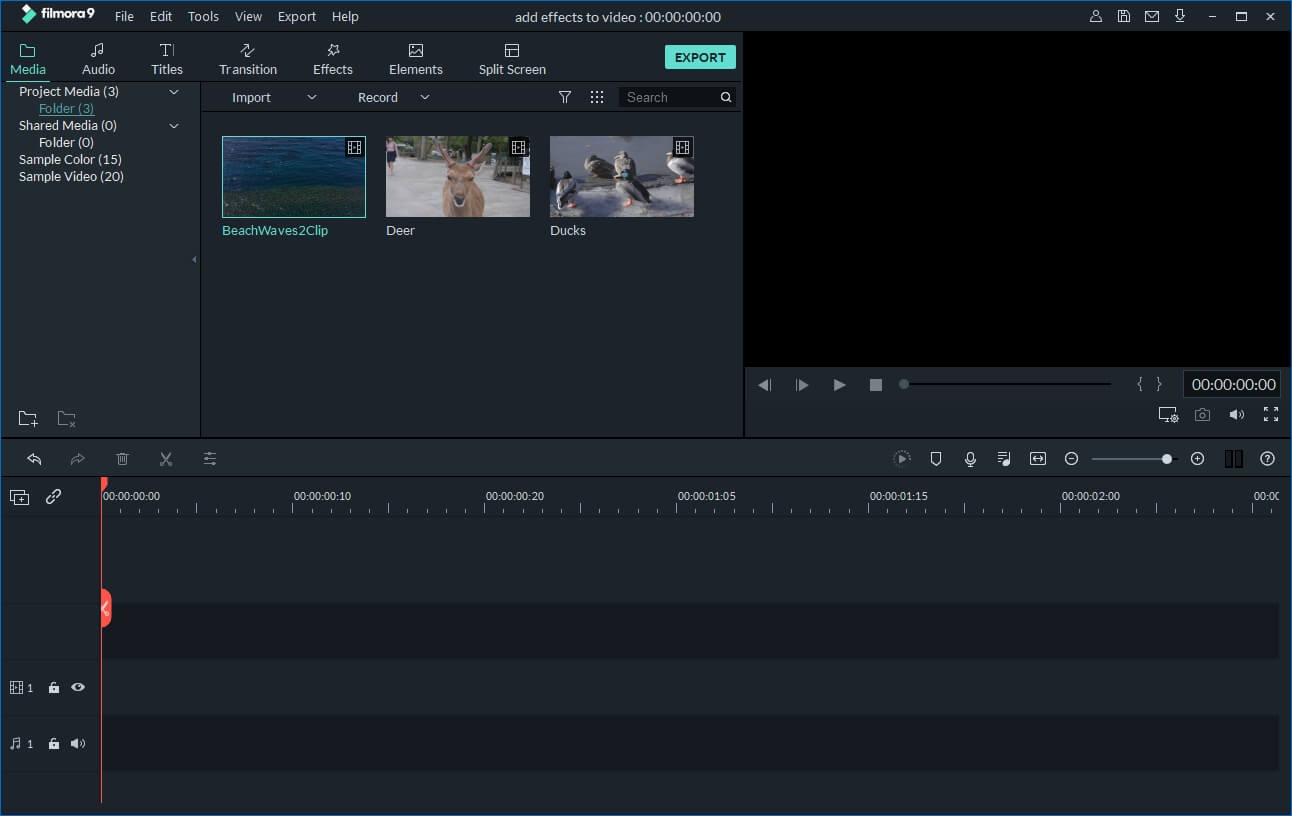
1.โหลดไฟล์ TS ลงในโปรแกรมรวม TS นี้
หลังจากเรียกใช้งานโปรแกรมรวม TS อัจฉริยะนี้ คุณสามารถเลือก "16:9 Widescreen" หรือ "4:3 Standard" ในการสร้างภาพยนตร์ใหม่ของคุณ จากนั้นต้องโหลดไฟล์ TS ในเครื่องเพื่อรวมกัน วิธีทำเพียงคลิกที่ "Import" ที่มุมซ้ายของหน้าต่าง หรือจะลากไฟล์ TS ที่ต้องการจากคอมพิวเตอร์มาใส่ในอัลบั้มของโปรแกรมนี้โดยตรง
2.รวมคลิป TS เข้าด้วยกัน
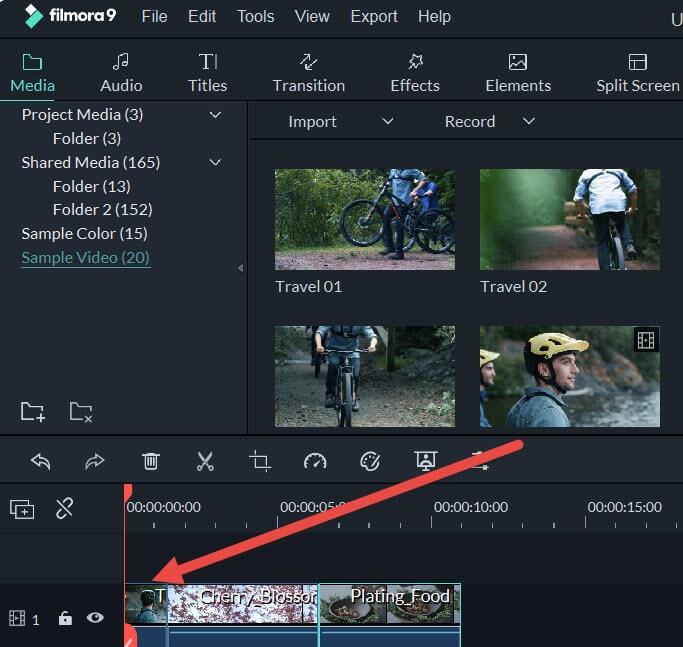
การรวมไฟล์ TS หลายไฟล์เข้าด้วยกันนั้นง่ายมาก เพียงแค่ลากไฟล์ TS ทุกรายการที่ต้องการลงในไทม์ไลน์ของโปรแกรมที่ด้านล่าง แล้วลากเพื่อจัดเรียงตามลำดับการเล่น อย่าวางไฟล์หนึ่งทับไฟล์อีกไฟล์ เพราะจะทำให้ไฟล์หลังถูกแบ่ง
3.เพิ่มการเปลี่ยนฉาก (ไม่บังคับ)
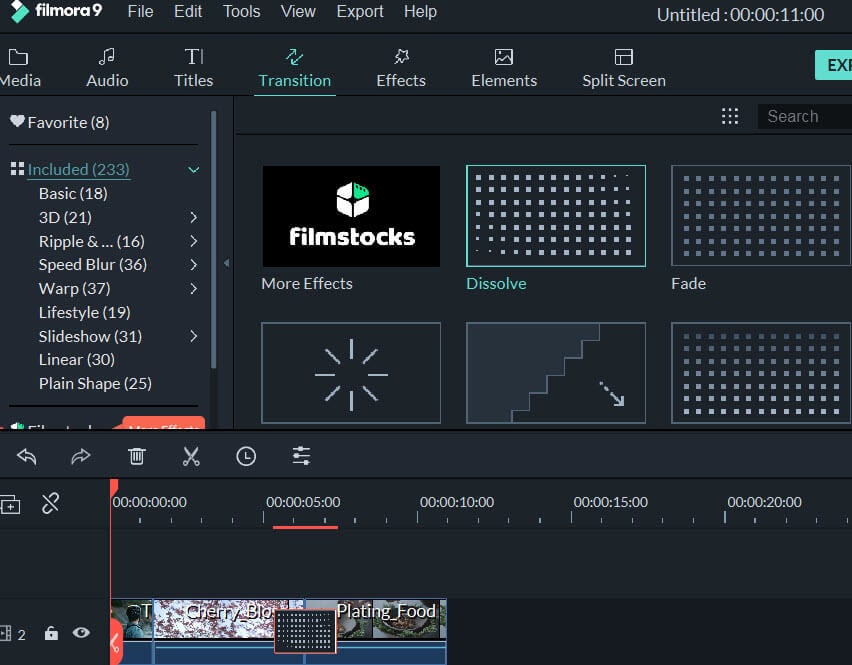
ตอนนี้คุณสามารถเพิ่มการเปลี่ยนฉากที่สวยงามระหว่างแต่ละคลิปโปรแกรมตัดต่อวิดีโอนี้ทำให้คุณเลือกเอฟเฟกต์เปลี่ยนฉากสำหรับทุกคลิป เพิ่มเอฟเฟกต์เปลี่ยนฉากที่ต่างกันสำหรับแต่ละคลิปแบบแมนนวล หรือเลือกใช้การเปลี่ยนฉากแบบสุ่ม เพื่อทำเช่นนี้ คลิก "Transitions" ที่อยู่เหนือไทม์ไลน์ จากนั้นลากเอฟเฟกต์เปลี่ยนฉากที่ต้องการไปวางระหว่างคลิปวิดีโอสองคลิป จากนั้นดับเบิ้ลคลิกเอฟเฟกต์ที่เลือกในพื้นที่ทำงานและตั้งเวลา คุณสามารถคลิกขวาที่การเปลี่ยนฉากเพื่อเลือก "Apply to all" หรือคลิกปุ่ม "Random" เพื่อใช้เอฟเฟกต์ได้อย่างรวดเร็ว
4.ส่งออกไฟล์ TS ไร้รอยต่อ
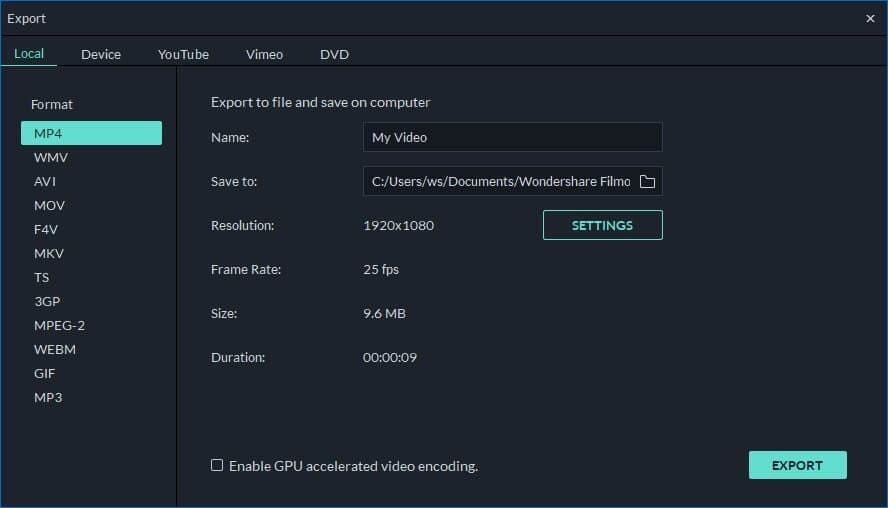
เมื่อมั่นใจว่าทุกอย่างเสร็จแล้ว เพียงคลิกปุ่ม “Create” เพื่อส่งออกไฟล์วิดีโอ TS ใหม่ ในหน้าต่างที่แสดงขึ้น ให้ไปที่แท็บ “Format” แล้วเลือก TS เป็นรูปแบบเอาต์พุต จากนั้นค้นหาไฟล์ TS ใหม่และใหญ่ในโฟลเดอร์ที่คุณได้ตั้งค่าไว้
Gianni
chief Editor