
Luma Keys: วิธีใช้งานสำหรับตัดต่อวิดีโอบน Mac

Jun 03, 2026• Proven solutions
Luma key เป็นเอฟเฟกต์ภาพในขั้นตอนหลังการผลิตที่เกี่ยวข้องกับระดับความสว่างของภาพหรือวิดีโอ Luma keying เป็นกระบวนการที่เกี่ยวข้องกับการแยกองค์ประกอบของภาพหรือวิดีโอตามความสว่าง เป็นกระบวนการ keying ที่พื้นฐานที่สุด
มีเทคนิค keying หลายประเภทที่ใช้ในขั้นตอนหลังการผลิตสำหรับเอฟเฟกต์ แต่ที่ใช้กันทั่วไปที่สุดคือ Luma key และ Chroma Key
ความแตกต่างระหว่าง Luma Key และ Chroma Key
ในขณะที่ Luma key เกี่ยวข้องกับความสว่างหรือระดับความสว่างของภาพหรือวิดีโอ Chroma key เกี่ยวข้องกับด้านสีของภาพหรือวิดีโอ ด้วย Luma key คุณปรับค่าความสว่างบางค่าและทำให้ส่วนของภาพที่ไม่ตรงกับค่าเหล่านั้นโปร่งใส
Luma key ส่วนใหญ่ใช้กับภาพสีเทา นอกจากนี้ยังสามารถใช้เพื่อแก้ไขแสงและความสว่างในภาพหรือวิดีโอหลังจาก Chroma Keying ด้วย Chroma keying คุณเลือกสีเฉพาะแทนค่าความสว่างและทำให้โปร่งใส
สีที่ใช้กันทั่วไปที่สุดสำหรับ Chroma keying คือสีเขียว Chroma keying ใช้กับภาพหรือวิดีโอที่มีหลายสี Chroma keying ช่วยให้คุณทำให้สีใดๆ โปร่งใสแล้ววางภาพหรือวิดีโอทับ
ซอฟต์แวร์สำหรับ Luma Keying
Luma Keying เป็น Key ที่พื้นฐานที่สุด มีซอฟต์แวร์จำนวนมากในตลาดที่มีตัวเลือก Luma key อย่างไรก็ตาม ที่แนะนำคือ OBS หรือ Open Broadcasting Software, Final Cut X Pro หรือ Filmora X.
ทั้งสามใช้งานง่ายและรวดเร็วมาก ในบรรดาสามตัว ฟีเจอร์ Luma Keying ของ Filmora X ช่วยให้คุณสร้างสรรค์กับภาพหรือวิดีโอของคุณได้มากขึ้น
Luma Key กับ OBS
Luma keying ไม่มีใน OBS จนถึงตอนนี้ เวอร์ชันล่าสุดของ OBS หรือซอฟต์แวร์ Open Broadcasting ตอนนี้อนุญาตให้ใช้ Luma keying ด้วยขั้นตอนง่ายๆ เหล่านี้:
- เปิดซอฟต์แวร์ OBS ของคุณและเพิ่มภาพ
- คลิกขวาที่แหล่งที่มาของภาพในกล่อง Sources และเลือก filters
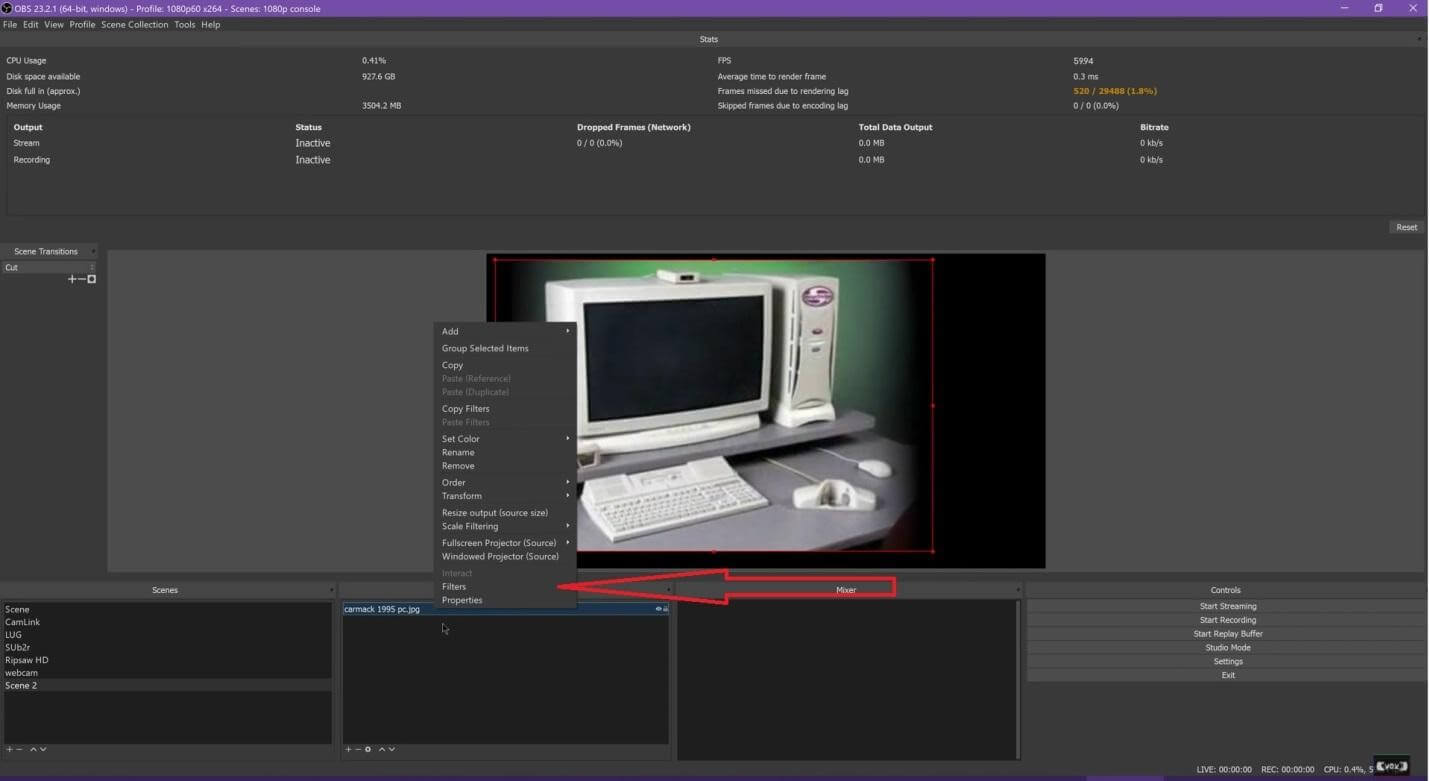
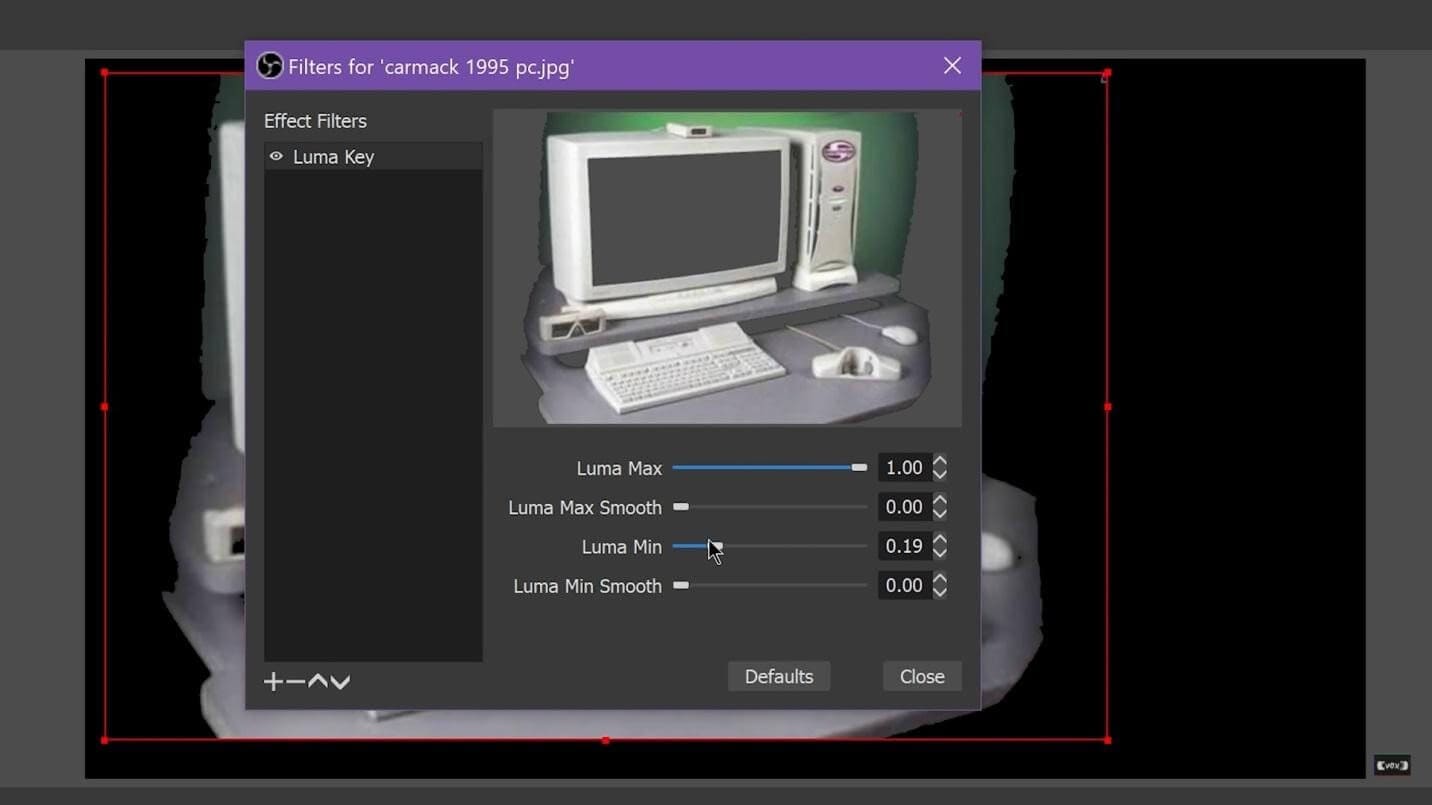
- หน้าต่างเล็กอีกอันจะปรากฏขึ้น คลิกที่สัญลักษณ์ + ที่มุมล่างขวาของหน้าต่างและเลือก Luma key

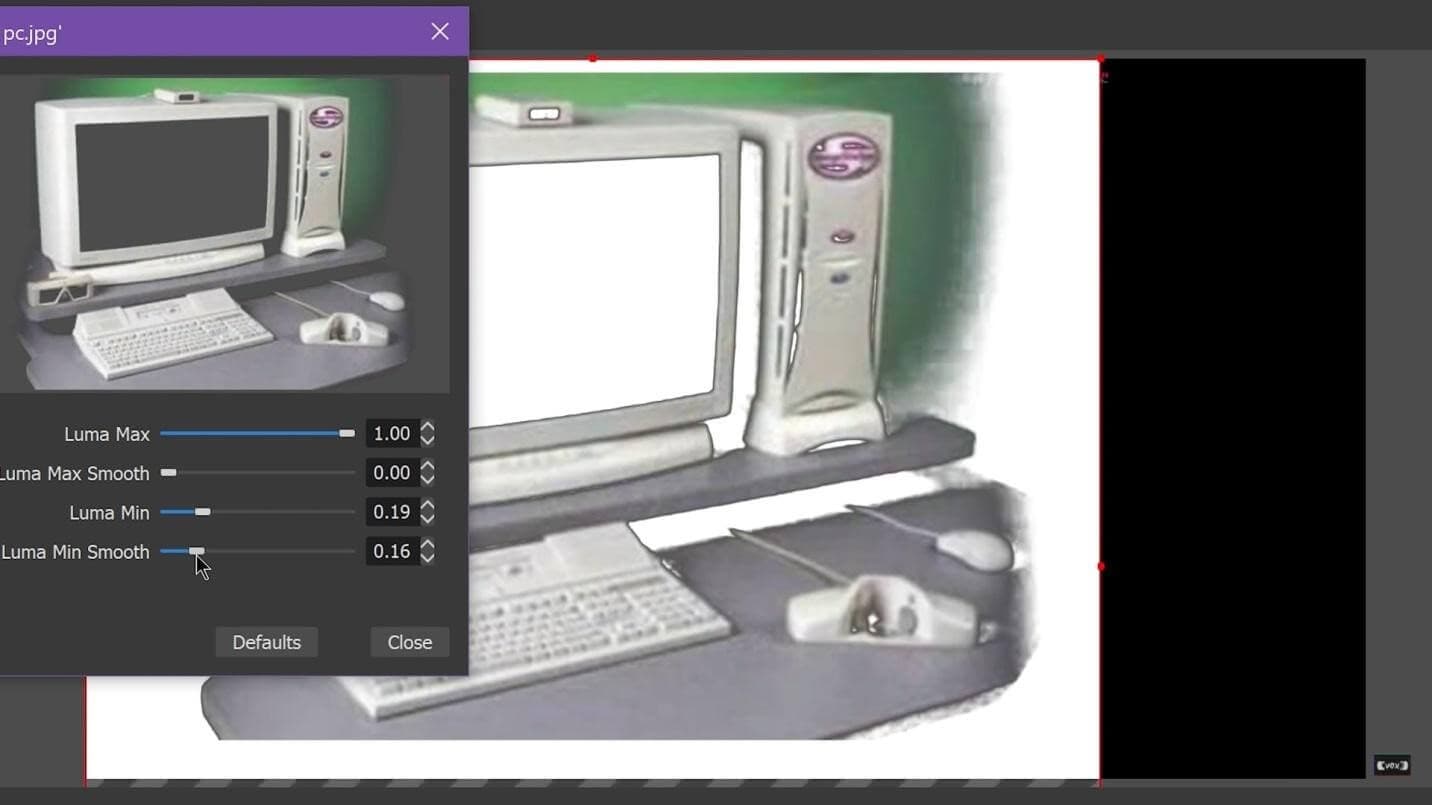
- หลังจากเสร็จแล้ว เมนูการตั้งค่าใหม่จะเปิดขึ้นซึ่งคุณสามารถแก้ไขภาพโดยใช้ Luma key
Luma Key ใน Final Cut Pro
- เมื่อคุณเปิดซอฟต์แวร์ ลากภาพพื้นหลังและภาพพื้นหน้าของคุณไปที่หน้าต่างแอป
- ในขั้นตอนถัดไป คุณจะลากภาพพื้นหลังลงไปที่ไทม์ไลน์และลาก play head ไปที่ตำแหน่งที่คุณต้องการให้พื้นหน้าอยู่บนไทม์ไลน์
- ถัดไป กด X เพื่อเลือกระยะเวลาเต็มสำหรับวิดีโอ จากนั้นกด Q เพื่อลากลงไปที่ไทม์ไลน์ ตัดคลิปให้ตรงกับระยะเวลา
- หลังจากนั้น เลือกภาพพื้นหน้าและคลิกที่ Effects ตรงนั้นคุณจะคลิก All และค้นหา Luma Key.
เมื่อเทียบกับ Open Broadcasting Software, Final Cut X pro มีประสิทธิภาพมากกว่าและให้ผลลัพธ์ที่ดีกว่า

- เมื่อคุณพบแล้ว ลากเอฟเฟกต์ไปที่ภาพพื้นหน้า ในตัวดู คุณจะเห็นว่าเอฟเฟกต์ถูกนำไปใช้แล้ว
- เพื่อทำการเปลี่ยนแปลงบางอย่าง ไปที่ Inspector ตามค่าเริ่มต้น เอฟเฟกต์ Luma Key จะลบสีเข้มใดๆ ดังนั้นหากคุณต้องการลบสีสว่าง ให้เลือก Invert.

ในกรณีที่ภาพพื้นหน้าไม่ได้วางอย่างถูกต้อง สามารถใช้ตัวเลือกในหน้าต่าง transform เพื่อแก้ไขได้ นอกจากนี้ ที่มุมบนขวา คุณจะสามารถเห็นตัวเลือกควบคุมระดับ Luma คุณสามารถใช้การควบคุมเหล่านี้เพื่อปรับค่าระดับแสงและความมืดบนวัตถุ
สุดท้าย เพื่อควบคุมความทึบของเอฟเฟกต์ key สามารถใช้แถบ mixed control ทางขวาได้
Luma Key ใน FilmoraX
ฟังก์ชัน luma key ซับซ้อนเล็กน้อยแต่มีประสิทธิภาพมากกว่าบน Filmora X กว่าซอฟต์แวร์อื่นๆ ใน Filmora ส่วนใหญ่ใช้เพื่อปรับสีหลังจาก Chroma Keying วิดีโอหรือภาพ ตัวอย่างเช่น ในขั้นตอนด้านล่างคุณจะได้เรียนรู้วิธีทำให้วิดีโอหรือภาพพื้นหน้าของคุณเฟดหลังจาก Chroma keying:
- เลือกภาพพื้นหน้าจากกล่อง sources และลากลงไปที่ไทม์ไลน์ด้านล่างภาพพื้นหลัง
- ตอนนี้หลังจากที่คุณมีภาพพื้นหน้าสองอินสแตนซ์บนไทม์ไลน์ ยกเลิกการเลือกตัวเลือก green screen ของอันที่อยู่ด้านล่าง
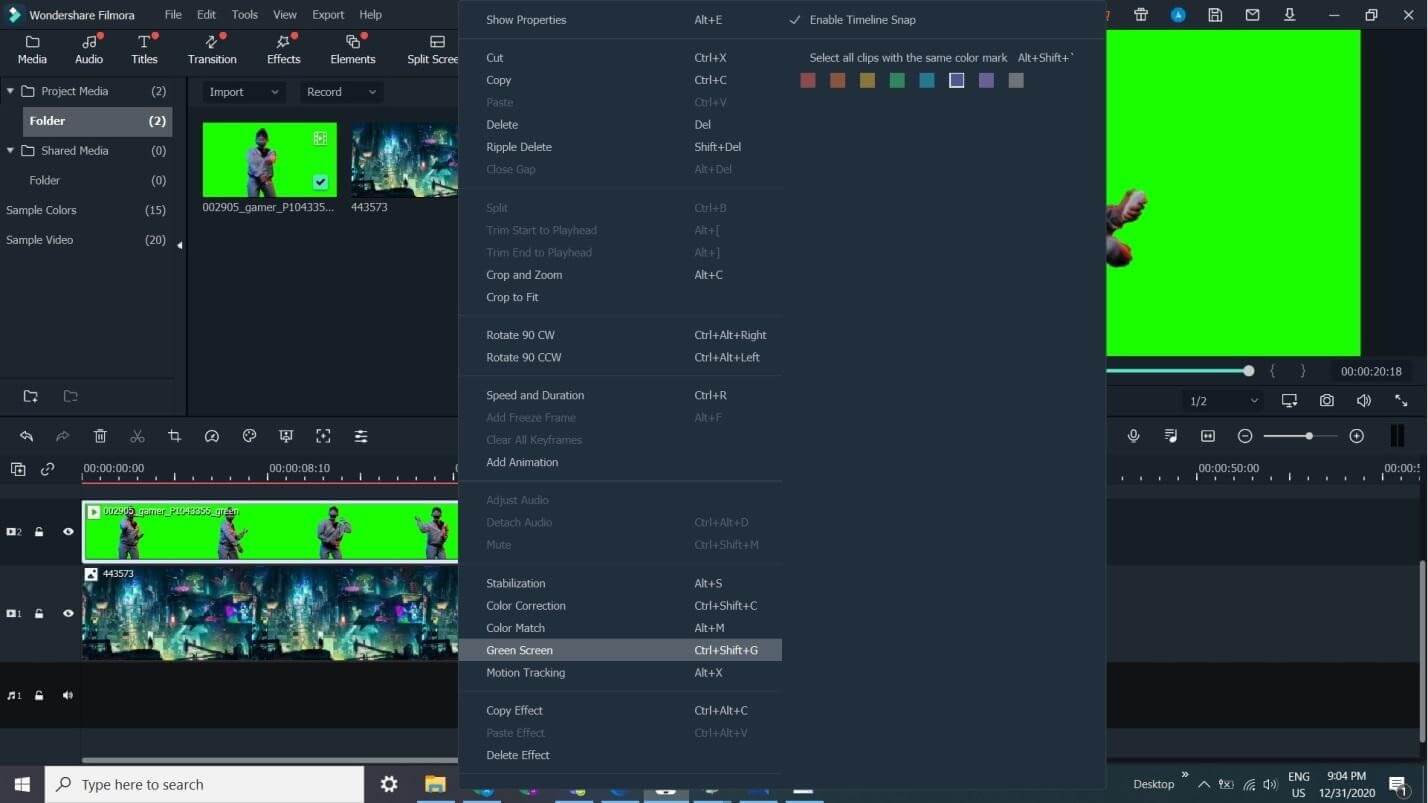
- หลังจากนั้น ไปที่ตัวเลือก masks ในหน้าต่างตัวเลือก green-screen และใส่หน้ากากที่เหมาะสมรอบๆ มัน
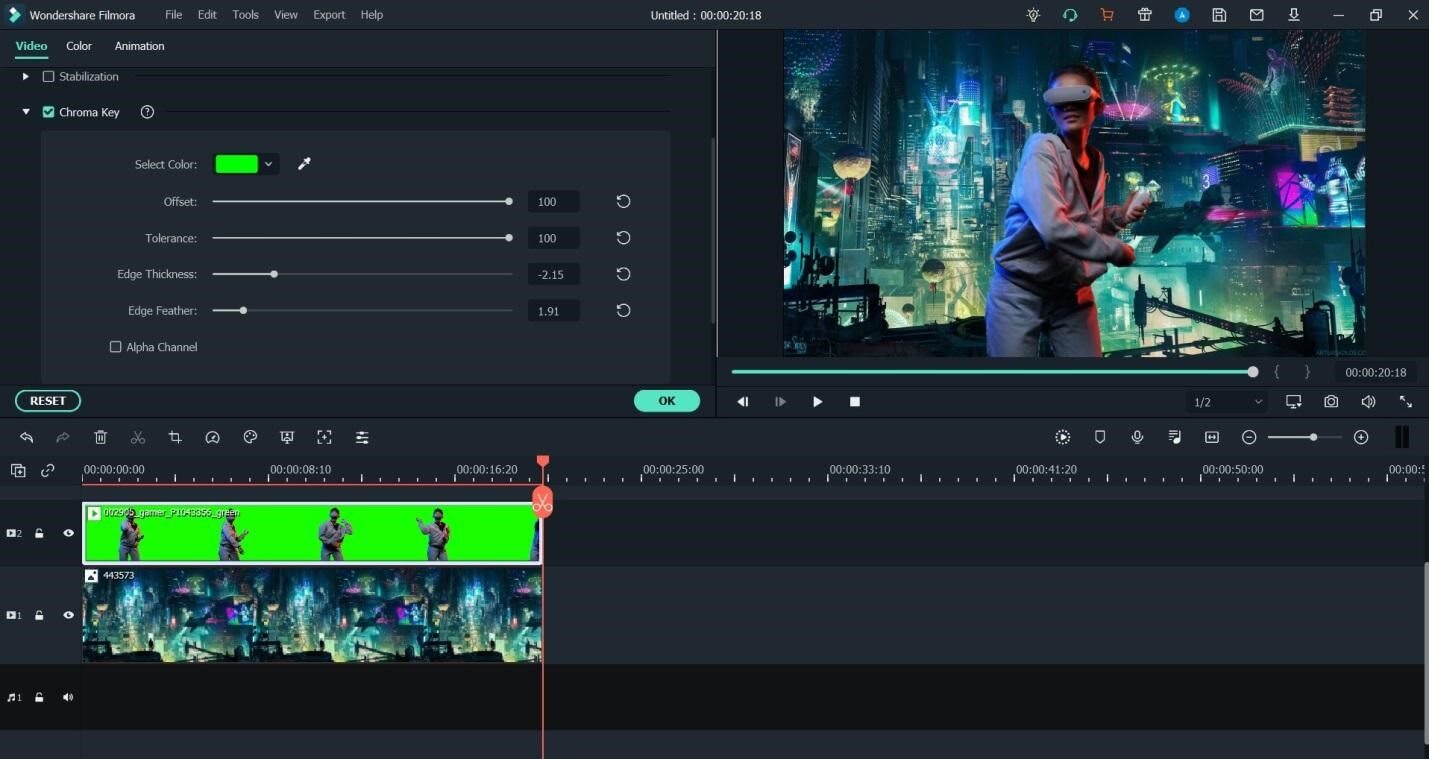
นี่เป็นวิธีหนึ่งในการแก้ไขความสว่างของภาพของคุณใน Filmora X


สรุป
มีกระบวนการ keying หลายประเภทที่ใช้ในขั้นตอนหลังการผลิตของวิดีโอสำหรับเอฟเฟกต์ภาพ เครื่องมือ keying ที่พื้นฐานและใช้มากที่สุดคือ Chroma Key และ Luma Key Chroma key ช่วยให้คุณเลือกสีเพื่อทำให้โปร่งใสแล้วช่วยให้คุณวางภาพหรือวิดีโอทับบนพื้นที่โปร่งใส
ในทางกลับกัน Luma key ช่วยให้คุณทำงานกับความสว่างของภาพหรือวิดีโอ Chroma keying ส่วนใหญ่ใช้กับภาพหรือวิดีโอสี ในขณะที่ Luma keying เหมาะสำหรับภาพหรือวิดีโอสีเทามากกว่า
มีตัวเลือกซอฟต์แวร์หลายตัวที่คุณสามารถใช้ประโยชน์จากออนไลน์สำหรับ Luma keying เนื้อหาของคุณ Filmora X เป็นที่แนะนำมากที่สุดในบรรดาทั้งหมดสำหรับ Luma Key เนื่องจากมีตัวเลือกมากกว่าให้เล่น
เรียนรู้เพิ่มเติม: วิธีทำ Green Screen แบบพกพา/ทำเอง>>>
การเลือกจากแอปพลิเคชันสร้างภาพยนตร์บน Android ที่หลากหลายอาจเป็นเรื่องท้าทายสำหรับผู้สร้างเนื้อหาวิดีโอมือใหม่ นี่คือรายการแอปสร้างภาพยนตร์บน Android ที่ดีที่สุดสำหรับการสร้างวิดีโอคุณภาพสูง
by Gianni Jun 16, 2026 09:42 AM
Gianni
chief Editor